Задача — это пронумерованный пункт проекта, как и комментарий, но без отметки на странице. Используйте её для работы, не связанной с конкретным местом: «Обновить часы работы», «Отправить новый логотип». У неё есть заголовок, необязательные подробности, необязательные файлы и, если хотите, адрес страницы сайта проекта.
Создайте задачу
Участники команды создают задачи в панели управления. Клиенты тоже могут, но только для проектов своего рабочего пространства.
- Нажмите Новая задача во Входящие или на странице проекта.
- Напишите Заголовок. Добавьте Текст, если нужно что-то пояснить.
- По желанию укажите Адрес страницы. Это должна быть страница сайта этого проекта; оставьте поле пустым, если задача не относится к одной странице.
- По желанию добавьте файлы, до 5. Принимаются фото, PDF, Word, OpenDocument и текстовые файлы. На Studio и Agency нажмите Добавить видео, чтобы добавлять и видео.
- Нажмите Создать задачу.
Задачи не создаются из виджета на сайте. Чтобы оставить отметку на странице, напишите комментарий (см. Оставьте комментарий).
Измените задачу
Тот, кто написал задачу, и любой сотрудник команды агентства могут изменить её заголовок и текст. Откройте задачу и нажмите Изменить, поправьте Заголовок или Текст, затем нажмите Сохранить. В истории видно, кто изменил задачу, а ваш клиент видит новую формулировку.
Работайте над задачей
Задача работает как комментарий. У неё те же четыре статуса (Открыт, В работе, Готово, Закрыт), тот же исполнитель, ответы и внутренние заметки. См. Статусы, назначение и внутренние заметки.
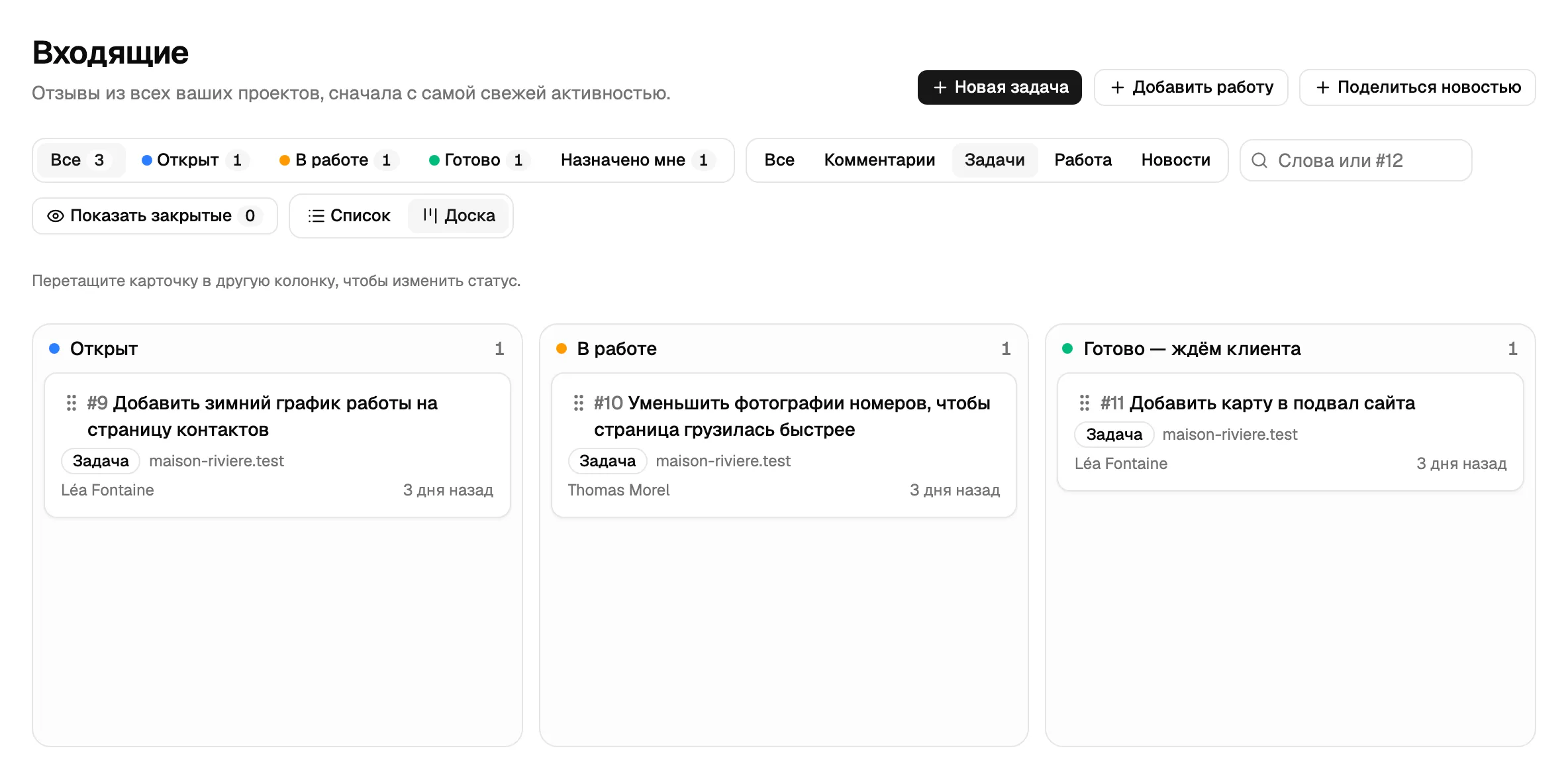
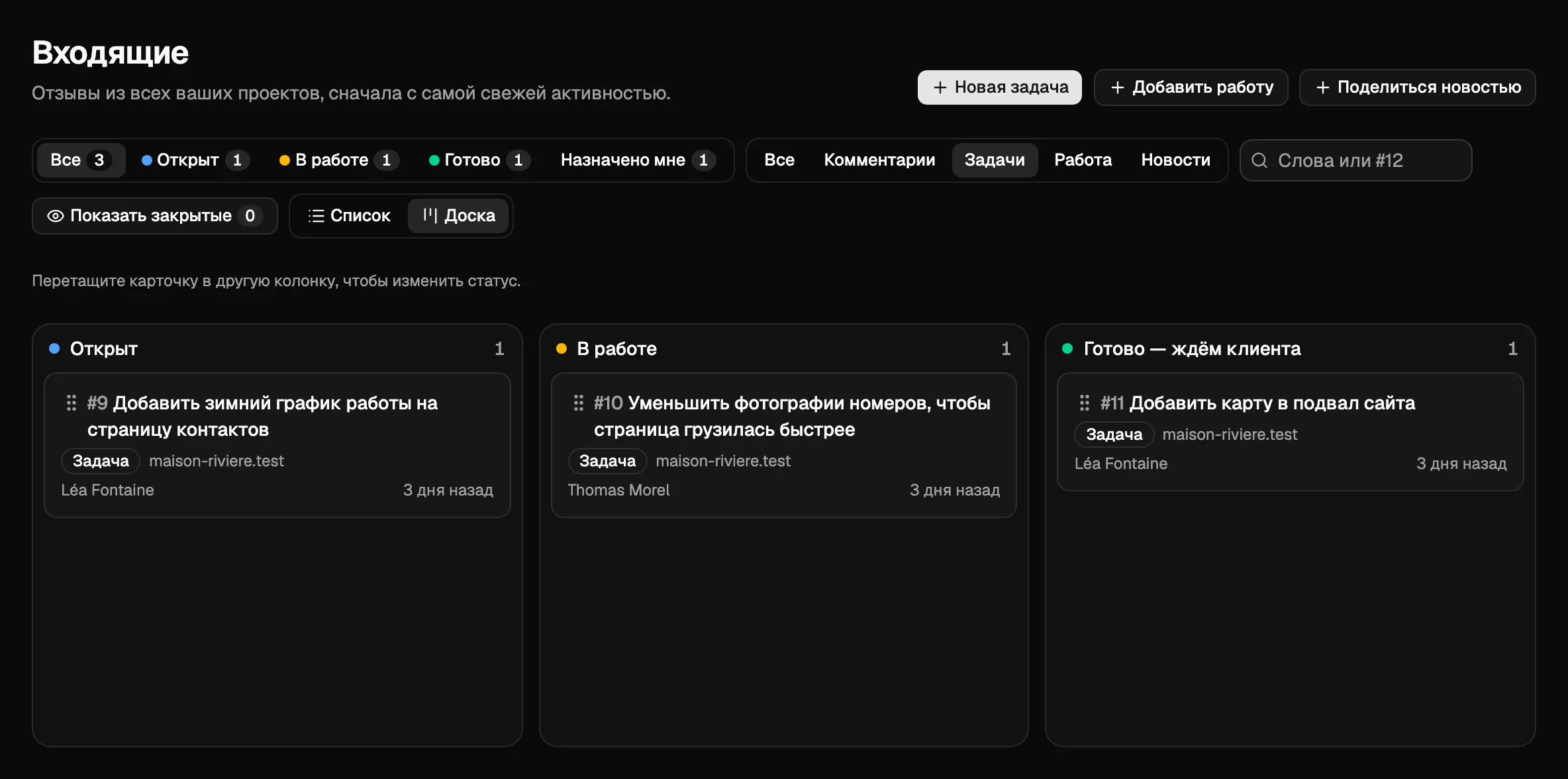
Во Входящие у задачи есть значок Задача. Фильтр рядом с остальными выбирает один вид: Задачи или Комментарии.
Задачи в виджете
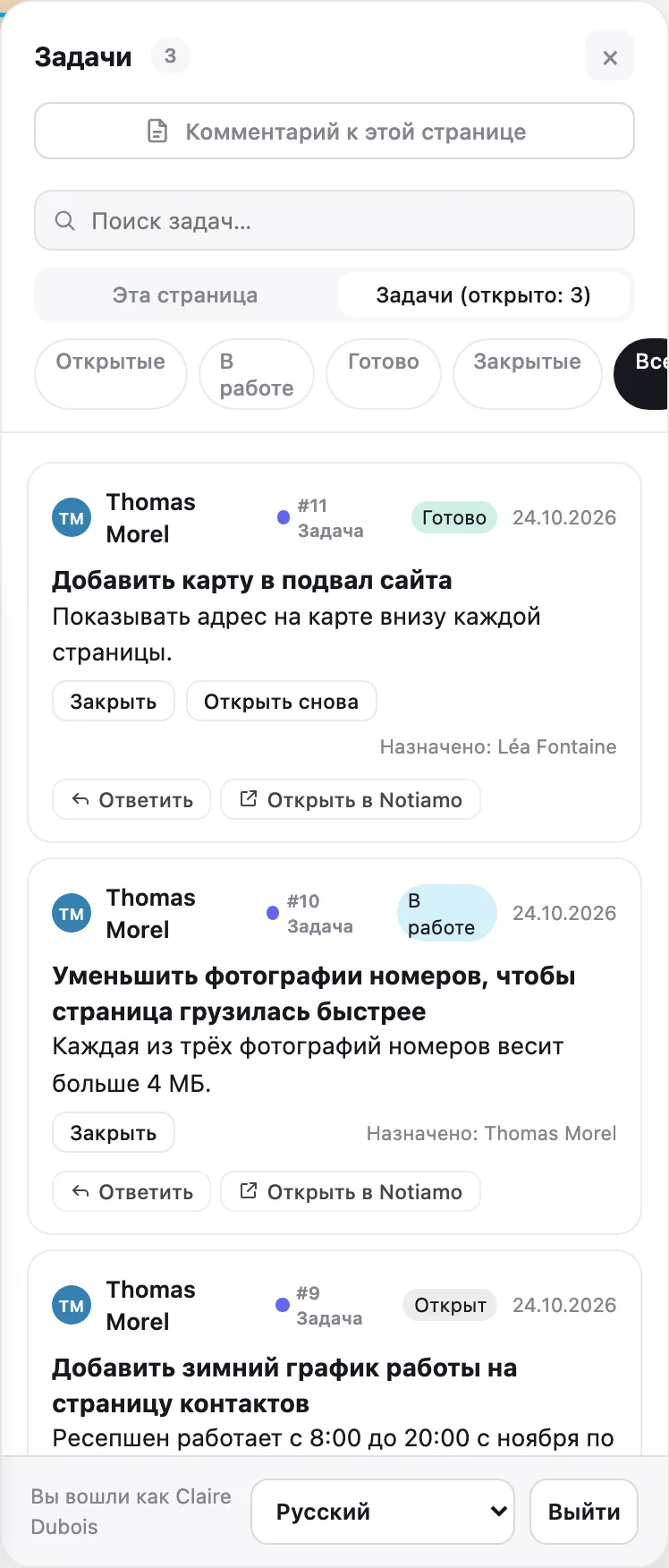
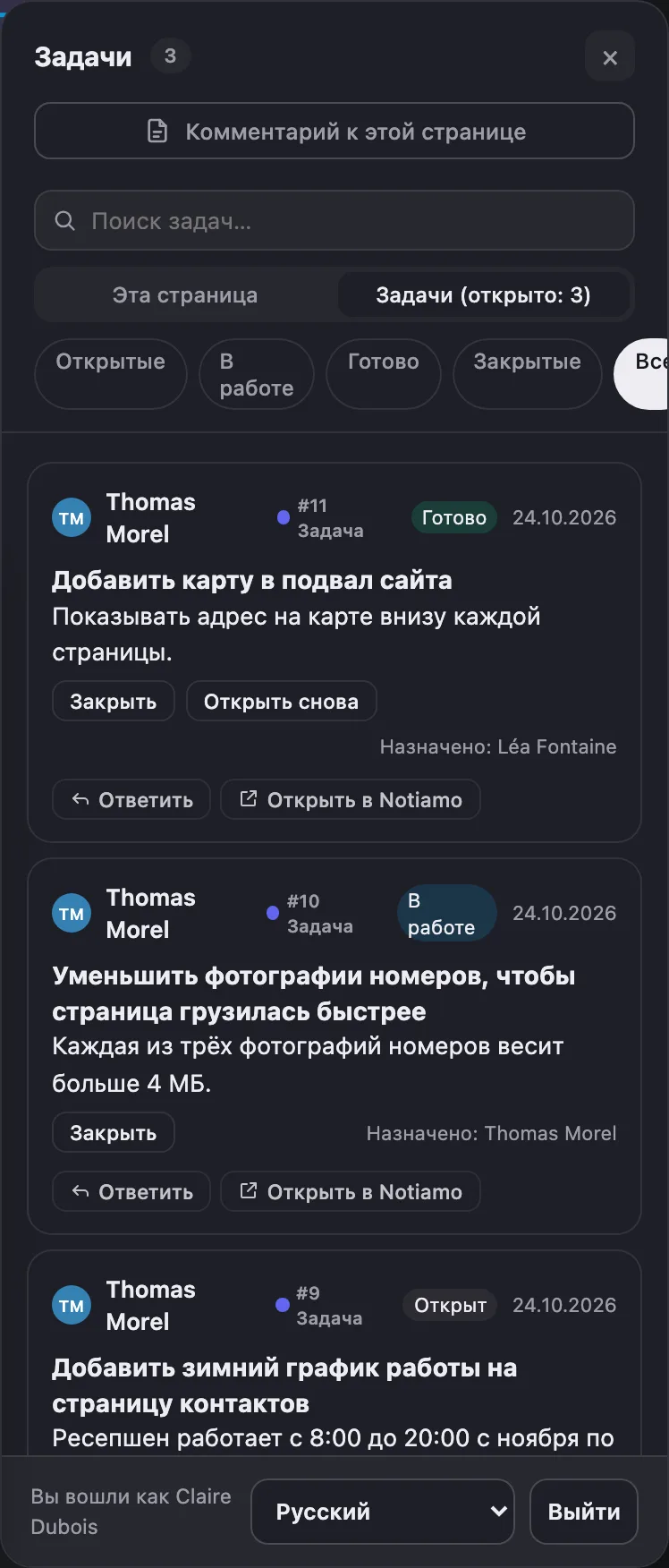
На сайте у инструментов отзыва есть вкладка Задачи рядом с Эта страница. В ней перечислены задачи проекта и показано, сколько из них открыто. Там люди могут открыть задачу, прочитать её, ответить и изменить её статус.
Письма и вебхуки
Сводки по почте и мгновенные письма включают задачи наравне с комментариями. Вебхуки тоже их включают. В содержимом объект comment имеет type (task для задачи, иначе вид отметки: highlight, pin, page, …) и title. Для задачи без страницы page и url равны null. См. Вебхуки и API.
Передайте задачу клиенту
Когда клиенту нужно что-то прочитать или проверить, передайте задачу ему.
- В Новая задача напишите в Текст значок @ и первые буквы его имени. Выберите имя из списка.
- В Назначить выберите его имя в группе Клиент.
- Нажмите Создать задачу.
Он сразу получает письмо и push-уведомление, если включил уведомления. Он видит Назначено вам и может ответить или нажать Закрыть, когда всё верно. Форма Изменить и ответы тоже предлагают имена после @.
Голосовые заметки
На Studio и Agency, а также во время пробного периода можно говорить вместо набора текста: в новой задаче или ответе нажмите Записать голосовую заметку. Говорите до 5 минут; когда закончите, нажмите Пауза и Остановить. Нажмите Использовать эту запись, чтобы её расшифровали, или Удалить, чтобы отказаться от неё.
Текст появляется в текстовом поле на том языке, на котором вы говорили, даже если вы смешиваете языки. Он никогда не переводится. Прочитайте и поправьте его перед отправкой: сама по себе ничего не отправляется, а то, что вы набрали, остаётся на месте. Запись остаётся прикреплённой, поэтому любой может её послушать. У текста есть пометка Расшифровано ИИ. Участник команды может нажать Расшифровать заново, например после смены настроек: новый текст показывается рядом со старым и никогда не заменяет то, что было отправлено.
Голосовые заметки расходуют минуты голоса и ИИ тарифа (см. Тарифы, пробный период и оплата). Когда минуты закончились, а также на бесплатном тарифе и Solo, кнопки записи нет: набирать текст можно всегда.
Если что-то пошло не так, в текстовом поле написано «Сейчас не удалось обработать запись. Повторите попытку через несколько минут.» с кнопкой Повторить или «С этим файлом что-то пошло не так. Обратитесь в поддержку.» с кодом, который нужно сообщить в поддержку. Запись и ваш текст сохраняются.
Добавьте работу и поделитесь новостями
На Studio и Agency, а также во время пробного периода ваши клиенты (и ваша команда) могут прислать вам выполненное задание или новость о своём деле с фотографиями. Затем о них можно написать статью и публикации для соцсетей. В Notiamo это отчёты о заданиях.
- Во Входящие нажмите Добавить работу для выполненного задания или Поделиться новостью.
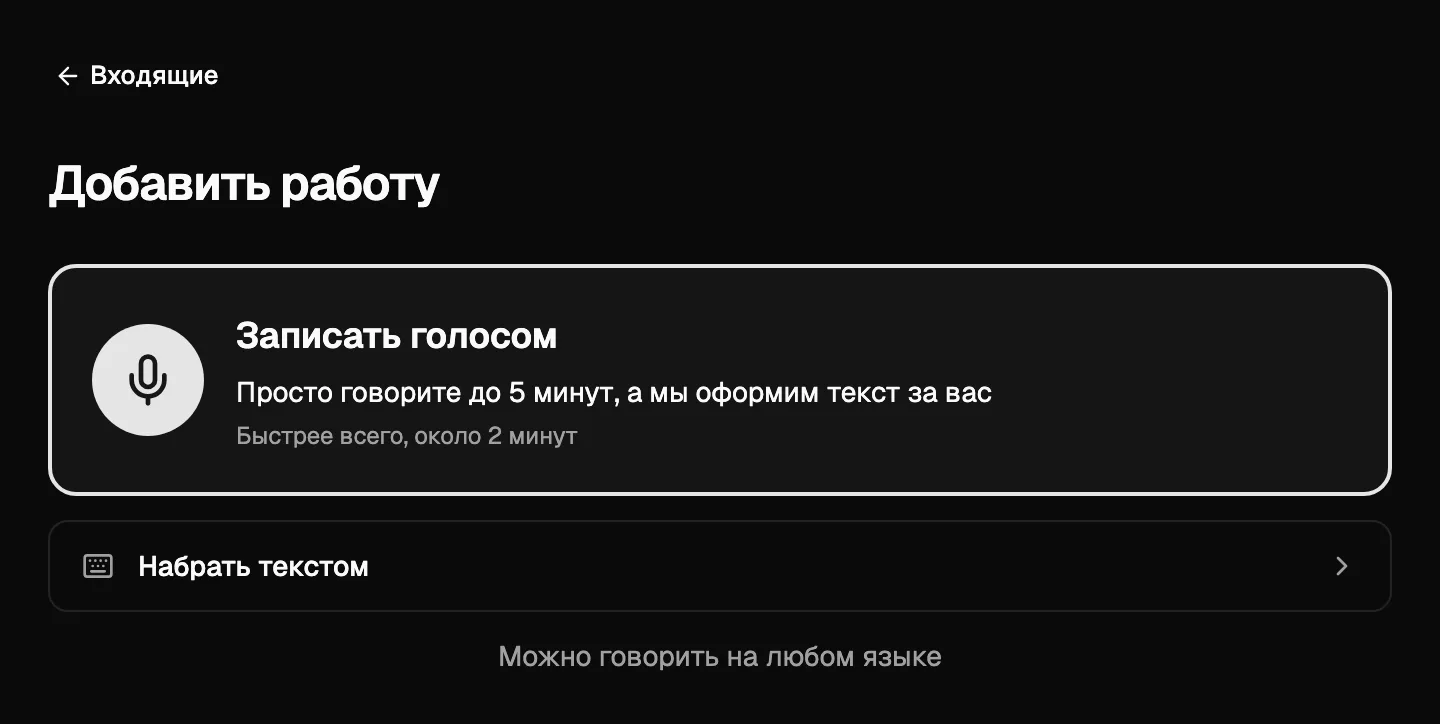
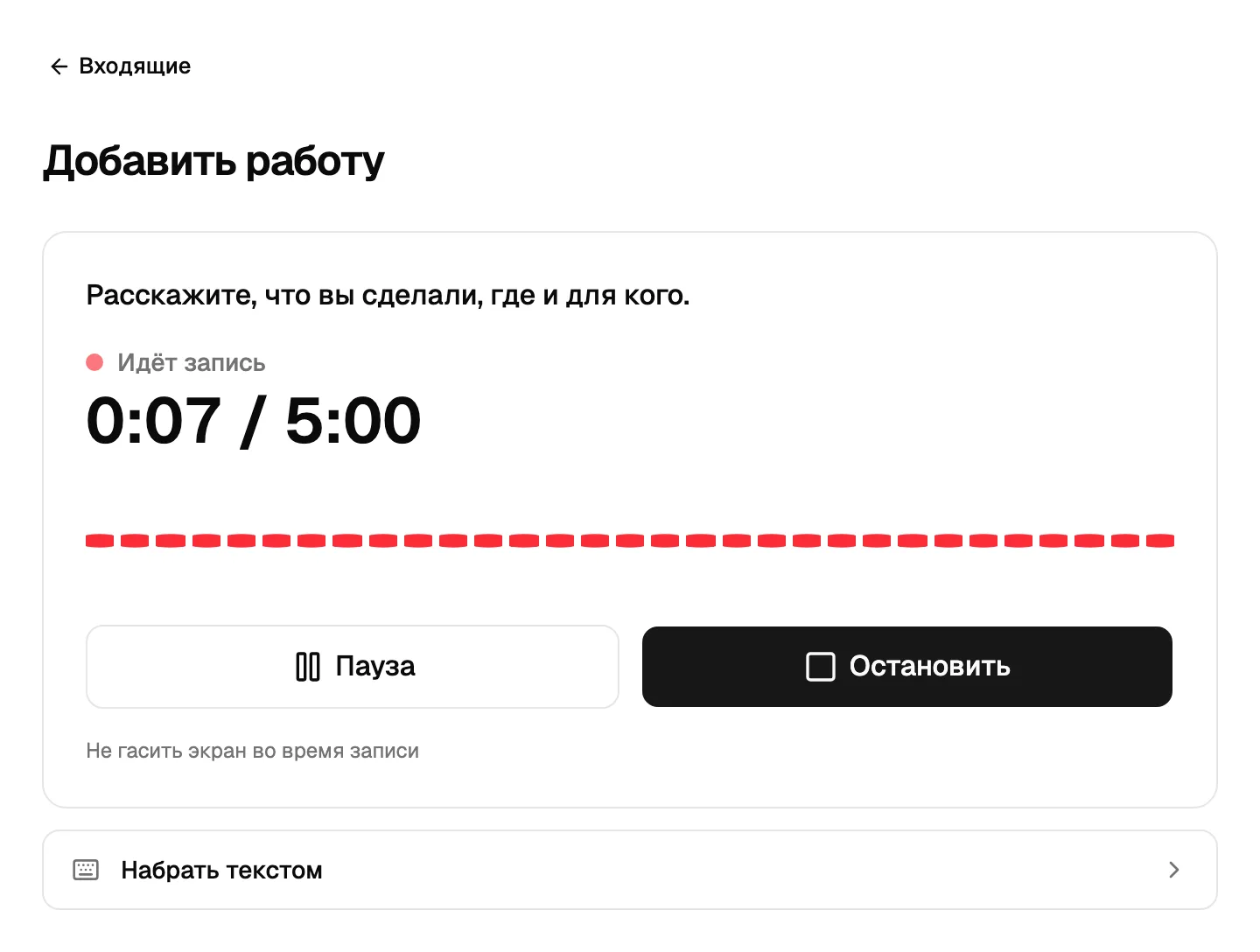
- Нажмите Записать голосом и расскажите, что вы сделали, где и для кого. Можно говорить до 5 минут на любом языке. Если хотите, нажмите Набрать текстом.
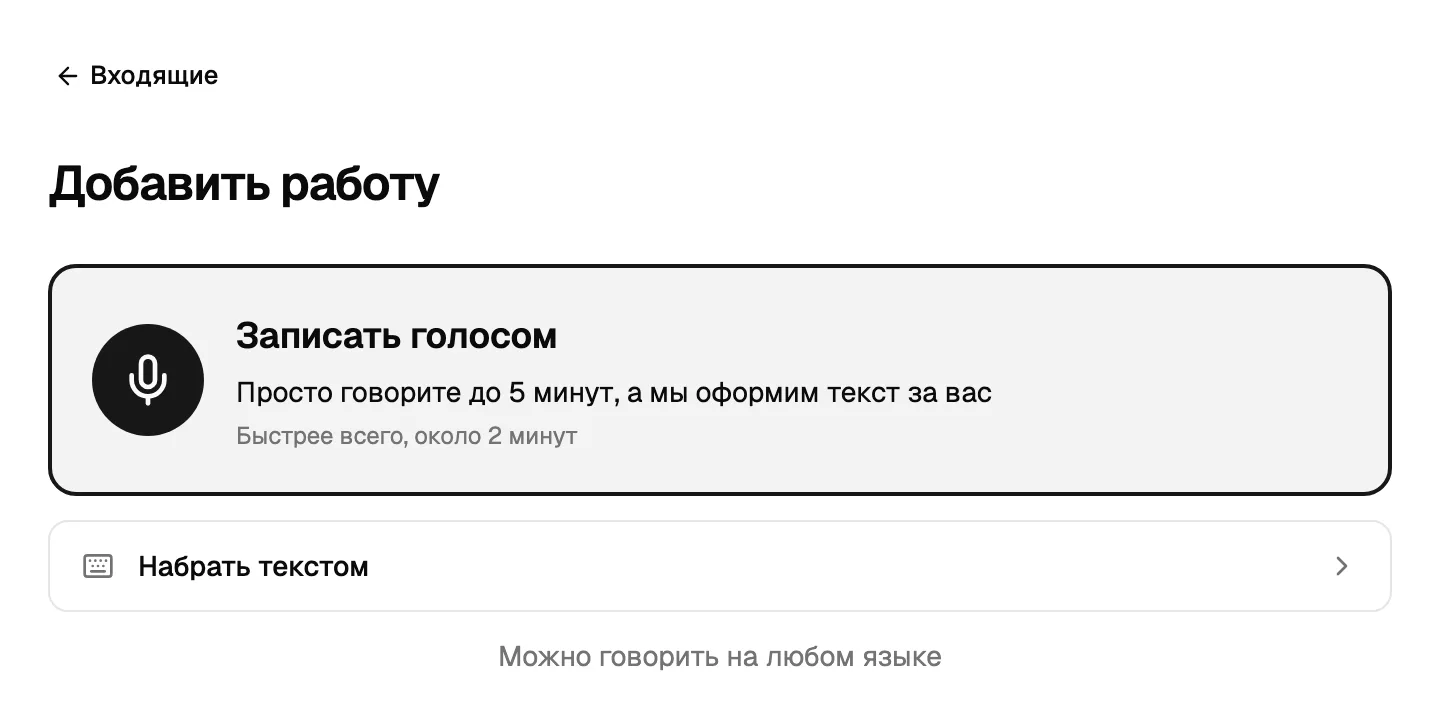
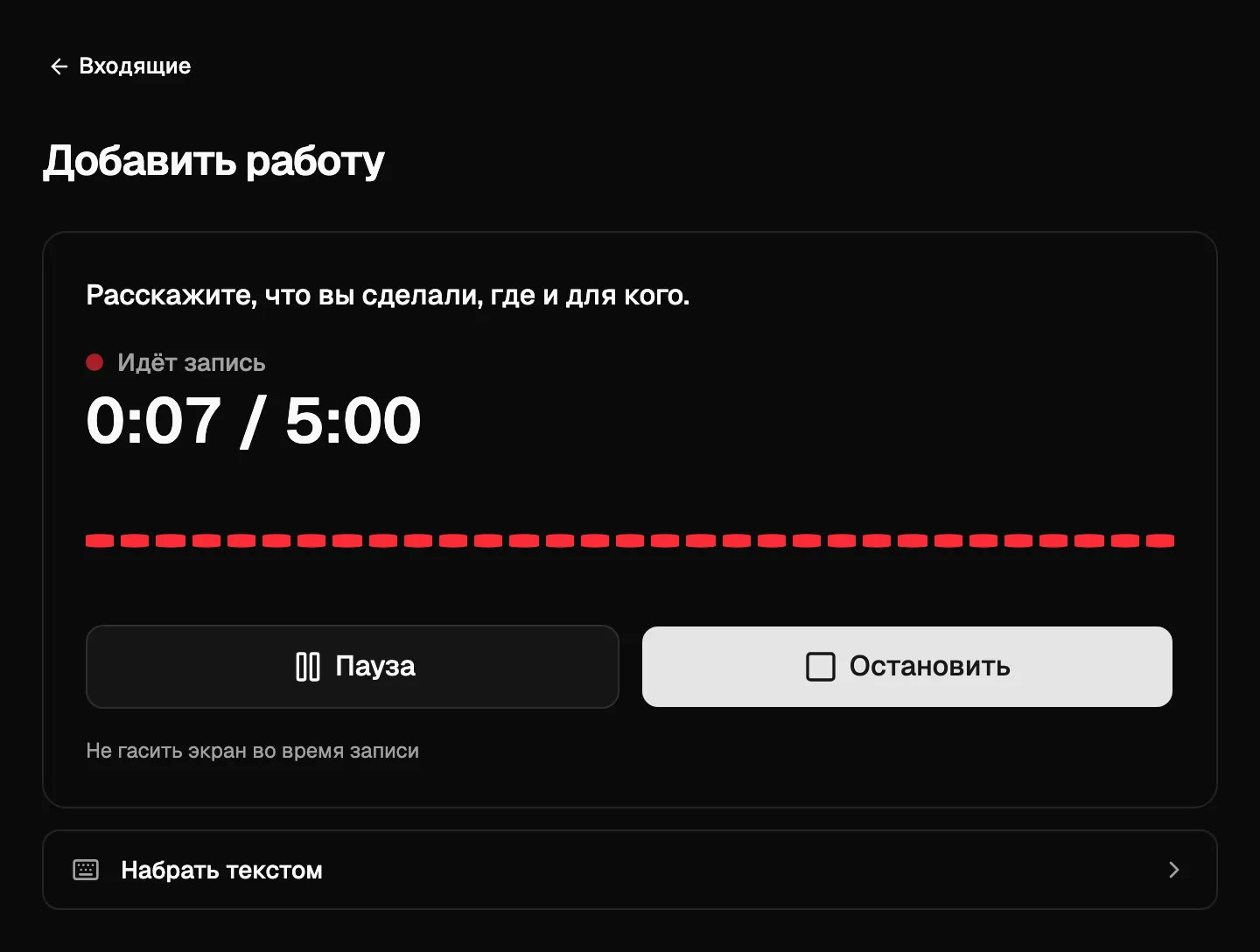
- Когда закончите, нажмите Остановить. Запись можно прослушать или нажать Записать заново. Затем нажмите Использовать эту запись.
- Notiamo оформляет текст. Текст попадает в Текст, а пустые поля (Заголовок, Место, Дата задания, Для кого) заполняются по тому, что вы сказали, с пометкой Заполнено ИИ, проверьте. Прочитайте их и поправьте. Ничего из набранного вами не перезаписывается, а место, дата или заказчик не выдумываются.
- В разделе Фото и видео добавьте файлы в До, Во время и После (у новости одна область). До 60 файлов.
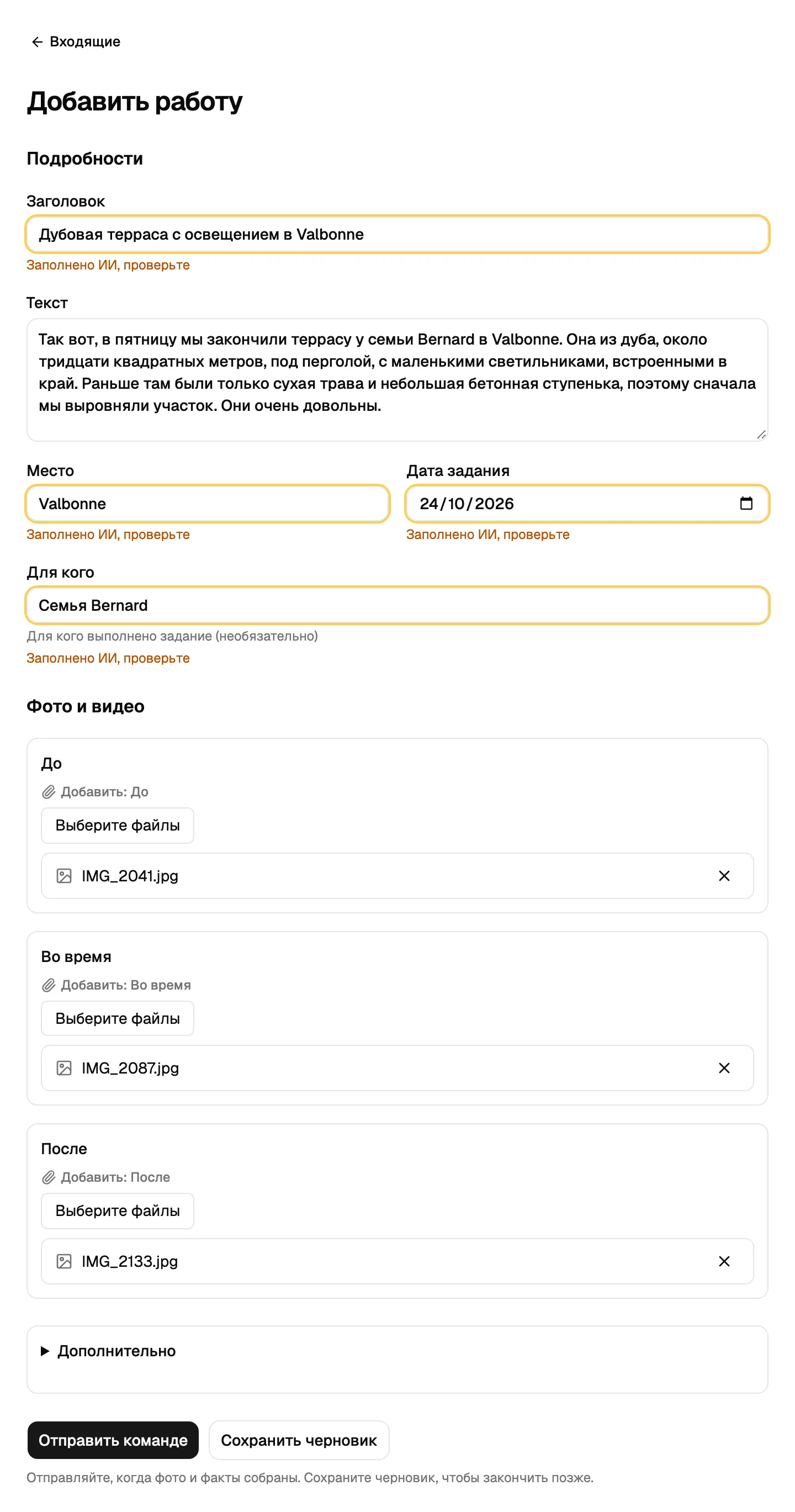
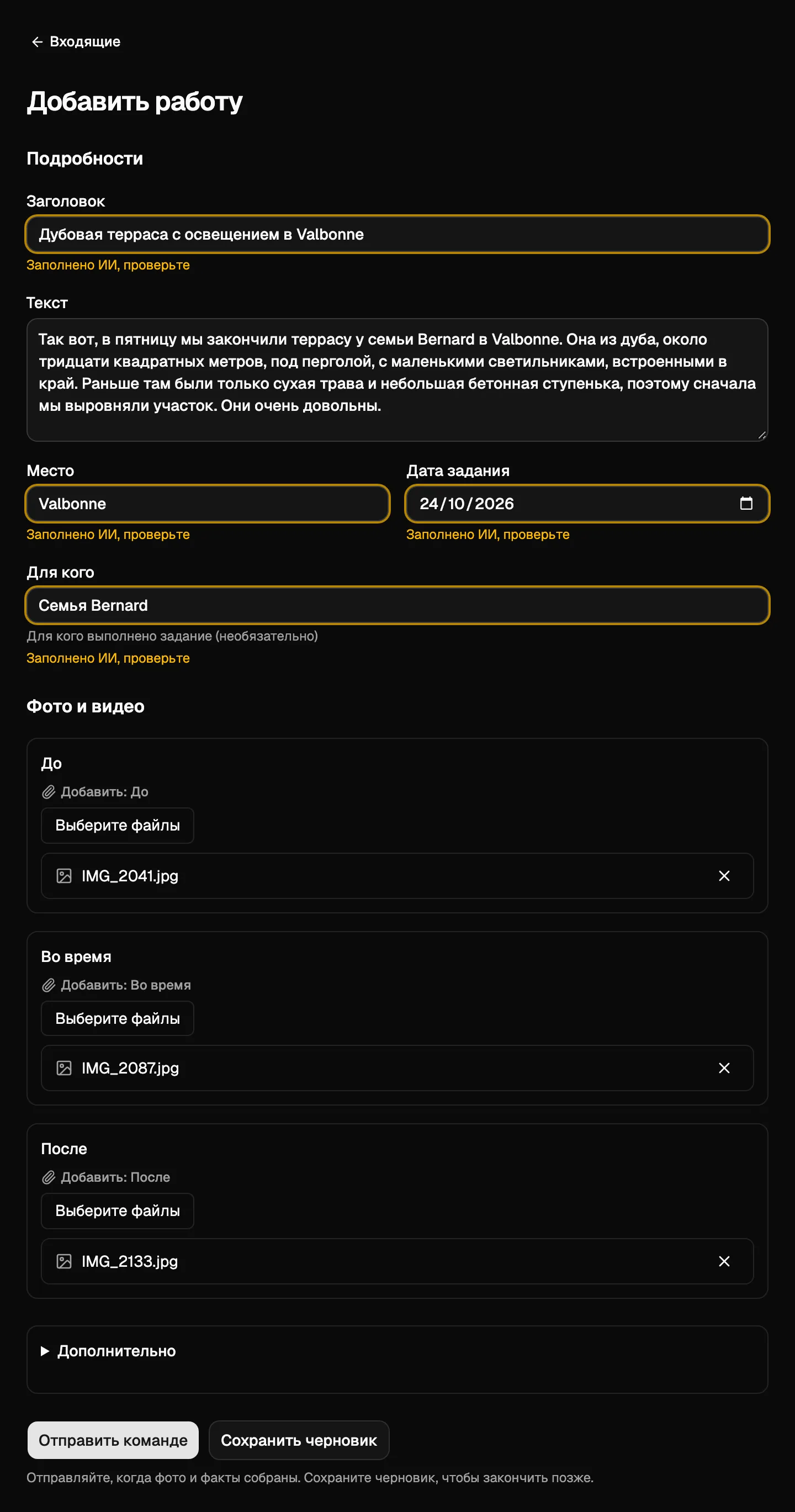
- Нажмите Отправить команде. Если чего-то не хватает, нажмите Сохранить черновик и закончите позже: на странице задания нажмите Отметить готовым, когда всё добавлено.
В Дополнительно есть Язык текста, Назначить (для вашей команды) и Записать заново, которое добавляет к тексту. Без минут голоса и ИИ страница открывается на форме, и вы набираете текст.
На странице задания
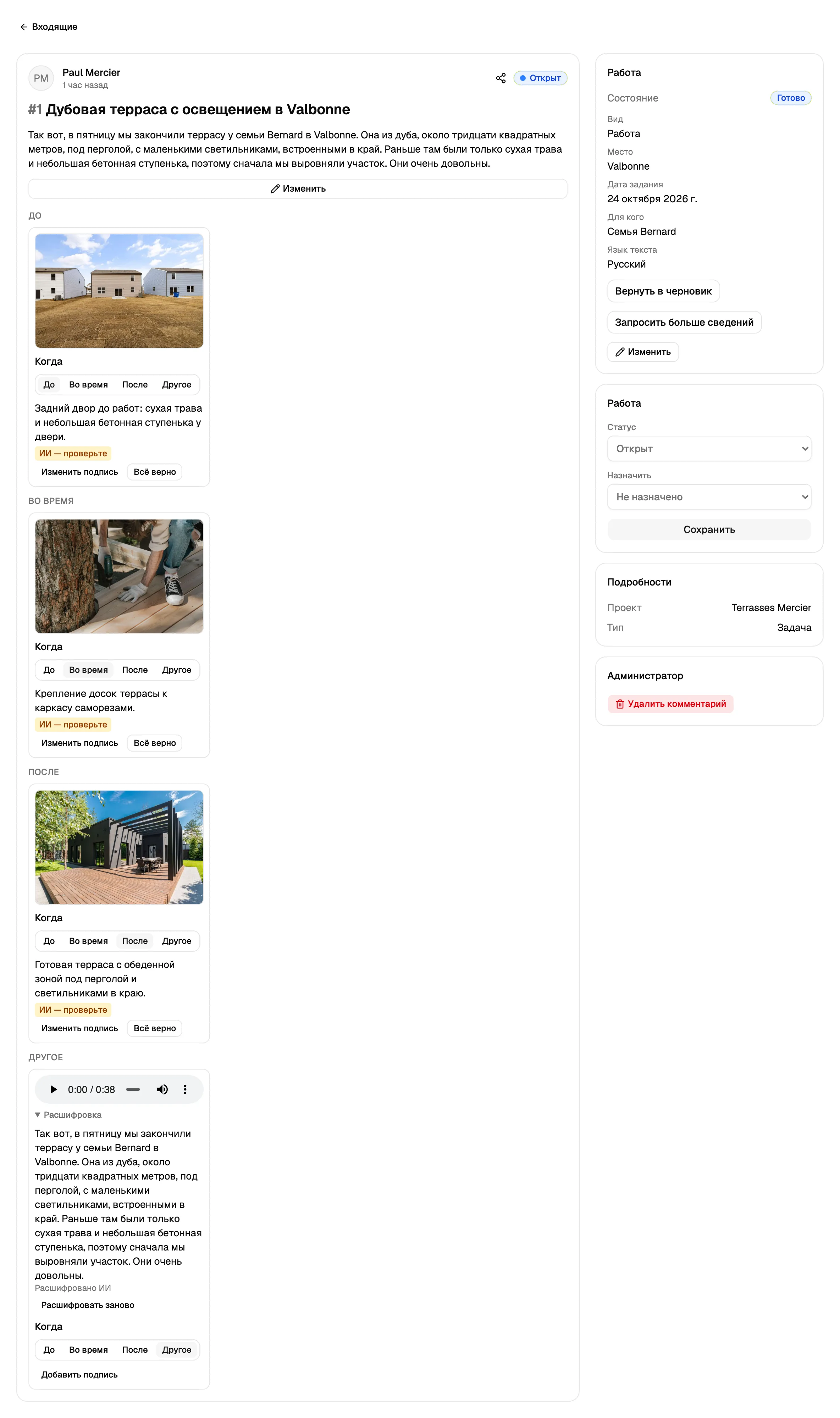
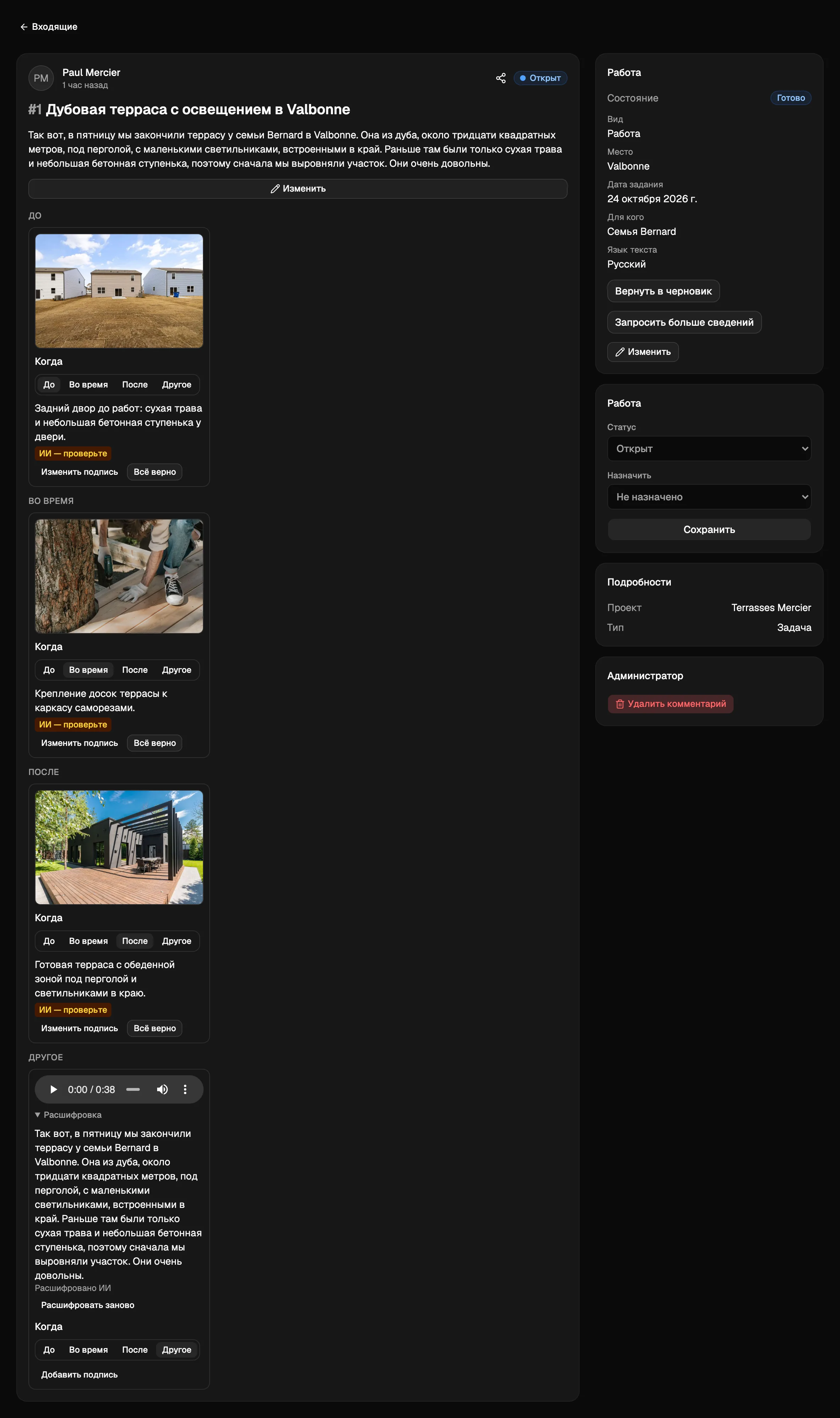
У каждого файла показано, когда он был снят (До, Во время, После или Другое; это можно изменить), и подпись. После отправки задания ИИ пишет короткую подпись для каждого фото и видео, у которых её нет, на языке текста. Она показывается с пометкой ИИ — проверьте, пока кто-нибудь не нажмёт Всё верно или не исправит её. Можно также нажать Добавить подпись и написать свою. Запись остаётся прикреплённой, а её текст помечен как Расшифровано ИИ.
Чтобы позже добавить ещё файлы, ответьте на задание; Добавить в: работает и там. Карточка Отчёт о задании показывает факты и состояние; нажмите Изменить, чтобы их поправить.
Когда команде нужно больше сведений, она нажимает Запросить больше сведений и пишет, чего не хватает. Задание возвращается в Черновик, а во входящих появляется Нужны сведения. Клиент видит вопрос с кнопкой Добавьте недостающие сведения, добавляет их в ответе и снова нажимает Отметить готовым. Пока ничего не написано, Вернуть в черновик отменяет Отметить готовым.
Затем статья приходит ответом с пометкой Статья, а состояние становится Статья ждёт утверждения. Клиент или участник команды читает её и нажимает Утвердить статью либо Запросить правки и пишет, что нужно изменить. Утверждает только человек: ИИ-агент может отправить ссылку на утверждение или письмо с запросом утверждения, но сам никогда не утверждает. После утверждения публикации для соцсетей приходят ответом с пометкой Публикации для соцсетей вместе с фото, которые стоит использовать. Вы публикуете их вручную в своих каналах.
Во Входящие фильтры Работа и Новости показывают только их, а Состояние отчёта о задании выбирает одно состояние. Каждый переход отражается в истории, письмах и вебхуках (job.state_changed, см. Вебхуки и API). Писать обычно будет ваш ИИ-агент: см. Подключение ИИ-агента.
Клиент без сайта тоже может присылать работы: добавьте проект без веб-адреса. В Настройки проекта в поле Публичная страница указывается, где он показывает свои работы, например его страница в Facebook или LinkedIn.
На бесплатном тарифе и Solo нет Добавить работу и Поделиться новостью. Ранее созданные отчёты о заданиях остаются доступными для чтения и продолжают работать.
Видео длиннее примерно 20 секунд также получает заметки о времени, такие как 0:00–0:12 wide view of the room, только для вашей команды и вашего ИИ-агента. Видео в обычных задачах и комментариях их тоже получают. Подписи и заметки о времени расходуют минуты голоса и ИИ; когда минуты закончились, они пропускаются, а всё остальное работает.
Агенты
ИИ-агент может создать задачу через create_task: projectId, title и, по желанию, text и pageUrl. Он может изменить заголовок или текст задачи через update_task. Оба вызова учитываются в дневном лимите на новые рабочие пространства, проекты и задачи; когда вы его достигнете, отказ сообщит об этом. list_comments показывает задачи с пометкой [Task] и принимает type: "task" или type: "comment", чтобы выбрать один вид. См. Подключение ИИ-агента. list_people выдаёт команду и клиентов проекта вместе с их идентификаторами. Напишите в тексте @ и точное имя, чтобы уведомить человека; передайте идентификатор как assignee (в create_task или assign), чтобы поручить ему работу.