任务是项目中带编号的事项,和评论一样,只是页面上没有标记。用它来记录不针对某个位置的工作:“更新营业时间”“发送新的标志”。它有标题、可选的详情、可选的文件,以及(如果你愿意)项目网站某个页面的地址。
创建任务
团队成员在控制台中创建任务。客户用户也可以,但只能为自己工作区的项目创建。
- 在收件箱或项目页面点击新建任务。
- 填写标题。需要说明时,再填写内容。
- 可选:填写页面地址。它必须是此项目网站上的页面;如果任务与某个页面无关,请留空。
- 可选:添加文件,最多 5 个。接受照片、PDF、Word、OpenDocument 和文本文件。在 Studio 和 Agency 套餐下,点击添加视频也可以添加视频。
- 点击创建任务。
任务不能从网站上的小组件创建。要在页面上留下标记,请改为写一条评论(见发表评论)。
编辑任务
写下任务的人,以及代理机构团队的任何人,都可以更改它的标题和内容。打开任务并点击编辑,更改标题或内容,然后点击保存。历史记录会显示是谁编辑了任务,你的客户会看到新的措辞。
处理任务
任务的运作方式和评论一样。它有同样的四种状态(未处理、进行中、已完成、已关闭),同样的负责人、回复和内部备注。见状态、指派和内部备注。
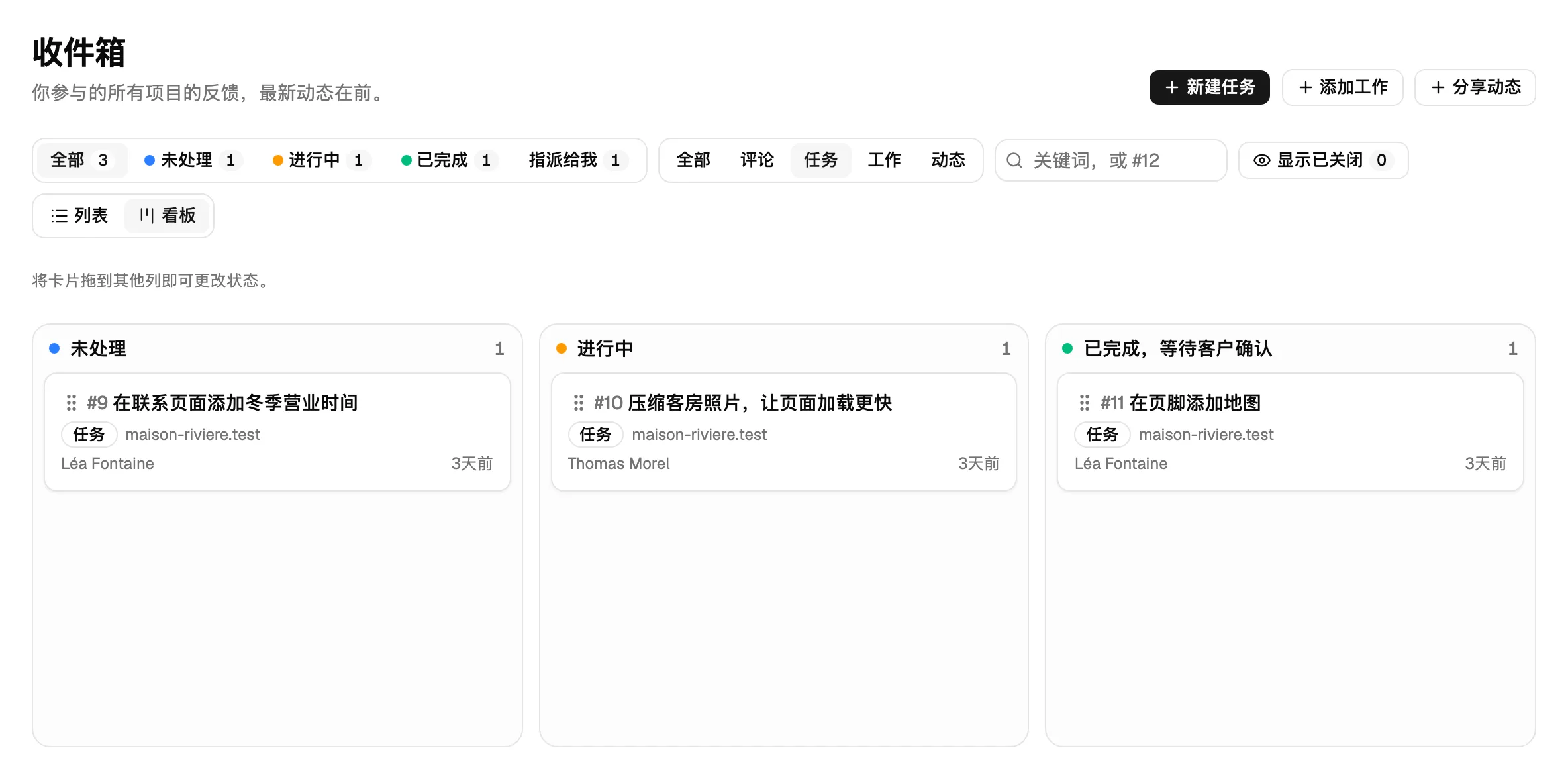
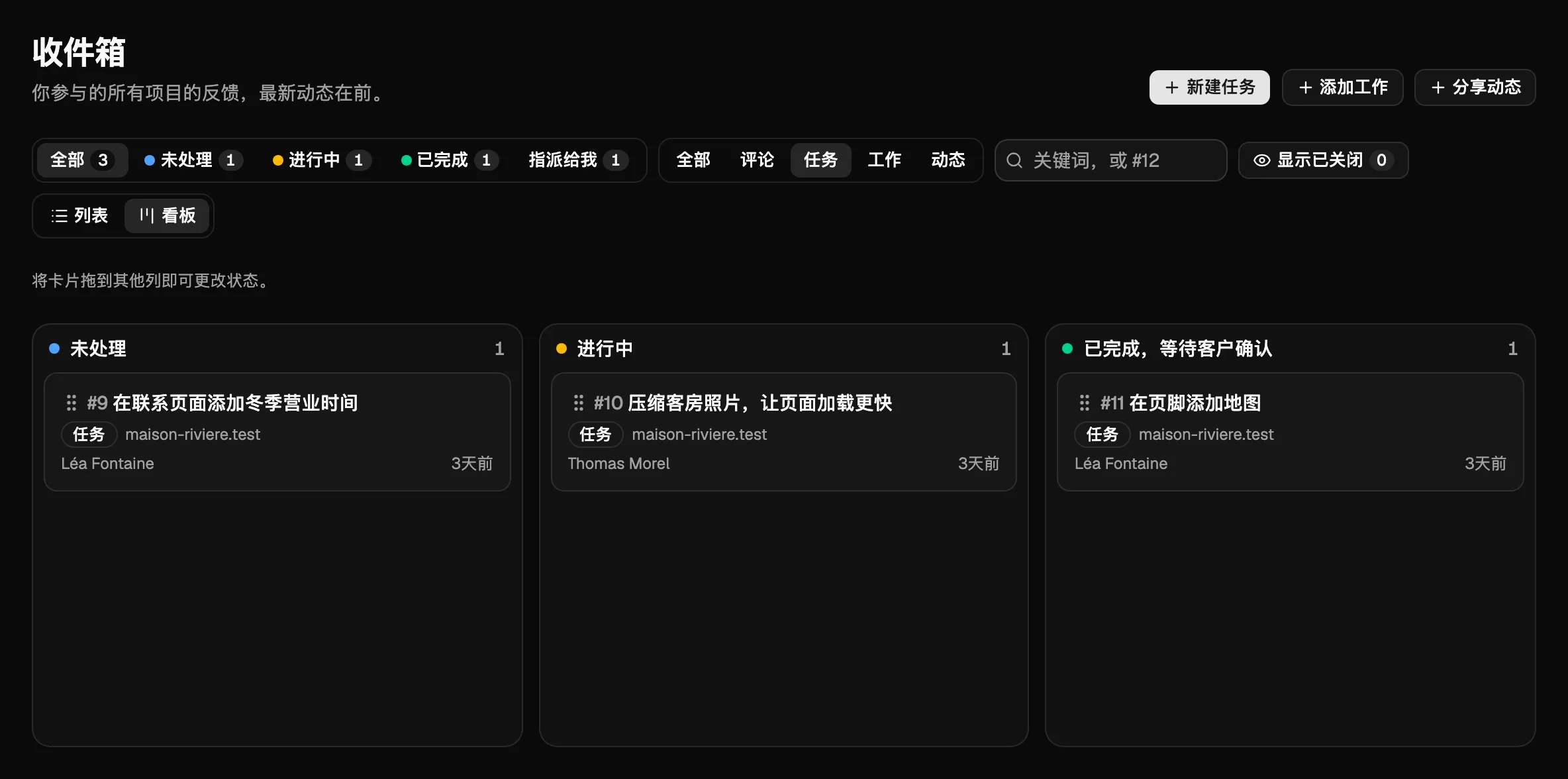
在收件箱里,任务带有任务徽章。其他筛选器旁边的筛选器可以选择一种类型:任务或评论。
小组件中的任务
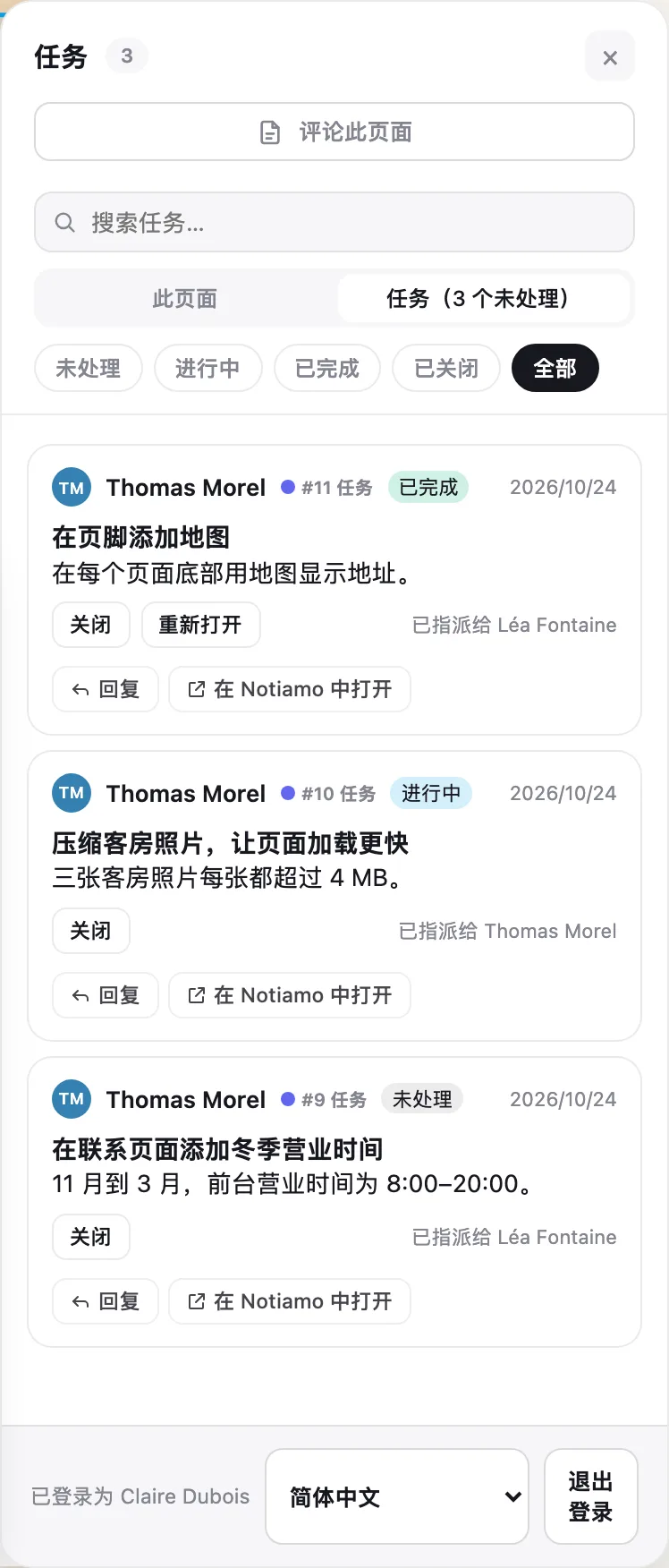
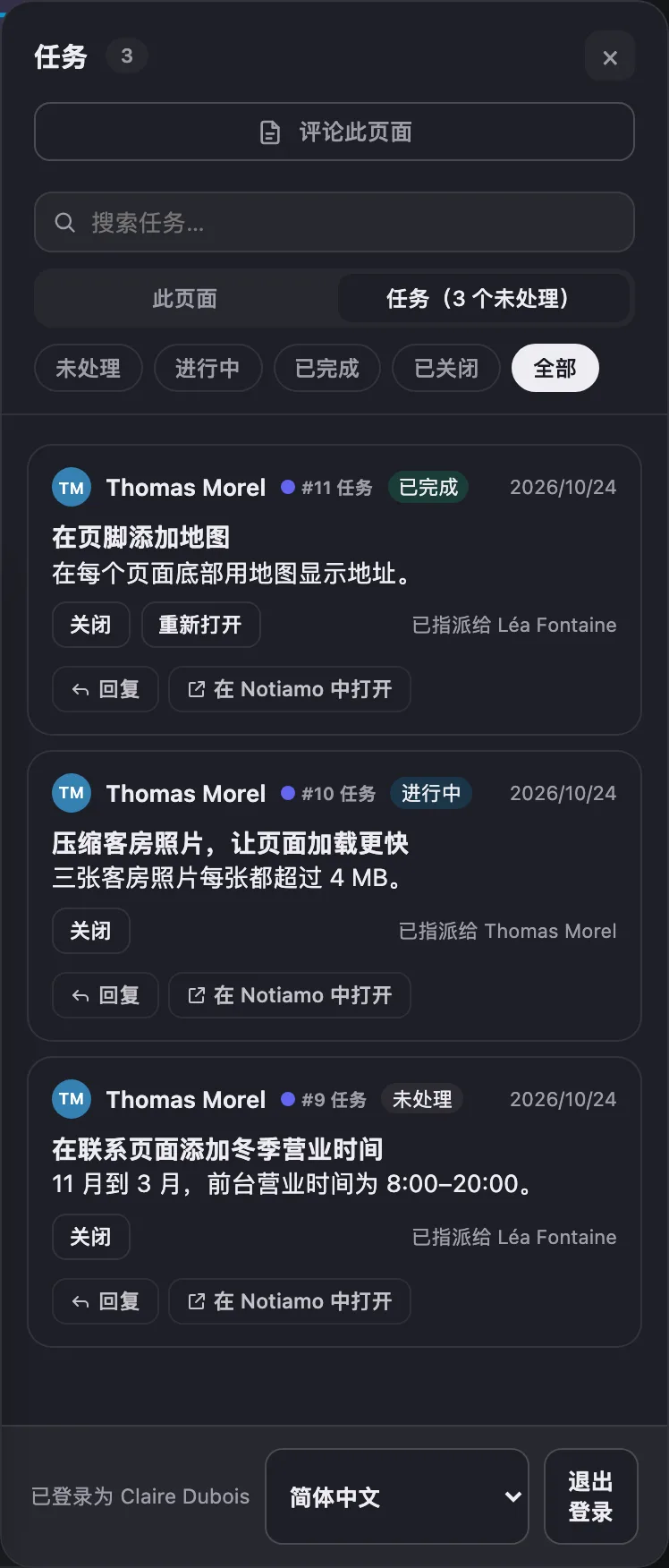
在网站上,审阅工具中此页面旁边有一个任务标签页。它列出项目的任务以及有多少未处理。人们可以在那里打开任务、阅读、回复并更改状态。
邮件和 Webhook
邮件摘要和即时邮件会像评论一样包含任务。Webhook 也包含它们。在载荷中,comment 对象有 type(任务为 task,否则是标记的类型:highlight、pin、page 等)和 title。对于没有页面的任务,page 和 url 为 null。见 Webhook 和 API。
把任务交给你的客户
当客户必须阅读或确认某件事时,把任务交给他们。
- 在新建任务的内容中,输入 @ 和他们名字的前几个字母。从列表中选择名字。
- 在指派给中,在客户下选择他们的名字。
- 点击创建任务。
他们会立即收到一封邮件,如果开启了通知,还会收到推送通知。他们会看到已指派给你,可以回复,或在没问题时点击关闭。编辑表单和回复里,输入 @ 后也会提示名字。
语音备注
在 Studio 和 Agency 套餐以及试用期间,你可以用说话代替打字:在新任务或回复中,点击录制语音备注。最多可以说 5 分钟;完成后点击暂停和停止。点击使用此录音把它转写成文字,或点击放弃丢弃它。
文字会出现在文本框里,使用你说话的语言,即使你混用多种语言也一样。它不会被翻译。发送前请阅读并更正:不会自动发送任何内容,你已输入的文字也留在原处。录音会保留在任务上,所以任何人都可以收听。文字上会显示由 AI 转写。团队成员可以点击重新转写,例如在更改设置之后:新的文字显示在旧文字旁边,绝不会替换已发送的内容。
语音备注使用套餐的语音和 AI 时长(见套餐、试用和账单)。当时长用完,或使用免费套餐和 Solo 时,没有录音按钮:你始终可以打字。
如果出了问题,文本框里会显示“我们暂时无法处理。请几分钟后再试。”并带有重试,或显示“此文件出了问题。请联系支持。”并带有一个参考码,可以交给支持团队。录音和你的文字都会保留。
添加工作和分享动态
在 Studio 和 Agency 套餐以及试用期间,你的客户(和你的团队)可以把他们完成的工作,或者关于他们业务的动态,连同照片一起发给你。然后可以据此撰写文章和社交媒体帖子。在 Notiamo 中,这些叫作任务报告。
- 在收件箱中,为已完成的工作点击添加工作,或点击分享动态。
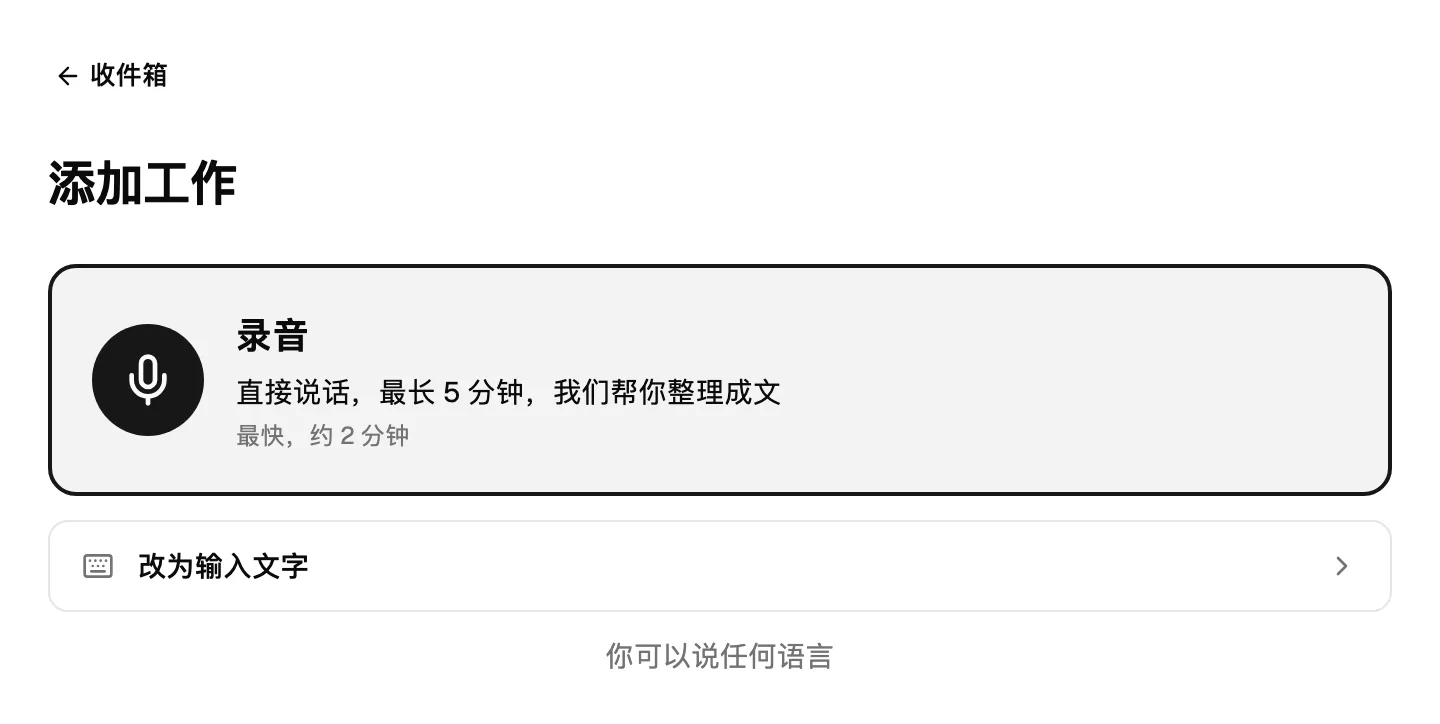
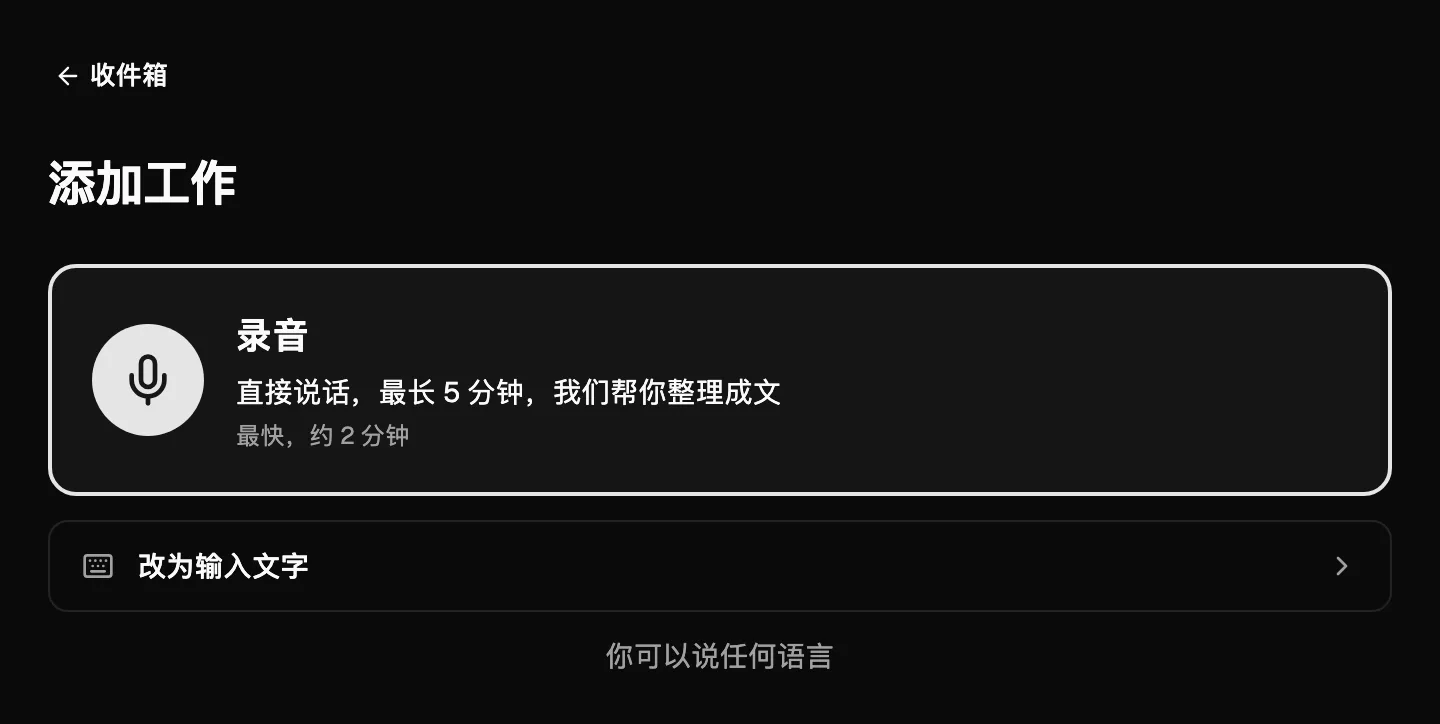
- 点击录音,说出你做了什么、在哪里、为谁做的。你最多可以说 5 分钟,使用任何语言。如果愿意,也可以点击改为输入文字。
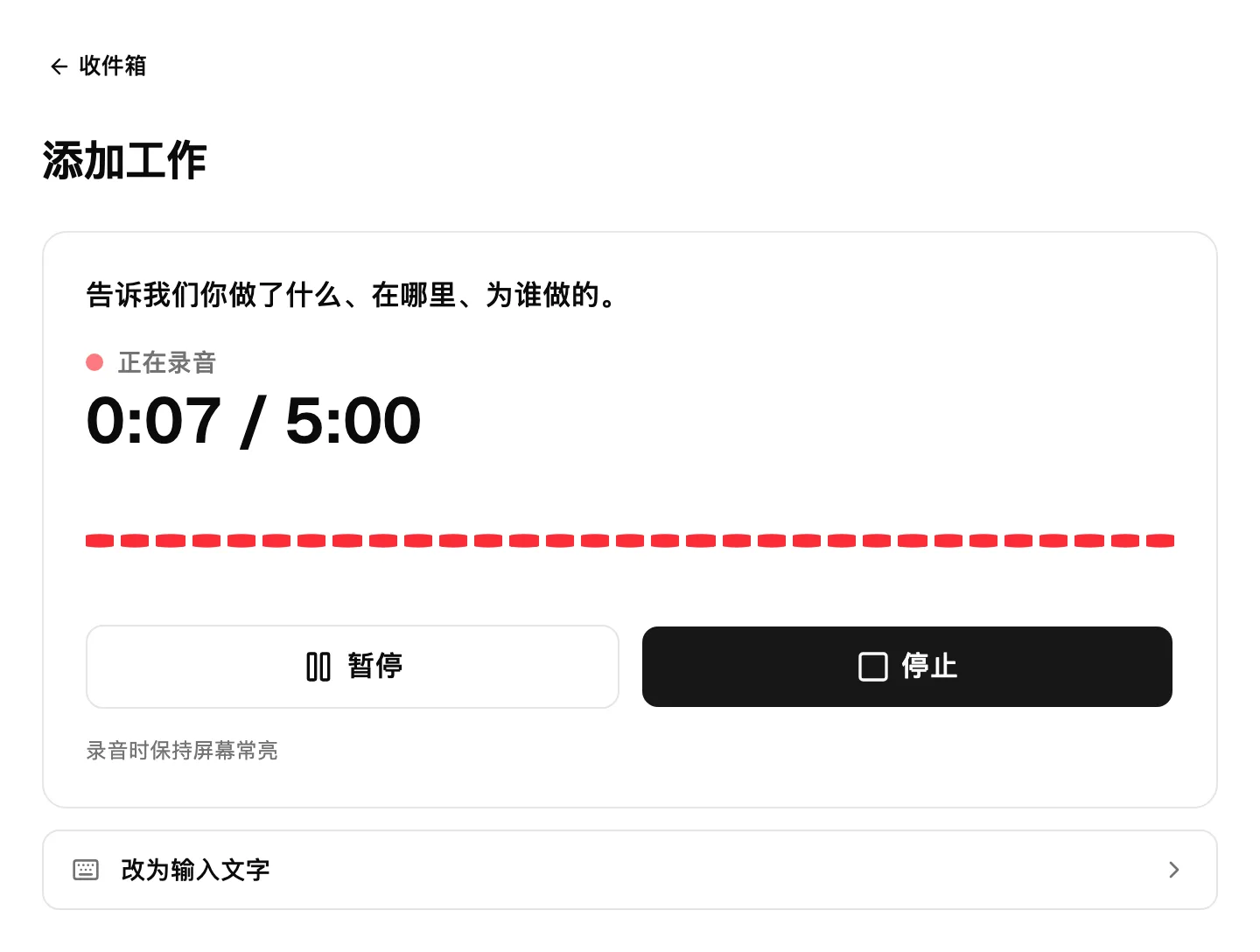
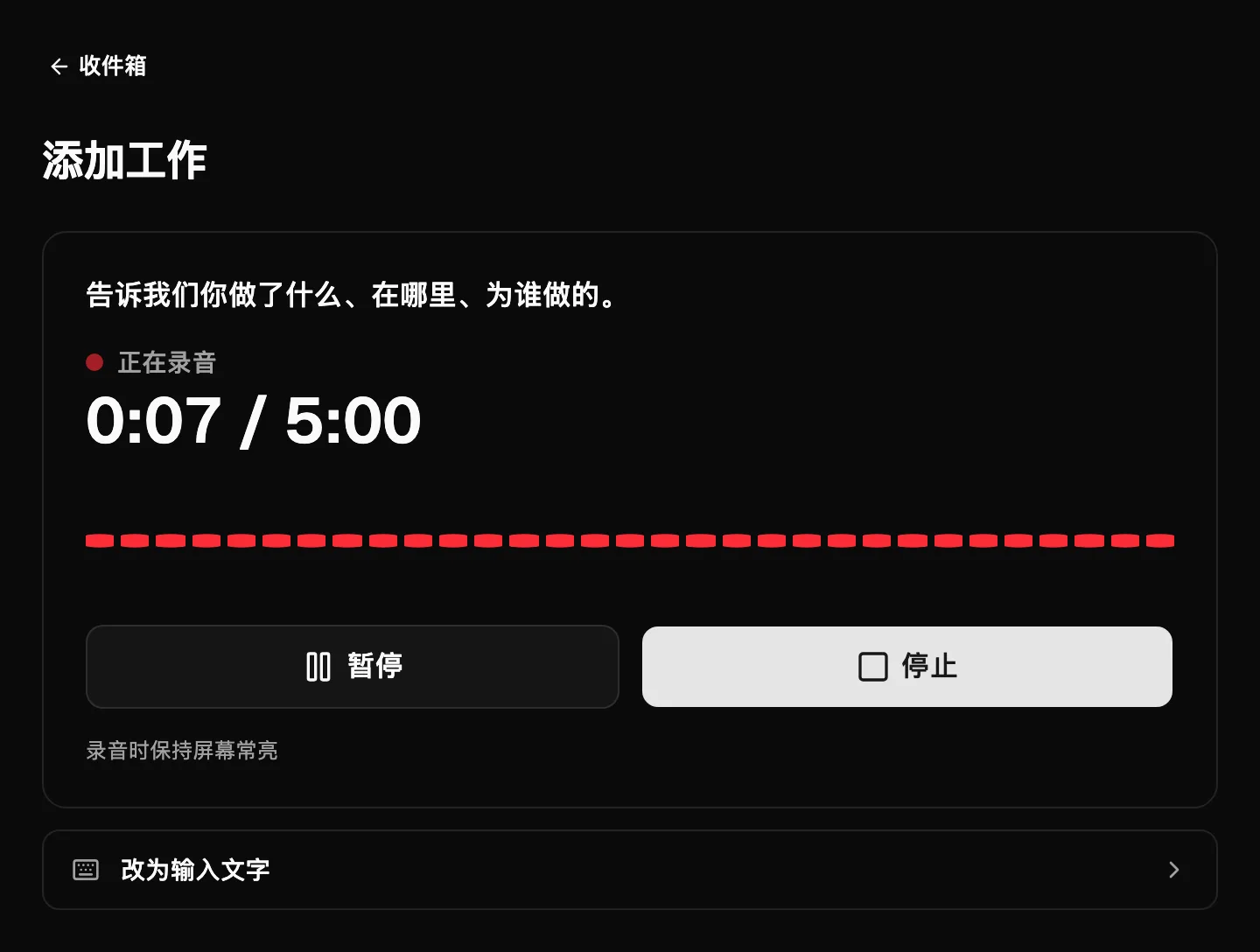
- 说完后点击停止。你可以试听,或点击重新录制。然后点击使用此录音。
- Notiamo 会把它写下来。文字放进内容,空着的字段(标题、地点、任务日期、服务对象)会根据你所说的内容填写,并标有由 AI 填写,请核对。请阅读并更正。你输入的内容不会被覆盖,也不会凭空编造地点、日期或客户。
- 在照片和视频下,把文件添加到之前、期间和之后(动态只有一个区域)。最多 60 个文件。
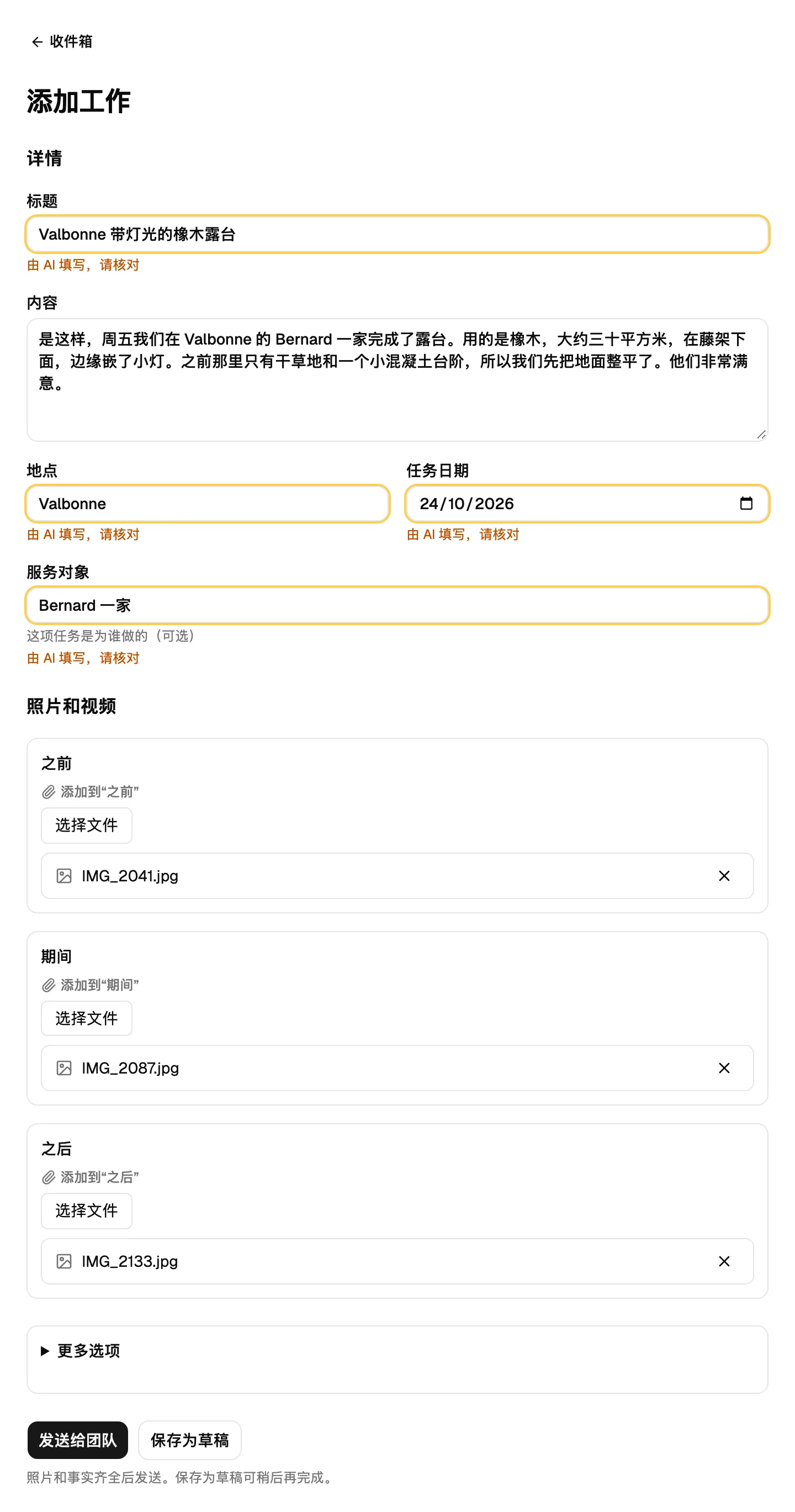
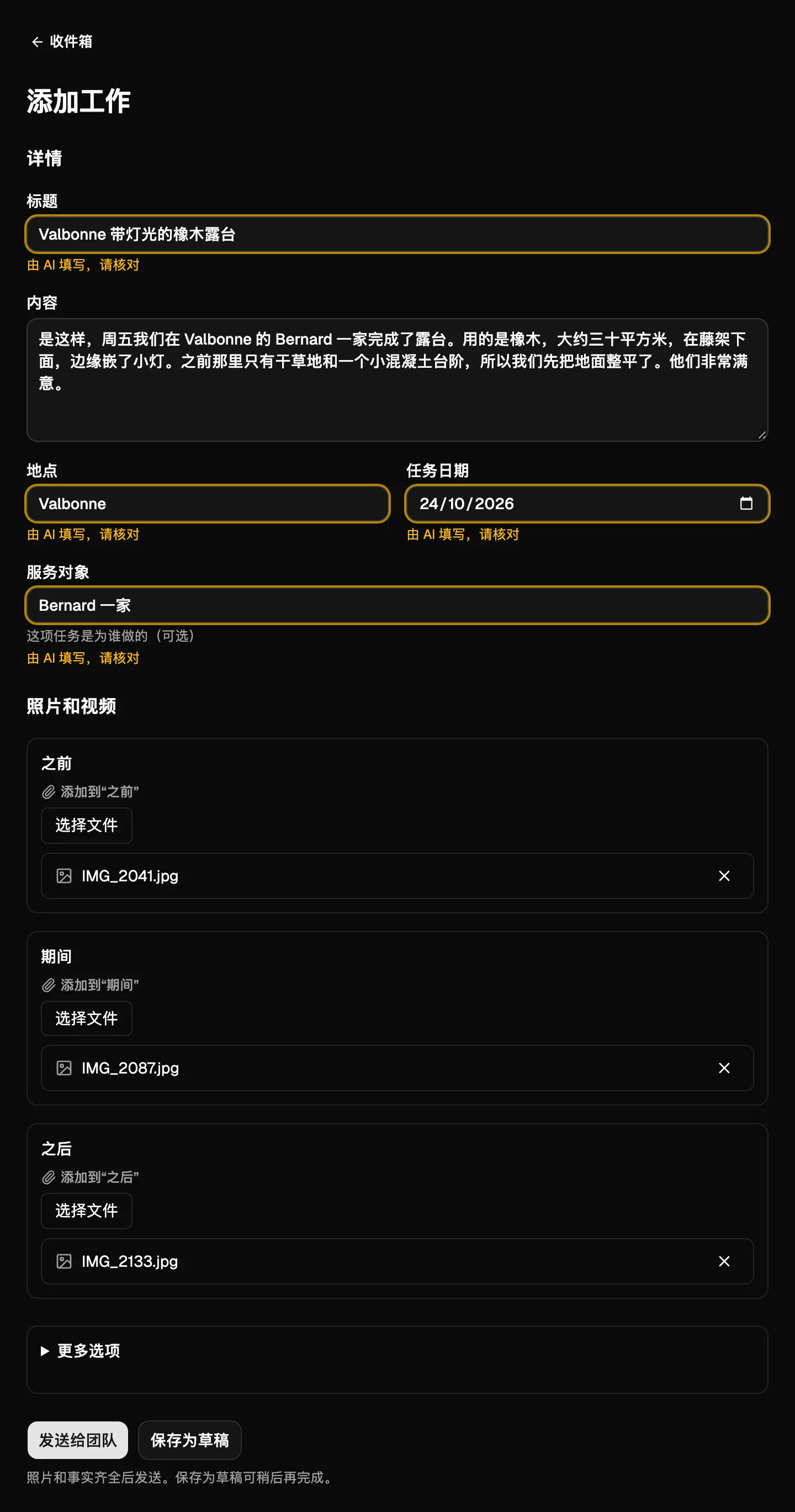
- 点击发送给团队。如果缺少什么,点击保存为草稿,稍后再完成:在工作页面上,全部齐备后点击标记为就绪。
更多选项里有撰写语言、指派给(给你的团队)和重新录音,后者会追加到文字中。没有语音和 AI 时长时,页面会直接打开表单,由你打字输入。
在工作页面上
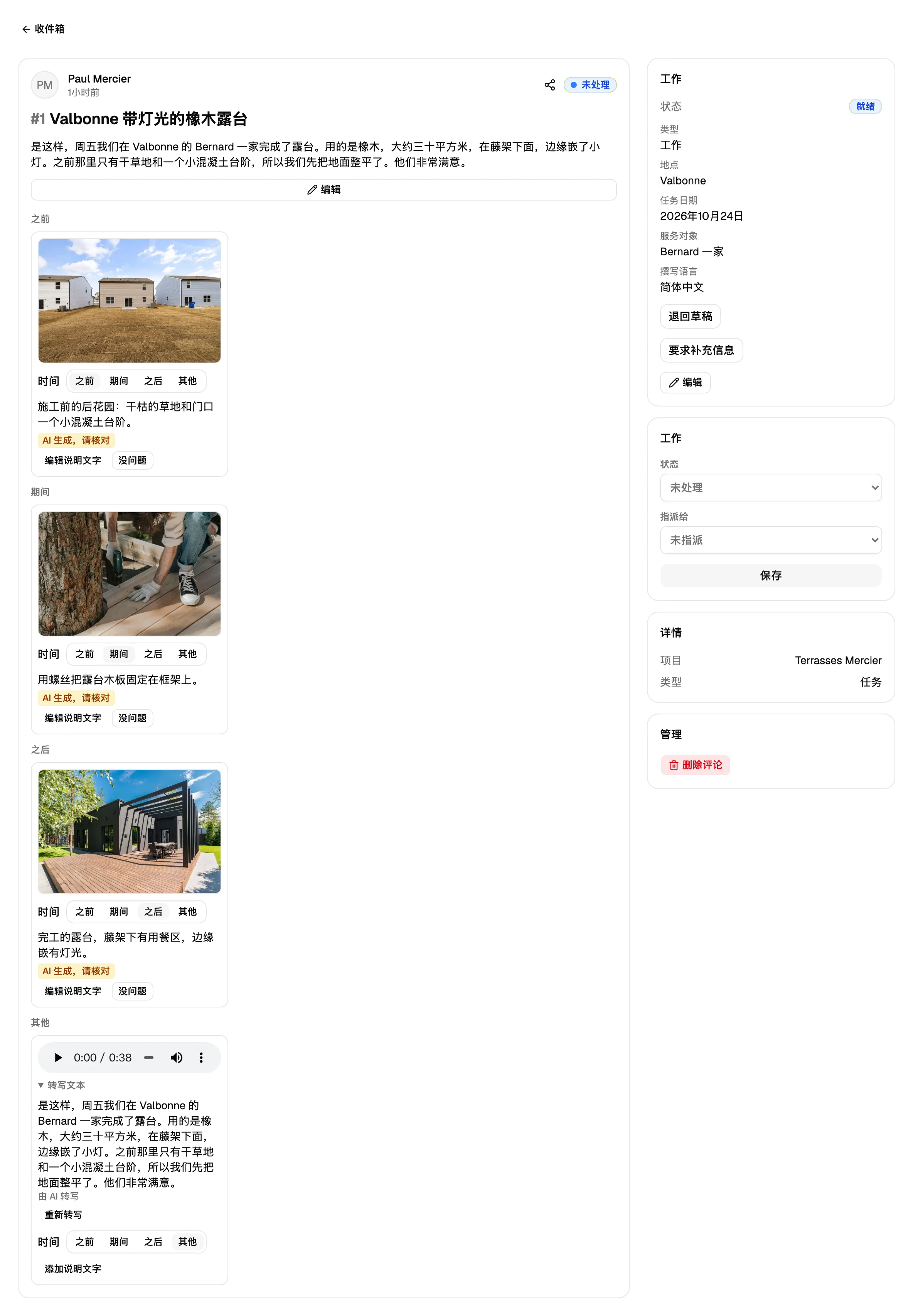
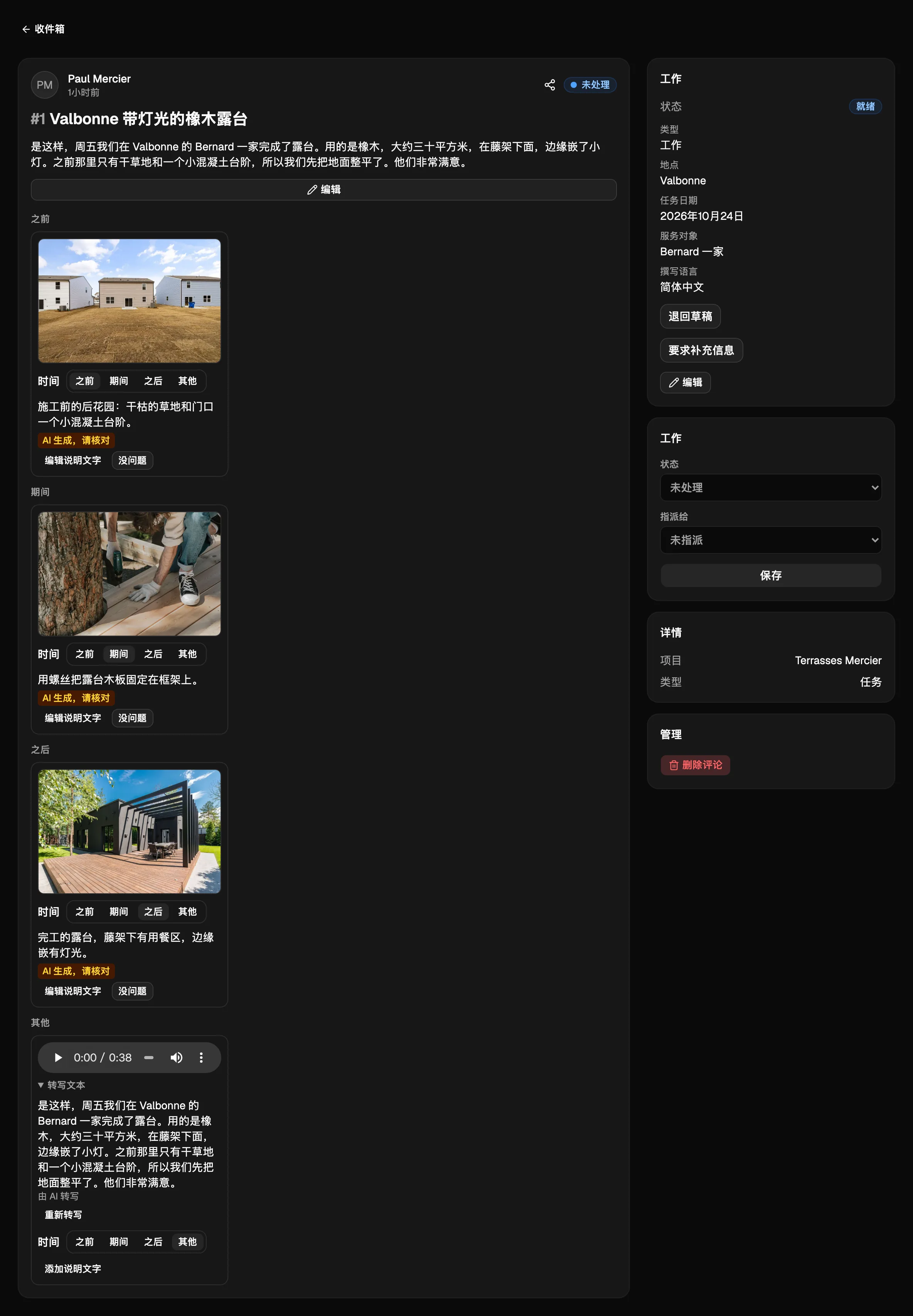
每个文件都会显示拍摄的时间段(之前、期间、之后或其他;你可以更改)和一条说明。工作发送后,AI 会用撰写语言为每张没有说明的照片和视频写一条简短的说明。在有人点击没问题或编辑之前,它会显示AI 生成,请核对。你也可以点击添加说明文字,写你自己的。录音会保留,其文字标有由 AI 转写。
之后要添加更多文件,请回复这份工作;那里同样可以使用添加到:。任务报告卡片显示事实信息和状态;点击编辑可以更改。
当团队需要更多信息时,他们点击要求补充信息,写下缺少的内容。工作会退回草稿,收件箱显示需要补充信息。客户会看到这个问题和补充缺少的信息,在回复中补上,然后再次点击标记为就绪。在还没写任何内容时,退回草稿可以撤销标记为就绪。
随后文章会作为标有文章的回复到达,状态为文章待批准。客户或团队成员阅读后,点击批准文章,或点击要求修改并写下需要修改什么。只有人才能批准:AI 代理可以发送批准链接或批准邮件,但自己永远不批准。批准之后,社交媒体帖子会作为标有社交媒体帖子的回复到达,附上要使用的照片。你在自己的渠道上手动发布。
在收件箱里,筛选器工作和动态只显示对应的内容,任务报告状态可以选择一个状态。每次推进都会显示在历史记录、邮件和 Webhook 中(job.state_changed,见 Webhook 和 API)。撰写通常由你的 AI 代理完成:见连接 AI 代理。
没有网站的客户也可以发送工作:添加一个没有网址的项目。在项目的设置里,公开页面说明他们在哪里展示自己的工作,例如他们的 Facebook 或 LinkedIn 页面。
在免费套餐和 Solo 下,没有添加工作或分享动态。之前创建的任务报告仍可阅读并继续有效。
超过约 20 秒的视频还会得到时间备注,例如 0:00–0:12 wide view of the room,只供你的团队和你的 AI 代理使用。普通任务和评论上的视频也会得到。说明和时间备注使用语音和 AI 时长;时长用完后会被跳过,其他一切照常工作。
代理
AI 代理可以用 create_task 创建任务:projectId、title,以及可选的 text 和 pageUrl。它可以用 update_task 更改任务的标题或内容。两者都计入新工作区、项目和任务的每日限额;达到限额时,拒绝信息会告诉你。list_comments 会把任务标为 [Task],并接受 type: "task" 或 type: "comment" 来选择一种类型。见连接 AI 代理。list_people 给出项目的团队成员和客户成员及其编号。在文字中写 @ 和准确的名字可以通知某个人;把编号作为 assignee 传入(在 create_task 或 assign 中),就能把工作交给他们。