کام پروجیکٹ کی نمبر والی چیز ہے، تبصرے کی طرح، لیکن صفحے پر اس کا کوئی نشان نہیں ہوتا۔ اسے اس کام کے لیے استعمال کریں جو کسی ایک جگہ کے بارے میں نہ ہو: “اوقات کار اپ ڈیٹ کریں”، “نیا لوگو بھیجیں”۔ اس میں عنوان، اختیاری تفصیل، اختیاری فائلیں اور، اگر آپ چاہیں، پروجیکٹ کی ویب سائٹ کے کسی صفحے کا ایڈریس ہوتا ہے۔
کام بنائیں
ٹیم ارکان ڈیش بورڈ میں کام بناتے ہیں۔ کلائنٹ صارفین بھی بنا سکتے ہیں، لیکن صرف اپنے ورک اسپیس کے پروجیکٹس کے لیے۔
- ان باکس میں، یا پروجیکٹ کے صفحے پر، نیا کام دبائیں۔
- عنوان لکھیں۔ سمجھانا ہو تو متن شامل کریں۔
- اختیاری: صفحے کا ایڈریس دیں۔ یہ اس پروجیکٹ کی ویب سائٹ کا صفحہ ہونا چاہیے؛ جب کام کسی ایک صفحے کے بارے میں نہ ہو تو اسے خالی چھوڑ دیں۔
- اختیاری: فائلیں شامل کریں، 5 تک۔ تصاویر، PDF، Word، OpenDocument اور متنی فائلیں قبول ہیں۔ Studio اور Agency پر ویڈیوز شامل کرنے کے لیے ویڈیو شامل کریں دبائیں۔
- کام بنائیں دبائیں۔
کام سائٹ پر ویجٹ سے نہیں بنائے جاتے۔ صفحے پر نشان لگانے کے لیے اس کی جگہ تبصرہ لکھیں (دیکھیں تبصرہ کریں)۔
کام میں ترمیم کریں
جس نے کام لکھا، اور ایجنسی ٹیم کا کوئی بھی فرد، اس کا عنوان اور متن بدل سکتا ہے۔ کام کھولیں اور ترمیم دبائیں، عنوان یا متن بدلیں، پھر محفوظ کریں دبائیں۔ تاریخ دکھاتی ہے کہ کام میں کس نے ترمیم کی، اور آپ کا کلائنٹ نئے الفاظ دیکھتا ہے۔
کام پر کام کریں
کام تبصرے کی طرح چلتا ہے۔ اس کی وہی چار حالتیں (کھلا، جاری، مکمل، بند)، وہی سونپا گیا شخص، جوابات اور اندرونی نوٹس ہیں۔ دیکھیں حالتیں، سونپنا اور اندرونی نوٹس۔
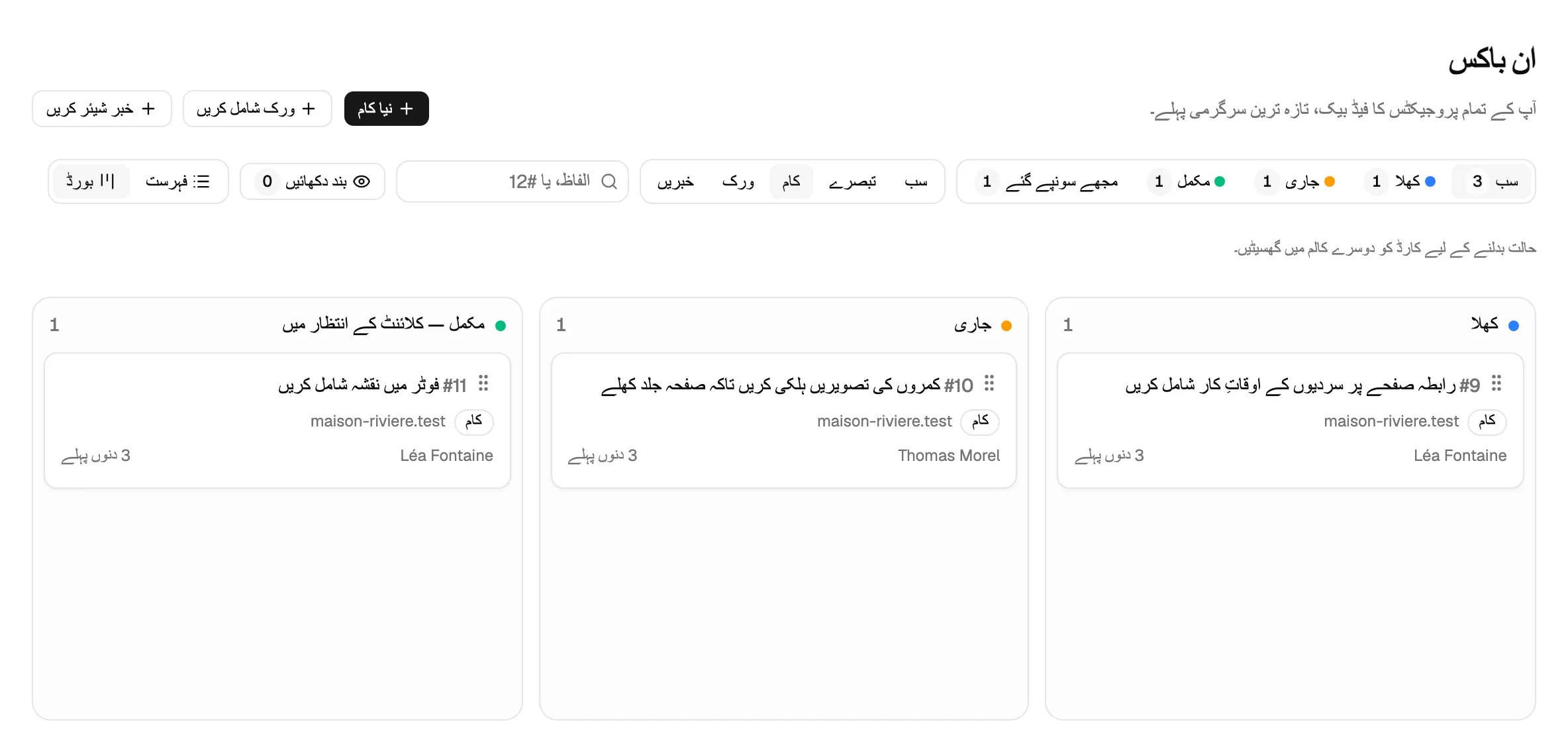
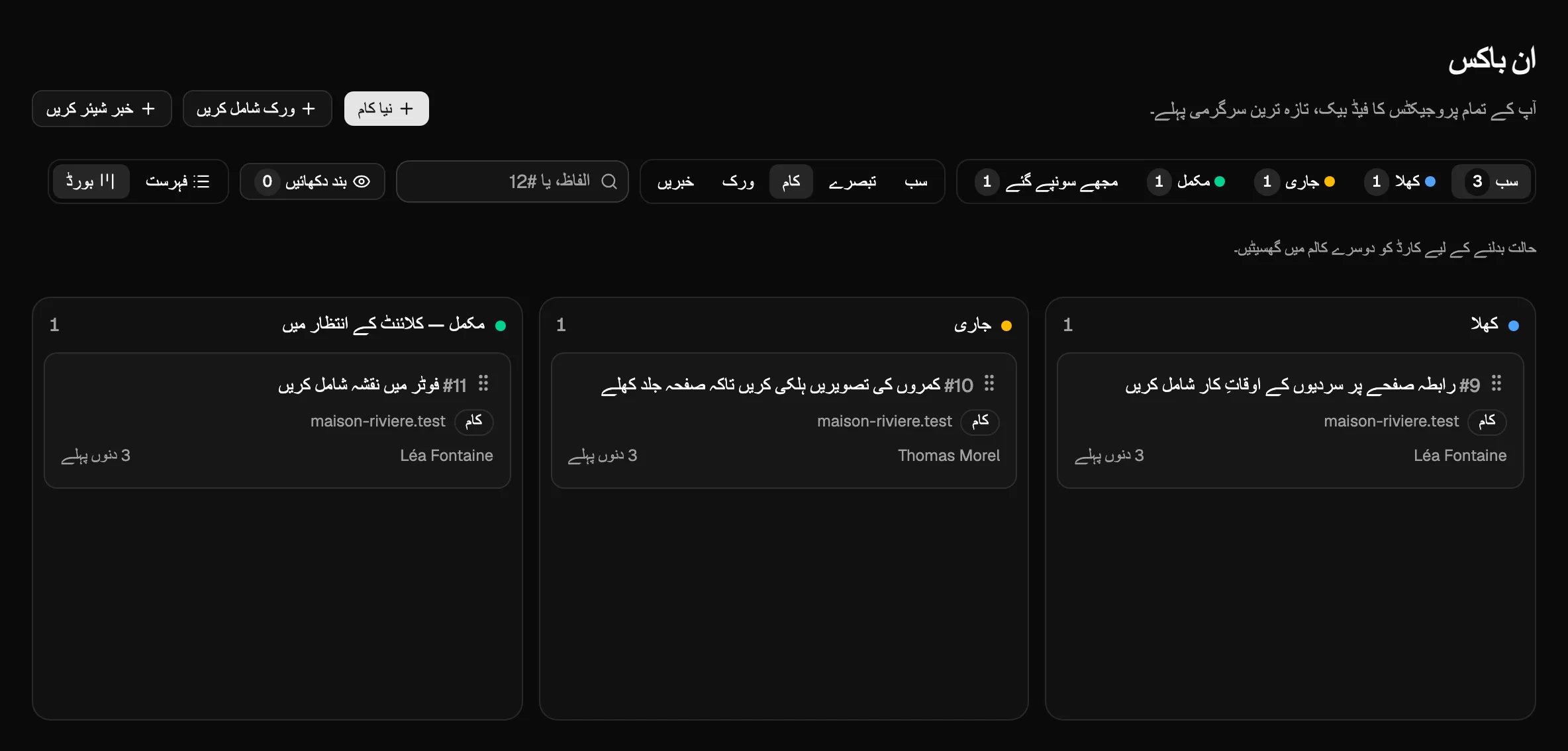
ان باکس میں، کام پر کام کا بیج ہوتا ہے۔ دوسرے فلٹرز کے ساتھ والا فلٹر ایک قسم چنتا ہے: کام یا تبصرے۔
ویجٹ میں کام
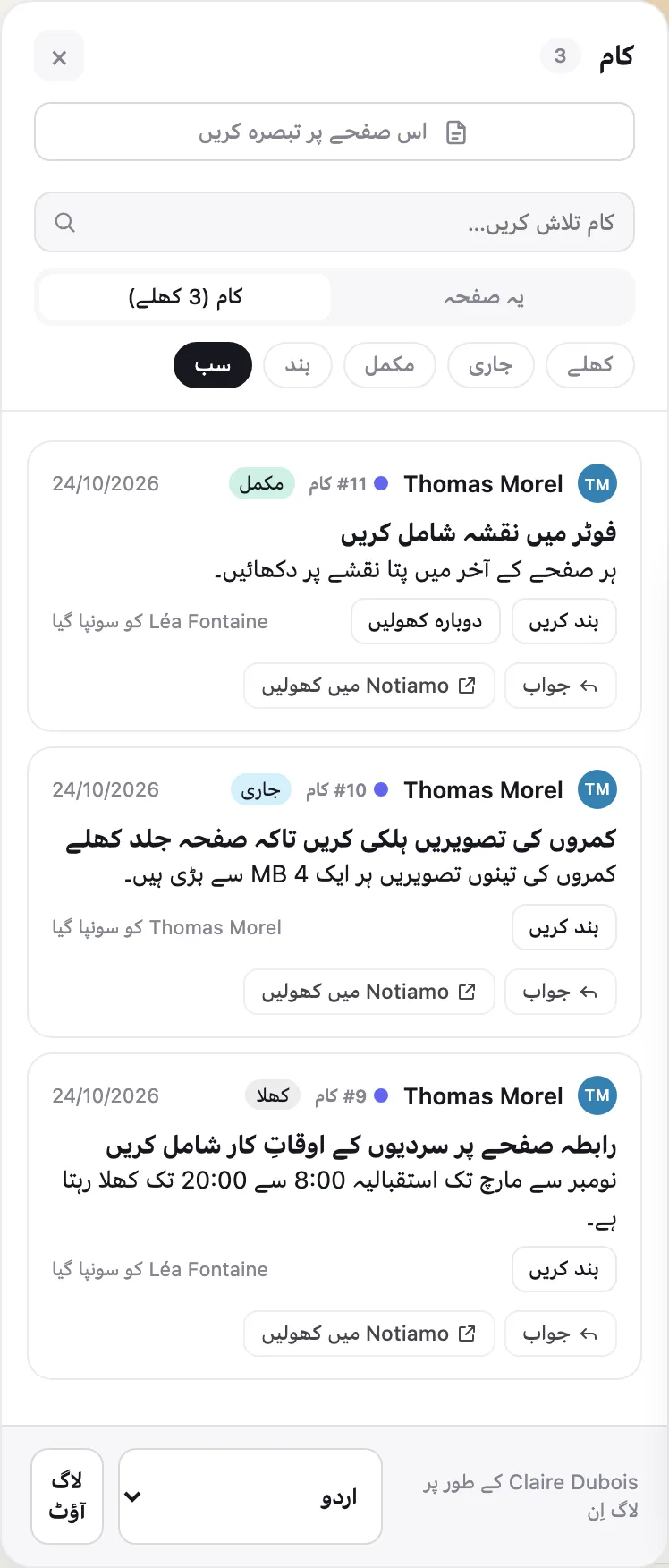
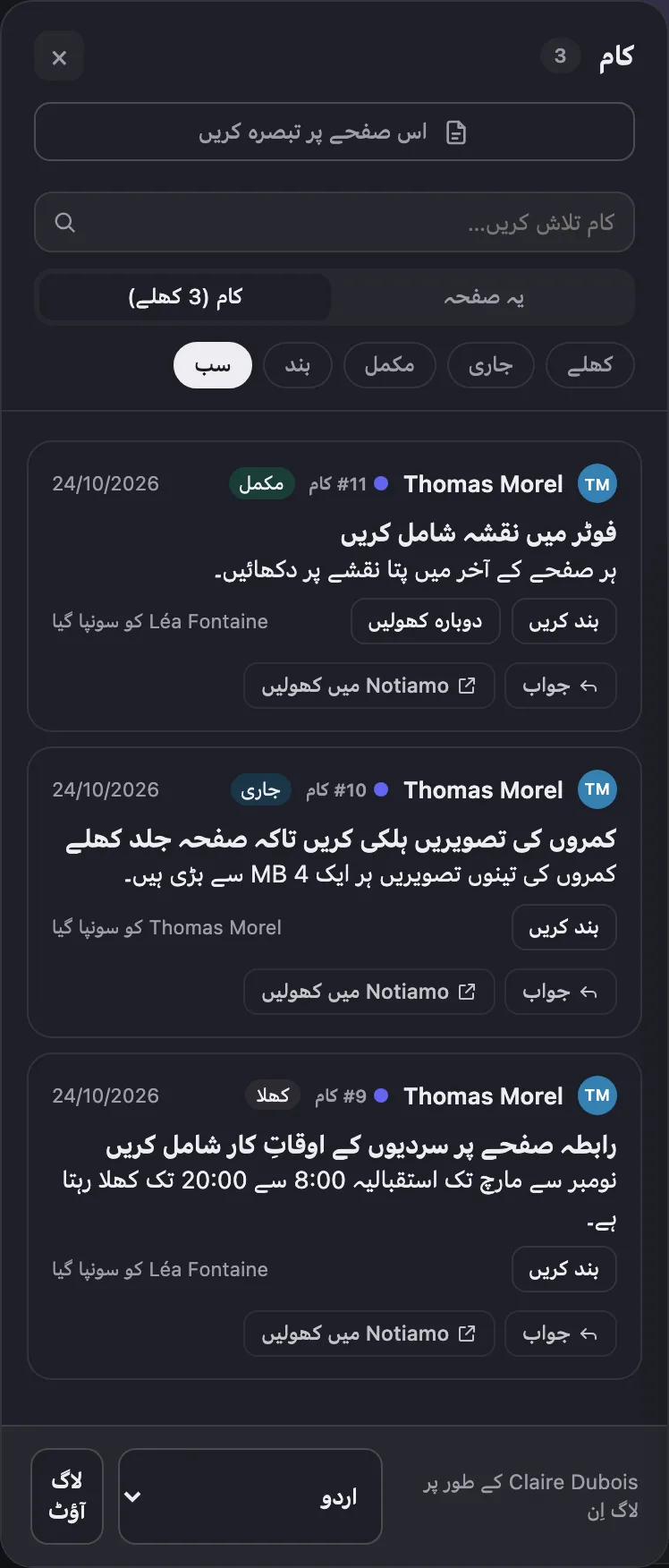
ویب سائٹ پر، ریویو ٹولز میں یہ صفحہ کے ساتھ کام ٹیب ہے۔ یہ پروجیکٹ کے کام اور ان میں سے کتنے کھلے ہیں درج کرتا ہے۔ لوگ وہاں کام کھول سکتے ہیں، پڑھ سکتے ہیں، جواب دے سکتے ہیں اور اس کی حالت بدل سکتے ہیں۔
ای میلز اور ویب ہُکس
ای میل خلاصوں اور فوری ای میلز میں تبصروں کی طرح کام بھی شامل ہوتے ہیں۔ ویب ہُکس میں بھی۔ پے لوڈ میں comment آبجیکٹ کی type (کام کے لیے task، ورنہ نشان کی قسم: highlight، pin، page، …) اور title ہوتی ہے۔ بغیر صفحے والے کام کے لیے page اور url null ہوتے ہیں۔ دیکھیں ویب ہُکس اور API۔
کام اپنے کلائنٹ کو دیں
جب کلائنٹ کو کچھ پڑھنا یا توثیق کرنا ہو تو کام انہیں دیں۔
- نیا کام میں، متن میں @ اور ان کے نام کے پہلے حروف لکھیں۔ فہرست سے نام چنیں۔
- سونپیں میں، کلائنٹ کے نیچے ان کا نام چنیں۔
- کام بنائیں دبائیں۔
انہیں فوراً ای میل ملتی ہے، اور اگر انہوں نے اطلاعات آن کی ہوں تو پش اطلاع۔ انہیں آپ کو سونپا گیا نظر آتا ہے اور وہ جواب دے سکتے ہیں، یا جب درست ہو تو بند کریں دبا سکتے ہیں۔ ترمیم کا فارم اور جوابات بھی @ کے بعد نام پیش کرتے ہیں۔
وائس نوٹس
Studio اور Agency پر، اور آزمائش کے دوران، آپ ٹائپ کرنے کی جگہ بول سکتے ہیں: نئے کام یا جواب میں وائس نوٹ ریکارڈ کریں دبائیں۔ 5 منٹ تک بولیں؛ ختم ہونے پر روکیں اور بند کریں دبائیں۔ اسے تحریر میں بدلنے کے لیے یہ ریکارڈنگ استعمال کریں دبائیں، یا چھوڑنے کے لیے رد کریں۔
متن متن کے باکس میں اسی زبان میں ظاہر ہوتا ہے جس میں آپ بولے، چاہے آپ زبانیں ملا دیں۔ اس کا کبھی ترجمہ نہیں ہوتا۔ بھیجنے سے پہلے اسے پڑھ کر درست کریں: کچھ خود بخود نہیں بھیجا جاتا، اور جو آپ نے ٹائپ کیا وہ جہاں ہے وہیں رہتا ہے۔ ریکارڈنگ منسلک رہتی ہے، تاکہ کوئی بھی اسے سن سکے۔ متن پر AI نے تحریر کیا دکھتا ہے۔ ٹیم کا رکن دوبارہ تحریر کریں دبا سکتا ہے، مثلاً ترتیبات بدلنے کے بعد: نیا متن پرانے کے ساتھ دکھتا ہے اور جو بھیجا گیا اسے کبھی نہیں بدلتا۔
وائس نوٹس پلان کے وائس اور AI منٹ استعمال کرتے ہیں (دیکھیں پلانز، آزمائش اور بلنگ)۔ جب منٹ ختم ہو جائیں، یا مفت پلان اور Solo پر، ریکارڈ کا بٹن نہیں ہوتا: آپ ہمیشہ ٹائپ کر سکتے ہیں۔
اگر کچھ غلط ہو جائے تو متن کا باکس کہتا ہے “We couldn’t process this right now. Please try again in a few minutes.” دوبارہ کوشش کریں کے ساتھ، یا “Something went wrong with this file. Please contact support.” ایک حوالہ کوڈ کے ساتھ جو سپورٹ کو دینا ہے۔ ریکارڈنگ اور آپ کا متن محفوظ رہتے ہیں۔
ورک شامل کریں اور خبر شیئر کریں
Studio اور Agency پر، اور آزمائش کے دوران، آپ کے کلائنٹس (اور آپ کی ٹیم) آپ کو اپنا مکمل کیا ہوا کام، یا اپنے کاروبار کی خبر، تصاویر کے ساتھ بھیج سکتے ہیں۔ پھر اس کے بارے میں مضمون اور سوشل میڈیا پوسٹس لکھی جا سکتی ہیں۔ Notiamo میں یہ جاب رپورٹس ہیں۔
- ان باکس میں، مکمل کام کے لیے ورک شامل کریں دبائیں، یا خبر شیئر کریں۔
- ریکارڈ کریں دبائیں اور بتائیں کہ آپ نے کیا کیا، کہاں اور کس کے لیے۔ آپ کسی بھی زبان میں 5 منٹ تک بول سکتے ہیں۔ اگر آپ چاہیں تو اس کی جگہ ٹائپ کریں دبائیں۔
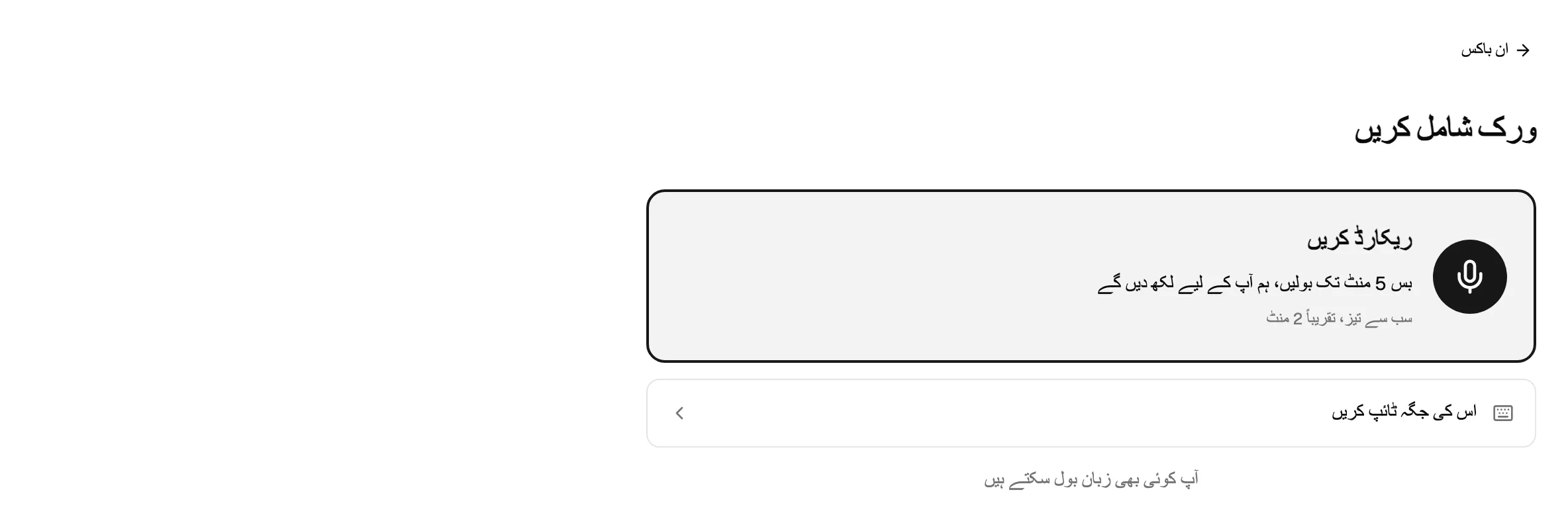
- ختم ہونے پر روکیں دبائیں۔ آپ اسے سن سکتے ہیں، یا دوبارہ ریکارڈ کریں دبا سکتے ہیں۔ پھر یہ ریکارڈنگ استعمال کریں دبائیں۔
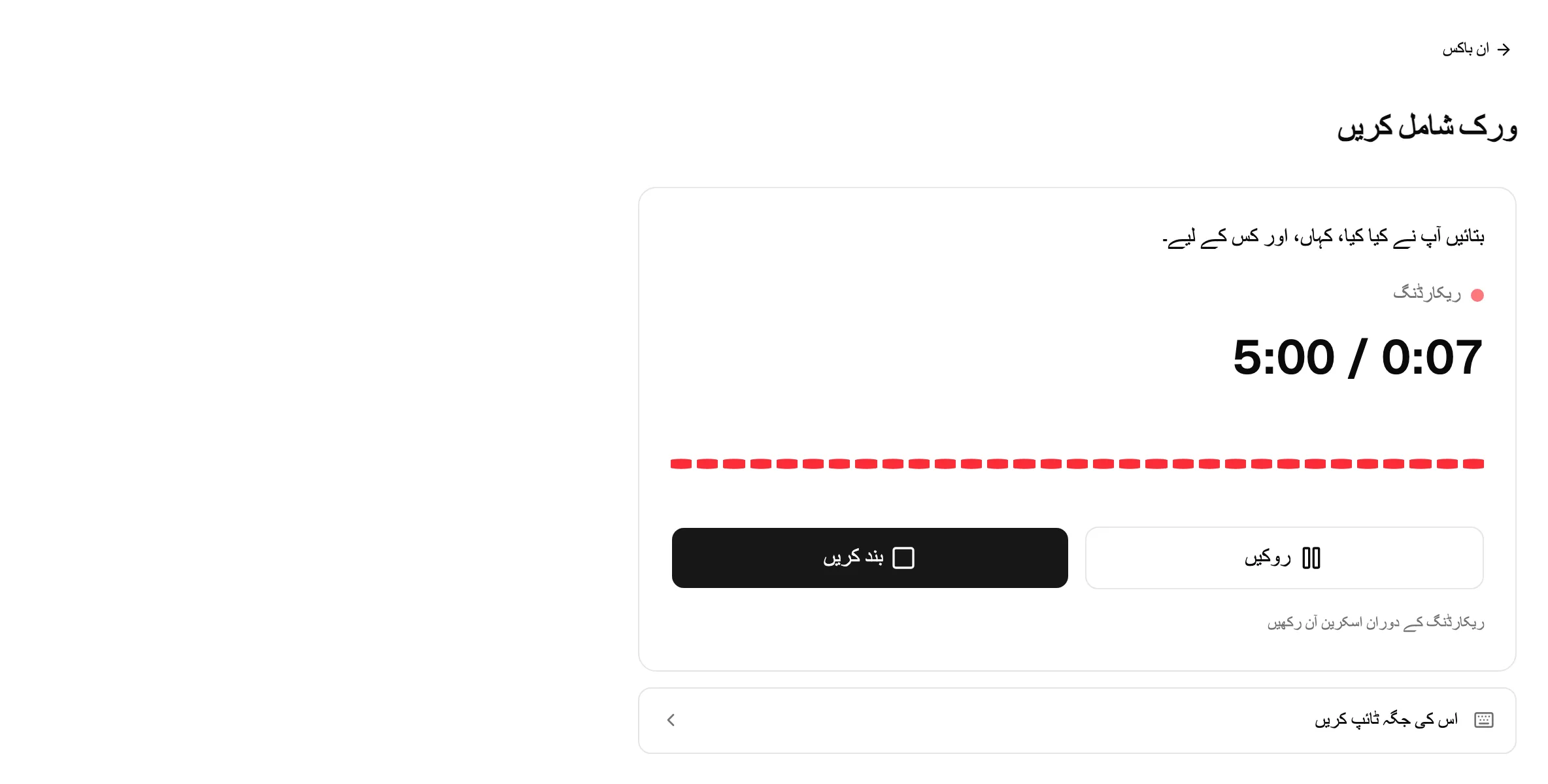
- Notiamo اسے لکھ دیتا ہے۔ متن متن میں جاتا ہے، اور خالی خانے (عنوان، مقام، کام کی تاریخ، کس کے لیے) آپ کی بات سے بھر دیے جاتے ہیں، جن پر AI نے بھرا، براہ کرم جانچ لیں کا نشان ہوتا ہے۔ انہیں پڑھ کر درست کریں۔ جو آپ نے ٹائپ کیا اسے اوور رائٹ نہیں کیا جاتا، اور کوئی مقام، تاریخ یا گاہک گھڑا نہیں جاتا۔
- تصاویر اور ویڈیوز کے نیچے، فائلیں پہلے، دوران اور بعد میں شامل کریں (خبر کا ایک ہی حصہ ہوتا ہے)۔ 60 فائلوں تک۔
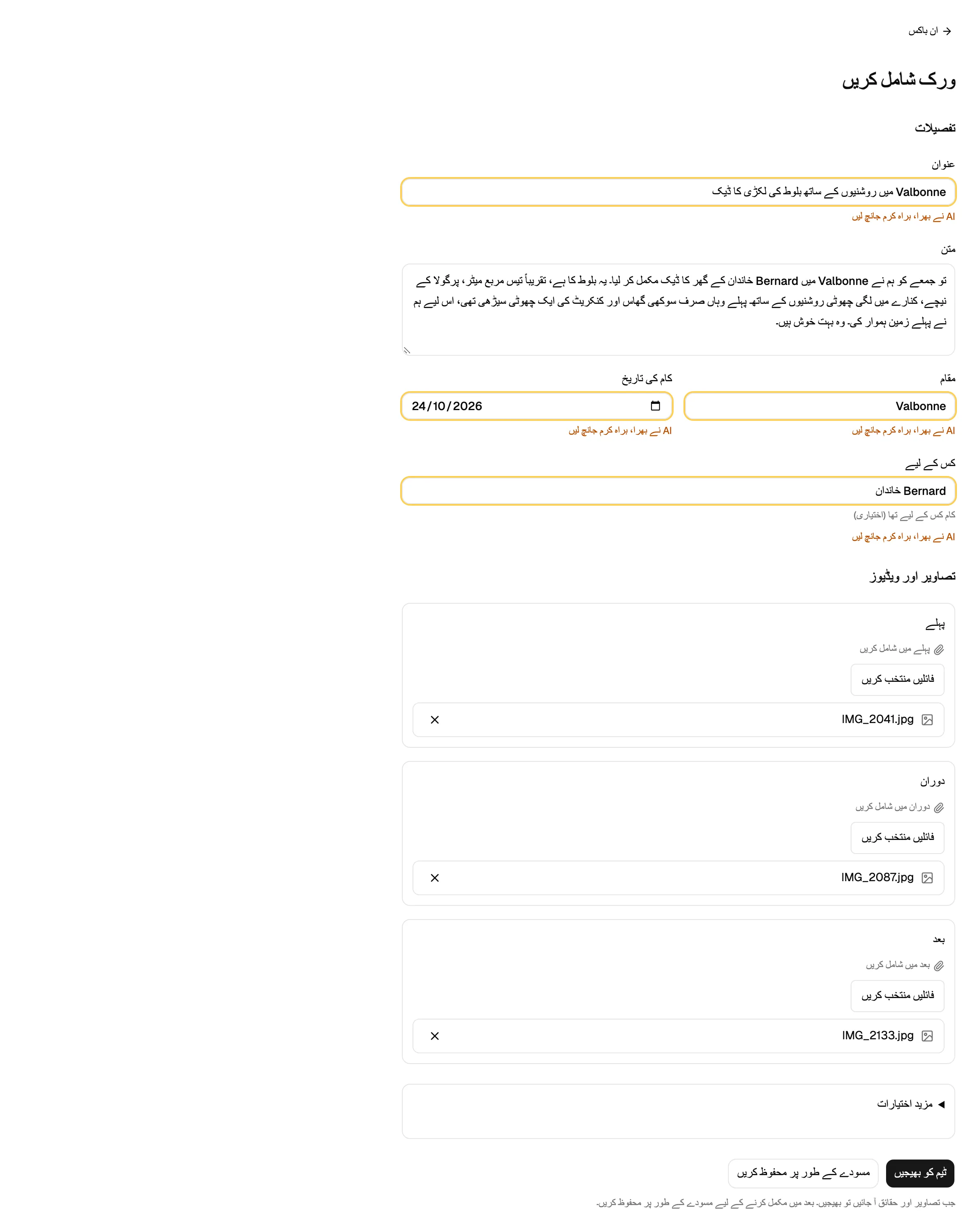
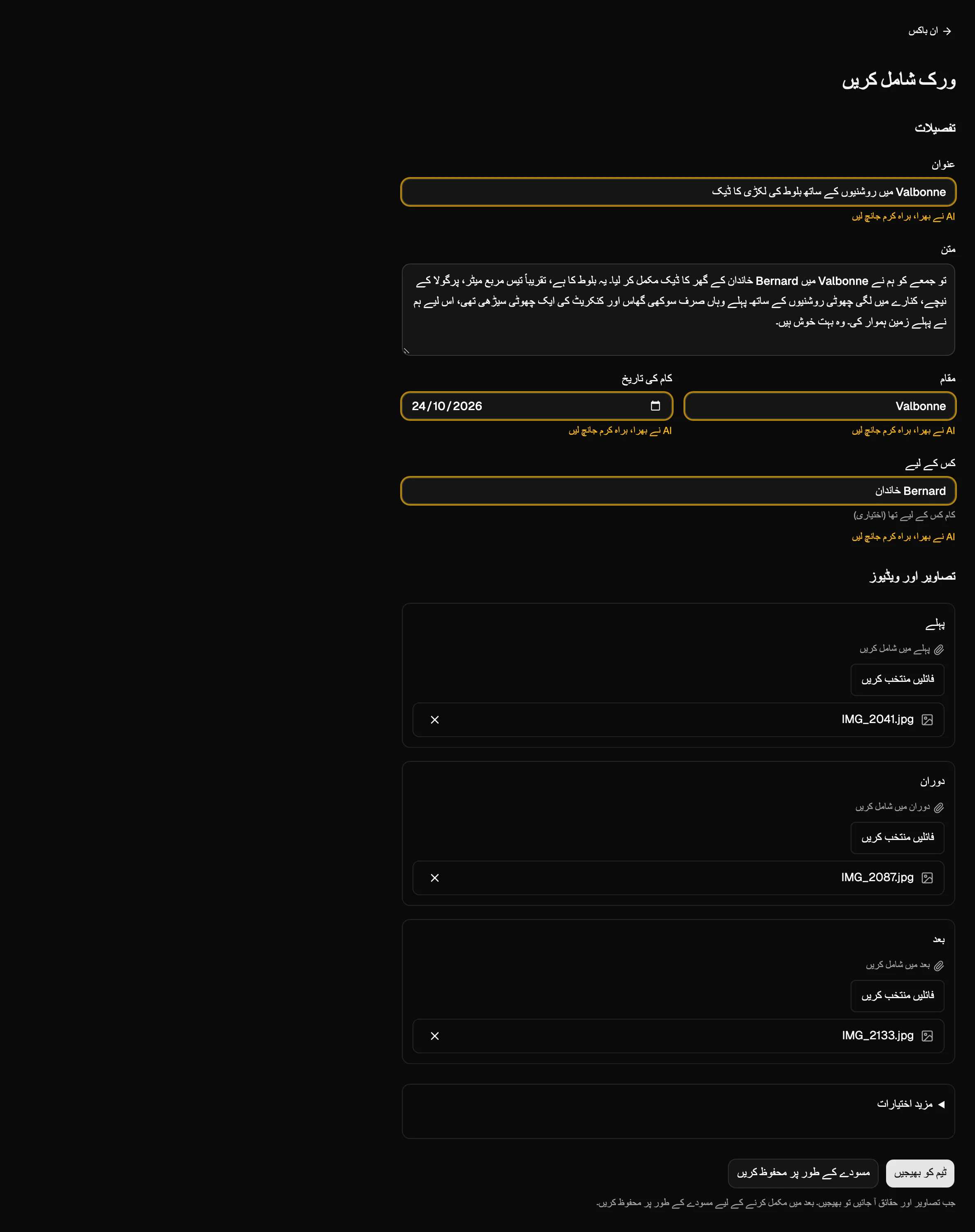
- ٹیم کو بھیجیں دبائیں۔ اگر کچھ غائب ہو تو مسودے کے طور پر محفوظ کریں دبائیں اور بعد میں مکمل کریں: کام کے صفحے پر، سب کچھ آ جانے پر تیار نشان زد کریں دبائیں۔
مزید اختیارات میں تحریر کی زبان، سونپیں (آپ کی ٹیم کے لیے) اور دوبارہ ریکارڈ کریں ہیں، جو متن میں اضافہ کرتا ہے۔ وائس اور AI منٹ کے بغیر، صفحہ فارم پر کھلتا ہے، اور آپ ٹائپ کرتے ہیں۔
کام کے صفحے پر
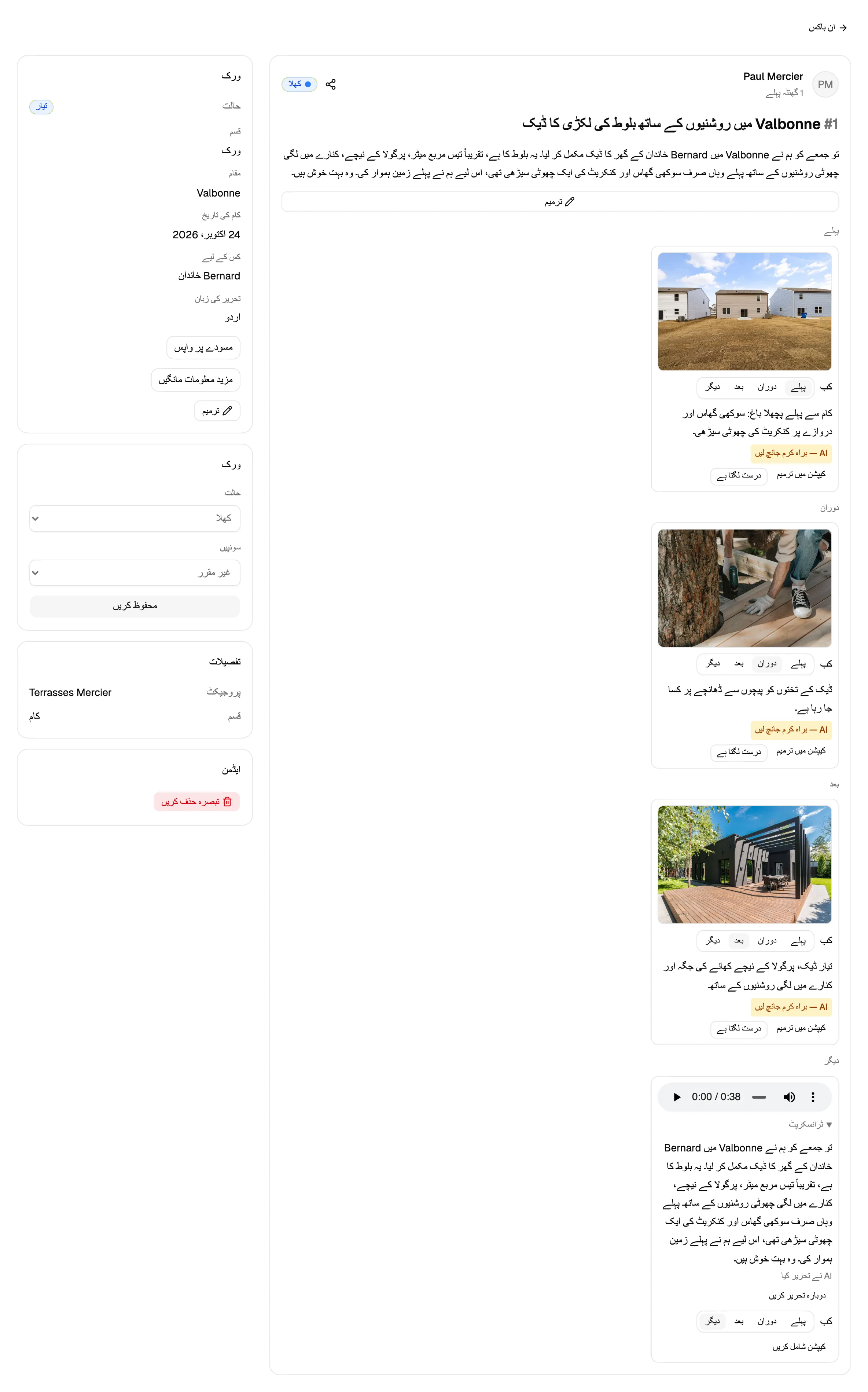
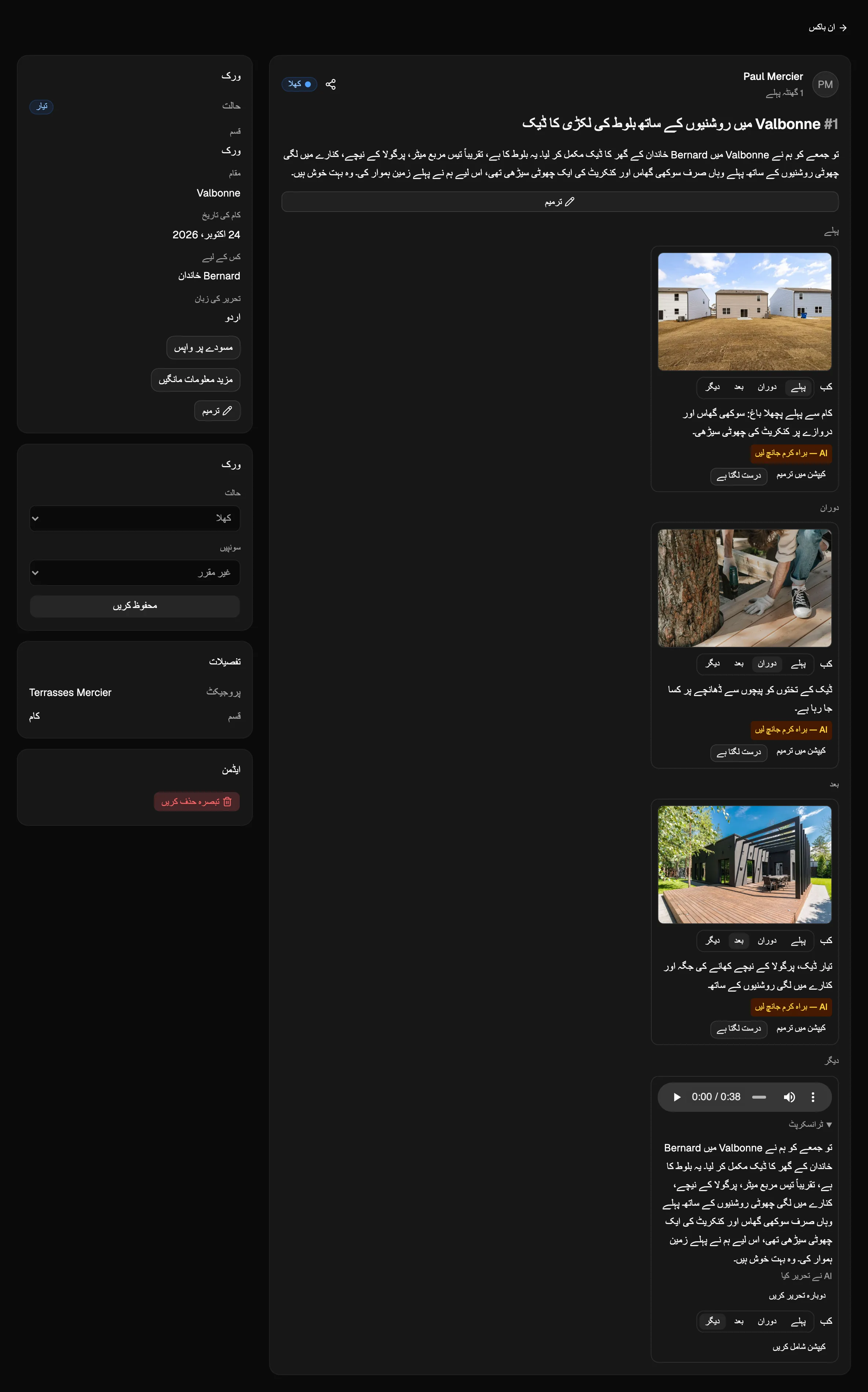
ہر فائل دکھاتی ہے کہ وہ کب لی گئی (پہلے، دوران، بعد یا دیگر؛ آپ اسے بدل سکتے ہیں) اور ایک کیپشن۔ کام بھیجے جانے کے بعد، AI ہر اس تصویر اور ویڈیو کے لیے مختصر کیپشن لکھتا ہے جس کا کیپشن نہ ہو، تحریر کی زبان میں۔ جب تک کوئی درست لگتا ہے نہ دبائے یا ترمیم نہ کرے، اس پر AI — براہ کرم جانچ لیں دکھتا ہے۔ آپ کیپشن شامل کریں دبا کر اپنا کیپشن بھی لکھ سکتے ہیں۔ ریکارڈنگ منسلک رہتی ہے، اس کے متن پر AI نے تحریر کیا کے نشان کے ساتھ۔
بعد میں مزید فائلیں شامل کرنے کے لیے، کام کو جواب دیں؛ شامل کریں: وہاں بھی کام کرتا ہے۔ جاب رپورٹ کارڈ حقائق اور حالت دکھاتا ہے؛ انہیں بدلنے کے لیے ترمیم دبائیں۔
جب ٹیم کو مزید چاہیے ہو تو وہ مزید معلومات مانگیں دباتی ہے اور لکھتی ہے کہ کیا غائب ہے۔ کام مسودہ میں واپس چلا جاتا ہے اور ان باکس معلومات درکار دکھاتا ہے۔ کلائنٹ کو سوال کمی والی معلومات شامل کریں کے ساتھ نظر آتا ہے، وہ جواب میں اسے شامل کرتا ہے، اور دوبارہ تیار نشان زد کریں دباتا ہے۔ جب تک کچھ لکھا نہ گیا ہو، مسودے پر واپس تیار نشان زد کریں کو واپس کر دیتا ہے۔
پھر مضمون مضمون کے نشان والے جواب کے طور پر آتا ہے، اور حالت مضمون منظوری کا منتظر ہوتی ہے۔ کلائنٹ، یا ٹیم کا رکن، اسے پڑھتا ہے اور مضمون منظور کریں دباتا ہے، یا تبدیلیاں مانگیں دبا کر لکھتا ہے کہ کیا بدلنا چاہیے۔ منظوری صرف انسان دیتا ہے: AI ایجنٹ منظوری کا لنک یا منظوری کی ای میل بھیج سکتا ہے، لیکن خود کبھی منظور نہیں کرتا۔ منظوری کے بعد، سوشل میڈیا پوسٹس سوشل پوسٹس کے نشان والے جواب کے طور پر، استعمال کی تصاویر کے ساتھ آتی ہیں۔ آپ انہیں اپنے چینلز پر ہاتھ سے شائع کرتے ہیں۔
ان باکس میں، فلٹرز ورک اور خبریں صرف انہیں دکھاتے ہیں، اور جاب رپورٹ کی حالت ایک حالت چنتا ہے۔ ہر تبدیلی تاریخ، ای میلز اور ویب ہُکس میں دکھتی ہے (job.state_changed، دیکھیں ویب ہُکس اور API)۔ لکھنے کا کام عموماً آپ کا AI ایجنٹ کرتا ہے: دیکھیں AI ایجنٹ جوڑیں۔
بغیر ویب سائٹ والا کلائنٹ بھی کام بھیج سکتا ہے: بغیر ویب ایڈریس کے پروجیکٹ شامل کریں۔ پروجیکٹ کی ترتیبات میں، عوامی صفحہ بتاتا ہے کہ وہ اپنا کام کہاں دکھاتے ہیں، مثلاً ان کا Facebook یا LinkedIn صفحہ۔
مفت پلان اور Solo پر ورک شامل کریں یا خبر شیئر کریں نہیں ہوتا۔ پہلے بنی جاب رپورٹس پڑھنے کے قابل رہتی ہیں اور کام کرتی رہتی ہیں۔
تقریباً 20 سیکنڈ سے لمبی ویڈیو کو بھی وقت کے نوٹس ملتے ہیں جیسے 0:00–0:12 wide view of the room، صرف آپ کی ٹیم اور آپ کے AI ایجنٹ کے لیے۔ عام کاموں اور تبصروں کی ویڈیوز کو بھی ملتے ہیں۔ کیپشنز اور وقت کے نوٹس وائس اور AI منٹ استعمال کرتے ہیں؛ جب منٹ ختم ہو جائیں تو انہیں چھوڑ دیا جاتا ہے اور باقی سب کچھ کام کرتا ہے۔
ایجنٹس
AI ایجنٹ create_task سے کام بنا سکتا ہے: projectId، title، اور اختیاری طور پر text اور pageUrl۔ وہ update_task سے کام کا عنوان یا متن بدل سکتا ہے۔ دونوں نئے ورک اسپیسز، پروجیکٹس اور کاموں کی روزانہ حد میں گنے جاتے ہیں؛ حد پر پہنچنے پر انکار آپ کو بتاتا ہے۔ list_comments کاموں کو [Task] کے نشان کے ساتھ دکھاتا ہے اور ایک قسم چننے کے لیے type: "task" یا type: "comment" قبول کرتا ہے۔ دیکھیں AI ایجنٹ جوڑیں۔ list_people پروجیکٹ کی ٹیم اور کلائنٹ افراد کو ان کی آئی ڈیز کے ساتھ دیتا ہے۔ کسی شخص کو مطلع کرنے کے لیے متن میں @ اور عین نام لکھیں؛ کام انہیں دینے کے لیے آئی ڈی کو assignee کے طور پر دیں (create_task یا assign میں)۔