Une tâche est un élément numéroté d’un projet, comme un commentaire, mais sans marque sur la page. Elle sert pour un travail qui ne concerne pas un endroit précis : « Mettre à jour les horaires », « Envoyer le nouveau logo ». Elle a un titre, des détails facultatifs, des fichiers facultatifs et, si vous le souhaitez, l’adresse d’une page du site web du projet.
Créer une tâche
Les membres de l’équipe créent des tâches dans le tableau de bord. Les utilisateurs clients le peuvent aussi, mais seulement pour les projets de leur propre espace de travail.
- Appuyez sur Nouvelle tâche dans la Boîte de réception, ou sur la page d’un projet.
- Écrivez le Titre. Ajoutez le Texte si vous devez expliquer.
- Facultatif : indiquez l’Adresse de la page. Elle doit être celle d’une page du site web de ce projet ; laissez-la vide si la tâche ne concerne pas une page.
- Facultatif : ajoutez des fichiers, 5 au maximum. Les photos, PDF, documents Word, OpenDocument et fichiers texte sont acceptés. Avec Studio et Agency, cliquez sur Ajouter une vidéo pour ajouter aussi des vidéos.
- Appuyez sur Créer la tâche.
On ne crée pas de tâche depuis le widget du site web. Pour laisser une marque sur une page, écrivez plutôt un commentaire (voir Laisser un commentaire).
Modifier une tâche
La personne qui a écrit une tâche, et toute personne de l’équipe de l’agence, peut changer son titre et son texte. Ouvrez la tâche et cliquez sur Modifier, changez le Titre ou le Texte, puis cliquez sur Enregistrer. L’historique montre qui a modifié la tâche, et votre client voit la nouvelle formulation.
Travailler sur une tâche
Une tâche fonctionne comme un commentaire. Elle a les mêmes quatre statuts (Ouvert, En cours, Terminé, Clôturé), la même personne assignée, des réponses et des notes internes. Voir Statuts, assignation et notes internes.
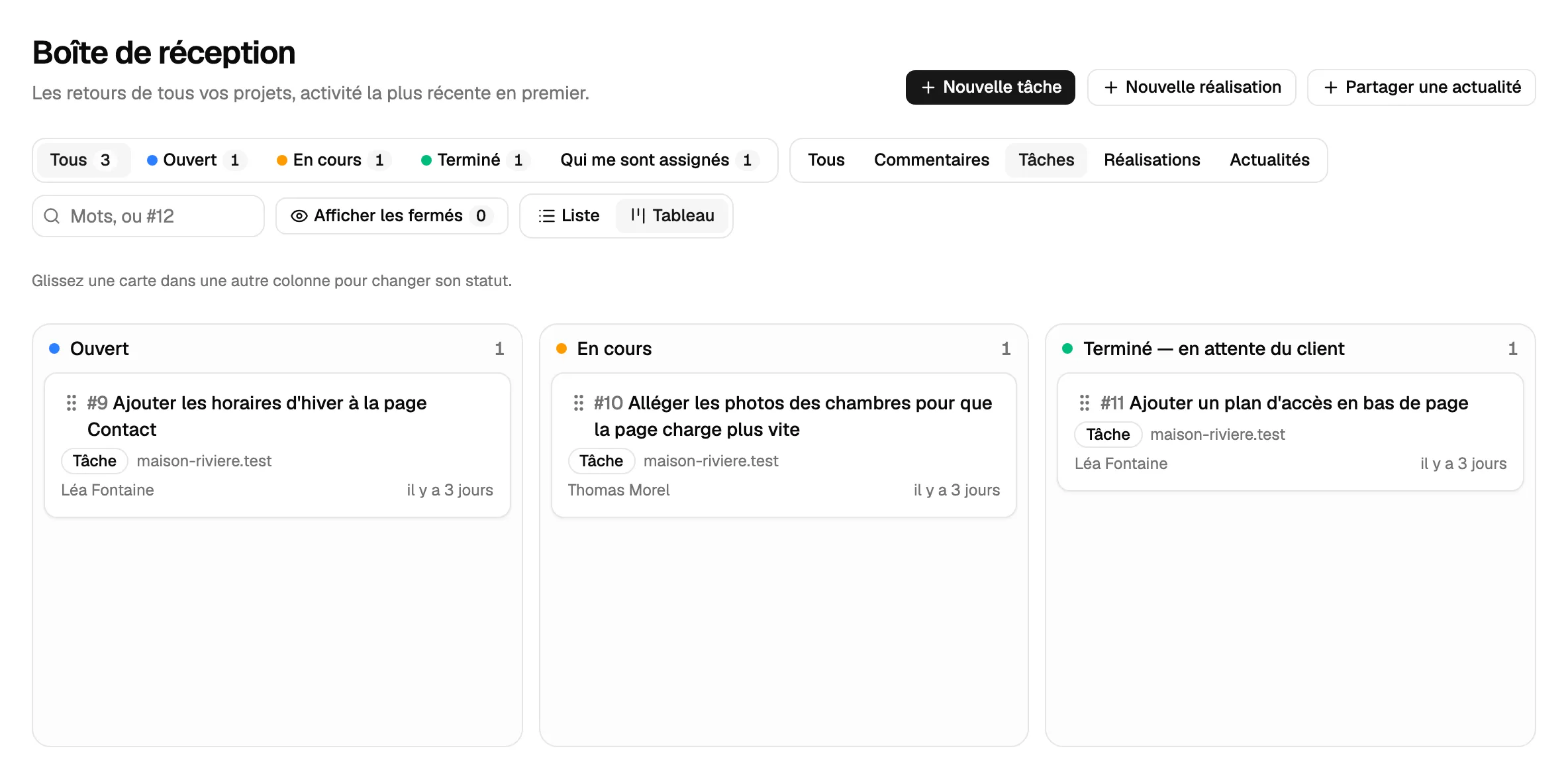
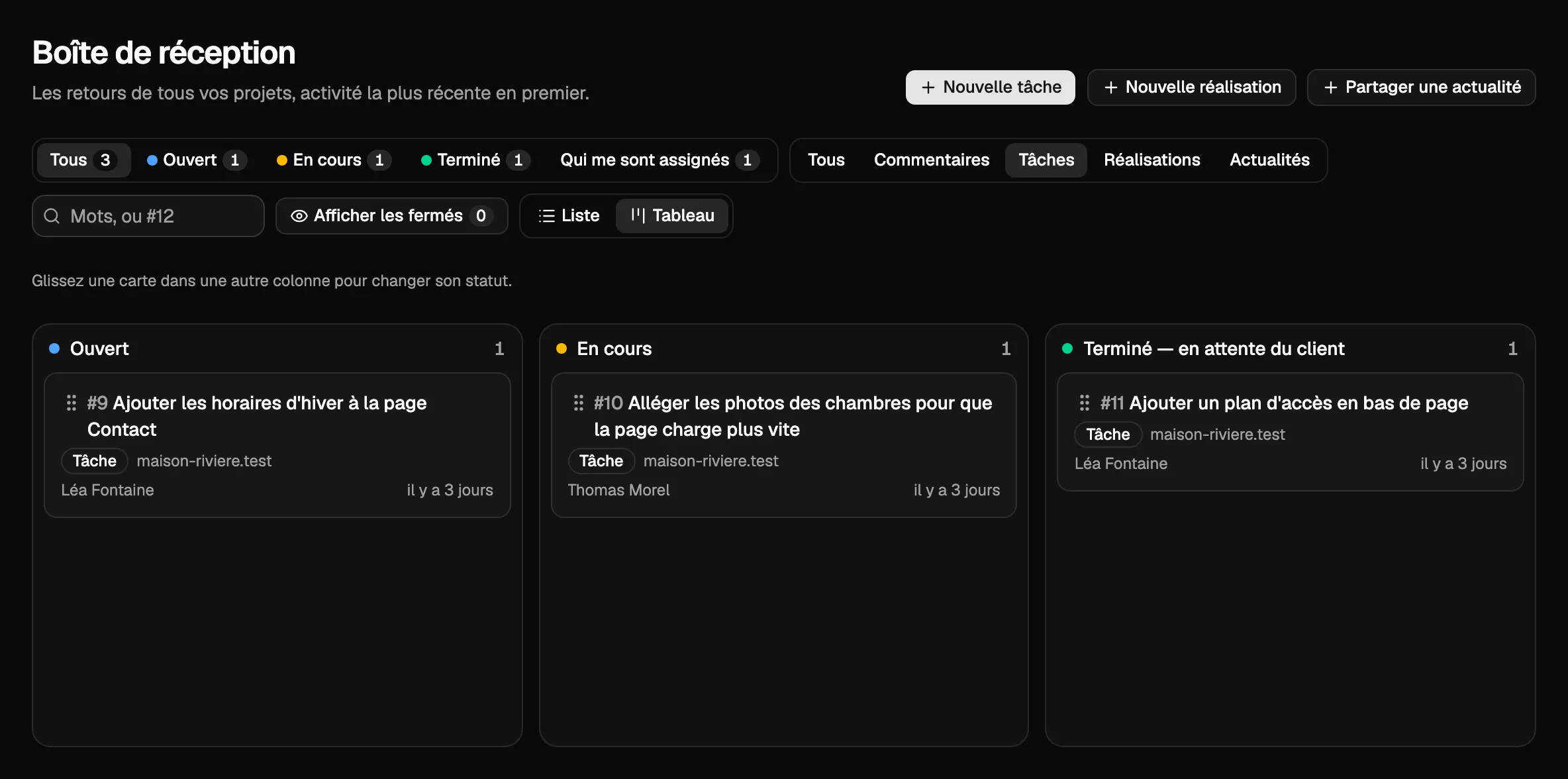
Dans la Boîte de réception, une tâche porte le badge Tâche. Le filtre placé à côté des autres choisit un seul type : Tâches ou Commentaires.
Les tâches dans le widget
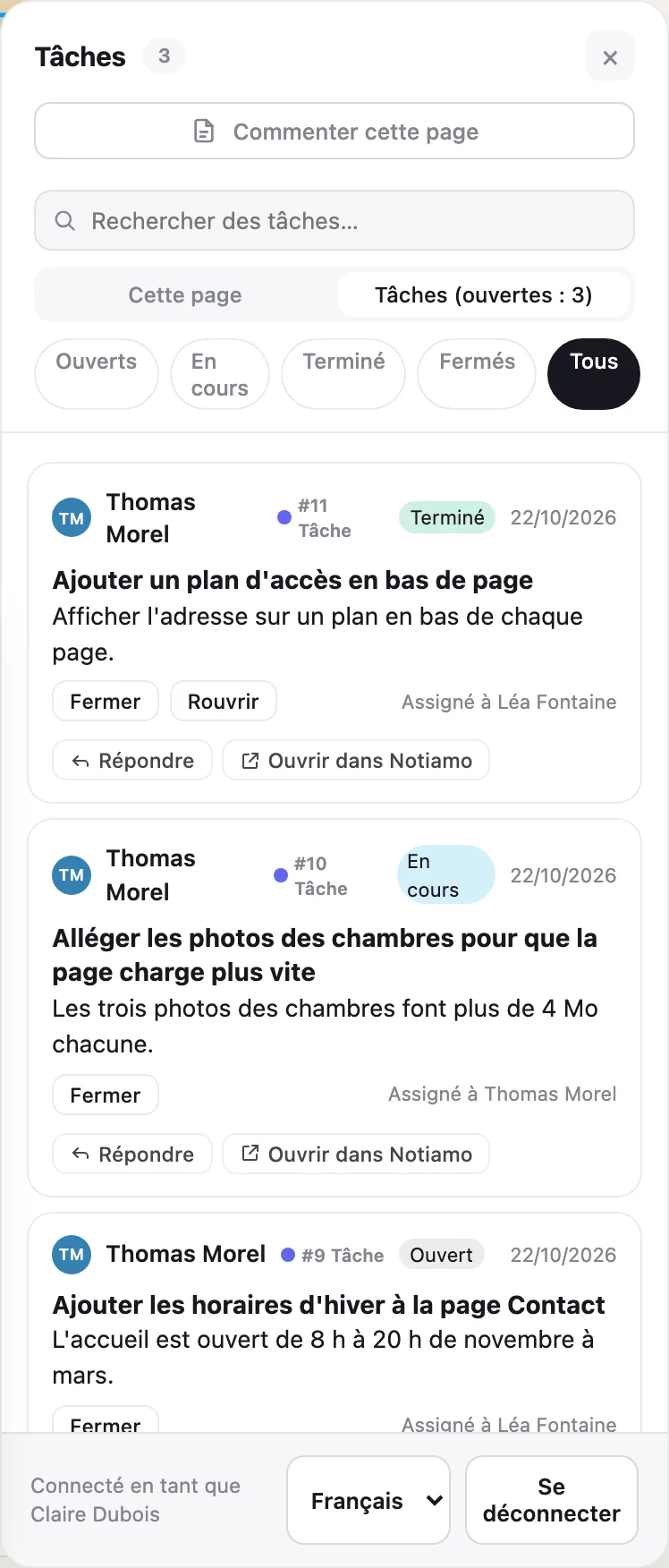
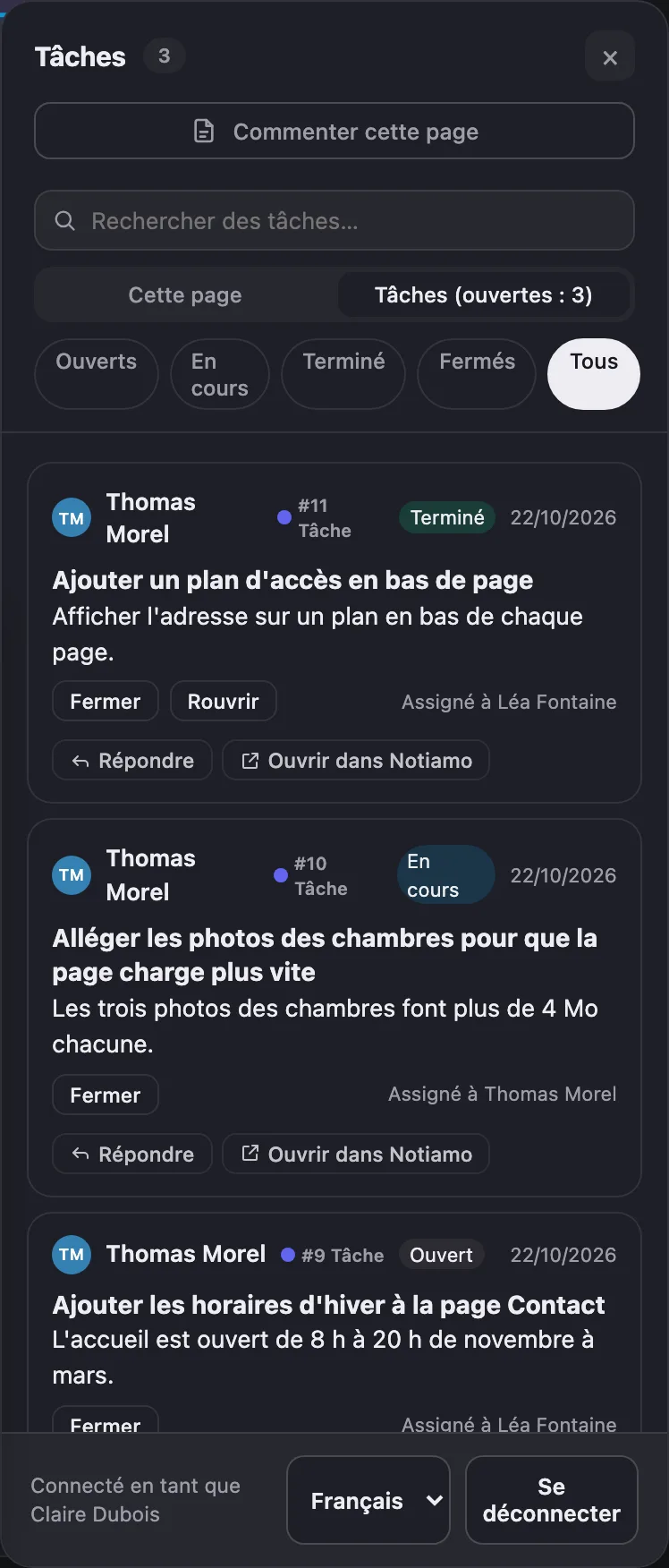
Sur le site web, les outils de relecture ont un onglet Tâches à côté de Cette page. Il liste les tâches du projet et le nombre de tâches ouvertes. On peut y ouvrir une tâche, la lire, y répondre et changer son statut.
E-mails et webhooks
Les résumés par e-mail et les e-mails immédiats incluent les tâches, comme les commentaires. Les webhooks aussi. Dans la charge utile, l’objet comment contient un type (task pour une tâche, sinon le type de marque : highlight, pin, page, …) et un title. Pour une tâche sans page, page et url valent null. Voir Webhooks et clés d’API.
Confier une tâche à votre client
Quand le client doit lire ou valider quelque chose, confiez-lui la tâche.
- Dans Nouvelle tâche, écrivez @ et les premières lettres de son nom dans le Texte. Choisissez le nom dans la liste.
- Dans Assigner à, choisissez son nom sous Client.
- Appuyez sur Créer la tâche.
Il reçoit un e-mail tout de suite, et une notification push s’il a activé les notifications. Il voit Assigné à vous et peut répondre, ou appuyer sur Clôturer quand c’est bon. Le formulaire Modifier et les réponses proposent aussi les noms après @.
Notes vocales
Avec Studio et Agency, et pendant l’essai, vous pouvez parler au lieu d’écrire : dans une nouvelle tâche ou une réponse, appuyez sur Enregistrer une note vocale. Parlez jusqu’à 5 minutes ; Pause puis Arrêter quand vous avez fini. Appuyez sur Utiliser cet enregistrement pour le faire transcrire, ou sur Supprimer pour l’abandonner.
Le texte apparaît dans la zone de texte, dans la langue parlée, même si vous mélangez les langues. Il n’est jamais traduit. Relisez-le et corrigez-le avant d’envoyer : rien ne part tout seul, et ce que vous avez écrit reste en place. L’enregistrement reste joint, chacun peut l’écouter. Le texte indique Transcrit par l’IA. Un membre de l’équipe peut appuyer sur Transcrire à nouveau, par exemple après un changement de réglages : le nouveau texte s’affiche à côté de l’ancien et ne remplace jamais ce qui a été envoyé.
Les notes vocales utilisent les minutes de voix et d’IA de la formule (voir Formules, essai et facturation). Quand les minutes sont épuisées, ou avec la formule gratuite et Solo, il n’y a pas de bouton d’enregistrement : vous pouvez toujours écrire.
En cas de problème, la zone de texte indique « Nous n’avons pas pu traiter ceci pour le moment. Veuillez réessayer dans quelques minutes. » avec Réessayer, ou « Un problème est survenu avec ce fichier. Veuillez contacter le support. » avec un code de référence à donner au support. L’enregistrement et votre texte sont conservés.
Ajouter une réalisation et partager une actualité
Avec Studio et Agency, et pendant l’essai, vos clients (et votre équipe) peuvent vous envoyer un chantier terminé, ou une actualité de leur activité, avec des photos. On peut ensuite en tirer un article et des publications pour les réseaux sociaux. Dans Notiamo, ce sont des rapports de chantier.
- Dans la Boîte de réception, appuyez sur Nouvelle réalisation pour un chantier terminé, ou sur Partager une actualité.
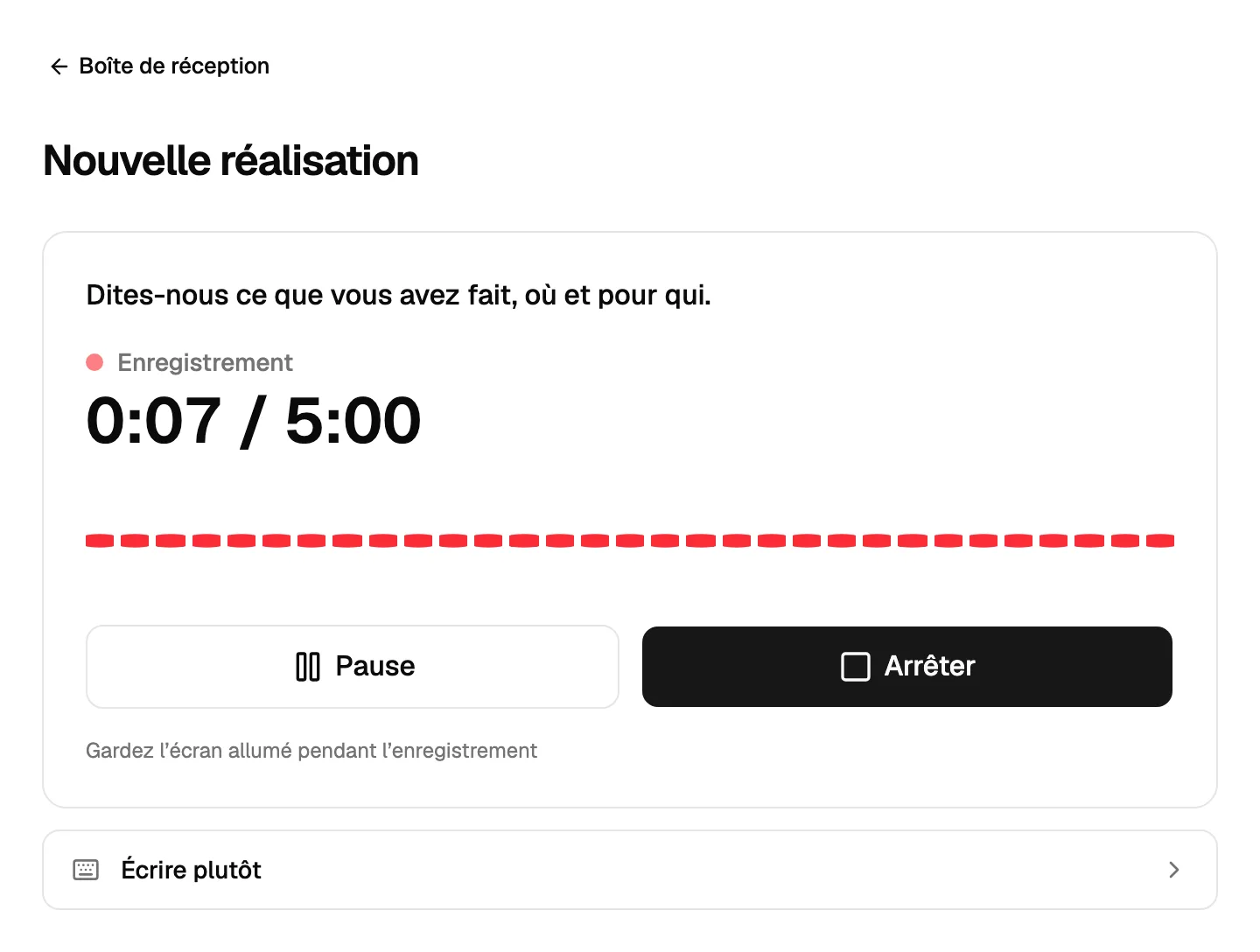
- Appuyez sur Enregistrer et dites ce que vous avez fait, où et pour qui. Vous pouvez parler jusqu’à 5 minutes, dans n’importe quelle langue. Si vous préférez, appuyez sur Écrire plutôt.
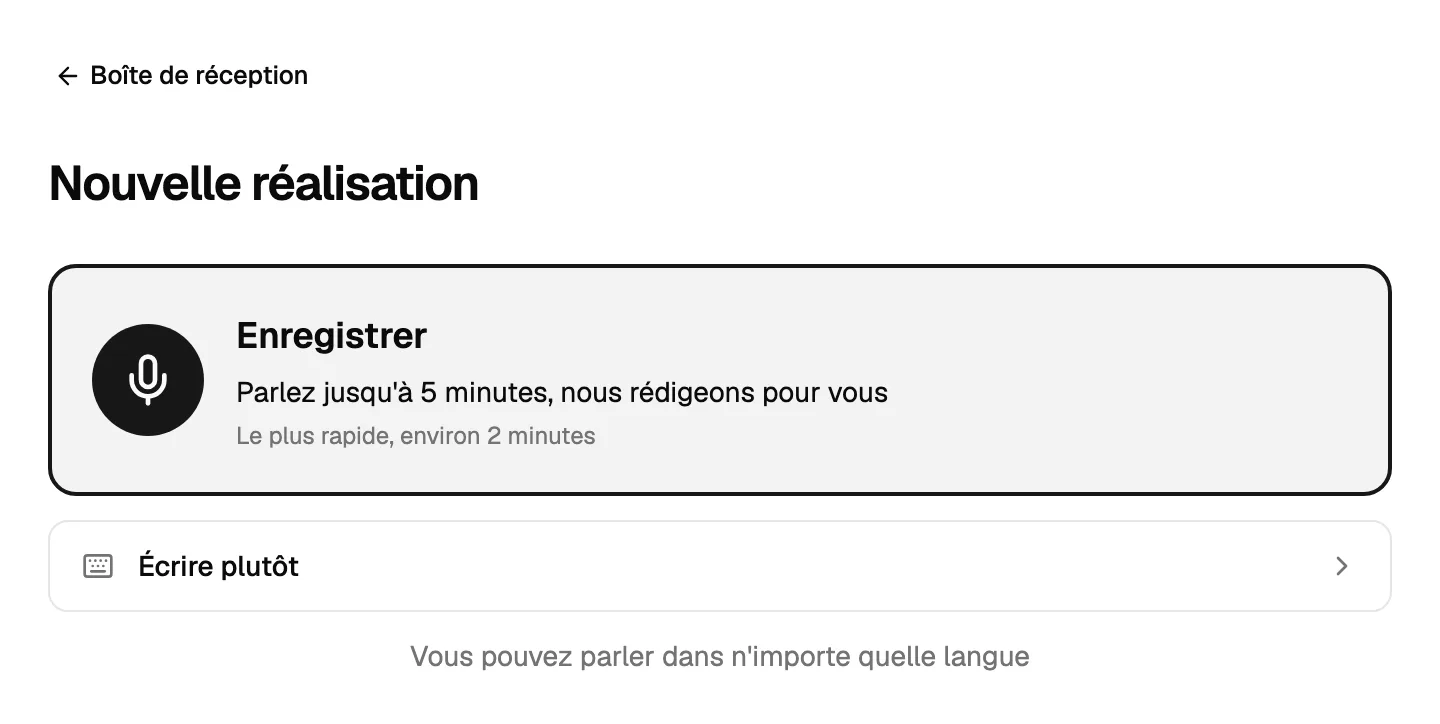
- Appuyez sur Arrêter quand vous avez fini. Vous pouvez l’écouter, ou appuyer sur Réenregistrer. Appuyez ensuite sur Utiliser cet enregistrement.
- Notiamo rédige le texte. Il se place dans Texte, et les champs vides (Titre, Lieu, Date du chantier, Pour qui) sont remplis à partir de ce que vous avez dit, marqués Rempli par l’IA, à vérifier. Relisez-les et corrigez-les. Rien de ce que vous avez écrit n’est remplacé, et aucun lieu, aucune date ni aucun client n’est inventé.
- Sous Photos et vidéos, ajoutez les fichiers dans Avant, Pendant et Après (une actualité n’a qu’une zone). Jusqu’à 60 fichiers.
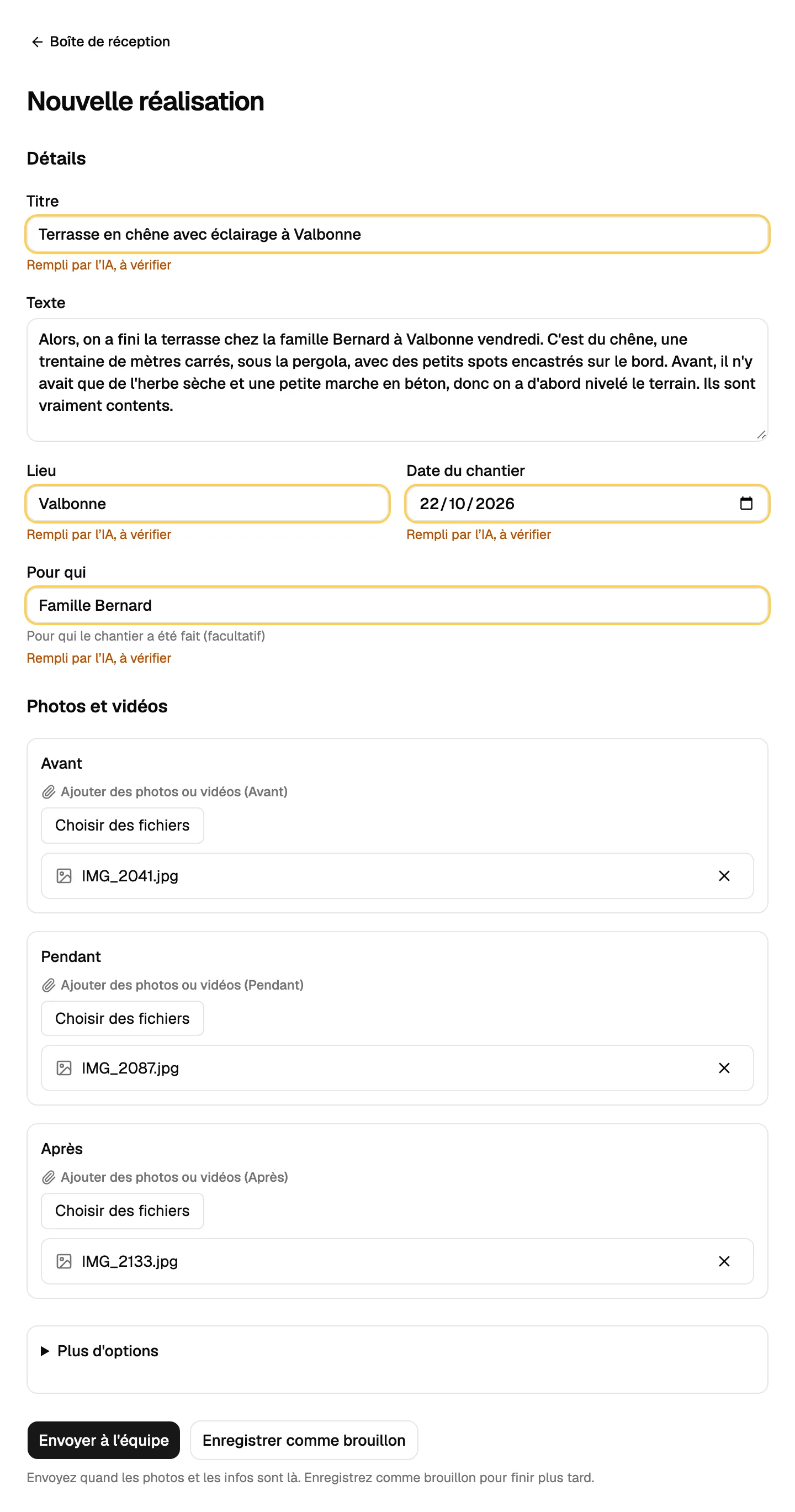
- Appuyez sur Envoyer à l’équipe. S’il manque quelque chose, appuyez sur Enregistrer comme brouillon et terminez plus tard : sur la page du chantier, appuyez sur Marquer comme prêt quand tout y est.
Plus d’options propose la Langue de l’article, Assigner à (pour votre équipe) et Enregistrer à nouveau, qui complète le texte. Sans minutes de voix et d’IA, la page s’ouvre sur le formulaire, et vous écrivez.
Sur la page du chantier
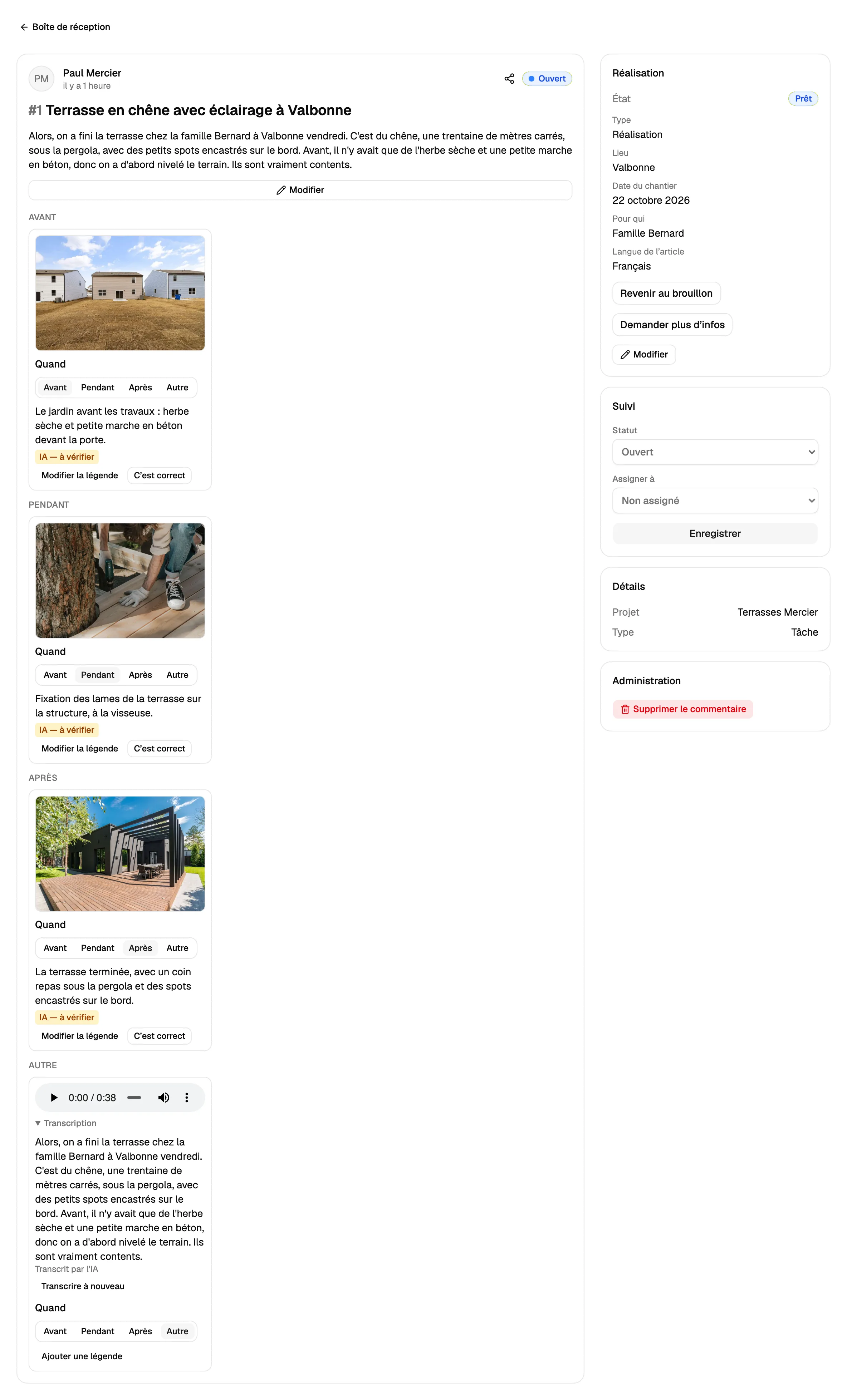
Chaque fichier affiche quand il a été pris (Avant, Pendant, Après ou Autre ; vous pouvez le changer) et une légende. Une fois le chantier envoyé, l’IA écrit une courte légende pour chaque photo et chaque vidéo qui n’en a pas, dans la langue de l’article. Elle indique IA — à vérifier jusqu’à ce que quelqu’un appuie sur C’est correct ou la modifie. Vous pouvez aussi appuyer sur Ajouter une légende et écrire la vôtre. L’enregistrement reste joint, avec son texte marqué Transcrit par l’IA.
Pour ajouter des fichiers plus tard, répondez au chantier ; Ajouter à : y fonctionne aussi. La carte Rapport de chantier montre les informations et l’état ; appuyez sur Modifier pour les changer.
Quand l’équipe a besoin de plus, elle appuie sur Demander plus d’infos et écrit ce qui manque. Le chantier repasse à Brouillon et la boîte de réception affiche Infos à fournir. Le client voit la question avec Ajouter les infos manquantes, ajoute ce qu’il faut dans une réponse, puis appuie à nouveau sur Marquer comme prêt. Tant que rien n’est écrit, Revenir au brouillon annule Marquer comme prêt.
L’article arrive ensuite en réponse, marqué Article, et l’état devient Article en attente de validation. Le client, ou un membre de l’équipe, le lit et appuie sur Valider l’article, ou sur Demander des modifications et écrit ce qu’il faut changer. Seule une personne valide : un agent IA peut envoyer le lien de validation ou un e-mail de validation, mais ne valide jamais lui-même. Après la validation, les publications pour les réseaux sociaux arrivent en réponse, marquées Publications, avec les photos à utiliser. Vous les publiez vous-même sur vos réseaux.
Dans la Boîte de réception, les filtres Réalisations et Actualités n’affichent que ceux-là, et État du rapport choisit un état. Chaque changement d’état apparaît dans l’historique, les e-mails et les webhooks (job.state_changed, voir Webhooks et clés d’API). La rédaction est en général faite par votre agent IA : voir Connecter un agent IA.
Un client sans site web peut quand même envoyer une réalisation : ajoutez un projet sans adresse web. Dans les Paramètres du projet, la Page publique indique où il montre son travail, par exemple sa page Facebook ou LinkedIn.
Avec la formule gratuite et Solo, il n’y a ni Nouvelle réalisation ni Partager une actualité. Les rapports créés avant restent lisibles et continuent de fonctionner.
Une vidéo de plus de 20 secondes environ reçoit aussi des repères dans la vidéo comme 0:00–0:12 vue d’ensemble de la pièce, pour votre équipe et votre agent IA seulement. Les vidéos des tâches et commentaires ordinaires en reçoivent aussi. Les légendes et les repères utilisent les minutes de voix et d’IA ; quand elles sont épuisées, ils sont ignorés et tout le reste fonctionne.
Agents
Un agent IA peut créer une tâche avec create_task : projectId, title, et en option text et pageUrl. Il peut changer le titre ou le texte d’une tâche avec update_task. Les deux comptent dans une limite quotidienne de nouveaux espaces de travail, projets et tâches ; le refus vous indique quand elle est atteinte. list_comments affiche les tâches marquées [Task] et accepte type: "task" ou type: "comment" pour choisir un seul type. Voir Connecter un agent IA. list_people donne l’équipe et les personnes client d’un site, avec leurs identifiants. Écrivez @ et le nom exact dans un texte pour prévenir une personne ; passez un identifiant comme assignee (dans create_task ou assign) pour lui confier le travail.