O sarcină este un element numerotat al unui proiect, ca un comentariu, dar fără marcaj pe pagină. O folosiți pentru lucru care nu privește un anumit loc: „Actualizați programul”, „Trimiteți noul logo”. Are un titlu, detalii opționale, fișiere opționale și, dacă doriți, adresa unei pagini a site-ului web al proiectului.
Creați o sarcină
Membrii echipei creează sarcini în panou. Utilizatorii client pot face la fel, dar numai pentru proiectele propriului spațiu de lucru.
- Apăsați Sarcină nouă în Mesaje primite sau pe pagina unui proiect.
- Scrieți Titlu. Adăugați Text dacă trebuie să explicați.
- Opțional: indicați Adresa paginii. Trebuie să fie o pagină a site-ului web al acestui proiect; lăsați câmpul gol dacă sarcina nu privește o pagină.
- Opțional: adăugați fișiere, cel mult 5. Sunt acceptate fotografii, PDF, Word, OpenDocument și fișiere text. În Studio și Agency, apăsați Adăugați un video ca să adăugați și video.
- Apăsați Creați sarcina.
Sarcinile nu se creează din widgetul de pe site. Pentru a lăsa un marcaj pe o pagină, scrieți în schimb un comentariu (vedeți Lăsați un comentariu).
Editați o sarcină
Persoana care a scris o sarcină și oricine din echipa agenției îi pot schimba titlul și textul. Deschideți sarcina și apăsați Editați, schimbați Titlu sau Text, apoi apăsați Salvați. Istoricul arată cine a editat sarcina, iar clientul vede noua formulare.
Lucrați la o sarcină
O sarcină funcționează ca un comentariu. Are aceleași patru stări (Deschis, În lucru, Rezolvat, Închis), aceeași persoană atribuită, răspunsuri și note interne. Vedeți Stări, atribuire și note interne.
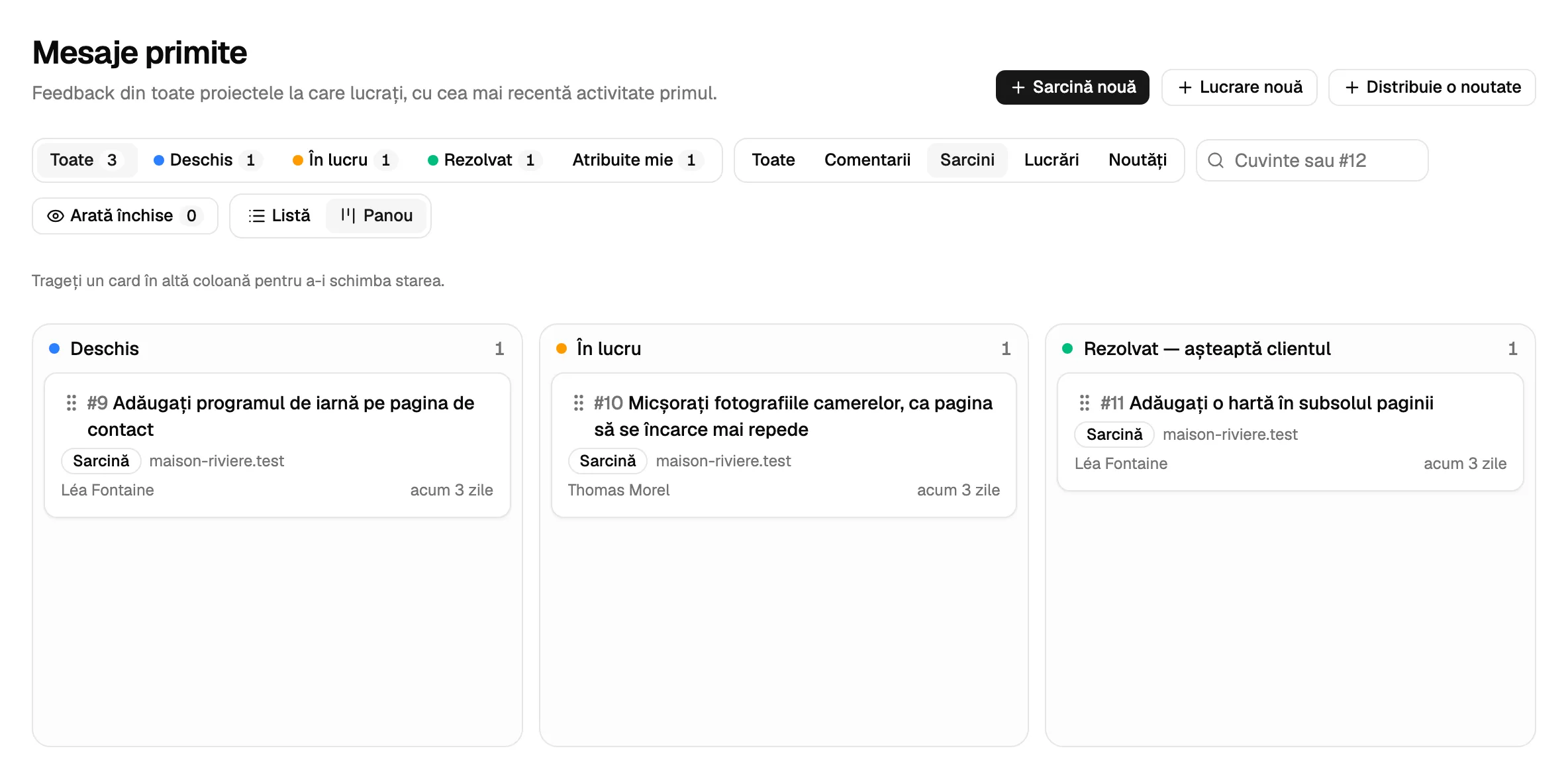
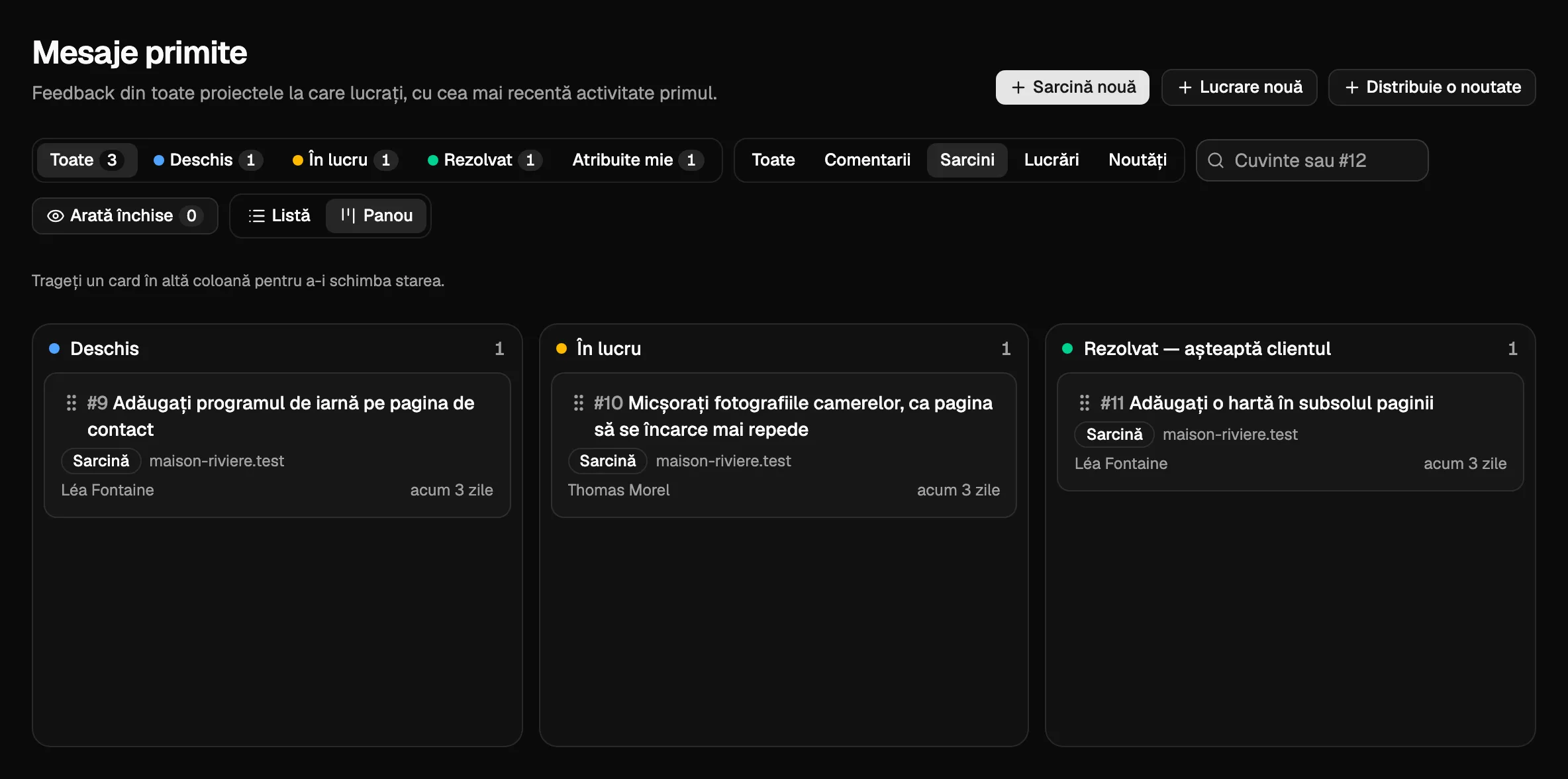
În Mesaje primite, o sarcină poartă eticheta Sarcină. Filtrul de lângă celelalte alege un singur fel: Sarcini sau Comentarii.
Sarcinile în widget
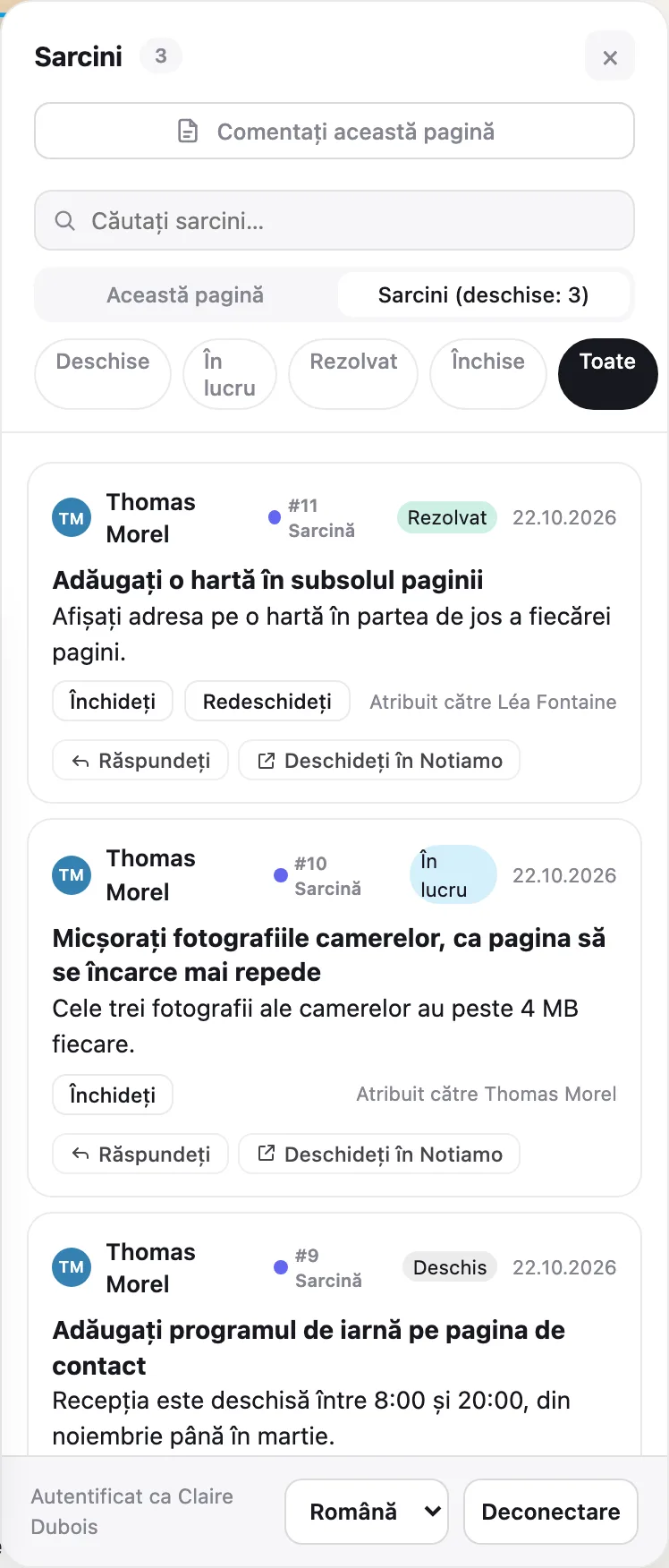
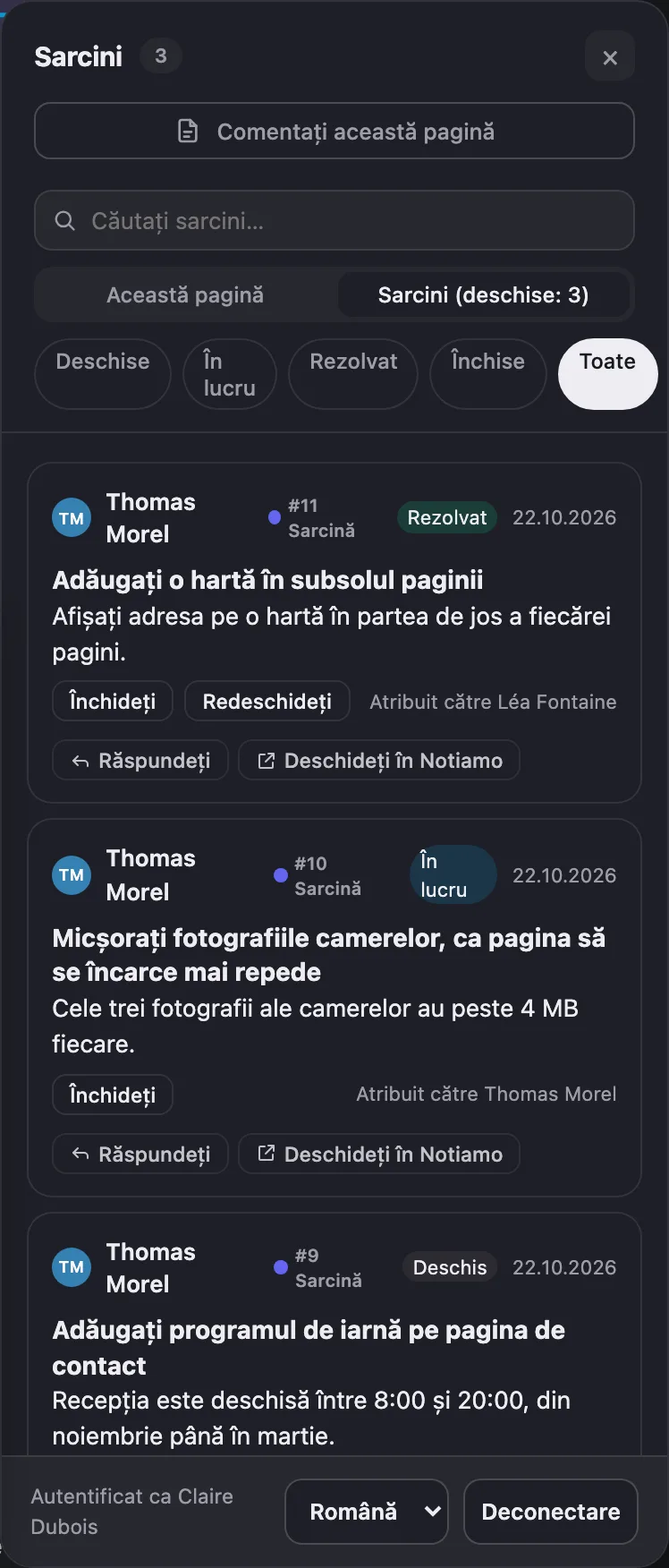
Pe site, instrumentele de revizuire au o filă Sarcini lângă Această pagină. Ea listează sarcinile proiectului și câte sunt deschise. Acolo puteți deschide o sarcină, o puteți citi, puteți răspunde și puteți schimba starea.
E-mailuri și webhookuri
Rezumatele prin e-mail și e-mailurile imediate includ sarcinile, ca pe comentarii. La fel și webhookurile. În conținutul trimis, obiectul comment are un type (task pentru o sarcină, altfel felul marcajului: highlight, pin, page, …) și un title. Pentru o sarcină fără pagină, page și url sunt null. Vedeți Webhookuri și chei API.
Dați o sarcină clientului
Când clientul trebuie să citească sau să valideze ceva, dați-i lui sarcina.
- În Sarcină nouă, scrieți @ și primele litere ale numelui lui în Text. Alegeți numele din listă.
- La Atribuiți lui, alegeți numele lui la Client.
- Apăsați Creați sarcina.
Primește imediat un email, și o notificare push dacă a pornit notificările. Vede Atribuit dvs. și poate răspunde, sau apăsa Închideți când e în regulă. Formularul Editați și răspunsurile oferă și ele numele după @.
Note vocale
Pe Studio și Agency, și în perioada de probă, puteți vorbi în loc să scrieți: într-o sarcină nouă sau într-un răspuns, apăsați Înregistrează o notă vocală. Vorbiți până la 5 minute; Pauză și Oprește când ați terminat. Apăsați Folosiți această înregistrare ca să fie transcrisă, sau Renunță ca să o abandonați.
Textul apare în caseta de text, în limba vorbită, chiar dacă amestecați limbile. Nu este tradus niciodată. Citiți-l și corectați-l înainte de a trimite: nimic nu pleacă singur, iar ce ați scris rămâne la locul lui. Înregistrarea rămâne atașată, ca oricine să o poată asculta. Textul arată Transcris de AI. Un membru al echipei poate apăsa Transcrieți din nou, de exemplu după o schimbare de setări: textul nou apare lângă cel vechi și nu înlocuiește niciodată ce a fost trimis.
Notele vocale folosesc minutele de voce și AI ale abonamentului (vedeți Abonamente, perioada de probă și facturare). Când minutele s-au terminat, sau pe planul gratuit și Solo, nu există buton de înregistrare: puteți scrie oricând.
Dacă ceva nu merge, caseta de text spune „Nu am putut procesa acest lucru acum. Vă rugăm să încercați din nou în câteva minute.” cu Încercați din nou, sau „Ceva nu a mers bine cu acest fișier. Vă rugăm să contactați asistența.” cu un cod de referință pentru asistență. Înregistrarea și textul dumneavoastră sunt păstrate.
Adăugați lucrări și distribuiți noutăți
Pe Studio și Agency, și în perioada de probă, clienții dumneavoastră (și echipa) vă pot trimite o lucrare terminată, sau o noutate despre afacerea lor, cu fotografii. Despre ea se pot scrie apoi un articol și postări pentru rețelele sociale. În Notiamo, acestea sunt rapoarte de lucrare.
- În Mesaje primite, apăsați Lucrare nouă pentru o lucrare terminată, sau Distribuie o noutate.
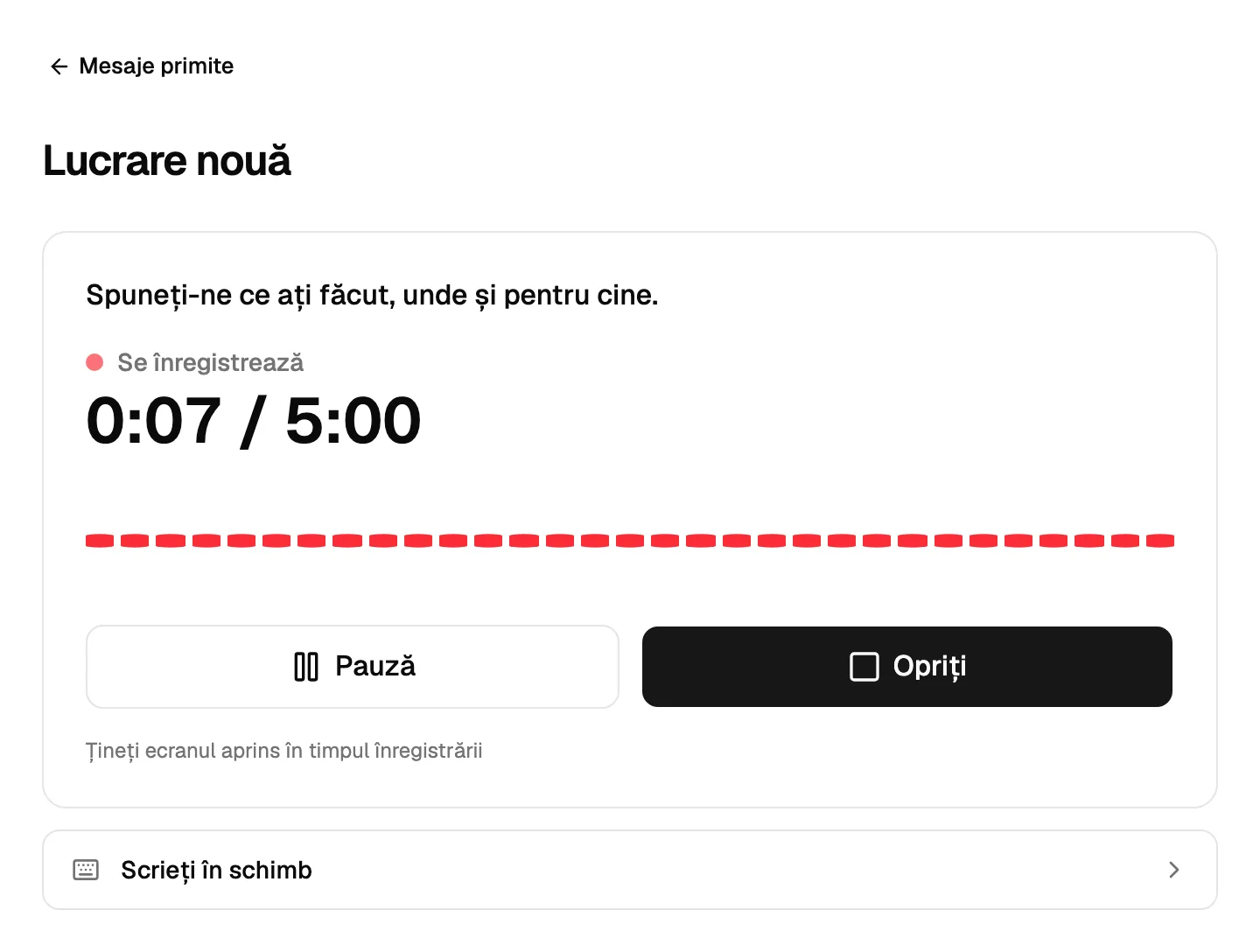
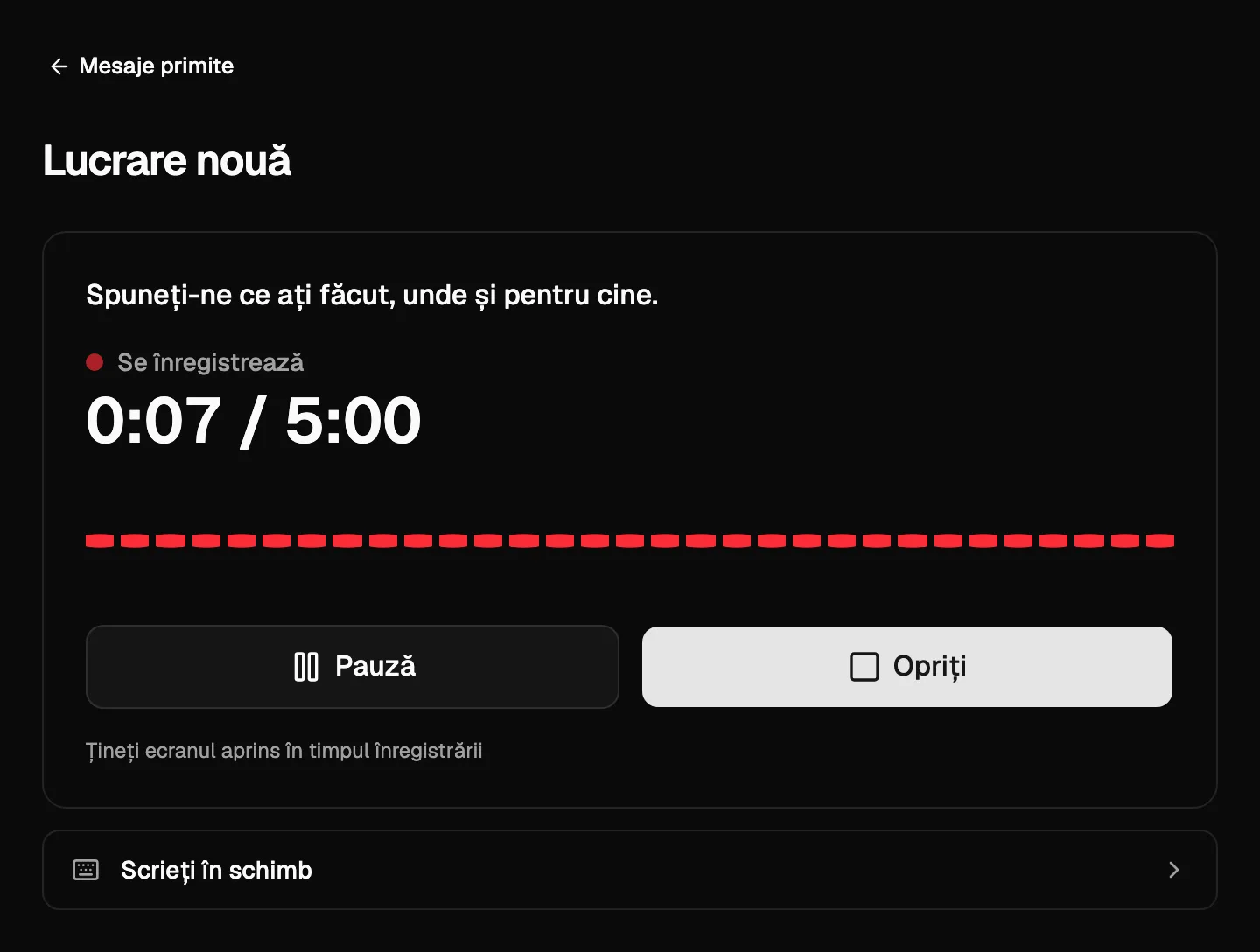
- Apăsați Înregistrați și spuneți ce ați făcut, unde și pentru cine. Puteți vorbi până la 5 minute, în orice limbă. Dacă preferați, apăsați Scrieți în schimb.
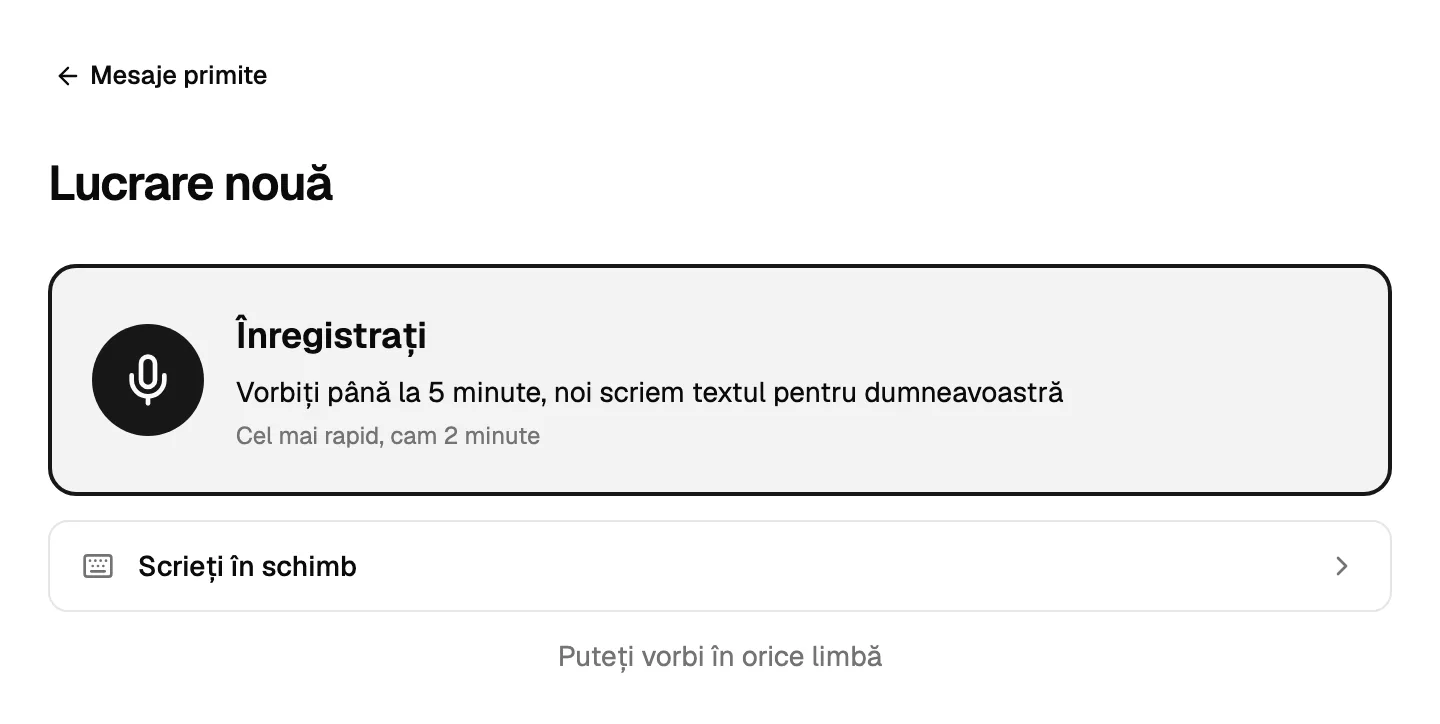
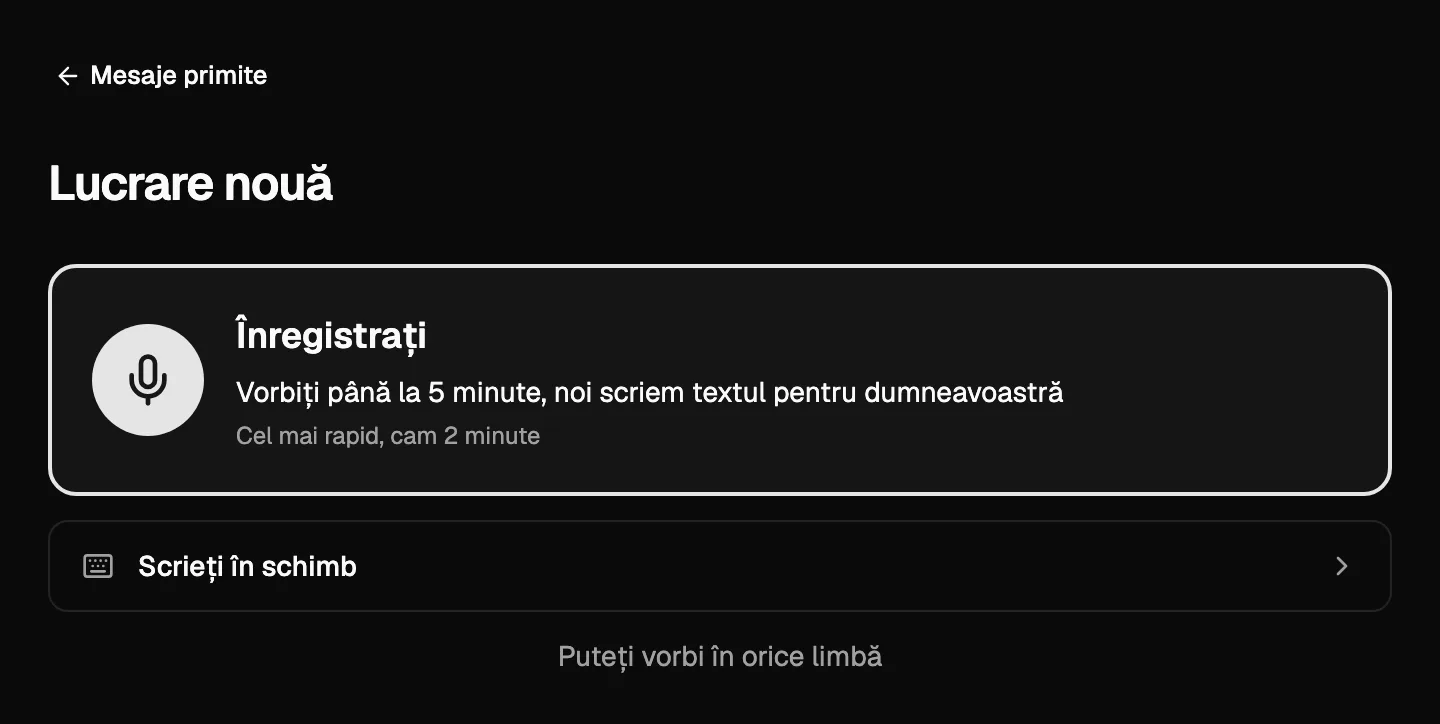
- Apăsați Opriți când ați terminat. Puteți să o ascultați sau să apăsați Înregistrați din nou. Apoi apăsați Folosiți această înregistrare.
- Notiamo scrie textul. Textul ajunge în Text, iar câmpurile goale (Titlu, Locul, Data lucrării, Pentru cine) sunt completate din ce ați spus și marcate Completat de AI, vă rugăm să verificați. Citiți-le și corectați-le. Nimic din ce ați scris nu este înlocuit și niciun loc, nicio dată sau niciun client nu sunt inventate.
- La Fotografii și videoclipuri, adăugați fișierele la Înainte, În timpul și După (o noutate are o singură zonă). Cel mult 60 de fișiere.
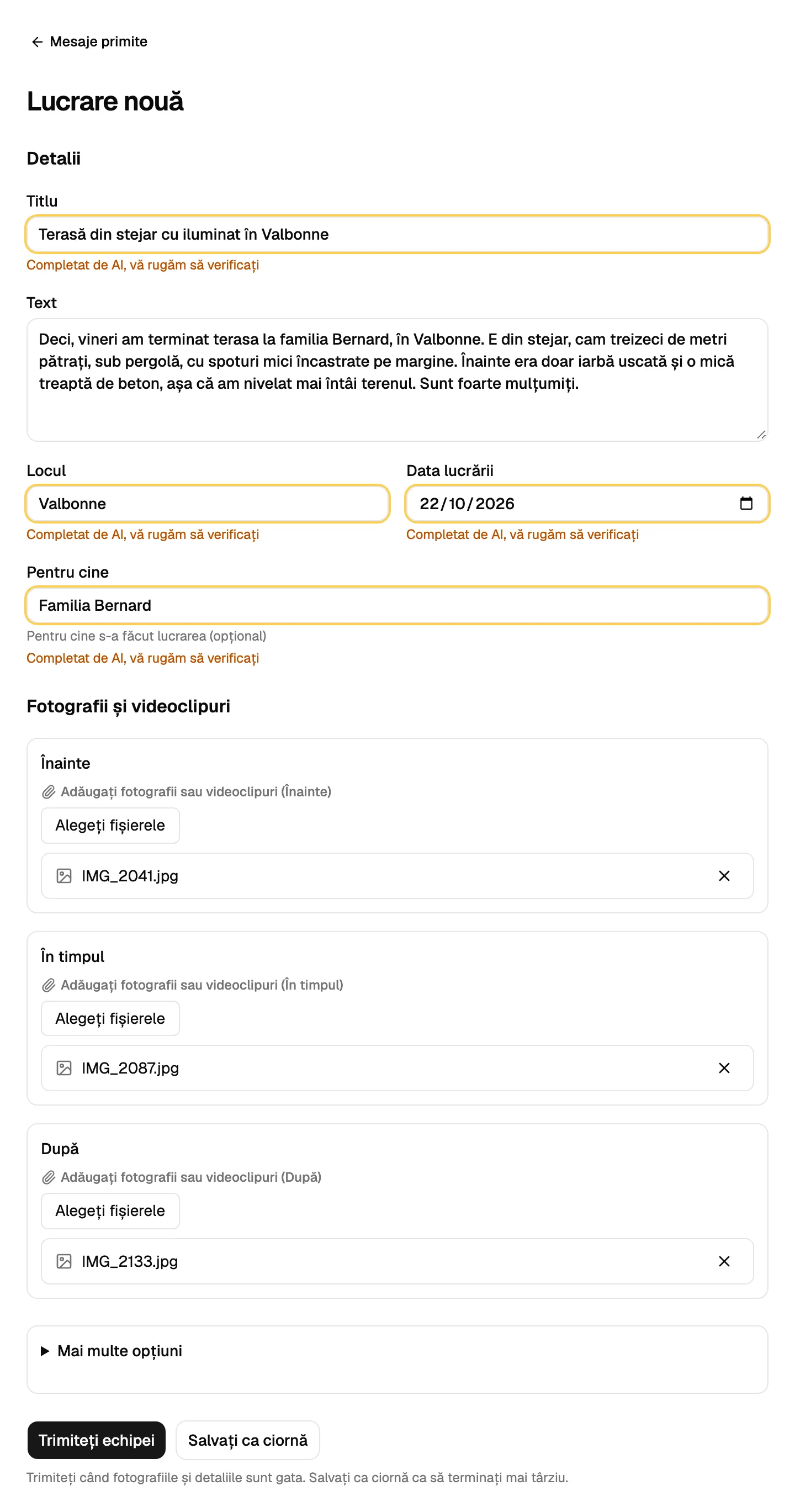
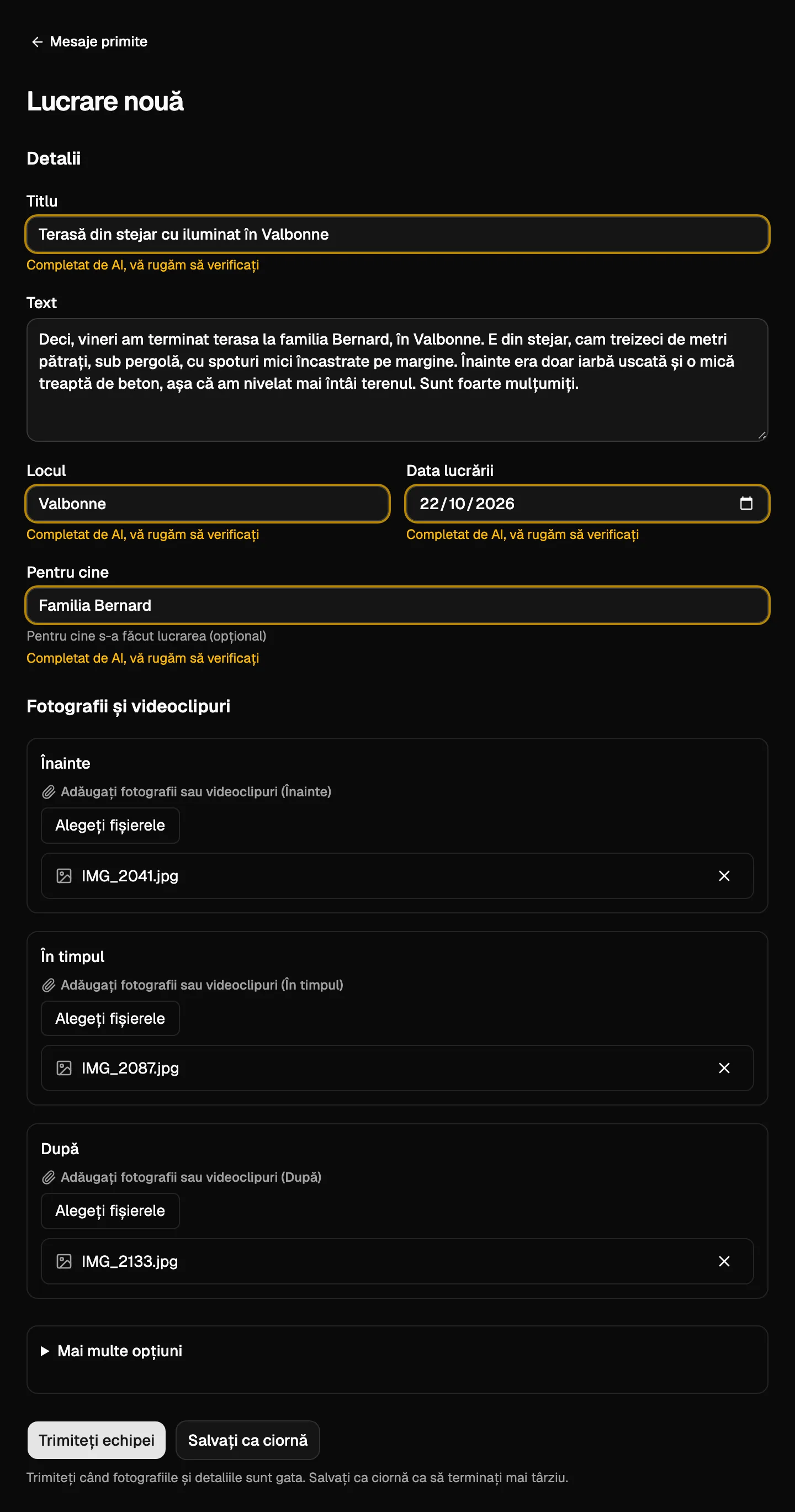
- Apăsați Trimiteți echipei. Dacă lipsește ceva, apăsați Salvați ca ciornă și terminați mai târziu: pe pagina lucrării, apăsați Marchează ca gata când totul este gata.
Mai multe opțiuni conține Limba articolului, Atribuiți lui (pentru echipa dumneavoastră) și Înregistrați din nou, care adaugă la text. Fără minute de voce și AI, pagina se deschide pe formular și scrieți.
Pe pagina lucrării
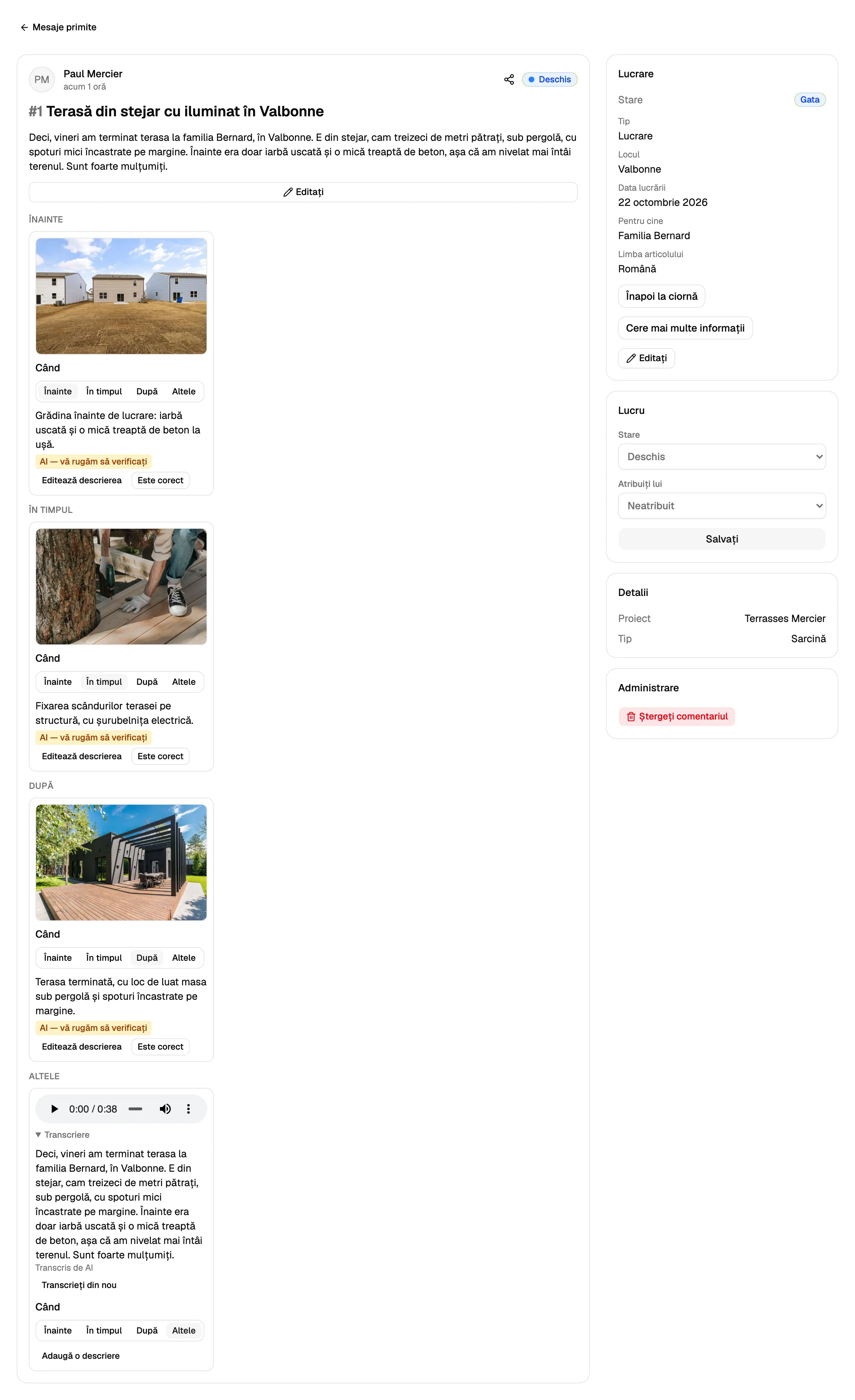
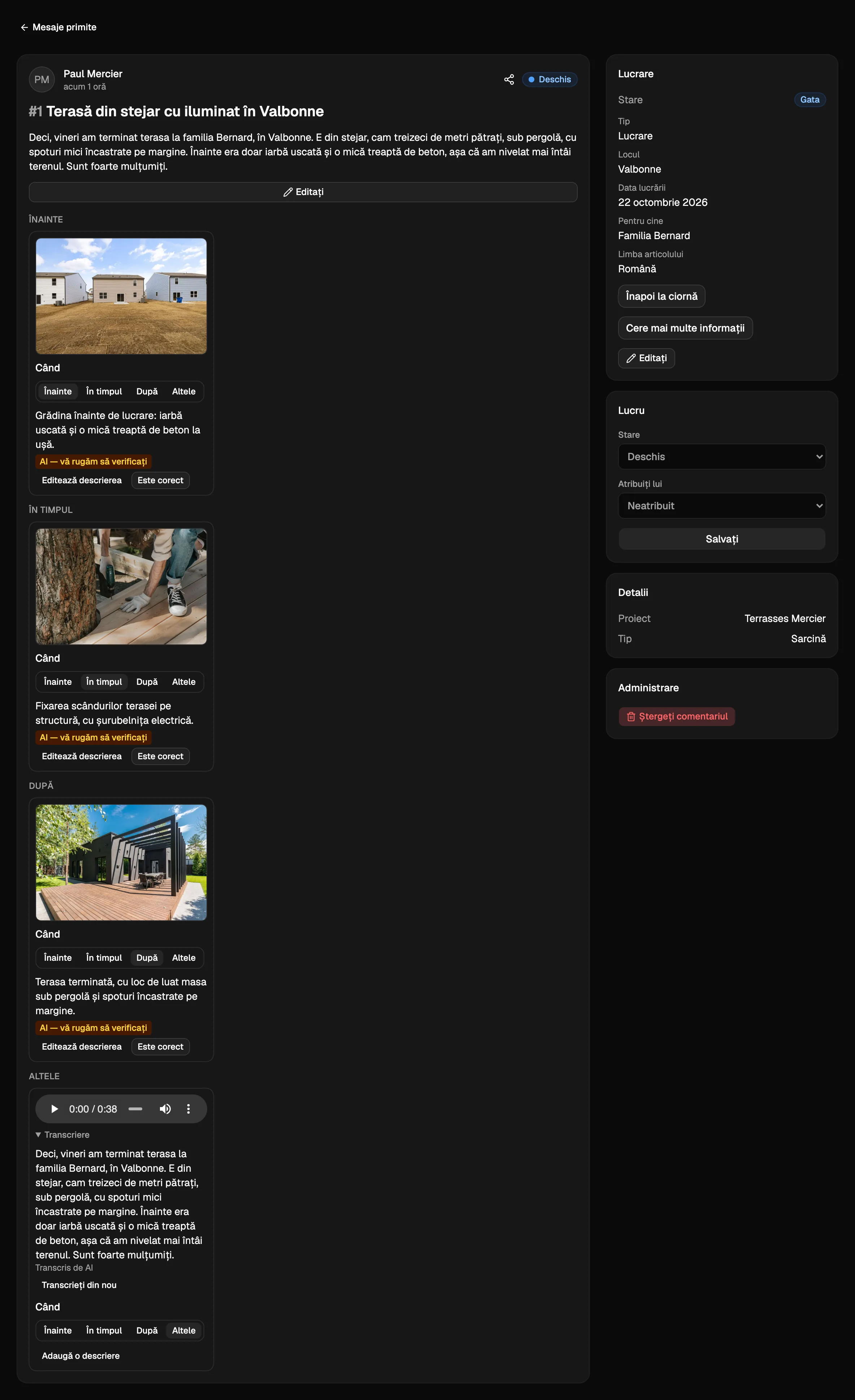
Fiecare fișier arată când a fost făcut (Înainte, În timpul, După sau Altele; puteți schimba) și o descriere. După ce lucrarea este trimisă, AI scrie o descriere scurtă pentru fiecare fotografie și fiecare videoclip fără descriere, în limba articolului. Arată AI — vă rugăm să verificați până când cineva apasă Este corect sau o modifică. Puteți apăsa și Adaugă o descriere și scrie propria descriere. Înregistrarea rămâne atașată, cu textul ei marcat Transcris de AI.
Ca să adăugați mai târziu alte fișiere, răspundeți la lucrare; Adaugă la: funcționează și acolo. Cardul Raport de lucrare arată datele și starea; apăsați Editați ca să le schimbați.
Când echipa are nevoie de mai mult, apasă Cere mai multe informații și scrie ce lipsește. Lucrarea revine la Ciornă, iar în Mesaje primite apare Lipsesc informații. Clientul vede întrebarea cu Adaugă informațiile lipsă, adaugă ce lipsește într-un răspuns și apasă din nou Marchează ca gata. Cât timp nu s-a scris nimic, Înapoi la ciornă anulează Marchează ca gata.
Articolul vine apoi ca răspuns marcat Articol, iar starea devine Articol în așteptarea aprobării. Clientul sau un membru al echipei îl citește și apasă Aprobă articolul, sau Cere modificări și scrie ce trebuie schimbat. Doar o persoană aprobă: un agent AI poate trimite linkul de aprobare sau un email de aprobare, dar nu aprobă niciodată singur. După aprobare, postările pentru rețelele sociale vin ca răspuns marcat Postări, cu fotografiile de folosit. Le publicați dumneavoastră, manual, pe canalele dumneavoastră.
În Mesaje primite, filtrele Lucrări și Noutăți arată doar acele elemente, iar Starea raportului alege o stare. Fiecare schimbare de stare apare în istoric, în emailuri și în webhookuri (job.state_changed, vedeți Webhookuri și chei API). Redactarea o face de obicei agentul dumneavoastră AI: vedeți Conectați un agent AI.
Un client fără site poate trimite totuși lucrări: adăugați un proiect fără adresă web. În Setări ale proiectului, Pagină publică spune unde își arată munca, de exemplu pagina lui de Facebook sau LinkedIn.
Pe abonamentul gratuit și pe Solo nu există Lucrare nouă și Distribuie o noutate. Rapoartele create înainte rămân vizibile și funcționează în continuare.
Un videoclip mai lung de aproximativ 20 de secunde primește și momente din video, precum 0:00–0:12 vedere de ansamblu a camerei, doar pentru echipa dumneavoastră și agentul AI. Le primesc și videoclipurile din sarcinile și comentariile obișnuite. Descrierile și momentele folosesc minutele de voce și AI; când minutele s-au terminat, sunt omise, iar restul funcționează.
Agenți
Un agent IA poate crea o sarcină cu create_task: projectId, title și, opțional, text și pageUrl. Se numără într-o limită zilnică de spații de lucru, proiecte și sarcini noi; refuzul vă spune când este atinsă. list_comments arată sarcinile marcate cu [Task] și acceptă type: "task" sau type: "comment" pentru a alege un fel. Cu update_task poate schimba titlul sau textul unei sarcini; se numără în aceeași limită. Vedeți Conectați un agent IA. list_people dă echipa și persoanele client ale unui site, cu ID-urile lor. Scrieți @ și numele exact într-un text ca să anunțați o persoană; dați un ID ca assignee (în create_task sau assign) ca să-i dați lucrul.