المهمة بند مرقّم في مشروع، مثل التعليق، لكن ليس لها علامة على الصفحة. استخدمها للعمل الذي لا يخص موضعًا واحدًا: «حدّث ساعات العمل»، «أرسل الشعار الجديد». لها عنوان، وتفاصيل اختيارية، وملفات اختيارية، وإن شئت عنوان صفحة من موقع المشروع.
أنشئ مهمة
ينشئ أعضاء الفريق المهام في لوحة التحكم. ويستطيع العملاء ذلك أيضًا، لكن لمشاريع مساحة عملهم فقط.
- اضغط مهمة جديدة في صندوق الوارد، أو في صفحة مشروع.
- اكتب العنوان. وأضف النص إن احتجت إلى الشرح.
- اختياري: اكتب عنوان الصفحة. يجب أن تكون صفحة من موقع هذا المشروع؛ واتركه فارغًا إن لم تكن المهمة عن صفحة بعينها.
- اختياري: أضف ملفات، حتى 5. تُقبل الصور وملفات PDF وWord وOpenDocument والنص. في Studio وAgency، اضغط إضافة فيديو لإضافة فيديوهات أيضًا.
- اضغط إنشاء المهمة.
لا تُنشأ المهام من الودجت في الموقع. لترك علامة على صفحة، اكتب تعليقًا بدلًا من ذلك (راجع اترك تعليقًا).
عدّل مهمة
يستطيع كاتب المهمة وأي شخص من فريق الوكالة تغيير عنوانها ونصها. افتح المهمة واضغط تعديل، وغيّر العنوان أو النص، ثم اضغط حفظ. يعرض السجل من عدّل المهمة، ويرى عميلك الصياغة الجديدة.
اعمل على مهمة
تعمل المهمة مثل التعليق. لها الحالات الأربع نفسها (مفتوح، قيد التنفيذ، منجز، مغلق)، والمُسنَد إليه نفسه، والردود والملاحظات الداخلية. راجع الحالات والإسناد والملاحظات الداخلية.
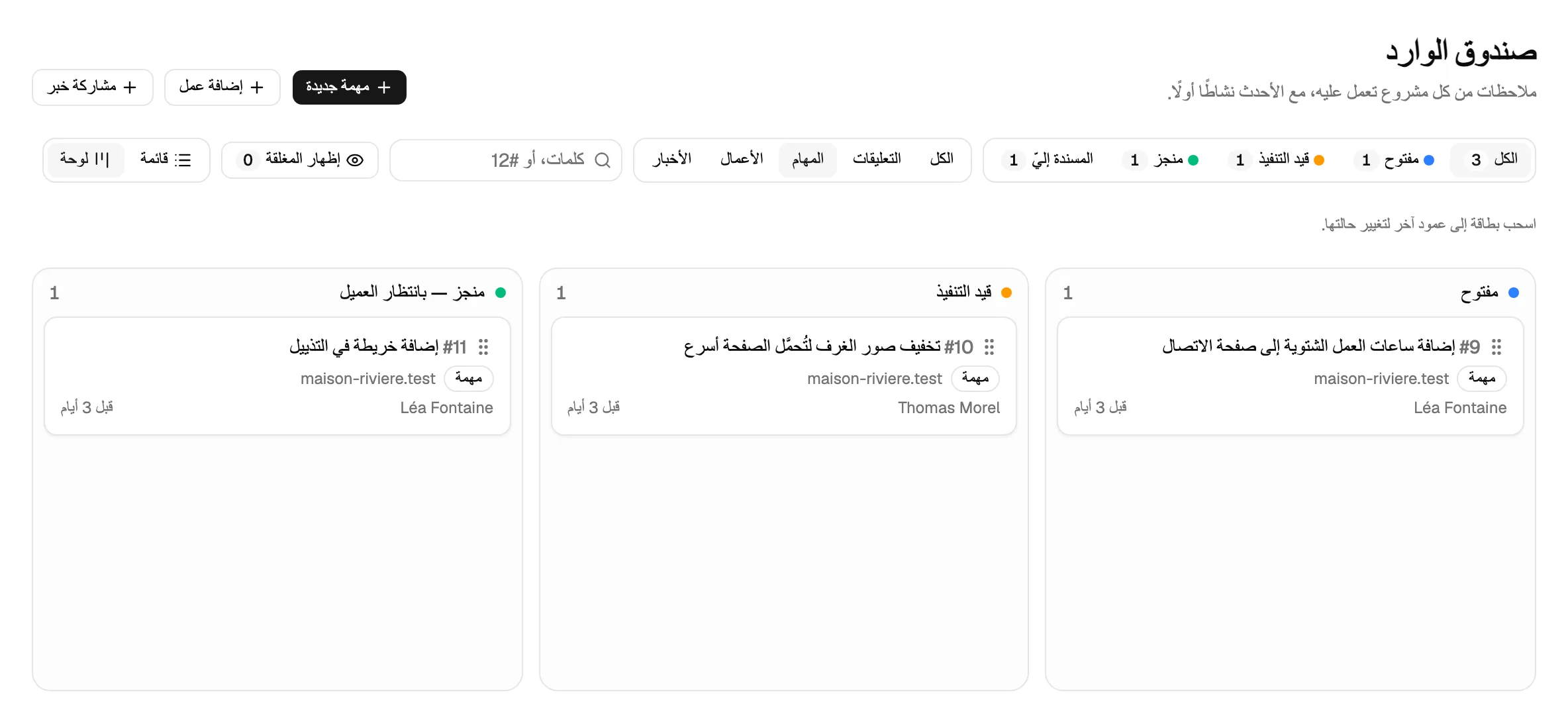
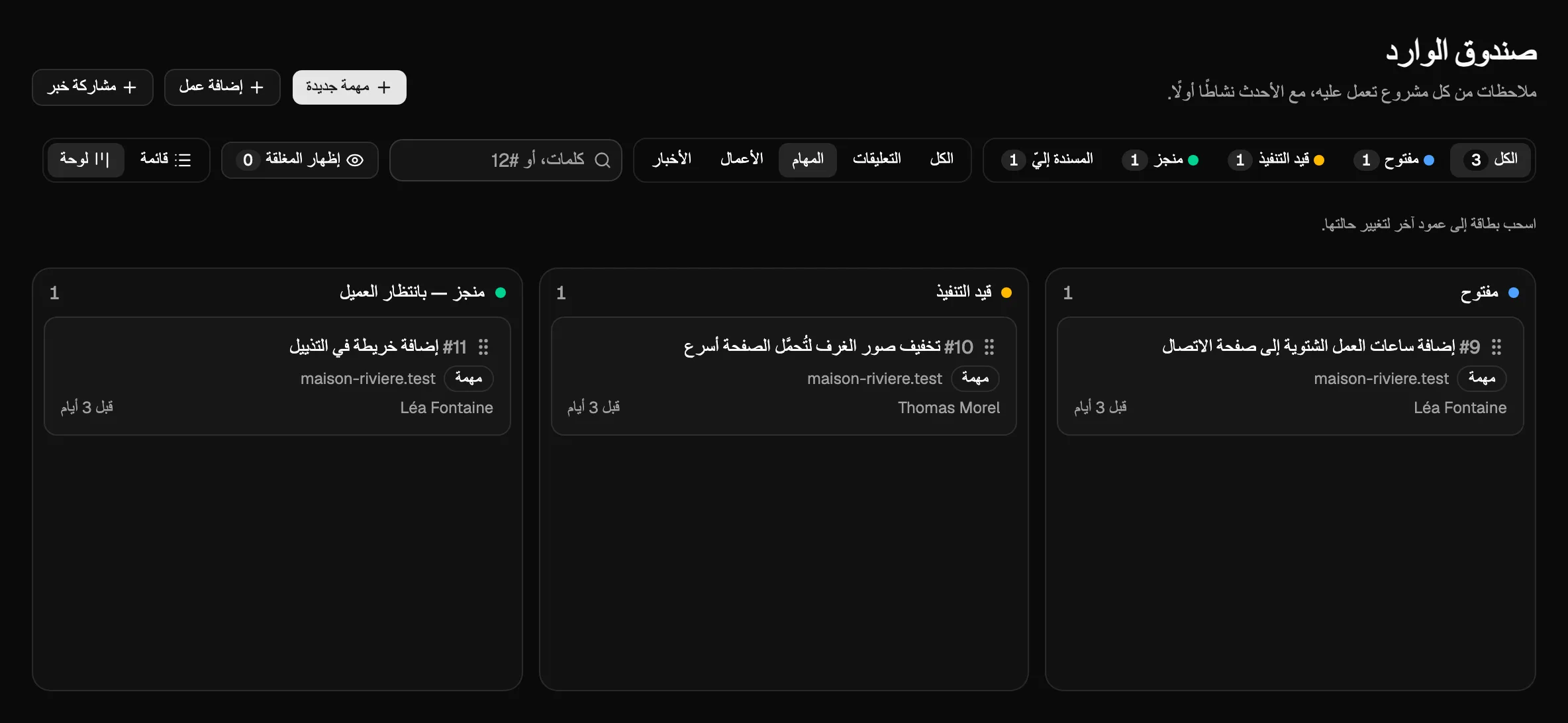
في صندوق الوارد، تحمل المهمة شارة مهمة. ويختار المرشح بجانب المرشحات الأخرى نوعًا واحدًا: المهام أو التعليقات.
المهام في الودجت
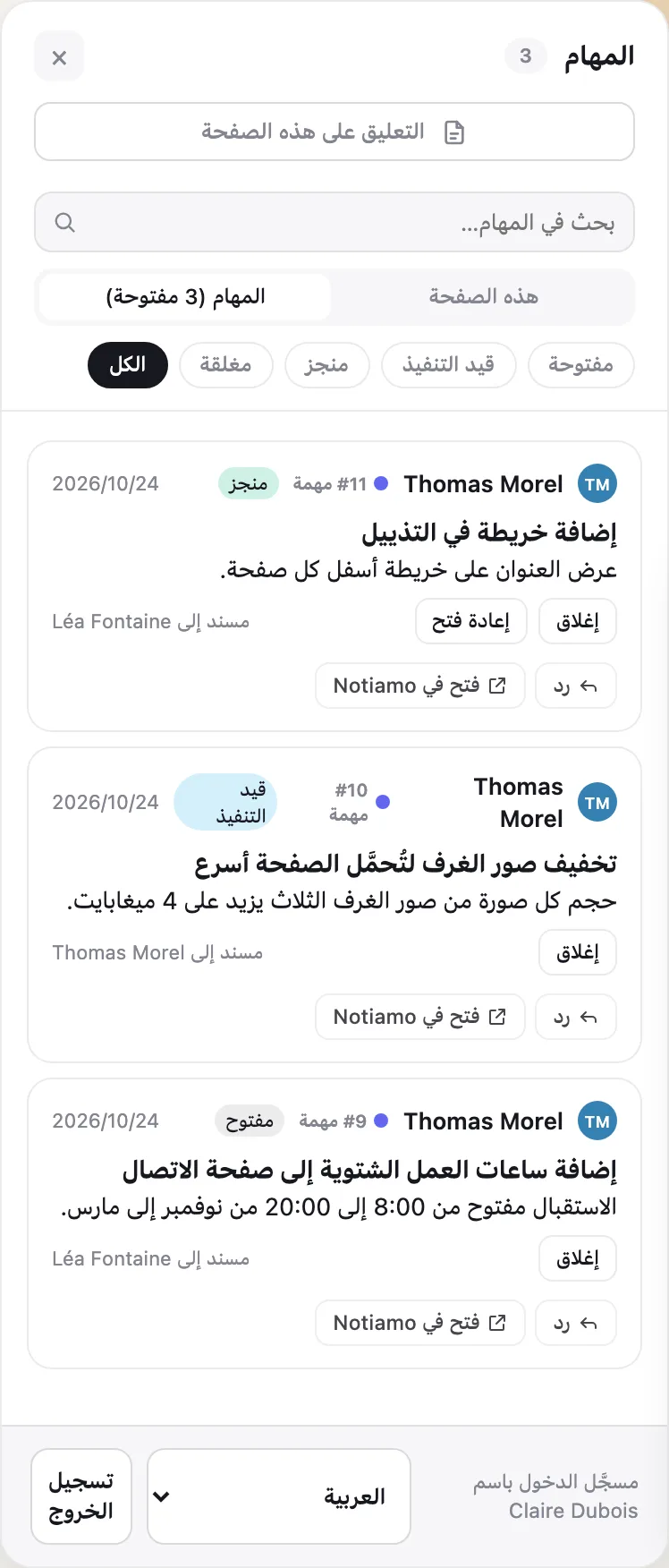
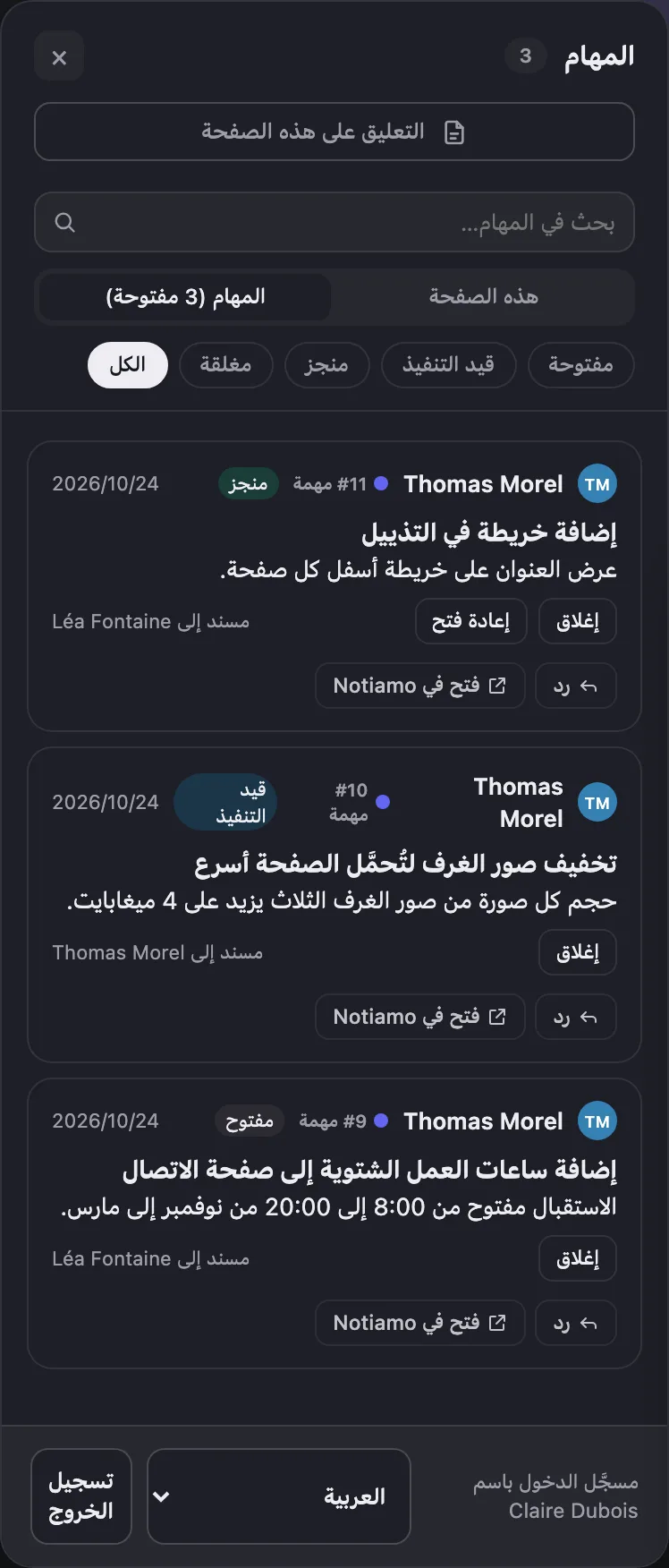
في الموقع، لأدوات المراجعة تبويب المهام بجانب هذه الصفحة. يعرض مهام المشروع وعدد المفتوحة منها. يستطيع الناس فتح مهمة وقراءتها والرد وتغيير حالتها هناك.
البريد وWebhooks
تتضمن ملخصات البريد والرسائل الفورية المهام، مثل التعليقات. وتتضمنها Webhooks أيضًا. في الحمولة، للكائن comment الحقل type (task للمهمة، وإلا نوع العلامة: highlight أو pin أو page …) والحقل title. وللمهمة بلا صفحة، يكون page وurl بقيمة null. راجع Webhooks وواجهة API.
أسند مهمة إلى عميلك
حين يجب على العميل قراءة شيء أو اعتماده، أسند المهمة إليه.
- في مهمة جديدة، اكتب @ وأول حروف اسمه في النص. اختر الاسم من القائمة.
- في إسناد إلى، اختر اسمه تحت عميل.
- اضغط إنشاء المهمة.
يصله بريد فورًا، وإشعار فوري إن فعّل الإشعارات. يرى مسند إليك ويستطيع الرد، أو الضغط على إغلاق حين يكون كل شيء سليمًا. ويقترح نموذج تعديل والردود الأسماء بعد @ أيضًا.
الملاحظات الصوتية
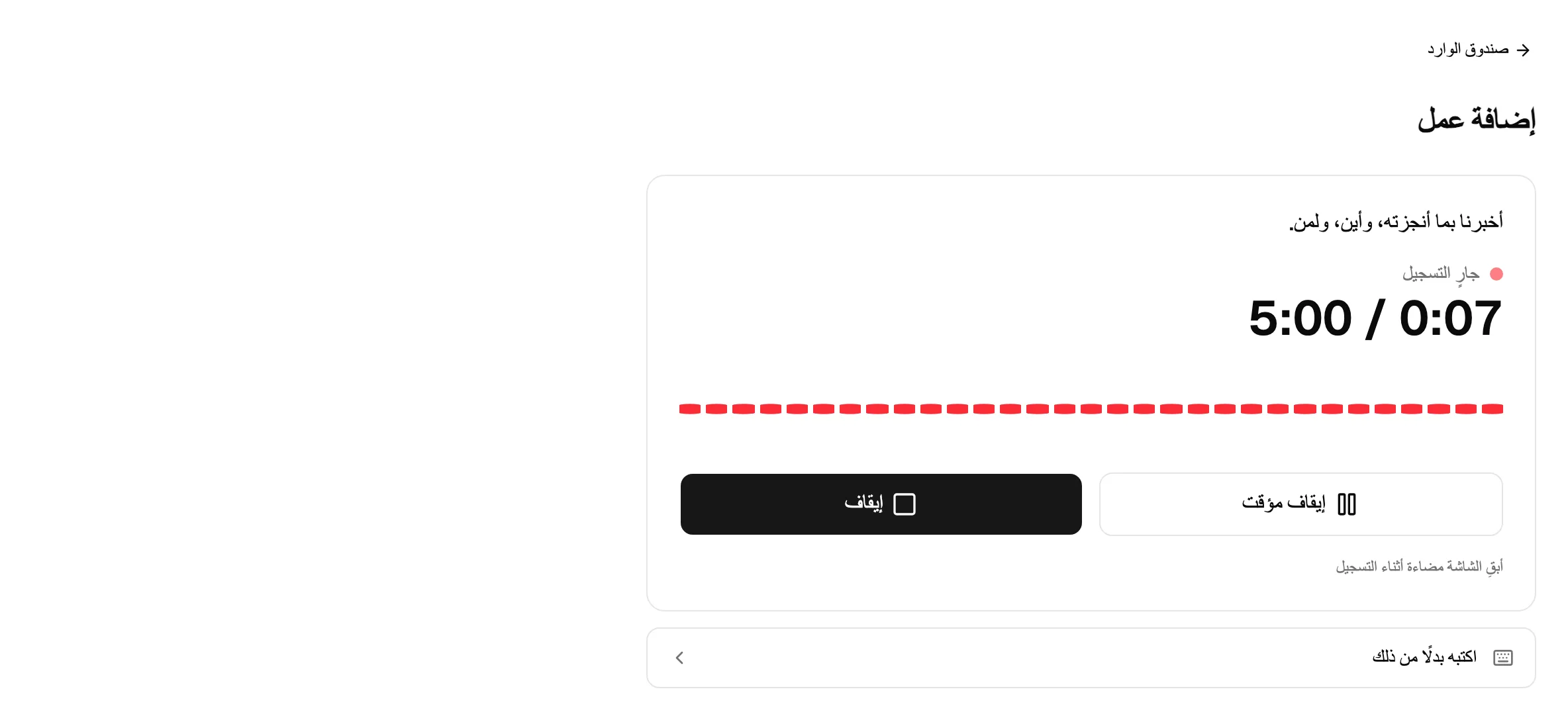
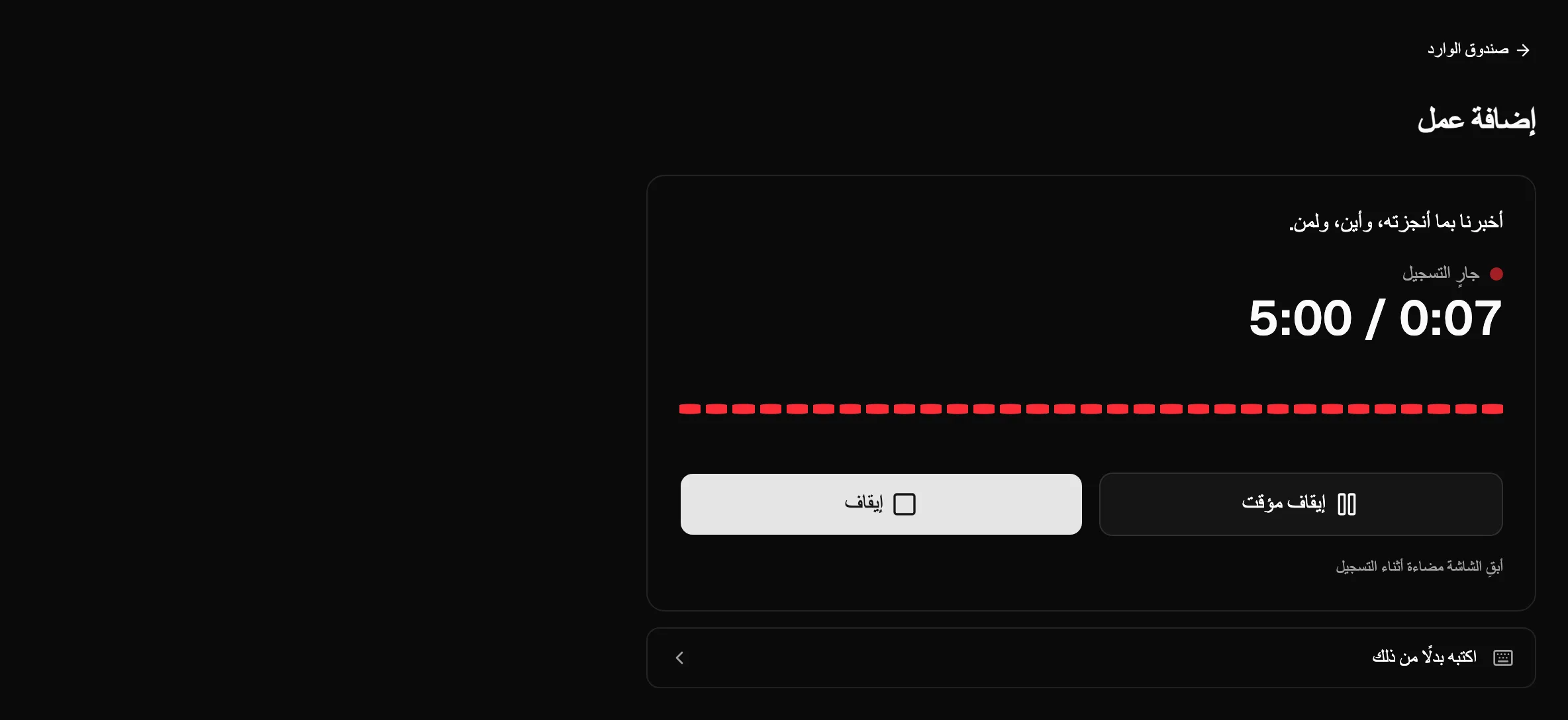
في Studio وAgency، وخلال التجربة، يمكنك أن تتحدث بدل الكتابة: في مهمة جديدة أو ردّ، اضغط تسجيل ملاحظة صوتية. تحدّث حتى 5 دقائق؛ وإيقاف مؤقت وإيقاف حين تنتهي. اضغط استخدام هذا التسجيل ليُكتب نصًّا، أو تجاهل لإهماله.
يظهر النص في مربع النص، باللغة التي تحدثت بها، حتى لو مزجت اللغات. ولا يُترجم أبدًا. اقرأه وصحّحه قبل الإرسال: لا يُرسل شيء من تلقاء نفسه، وما كتبته يبقى في مكانه. يبقى التسجيل مرفقًا، فيستطيع أي شخص الاستماع إليه. ويظهر مع النص نصّ مفرَّغ بالذكاء الاصطناعي. ويستطيع عضو الفريق الضغط على إعادة التفريغ، مثلًا بعد تغيير الإعدادات: يظهر النص الجديد بجانب القديم ولا يحل محل ما أُرسل أبدًا.
تستهلك الملاحظات الصوتية دقائق الصوت والذكاء الاصطناعي في الخطة (راجع الخطط والتجربة والفوترة). وحين تنفد الدقائق، أو في الخطة المجانية وSolo، لا يوجد زر تسجيل: ويمكنك الكتابة دائمًا.
وإن حدث خطأ، يقول مربع النص «تعذّرت المعالجة الآن. أعد المحاولة بعد بضع دقائق.» مع حاول مجددًا، أو «حدث خطأ في هذا الملف. يرجى التواصل مع الدعم.» مع رمز مرجعي تعطيه للدعم. ويُحتفظ بالتسجيل وبنصك.
أضف عملًا وشارك خبرًا
في Studio وAgency، وخلال التجربة، يستطيع عملاؤك (وفريقك) أن يرسلوا إليك عملًا أنجزوه، أو خبرًا عن نشاطهم، مع صور. ثم يمكن كتابة مقال ومنشورات للتواصل الاجتماعي عنه. وهذه في Notiamo هي تقارير المهام.
- في صندوق الوارد، اضغط إضافة عمل لعمل منجز، أو مشاركة خبر.
- اضغط سجّله صوتيًا وقل ما فعلته، وأين، ولمن. يمكنك التحدث حتى 5 دقائق، بأي لغة. وإن فضّلت، اضغط اكتبه بدلًا من ذلك.
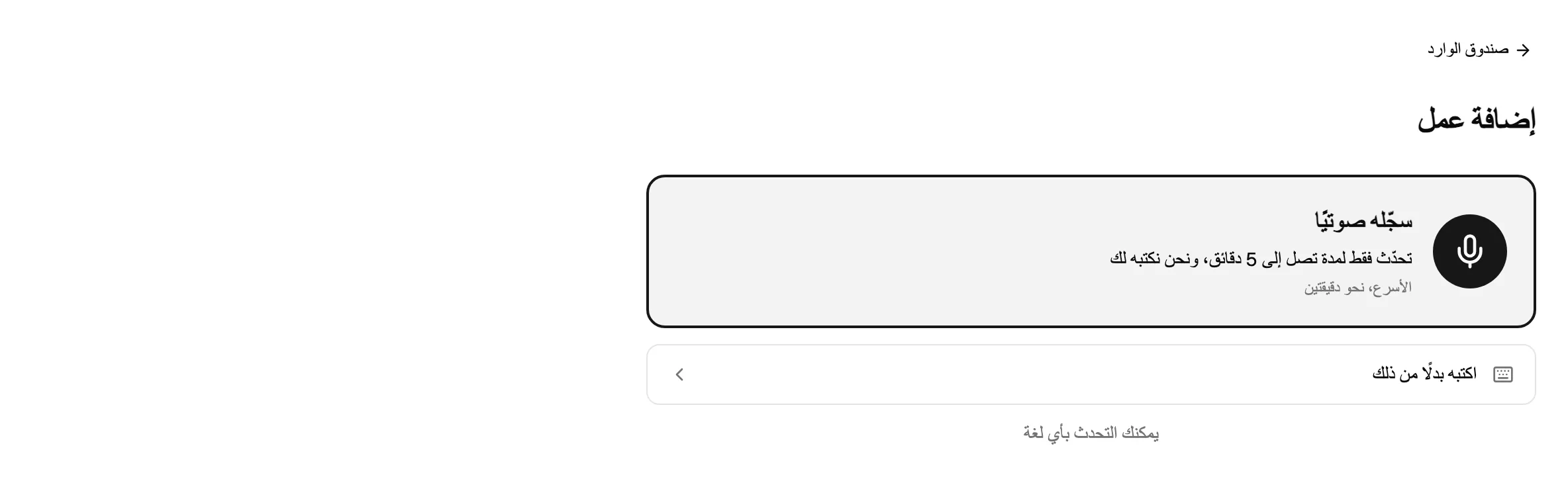
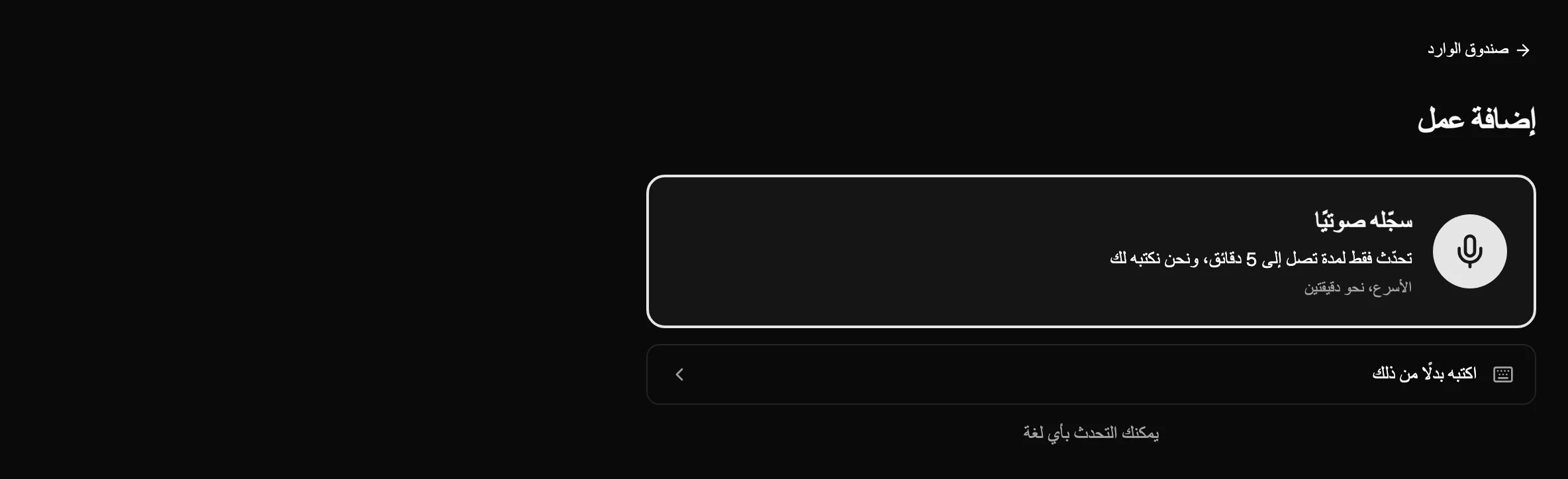
- اضغط إيقاف حين تنتهي. يمكنك الاستماع إليه، أو الضغط على إعادة التسجيل. ثم اضغط استخدام هذا التسجيل.
- يكتبه Notiamo. يذهب النص إلى النص، وتُملأ الحقول الفارغة (العنوان والمكان وتاريخ المهمة ولمن) مما قلته، وتحمل العلامة عبّأه الذكاء الاصطناعي، يرجى التحقق. اقرأها وصحّحها. لا يُستبدل شيء كتبته، ولا يُختلق مكان أو تاريخ أو عميل.
- تحت الصور والفيديوهات، أضف الملفات إلى قبل وأثناء وبعد (للخبر منطقة واحدة). حتى 60 ملفًا.
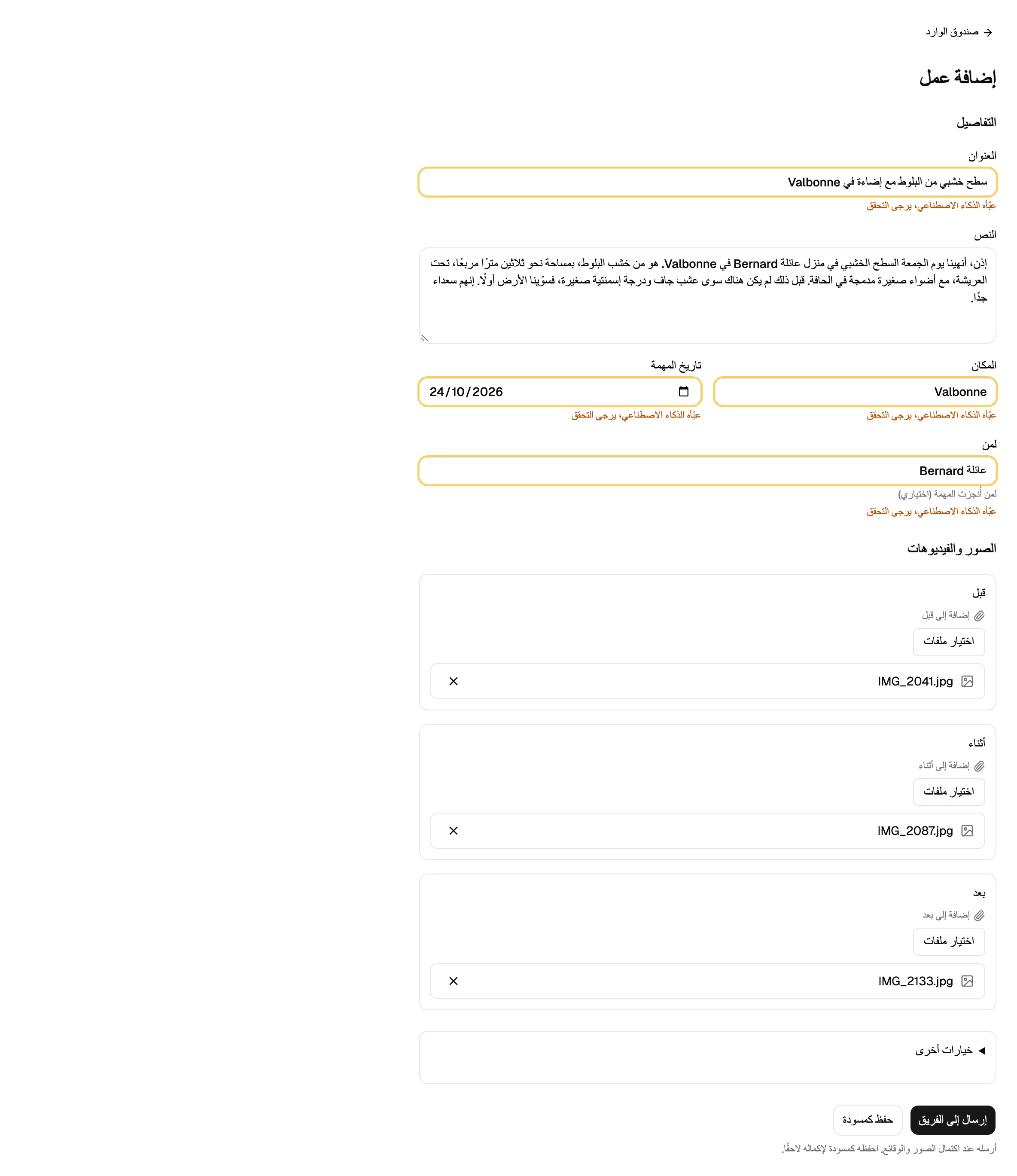
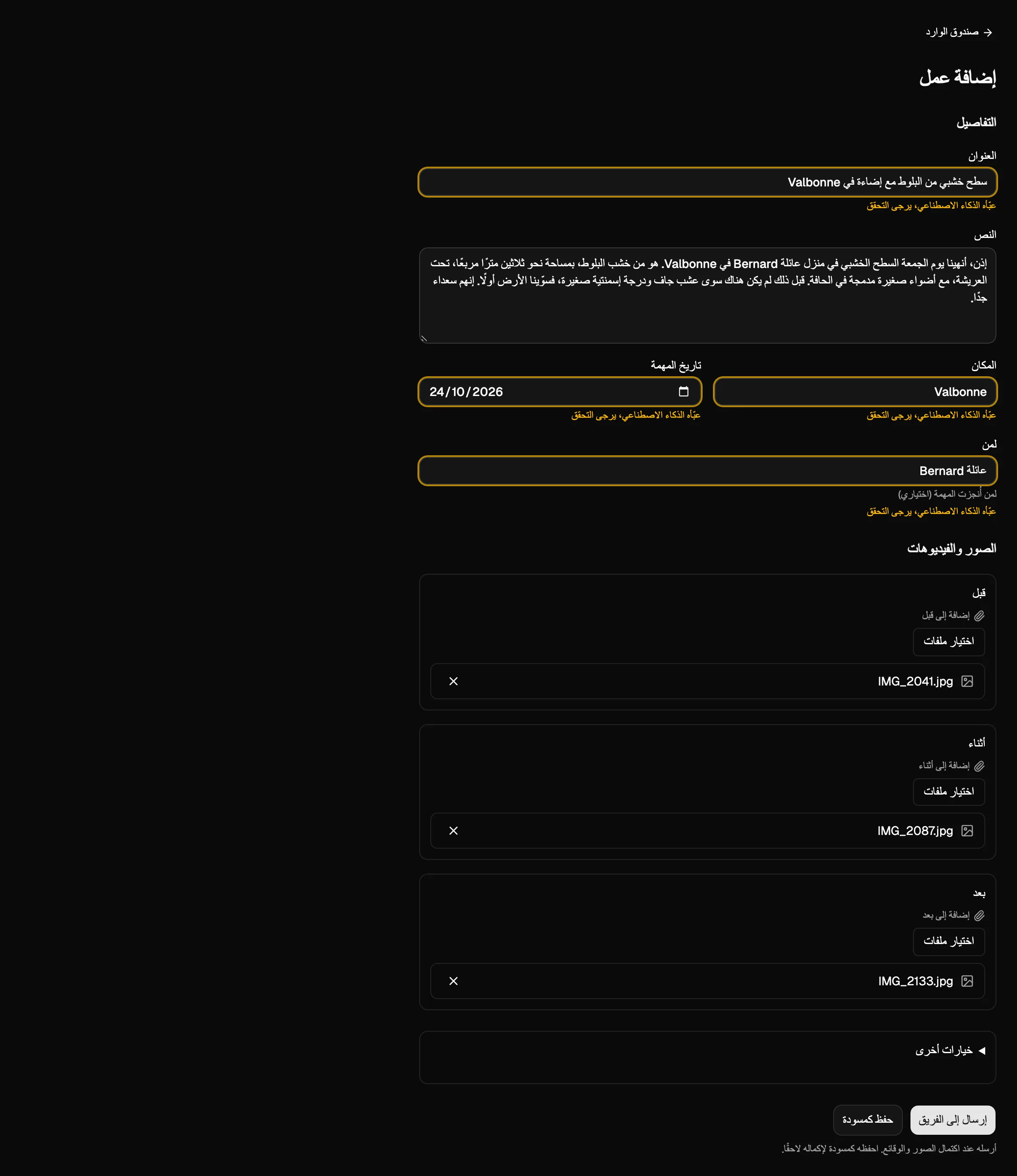
- اضغط إرسال إلى الفريق. وإن نقص شيء، اضغط حفظ كمسودة وأكمل لاحقًا: في صفحة العمل، اضغط وضع علامة جاهز حين يكتمل كل شيء.
في خيارات أخرى: لغة النص المكتوب وإسناد إلى (لفريقك) وإعادة التسجيل التي تضيف إلى النص. وبدون دقائق الصوت والذكاء الاصطناعي، تُفتح الصفحة على النموذج، وتكتب أنت.
في صفحة العمل
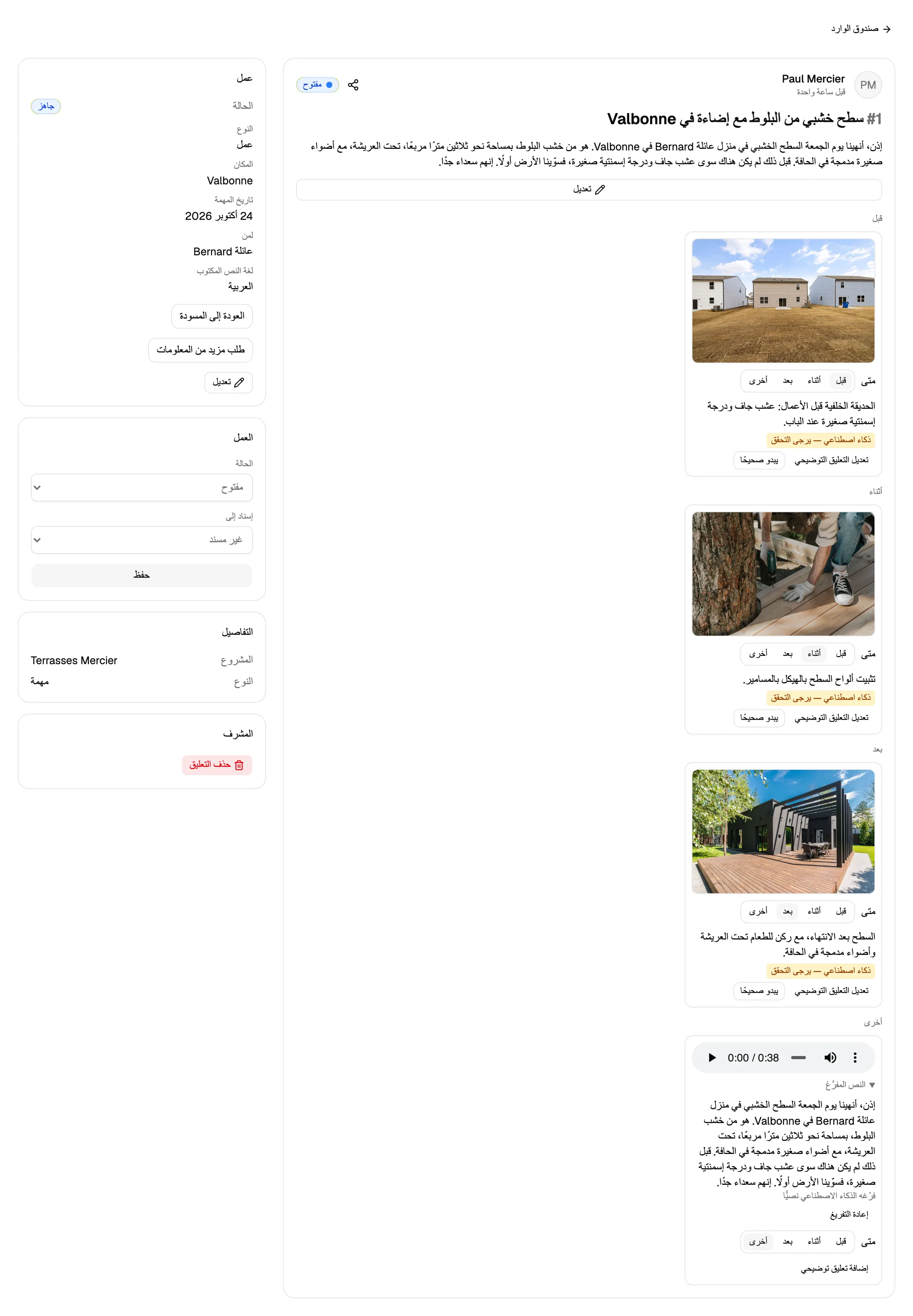
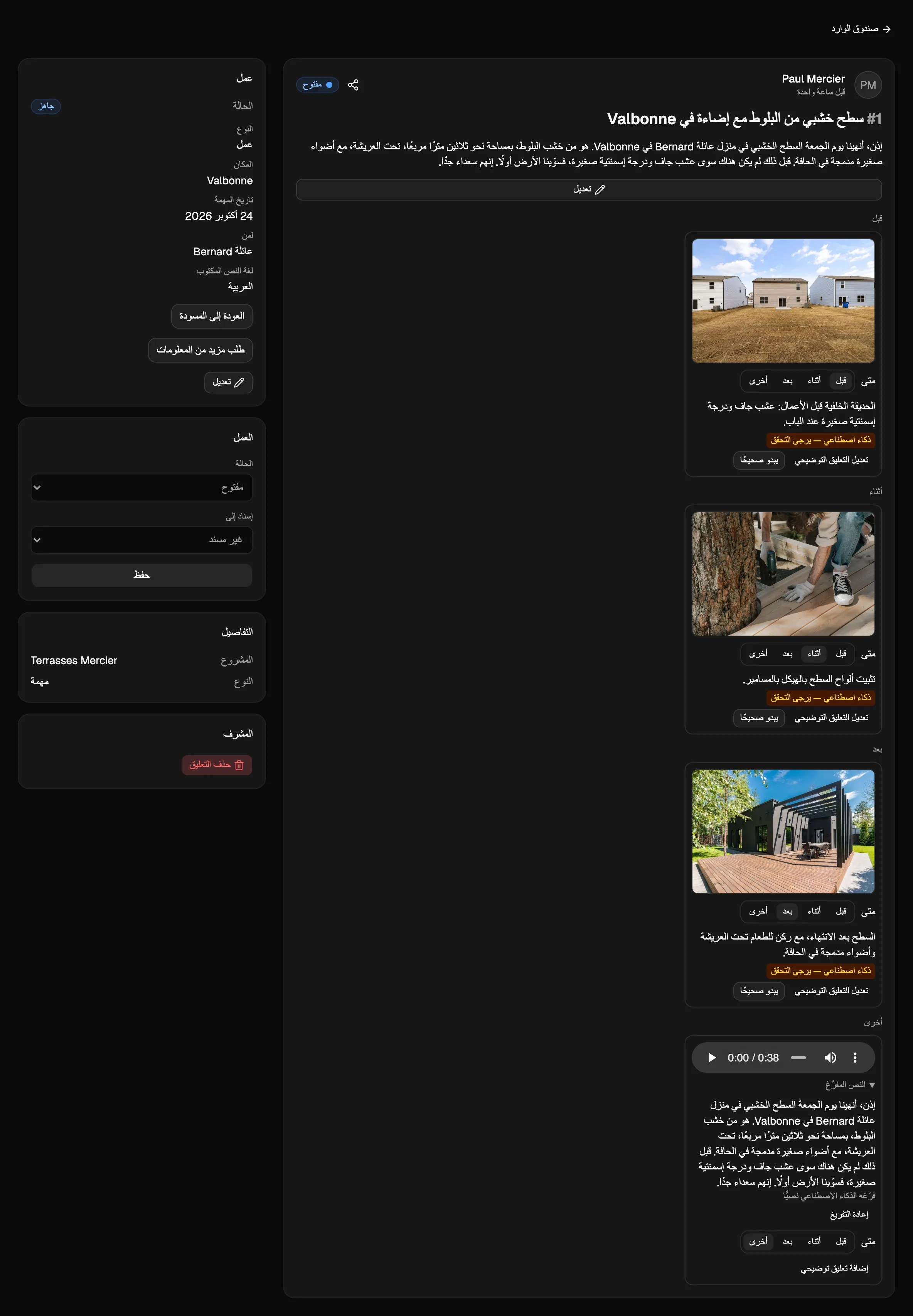
يعرض كل ملف متى التُقط (قبل أو أثناء أو بعد أو أخرى؛ ويمكنك تغييره) وتعليقًا توضيحيًا. بعد إرسال العمل، يكتب الذكاء الاصطناعي تعليقًا قصيرًا لكل صورة وفيديو بلا تعليق، بلغة النص المكتوب. ويظهر معه ذكاء اصطناعي — يرجى التحقق حتى يضغط أحد يبدو صحيحًا أو يعدّله. ويمكنك أيضًا الضغط على إضافة تعليق توضيحي وكتابة تعليقك. ويبقى التسجيل مرفقًا، ونصه معلَّم بـنصّ مفرَّغ بالذكاء الاصطناعي.
لإضافة ملفات أخرى لاحقًا، ردّ على العمل؛ وإضافة إلى: تعمل هناك أيضًا. وتعرض بطاقة تقرير مهمة الوقائع والحالة؛ اضغط تعديل لتغييرها.
حين يحتاج الفريق إلى المزيد، يضغط طلب مزيد من المعلومات ويكتب ما ينقص. يعود العمل إلى مسودة ويعرض صندوق الوارد تحتاج إلى معلومات. يرى العميل السؤال مع أضف المعلومات الناقصة، ويضيفها في رد، ويضغط وضع علامة جاهز مرة أخرى. وما دام لم يُكتب شيء بعد، فإن العودة إلى المسودة تتراجع عن وضع علامة جاهز.
يصل المقال بعد ذلك كرد معلَّم بـمقال، وتكون الحالة مقال بانتظار الموافقة. يقرؤه العميل، أو عضو في الفريق، ويضغط الموافقة على المقال، أو طلب تعديلات ويكتب ما ينبغي تغييره. لا يوافق إلا شخص: يستطيع وكيل الذكاء الاصطناعي إرسال رابط الموافقة أو بريد موافقة، لكنه لا يوافق بنفسه أبدًا. وبعد الموافقة، تصل منشورات التواصل الاجتماعي كرد معلَّم بـمنشورات التواصل الاجتماعي، مع الصور المقترح استخدامها. وتنشرها بنفسك يدويًا على قنواتك.
في صندوق الوارد، تعرض المرشحات الأعمال والأخبار هذين النوعين فقط، ويختار حالة تقرير المهمة حالة واحدة. ويظهر كل انتقال في السجل والرسائل وWebhooks (job.state_changed، راجع Webhooks وواجهة API). وتتولى الكتابة عادةً وكلاء الذكاء الاصطناعي لديك: راجع اربط وكيل ذكاء اصطناعي.
يستطيع العميل الذي لا موقع له إرسال عمل أيضًا: أضف مشروعًا بلا عنوان ويب. وفي الإعدادات بالمشروع، تذكر الصفحة العامة أين يعرض عمله، مثل صفحته على Facebook أو LinkedIn.
في الخطة المجانية وSolo، لا توجد إضافة عمل ولا مشاركة خبر. وتبقى تقارير المهام التي أُنشئت سابقًا قابلة للقراءة وتواصل العمل.
والفيديو الأطول من نحو 20 ثانية يحصل أيضًا على ملاحظات وقت مثل 0:00–0:12 wide view of the room، لفريقك ووكيل الذكاء الاصطناعي لديك فقط. وفيديوهات المهام والتعليقات العادية تحصل عليها أيضًا. تستهلك التعليقات التوضيحية وملاحظات الوقت دقائق الصوت والذكاء الاصطناعي؛ وحين تنفد الدقائق تُتجاوز، ويعمل كل ما عداها.
الوكلاء
يستطيع وكيل الذكاء الاصطناعي إنشاء مهمة بـcreate_task: projectId وtitle، واختياريًا text وpageUrl. ويستطيع تغيير عنوان مهمة أو نصها بـupdate_task. وكلاهما يُحسب ضمن حد يومي للمساحات والمشاريع والمهام الجديدة؛ ويخبرك الرفض متى بلغته. يعرض list_comments المهام معلَّمة بـ[Task] ويقبل type: "task" أو type: "comment" لاختيار نوع واحد. راجع اربط وكيل ذكاء اصطناعي. يعطي list_people الفريق وأشخاص العميل في مشروع، مع معرّفاتهم. اكتب @ والاسم بالضبط في نص لتنبيه شخص؛ ومرّر معرّفًا كـassignee (في create_task أو assign) لإسناد العمل إليه.