لكل تعليق حالة، ويمكن أن يُسنَد إلى شخص واحد. ويستطيع فريقك أيضًا الحديث تحت التعليق من دون أن يراه العميل.
الحالات الأربع
- مفتوح: جديد، لا أحد يعمل عليه بعد.
- قيد التنفيذ: شخص ما يعمل عليه.
- منجز: أُصلح. على العميل أن يتحقق منه.
- مغلق: تُحقق منه وانتهى.
يستطيع فريق الوكالة تعيين أي حالة. ويستطيع العملاء إغلاق تعليق، وإعادة فتح تعليق منجز أو مغلق. مسار معتاد: مفتوح ← قيد التنفيذ ← منجز ← يتحقق العميل ← مغلق.
غيّر الحالة والمُسنَد إليه
في لوحة التحكم:
- افتح التعليق من صندوق الوارد.
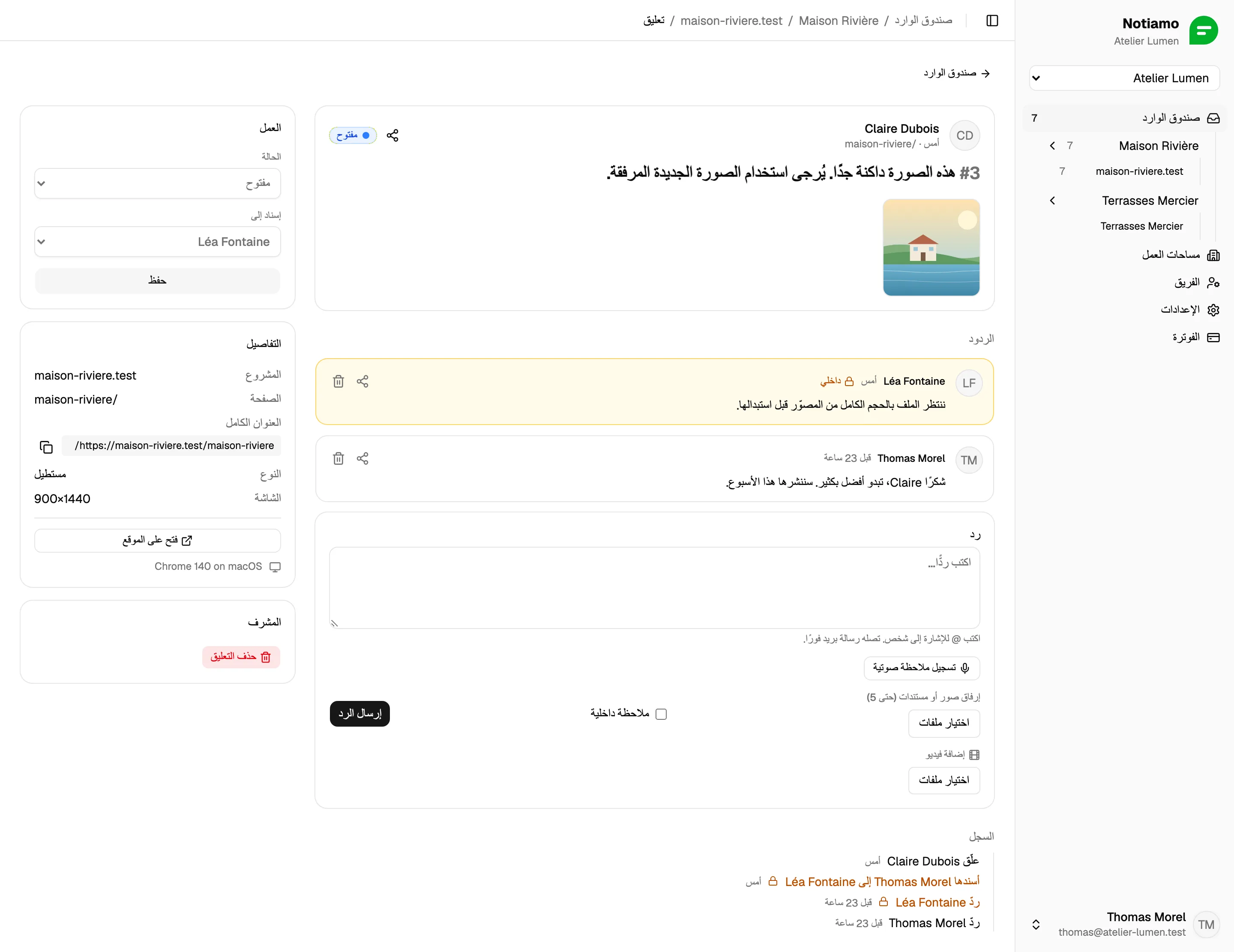
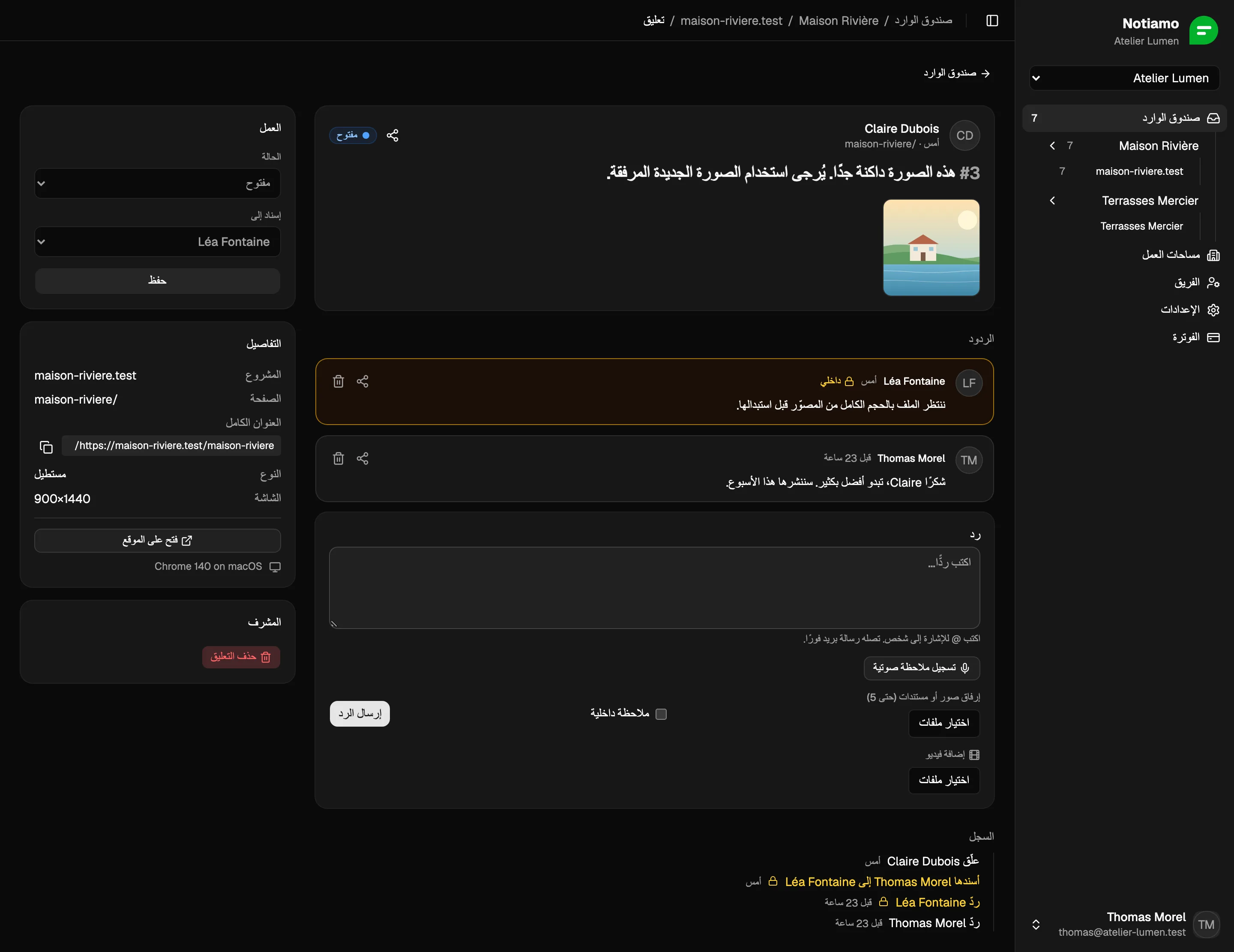
- في بطاقة العمل، اختر الحالة ومن تسند إليه في إسناد إلى.
- اضغط حفظ.
في الموقع، افتح التعليقات في أدوات المراجعة. تحت كل تعليق، لأفراد الوكالة القائمتان نفسهما. ويمكن أن يذهب التعليق أو المهمة إلى عضو في الفريق، أو إلى شخص من عملاء مساحة عمل المشروع. عندها يرى العميل مسند إليك، ويصله بريد فورًا، ويجده تحت المسندة إليّ.
لتغيير تعليقات كثيرة دفعة واحدة، حدّدها في قائمة صندوق الوارد. اختر تعيين الحالة وإسناد إلى، ثم اضغط تطبيق.
اكتب ملاحظة داخلية
- اكتب ردّك تحت التعليق.
- فعّل ملاحظة داخلية.
- اضغط إرسال الرد (في لوحة التحكم) أو رد (في الموقع).
تحمل الملاحظات الداخلية العلامة داخلي. ولا يراها العملاء أبدًا: لا في الموقع، ولا في لوحة التحكم، ولا في رسائلهم. أما Webhooks فتتضمنها، لأنها تذهب إلى الوكالة.
اعمل عبر صندوق الوارد
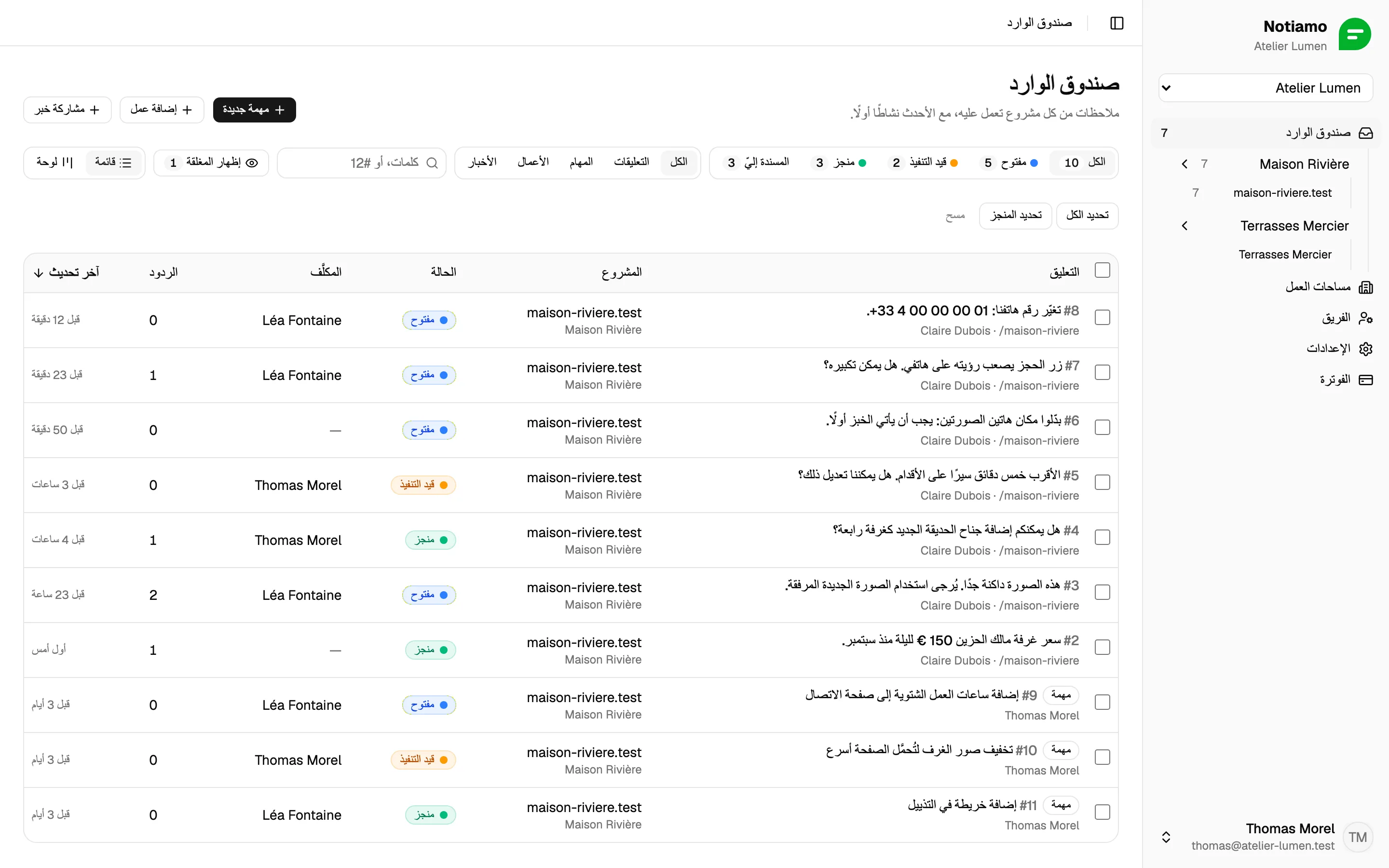
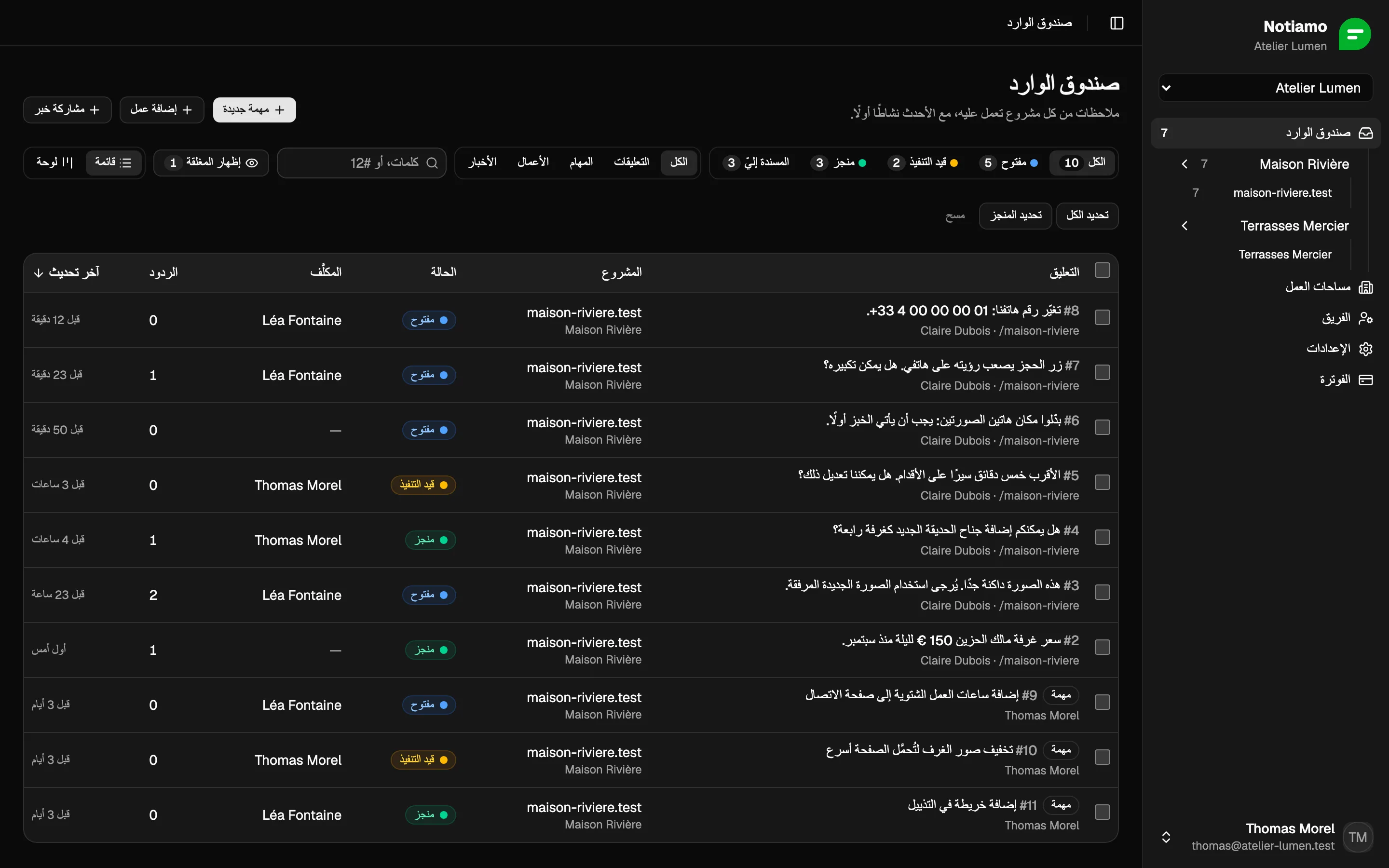
يعرض صندوق الوارد تعليقات كل المشاريع، الأحدث نشاطًا أولًا.
- رشّح حسب مساحة العمل أو المشروع أو الحالة، أو اضغط المسندة إليّ.
- ابحث بالكلمات، أو برقم مثل
#12. - التعليقات المغلقة مخفية؛ اضغط إظهار المغلقة لرؤيتها.
- انتقل إلى لوحة لرؤية عمود لكل حالة. اسحب بطاقة إلى عمود آخر لتغيير حالتها.
السجل والمشكلات
تحتفظ صفحة التعليق بـالسجل لكل تغيير: من علّق، ومن ردّ، ومن غيّر الحالة أو أسند.
إذا كان فريقك يستخدم أداة تتبع مشكلات، فتستطيع بطاقة المشكلة نسخ التعليق كنص مشكلة. ثم الصق رابط المشكلة الجديدة مرة أخرى بـحفظ الرابط.