Ogni commento ha uno stato e può avere una persona assegnata. Il Suo team può anche parlarne sotto il commento senza che il cliente lo veda.
I quattro stati
- Aperto: nuovo, nessuno ci lavora ancora.
- In corso: qualcuno se ne occupa.
- Completato: risolto. Il cliente dovrebbe verificarlo.
- Chiuso: verificato e concluso.
Il team dell’agenzia può impostare qualsiasi stato. I clienti possono chiudere un commento con Chiudi, e riaprire con Riapri un commento Completato o Chiuso. Il percorso abituale: Aperto → In corso → Completato → il cliente verifica → Chiuso.
Cambi lo stato e la persona assegnata
Nella dashboard:
- Apra il commento dalla Posta in arrivo.
- Nella scheda Lavoro, scelga lo Stato e la persona in Assegna a.
- Prema Salva.
Sul sito, apra Commenti negli strumenti di revisione. Sotto ogni commento, le persone dell’agenzia hanno gli stessi due menu. Un commento o un’attività può andare a un membro del team o a una persona cliente dello spazio di lavoro del progetto. Il cliente vede allora Assegnato a Lei, riceve subito un’email e lo trova in Assegnati a me.
Per cambiare molti commenti insieme, li spunti nell’elenco della Posta in arrivo. Scelga Cambia stato e Assegna a, poi prema Applica.
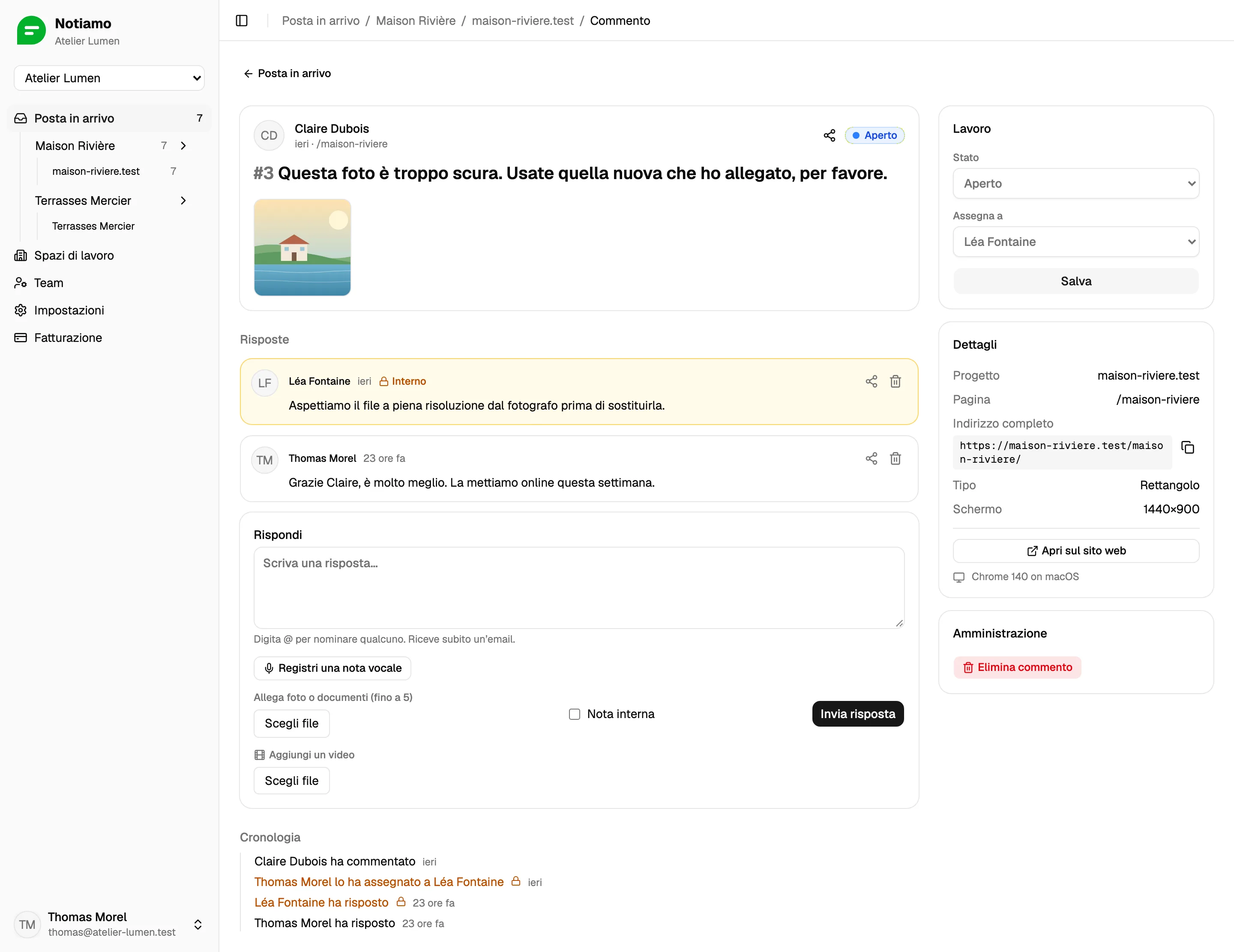
Scriva una nota interna
- Scriva la risposta sotto il commento.
- Spunti Nota interna.
- Prema Invia risposta (dashboard) o Rispondi (sul sito).
Le note interne sono segnate come Interno. I clienti non le vedono mai: né sul sito, né nella dashboard, né nelle loro email. I webhook invece le includono, perché i webhook vanno all’agenzia.
Lavori dalla Posta in arrivo
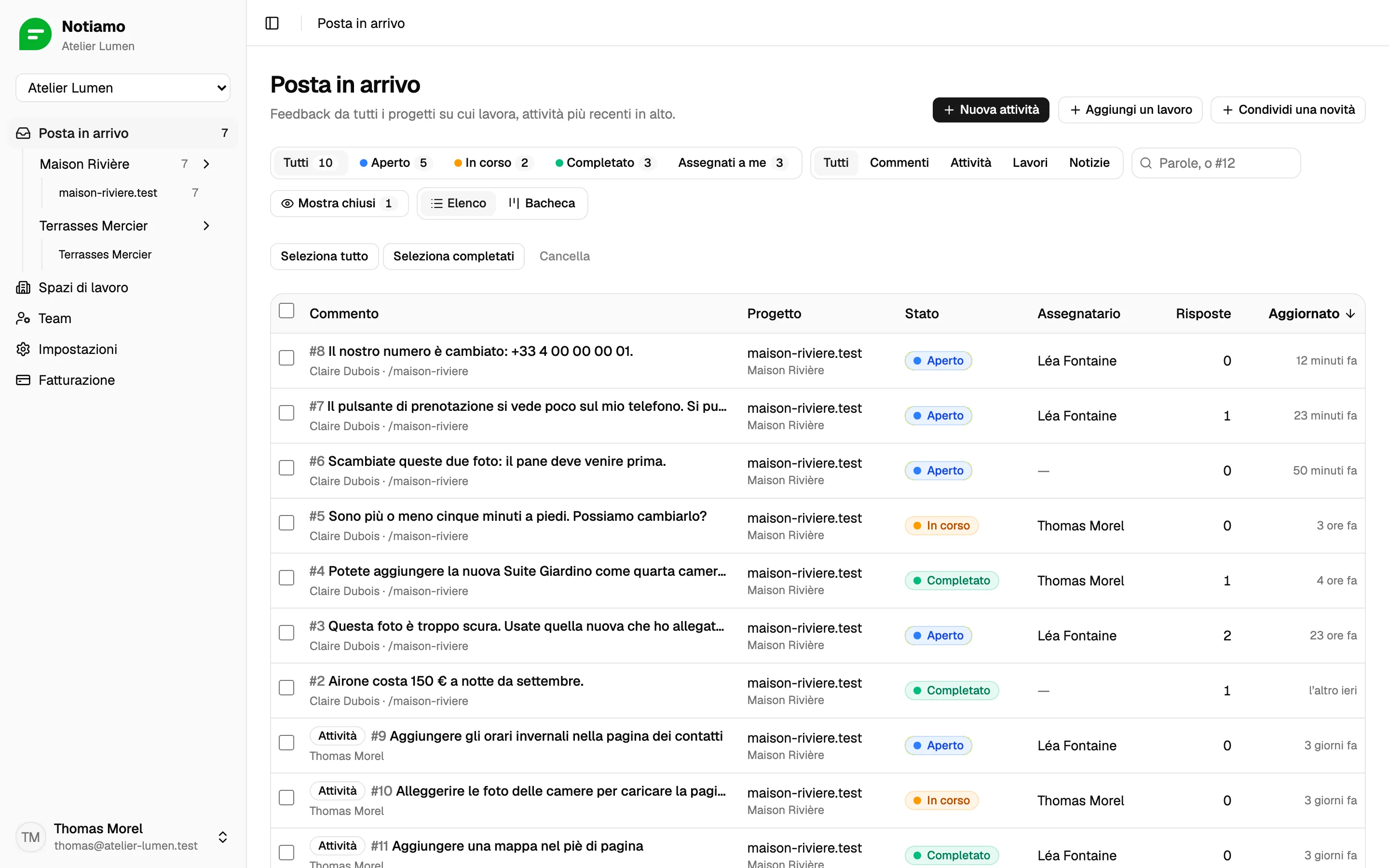
La Posta in arrivo elenca i commenti di tutti i progetti, con l’attività più recente in alto.
- Filtri per spazio di lavoro, progetto o stato, oppure prema Assegnati a me.
- Cerchi con parole o con un numero come
#12. - I commenti chiusi sono nascosti; prema Mostra chiusi per vederli.
- Passi a Bacheca per vedere una colonna per stato. Trascini una scheda in un’altra colonna per cambiarne lo stato.
Cronologia e issue
La pagina del commento conserva una Cronologia di ogni modifica: chi ha commentato, risposto, cambiato lo stato o assegnato.
Se il Suo team usa un issue tracker, la scheda Issue può copiare il commento come testo della issue. Poi incolli il link della nuova issue con Salva link.