すべてのコメントにはステータスがあり、担当者を1人割り当てられます。チームは、クライアントに見られずにコメントの下で話し合うこともできます。
4つのステータス
- 未対応:新規で、まだ誰も作業していません。
- 対応中:誰かが作業しています。
- 完了:修正済みです。クライアントが確認します。
- クローズ:確認が済み、終了しました。
代理店チームは、どのステータスにも設定できます。クライアントは、コメントを クローズ でき、完了 または クローズ のコメントを 再開 できます。よくある流れは、未対応 → 対応中 → 完了 → クライアントが確認 → クローズです。
ステータスと担当者を変更する
ダッシュボードで:
- 受信トレイ からコメントを開きます。
- 作業 カードで、ステータス と 割り当て先 を選びます。
- 保存 を押します。
サイトでは、レビューツールの コメント を開きます。各コメントの下に、代理店のメンバー向けに同じ2つのメニューがあります。コメントやタスクは、チームメンバーか、プロジェクトのワークスペースのクライアントに割り当てられます。クライアントには あなたに割り当て済み と表示され、すぐにメールが届き、自分に割り当て の中に見つかります。
多くのコメントを一度に変更するには、受信トレイの一覧でチェックを入れます。ステータスを設定 と 割り当て先 を選び、適用 を押します。
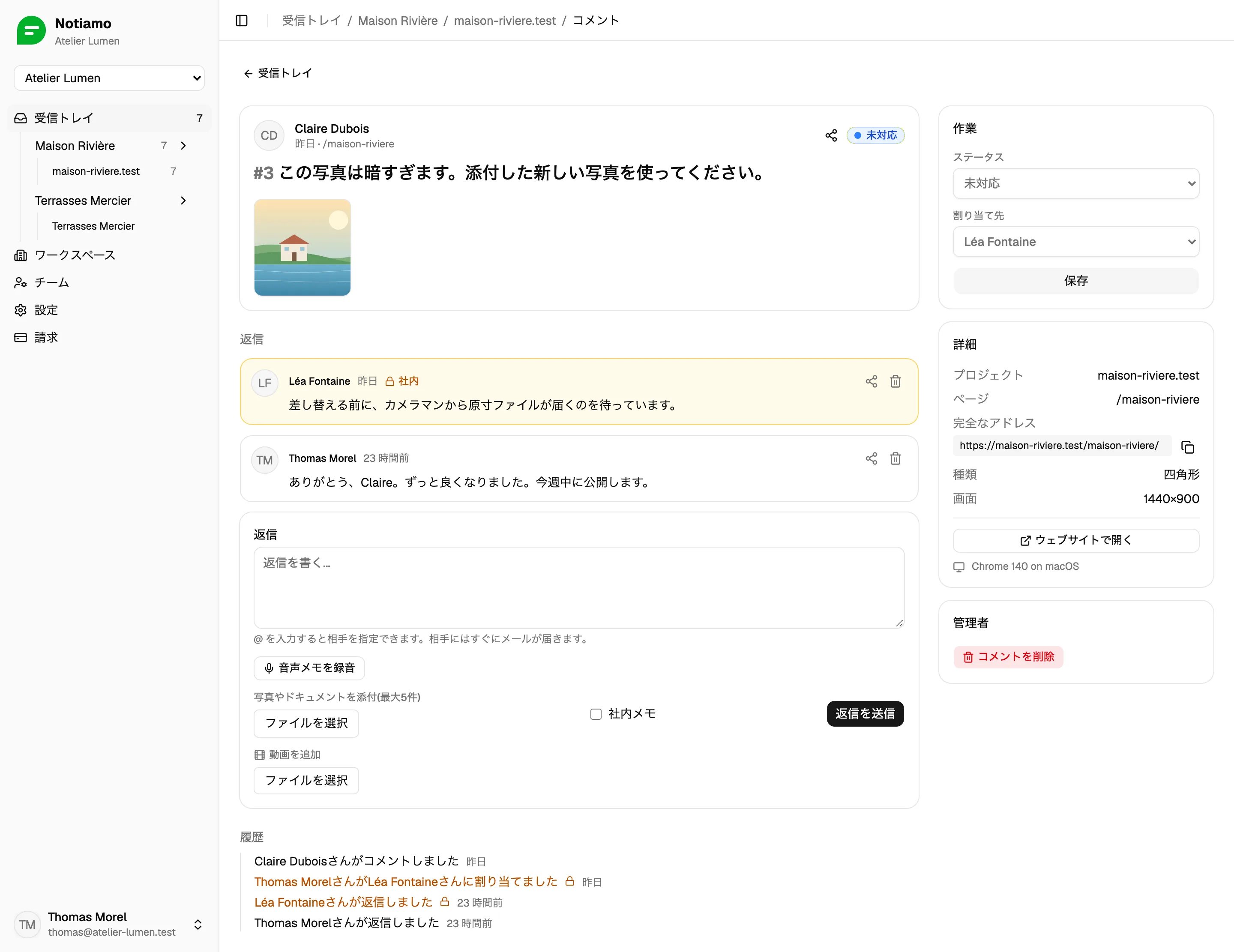
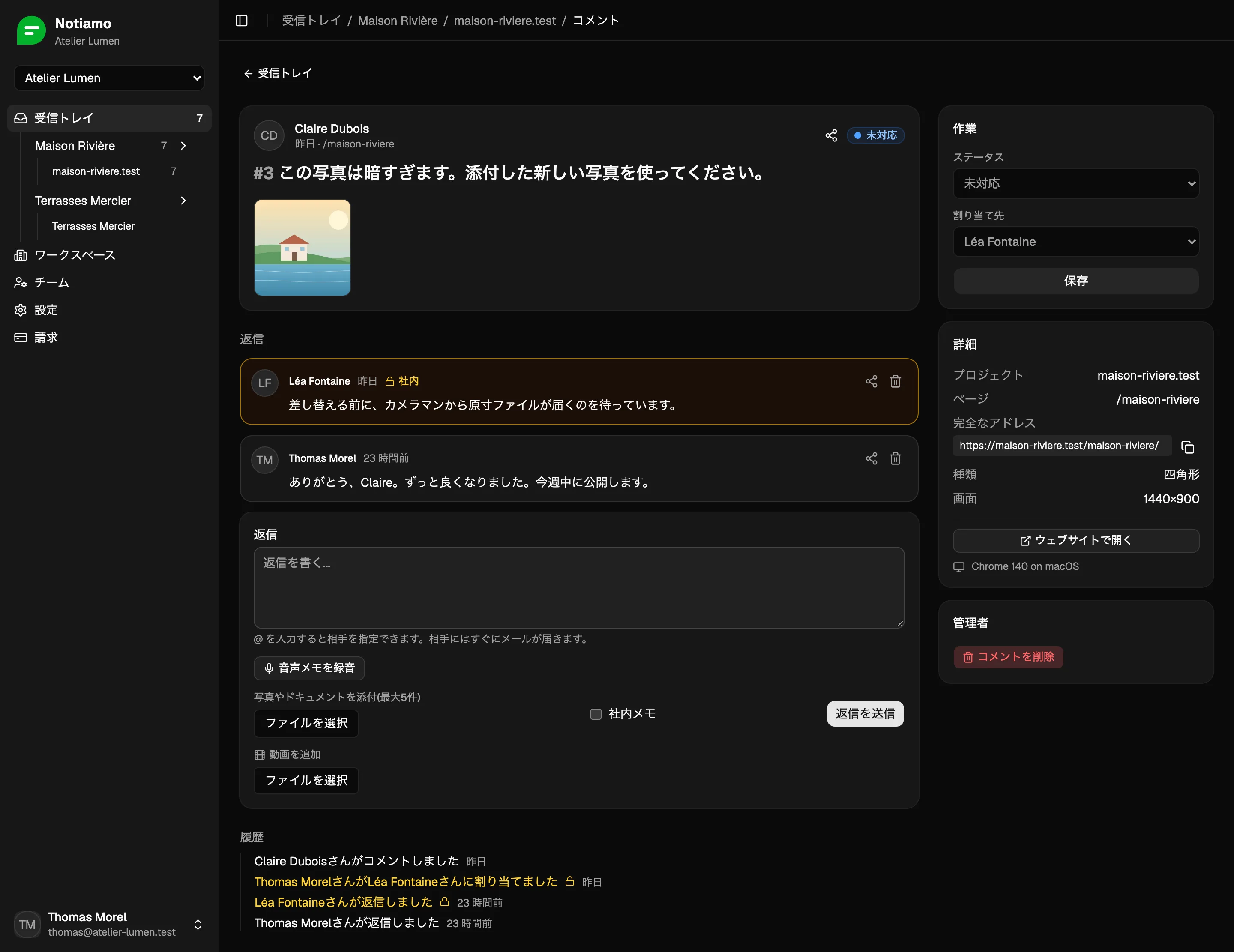
社内メモを書く
- コメントの下に返信を書きます。
- 社内メモ にチェックを入れます。
- 返信を送信(ダッシュボード)または 返信(サイト上)を押します。
社内メモには 社内 と表示されます。クライアントには、サイトでも、ダッシュボードでも、メールでも、決して表示されません。Webhookには含まれます。Webhookは代理店に送られるためです。
受信トレイで作業を進める
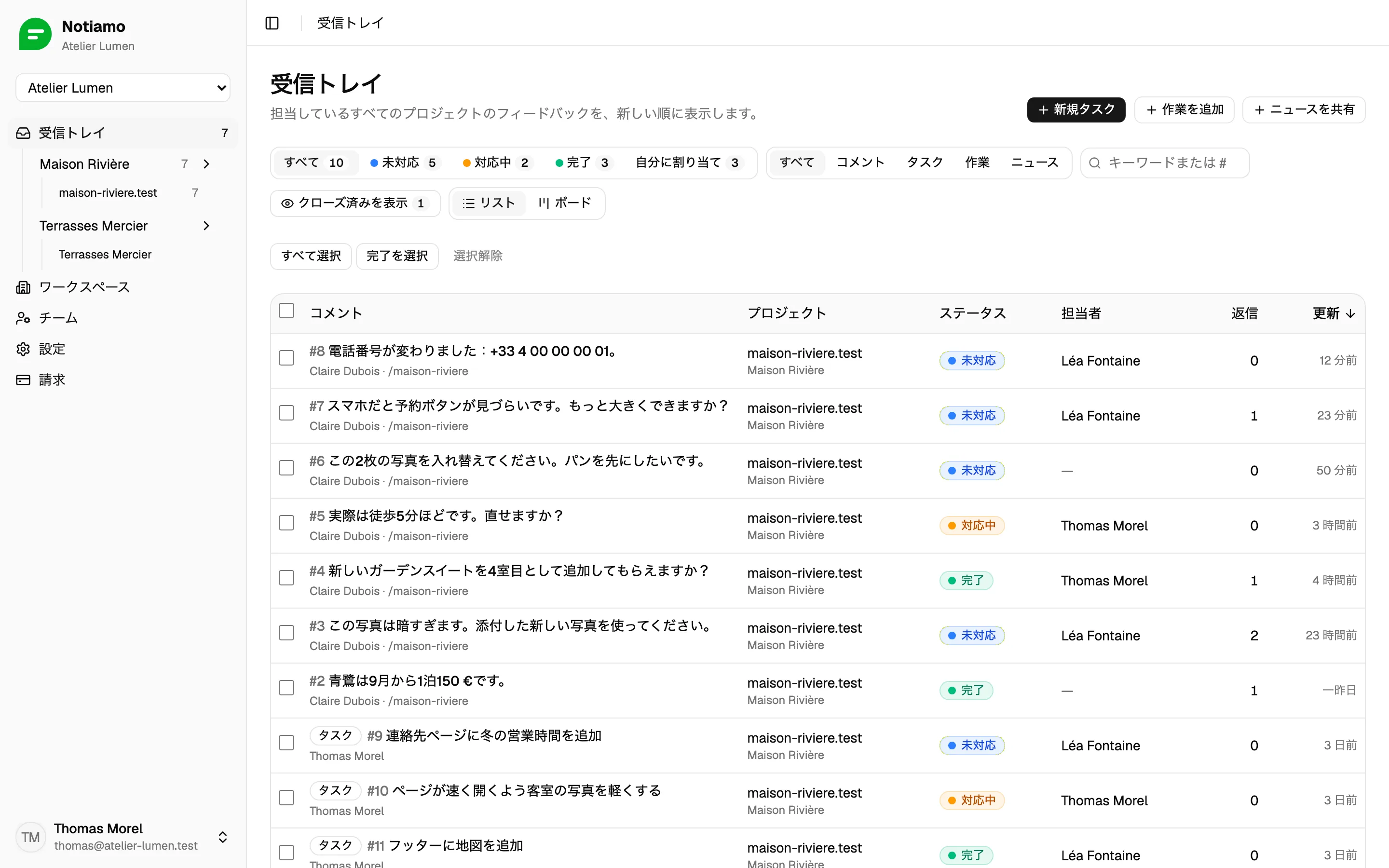
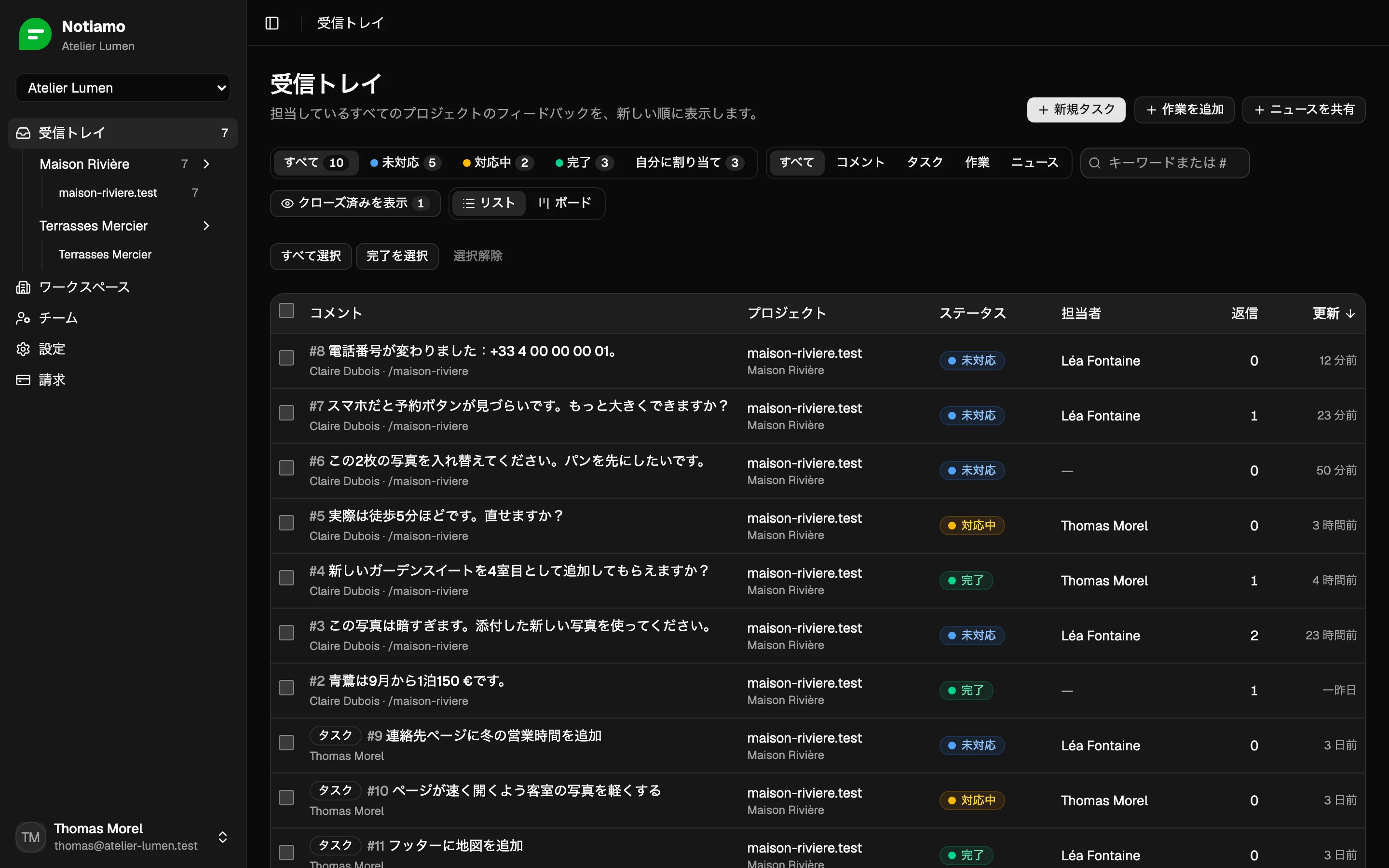
受信トレイ には、すべてのプロジェクトのコメントが、アクティビティの新しい順に一覧されます。
- ワークスペース、プロジェクト、ステータスで絞り込むか、自分に割り当て を押します。
- 言葉、または
#12のような番号で検索します。 - クローズ済みのコメントは非表示です。クローズ済みを表示 を押すと見られます。
- ボード に切り替えると、ステータスごとに1列で表示されます。カードを別の列にドラッグすると、ステータスが変わります。
履歴とIssue
コメントのページには、すべての変更の 履歴 が残ります。誰がコメントし、返信し、ステータスを変更し、割り当てたかがわかります。
チームがIssueトラッカーを使っている場合、Issue カードで、コメントをIssueのテキストとしてコピーできます。新しいIssueのリンクは、リンクを保存 で貼り付け直します。