Każdy komentarz ma status i może mieć przypisaną jedną osobę. Twój zespół może też rozmawiać pod komentarzem tak, by klient tego nie widział.
Cztery statusy
- Otwarte: nowy, nikt jeszcze nad nim nie pracuje.
- W toku: ktoś się nim zajmuje.
- Gotowe: poprawione. Klient powinien to sprawdzić.
- Zamknięte: sprawdzone i zakończone.
Zespół agencji może ustawić dowolny status. Klienci mogą Zamknij komentarz oraz Otwórz ponownie komentarz, który jest Gotowe lub Zamknięte. Zwykła ścieżka: Otwarte → W toku → Gotowe → klient sprawdza → Zamknięte.
Zmień status i osobę przypisaną
W panelu:
- Otwórz komentarz ze Skrzynki.
- W karcie Praca wybierz Status i osobę w polu Przypisz do.
- Kliknij Zapisz.
Na stronie otwórz Komentarze w narzędziach recenzji. Pod każdym komentarzem osoby z agencji mają te same dwa menu. Komentarz lub zadanie można przypisać członkowi zespołu albo osobie klienta z przestrzeni roboczej projektu. Klient widzi wtedy Przypisano do Ciebie, dostaje od razu e-mail i znajdzie je w Przypisane do mnie.
Aby zmienić wiele komentarzy naraz, zaznacz je na liście Skrzynki. Wybierz Ustaw status i Przypisz do, a potem kliknij Zastosuj.
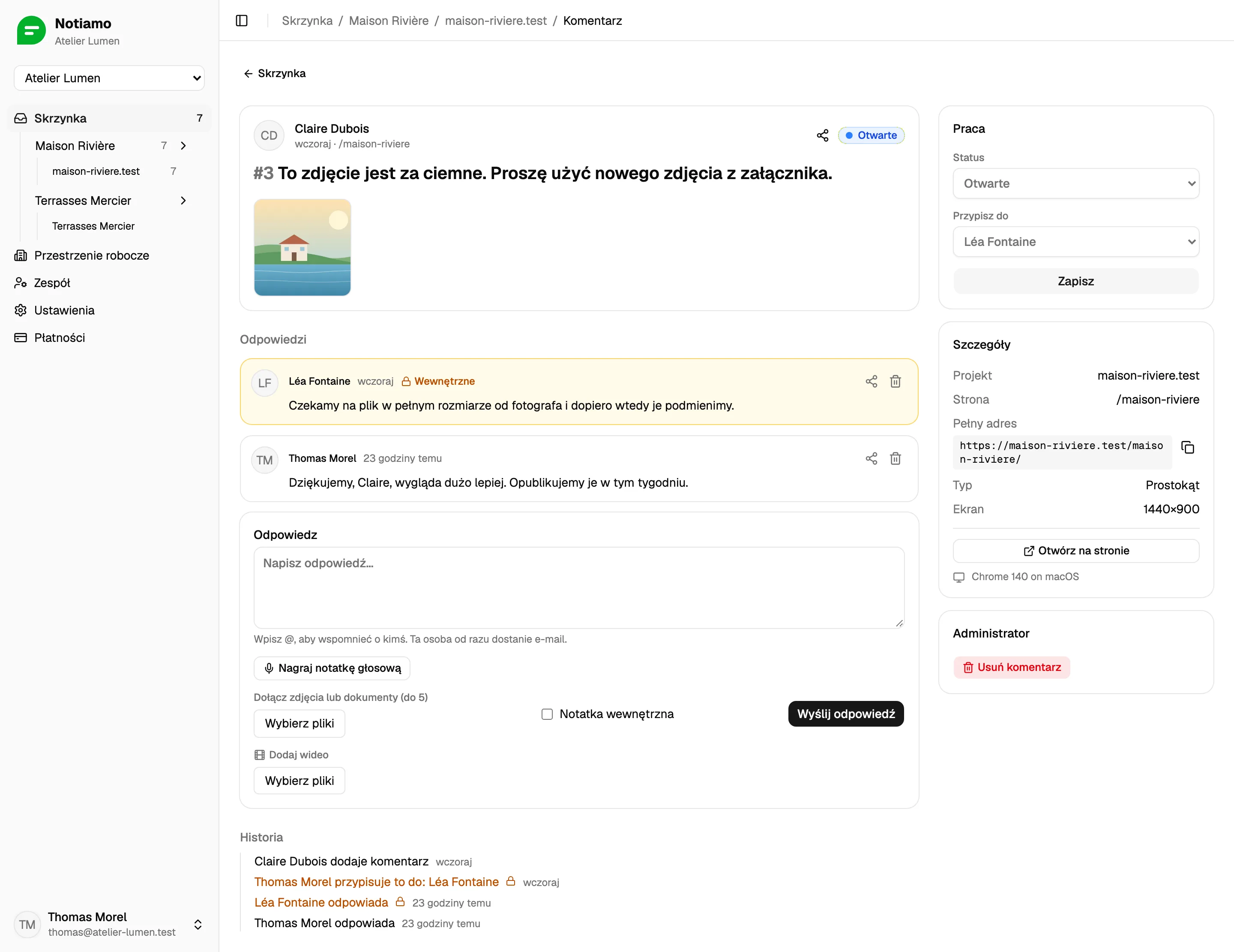
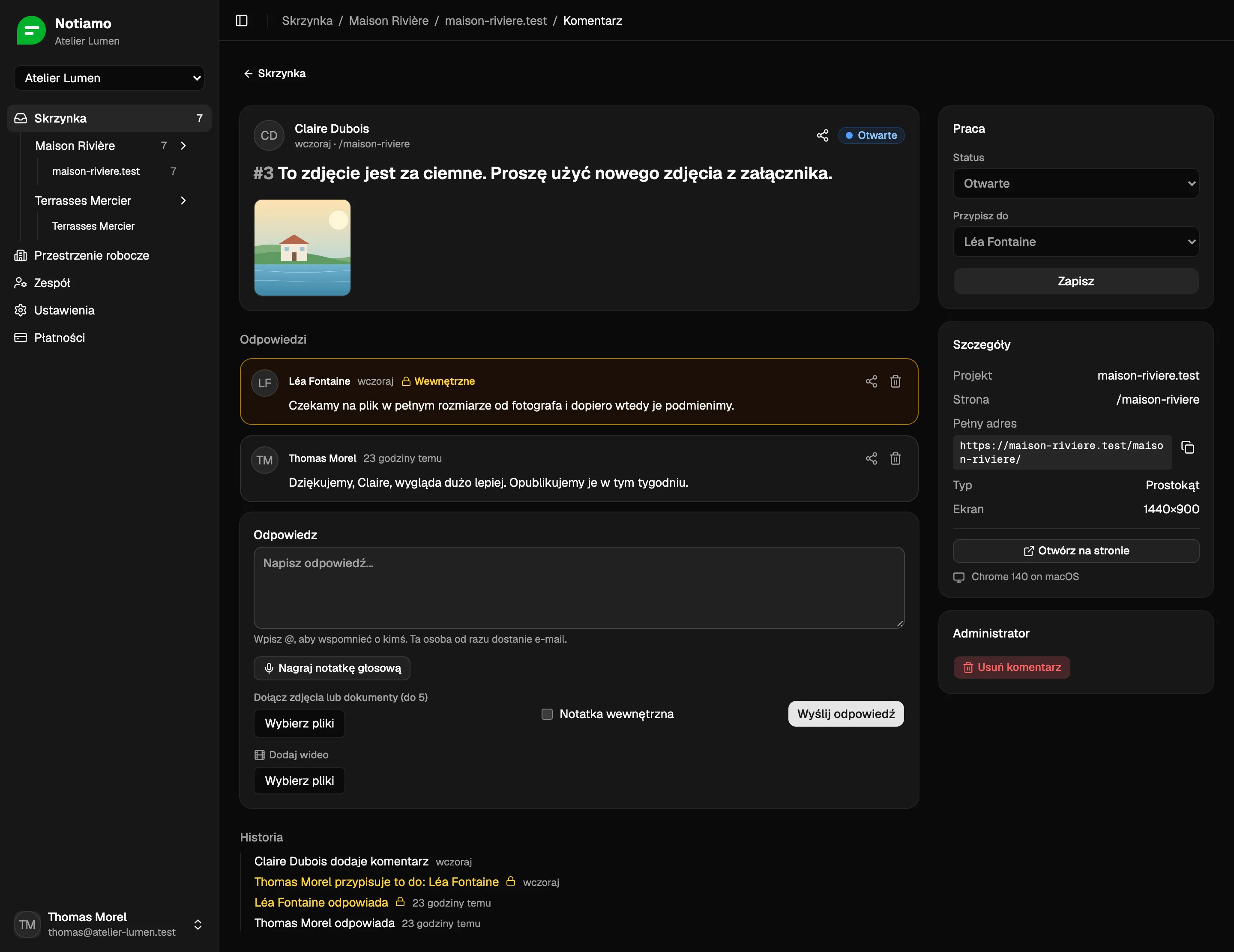
Napisz notatkę wewnętrzną
- Napisz odpowiedź pod komentarzem.
- Zaznacz Notatka wewnętrzna.
- Kliknij Wyślij odpowiedź (panel) lub Odpowiedz (na stronie).
Notatki wewnętrzne są oznaczone Wewnętrzne. Klienci nigdy ich nie widzą: ani na stronie, ani w panelu, ani w swoich e-mailach. Webhooki je zawierają, bo trafiają do agencji.
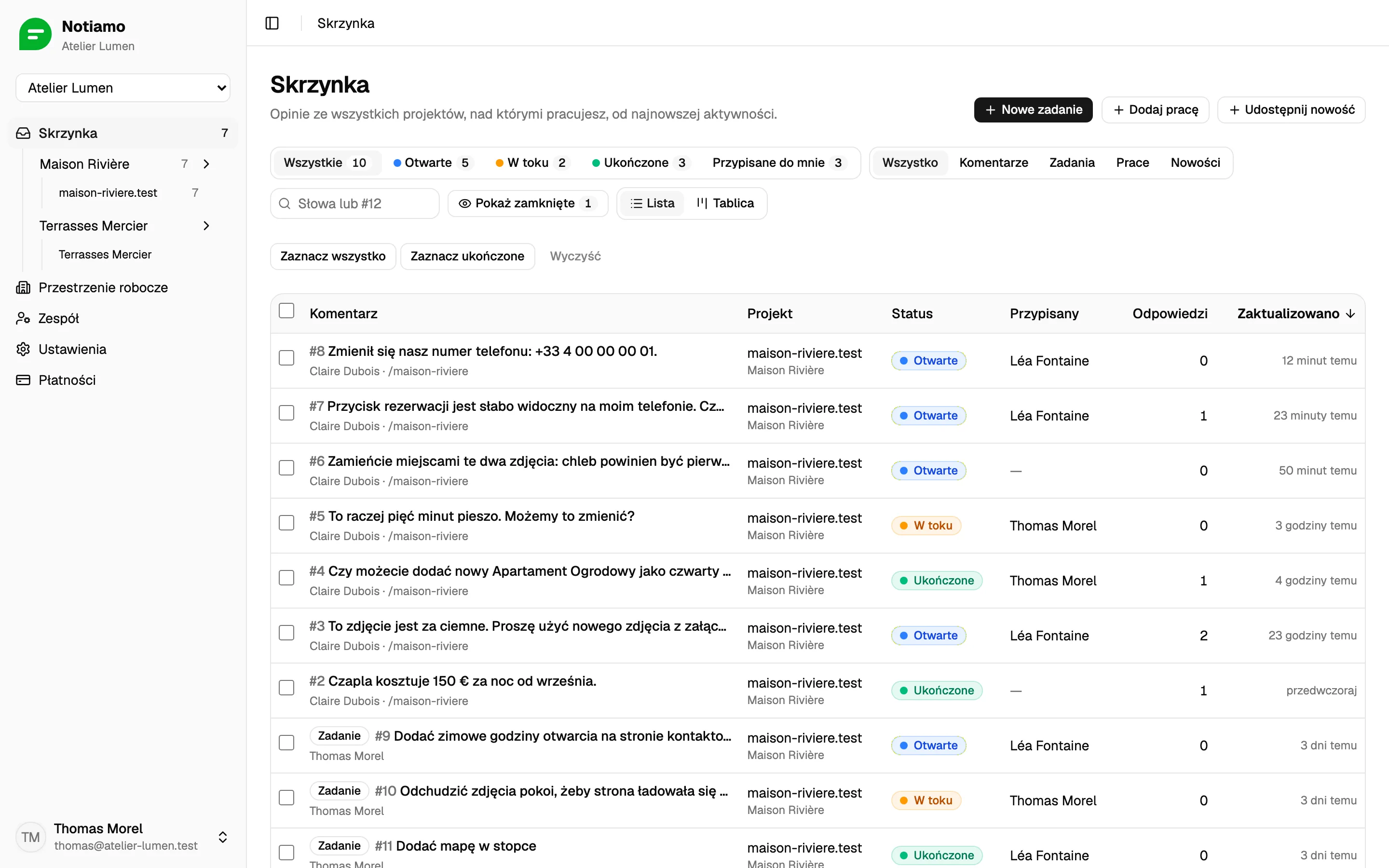
Pracuj ze Skrzynką
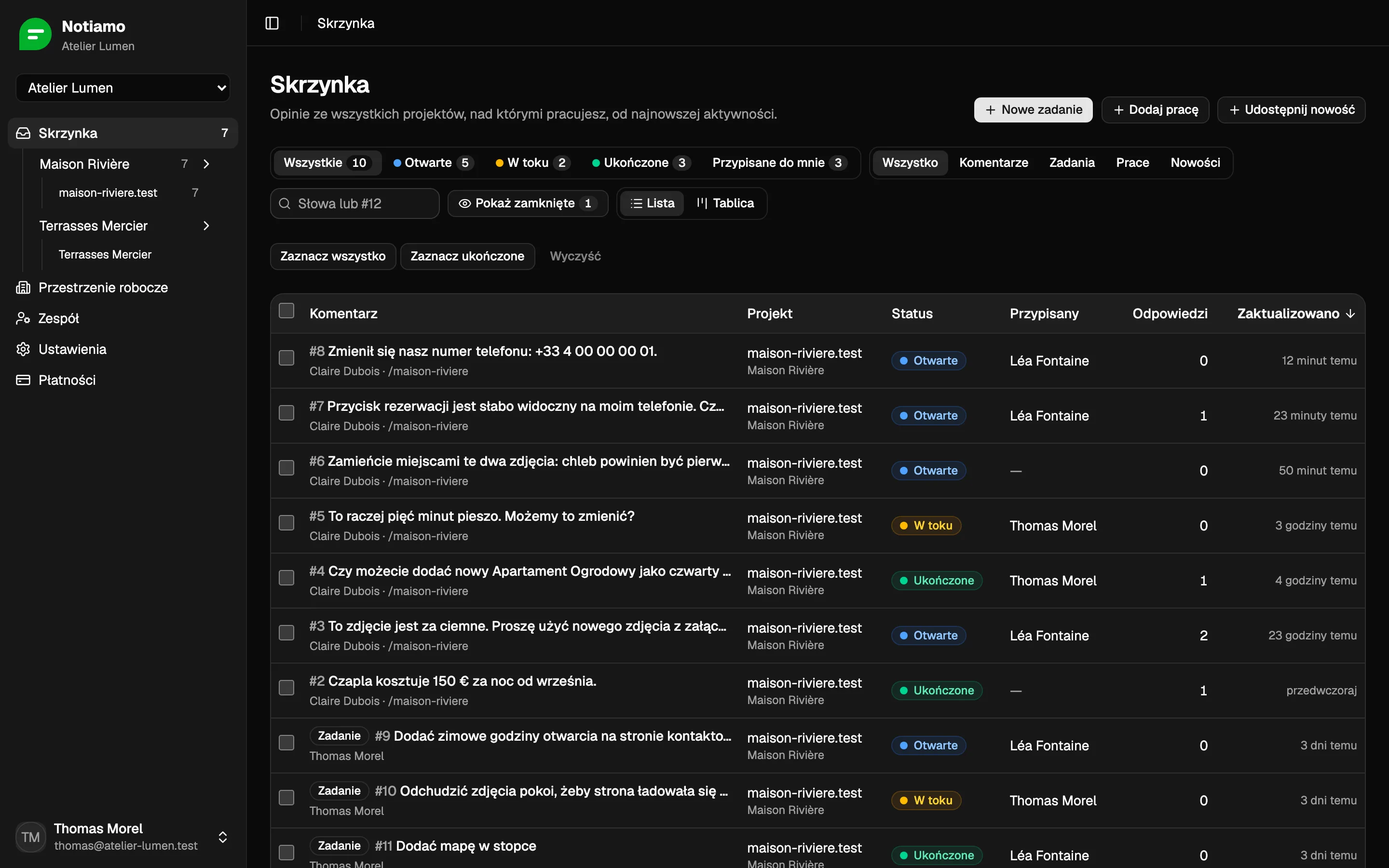
Skrzynka wymienia komentarze ze wszystkich projektów, od najnowszej aktywności.
- Filtruj według przestrzeni roboczej, projektu lub statusu albo kliknij Przypisane do mnie.
- Szukaj słowami albo numerem, takim jak
#12. - Zamknięte komentarze są ukryte; kliknij Pokaż zamknięte, aby je zobaczyć.
- Przełącz na Tablica, aby zobaczyć jedną kolumnę na status. Przeciągnij kartę do innej kolumny, aby zmienić jej status.
Historia i zgłoszenia
Strona komentarza przechowuje Historia każdej zmiany: kto skomentował, odpowiedział, zmienił status lub przypisał.
Jeśli Twój zespół używa systemu zgłoszeń, karta Zgłoszenie może skopiować komentarz jako treść zgłoszenia. Wklej link do nowego zgłoszenia z powrotem przyciskiem Zapisz link.