Zadanie to numerowany element projektu, jak komentarz, ale bez znacznika na stronie. Używaj go do pracy, która nie dotyczy jednego miejsca: „Zaktualizuj godziny otwarcia”, „Wyślij nowe logo”. Ma tytuł, opcjonalne szczegóły, opcjonalne pliki i, jeśli chcesz, adres jednej ze stron witryny projektu.
Utwórz zadanie
Członkowie zespołu tworzą zadania w panelu. Klienci też mogą, ale tylko w projektach własnej przestrzeni roboczej.
- Kliknij Nowe zadanie w Skrzynce albo na stronie projektu.
- Wpisz Tytuł. Dodaj Tekst, jeśli trzeba coś wyjaśnić.
- Opcjonalnie: podaj Adres strony. Musi to być strona witryny tego projektu; zostaw puste, gdy zadanie nie dotyczy jednej strony.
- Opcjonalnie: dodaj pliki, do 5. Przyjmowane są zdjęcia, PDF, Word, OpenDocument i pliki tekstowe. W planach Studio i Agency kliknij Dodaj wideo, aby dodać też wideo.
- Kliknij Utwórz zadanie.
Zadania nie powstają z widgetu na stronie. Aby zostawić znacznik na stronie, napisz komentarz (zobacz Zostaw komentarz).
Edytuj zadanie
Autor zadania i każdy z zespołu agencji może zmienić jego tytuł i tekst. Otwórz zadanie i kliknij Edytuj, zmień Tytuł lub Tekst, a potem kliknij Zapisz. Historia pokazuje, kto edytował zadanie, a klient widzi nowe brzmienie.
Pracuj nad zadaniem
Zadanie działa jak komentarz. Ma te same cztery statusy (Otwarte, W toku, Gotowe, Zamknięte), tę samą osobę przypisaną, odpowiedzi i notatki wewnętrzne. Zobacz Statusy, przypisywanie i notatki wewnętrzne.
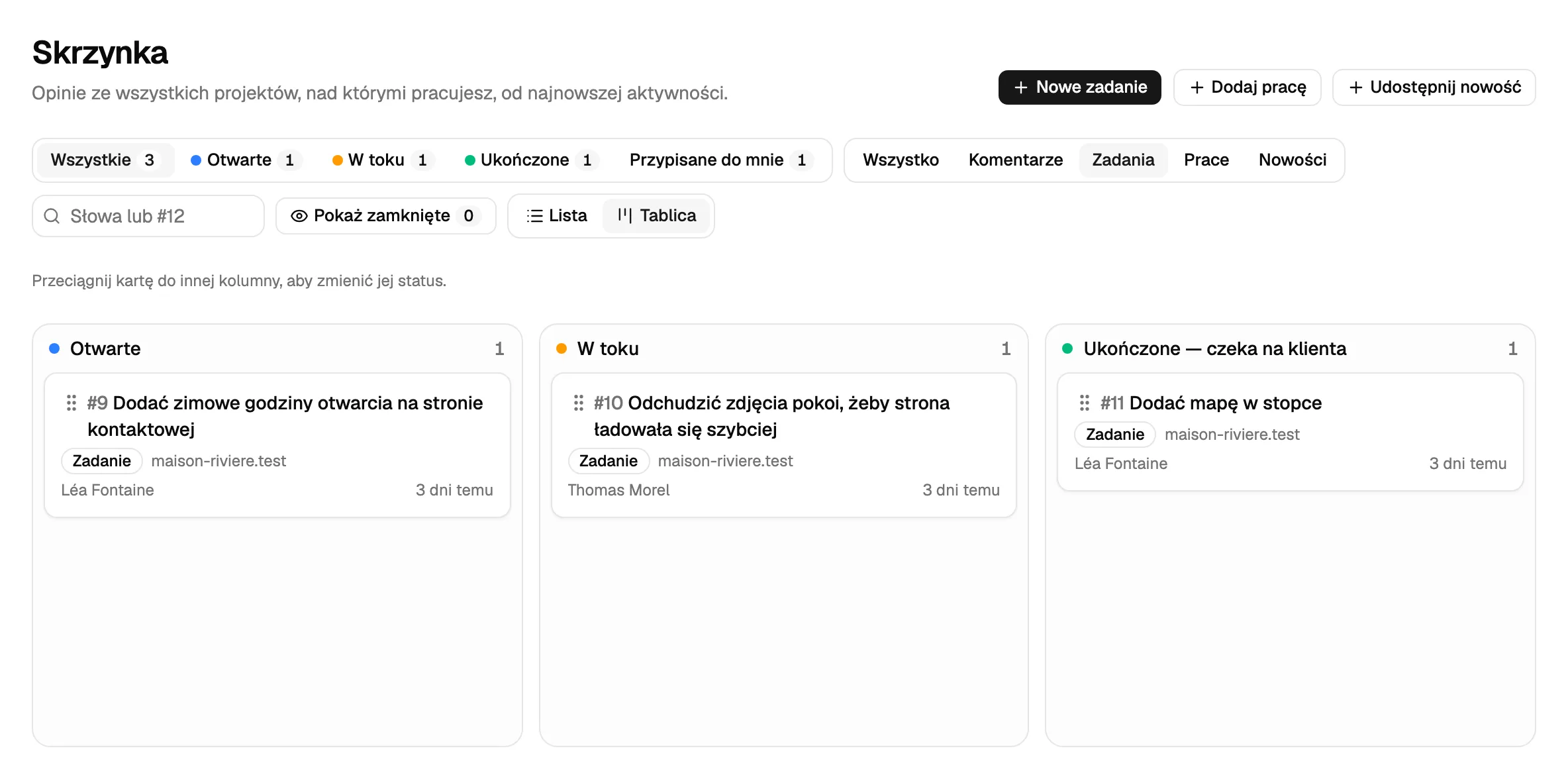
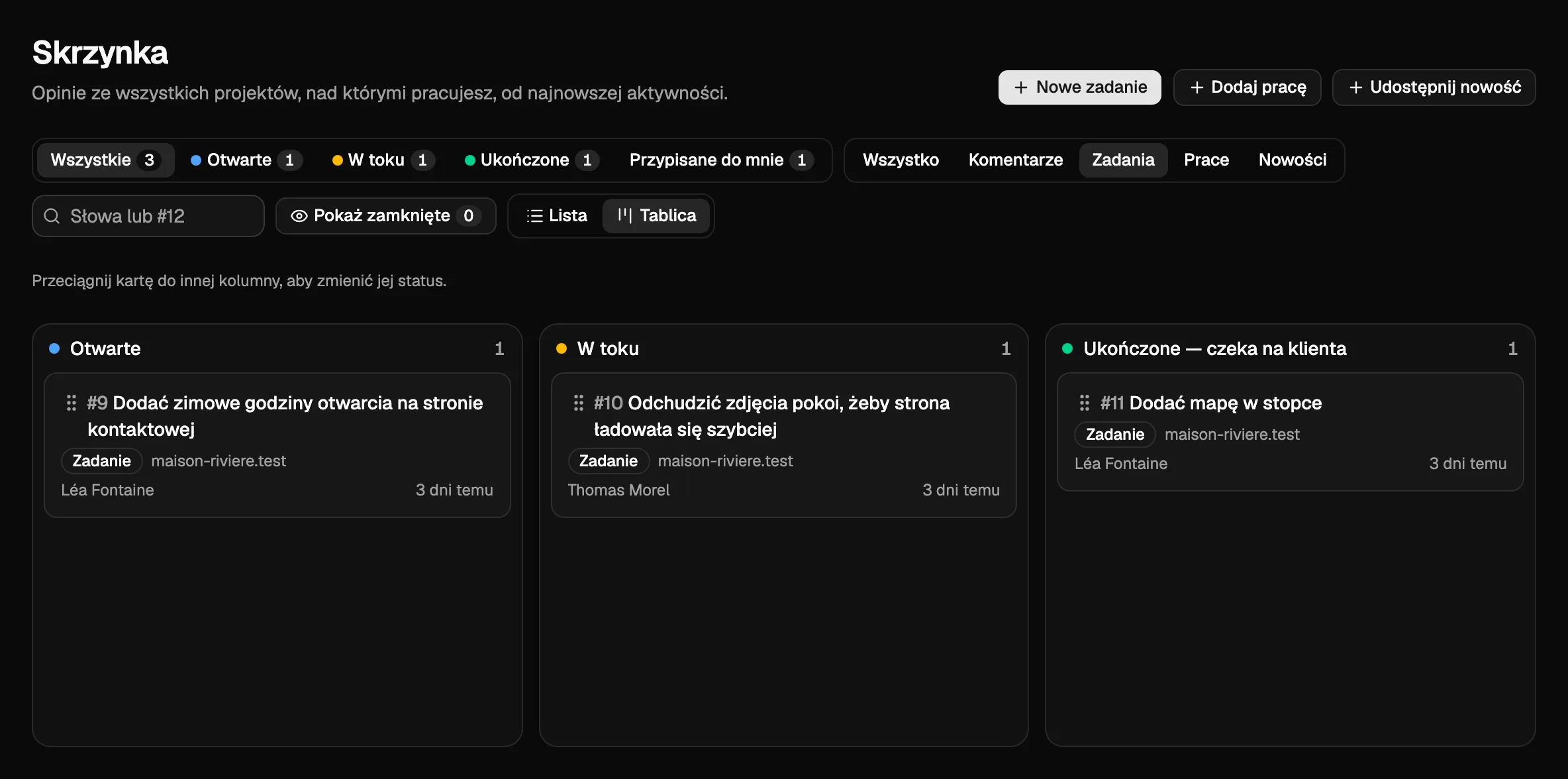
W Skrzynce zadanie ma plakietkę Zadanie. Filtr obok pozostałych wybiera jeden rodzaj: Zadania lub Komentarze.
Zadania w widgecie
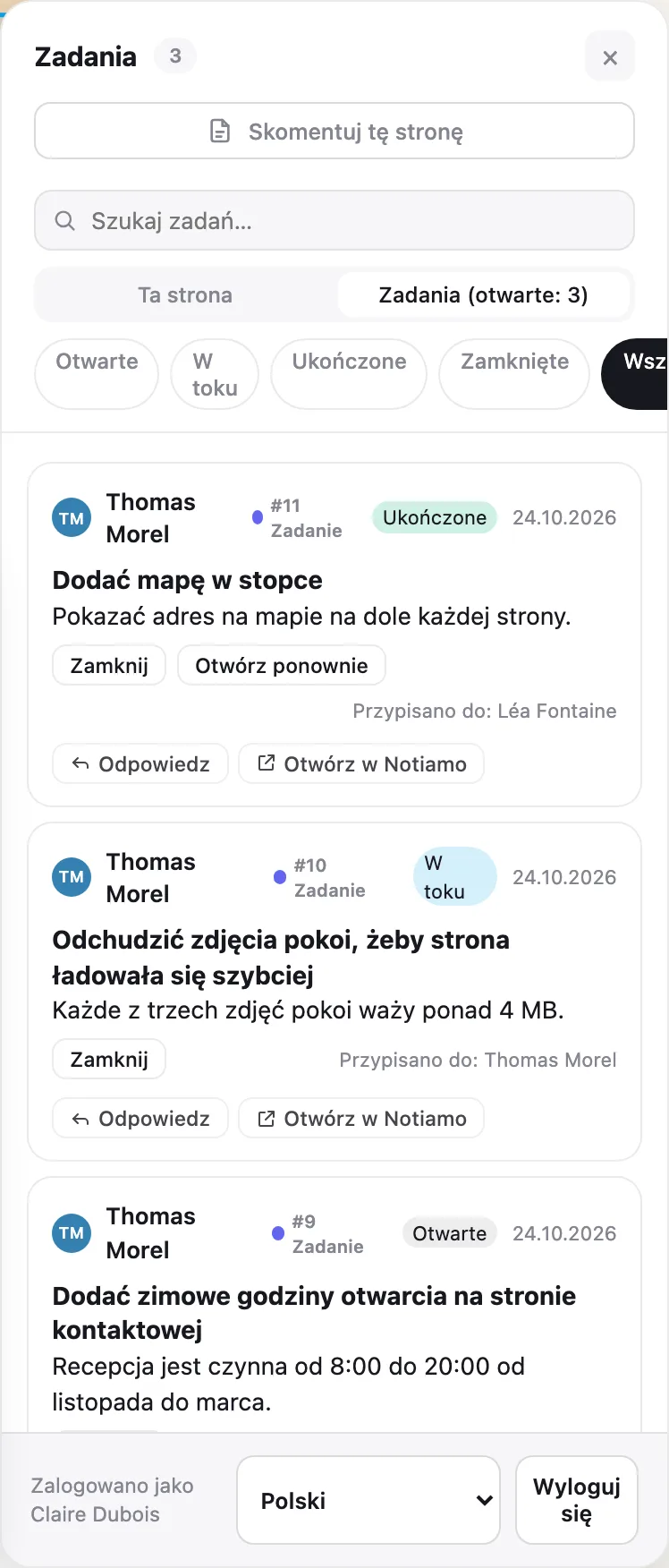
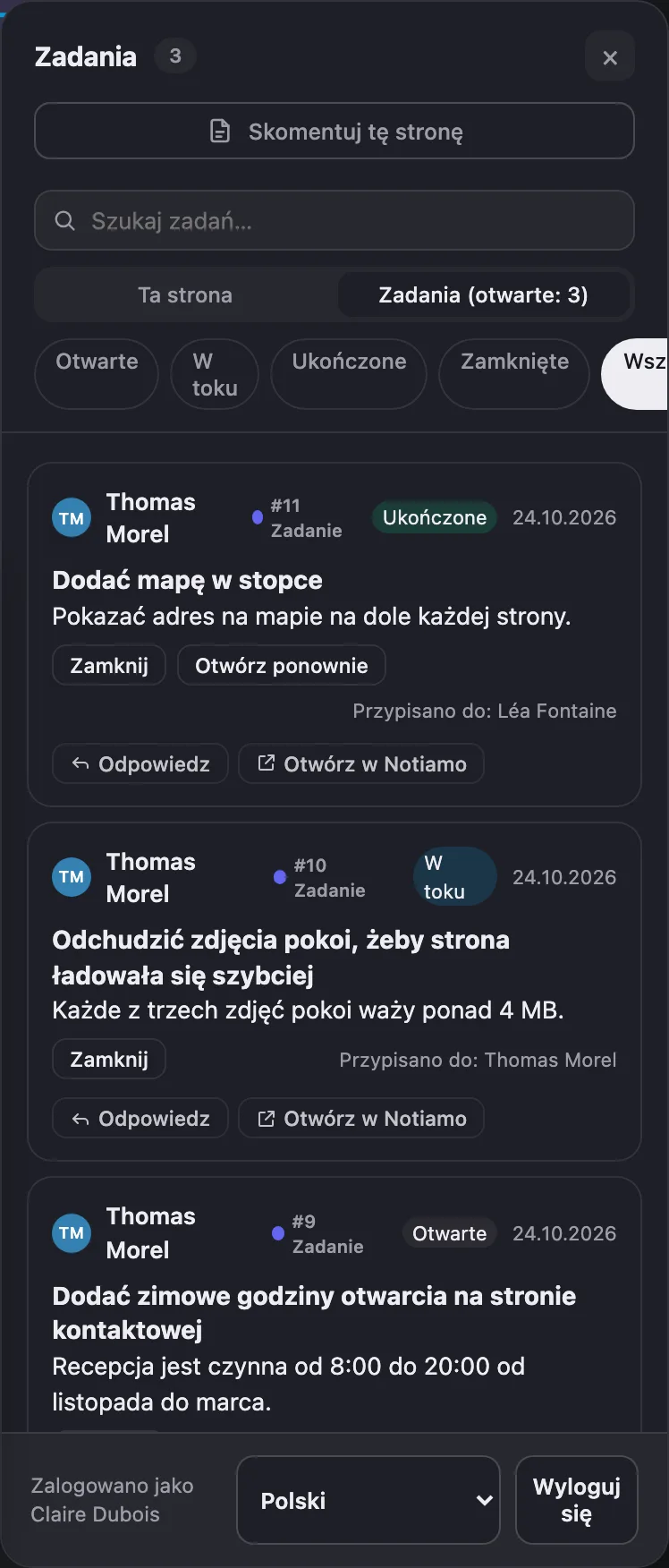
Na stronie narzędzia recenzji mają kartę Zadania obok Ta strona. Wymienia zadania projektu i ile jest otwartych. Można tam otworzyć zadanie, przeczytać je, odpowiedzieć i zmienić jego status.
E-maile i webhooki
Podsumowania e-mailem i natychmiastowe wiadomości obejmują zadania, tak jak komentarze. Webhooki też je obejmują. W ładunku obiekt comment ma type (task dla zadania, w przeciwnym razie rodzaj znacznika: highlight, pin, page, …) i title. Dla zadania bez strony page i url mają wartość null. Zobacz Webhooki i API.
Przekaż zadanie klientowi
Gdy klient musi coś przeczytać lub zatwierdzić, przekaż mu zadanie.
- W Nowe zadanie wpisz w Tekst znak @ i pierwsze litery jego imienia. Wybierz imię z listy.
- W Przypisz do wybierz jego imię w grupie Klient.
- Kliknij Utwórz zadanie.
Dostaje od razu e-mail, a jeśli ma włączone powiadomienia, także powiadomienie push. Widzi Przypisano do Ciebie i może odpowiedzieć albo kliknąć Zamknij, gdy wszystko jest w porządku. Formularz Edytuj i odpowiedzi też podpowiadają imiona po @.
Notatki głosowe
W planach Studio i Agency oraz w okresie próbnym możesz mówić zamiast pisać: w nowym zadaniu lub odpowiedzi kliknij Nagraj notatkę głosową. Mów do 5 minut; Wstrzymaj i Zatrzymaj, gdy skończysz. Kliknij Użyj tego nagrania, aby zostało zapisane tekstem, albo Odrzuć, aby je porzucić.
Tekst pojawia się w polu tekstowym, w języku, w którym mówiłeś(-aś), także gdy mieszasz języki. Nigdy nie jest tłumaczony. Przeczytaj go i popraw przed wysłaniem: nic nie wysyła się samo, a to, co wpisałeś(-aś), zostaje na miejscu. Nagranie zostaje dołączone, więc każdy może go wysłuchać. Tekst ma oznaczenie Transkrypcja AI. Członek zespołu może kliknąć Spisz ponownie, na przykład po zmianie ustawień: nowy tekst pokaże się obok starego i nigdy nie zastąpi tego, co wysłano.
Notatki głosowe zużywają minuty głosu i AI planu (zobacz Plany, okres próbny i płatności). Gdy minuty się skończą, albo w darmowym planie i Solo, nie ma przycisku nagrywania: zawsze możesz pisać.
Jeśli coś pójdzie nie tak, pole tekstowe mówi „Nie udało się tego teraz przetworzyć. Spróbuj ponownie za kilka minut.” z przyciskiem Spróbuj ponownie albo „Coś poszło nie tak z tym plikiem. Skontaktuj się z pomocą techniczną.” z kodem referencyjnym do podania pomocy technicznej. Nagranie i Twój tekst zostają zachowane.
Dodaj pracę i udostępnij nowość
W planach Studio i Agency oraz w okresie próbnym Twoi klienci (i Twój zespół) mogą przysłać Ci wykonaną pracę albo nowość o swojej firmie, ze zdjęciami. Na tej podstawie można napisać artykuł i posty do mediów społecznościowych. W Notiamo to raporty z zadań.
- W Skrzynce kliknij Dodaj pracę dla wykonanej pracy albo Udostępnij nowość.
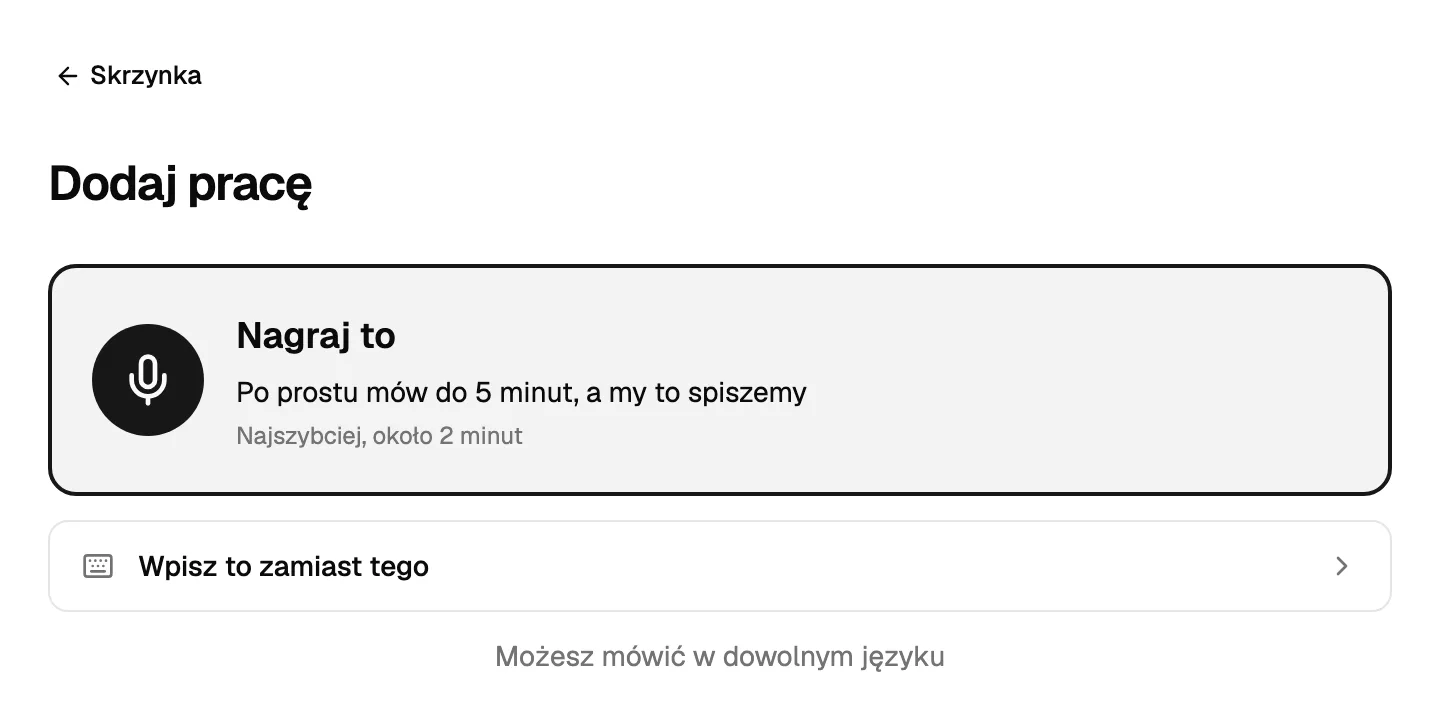
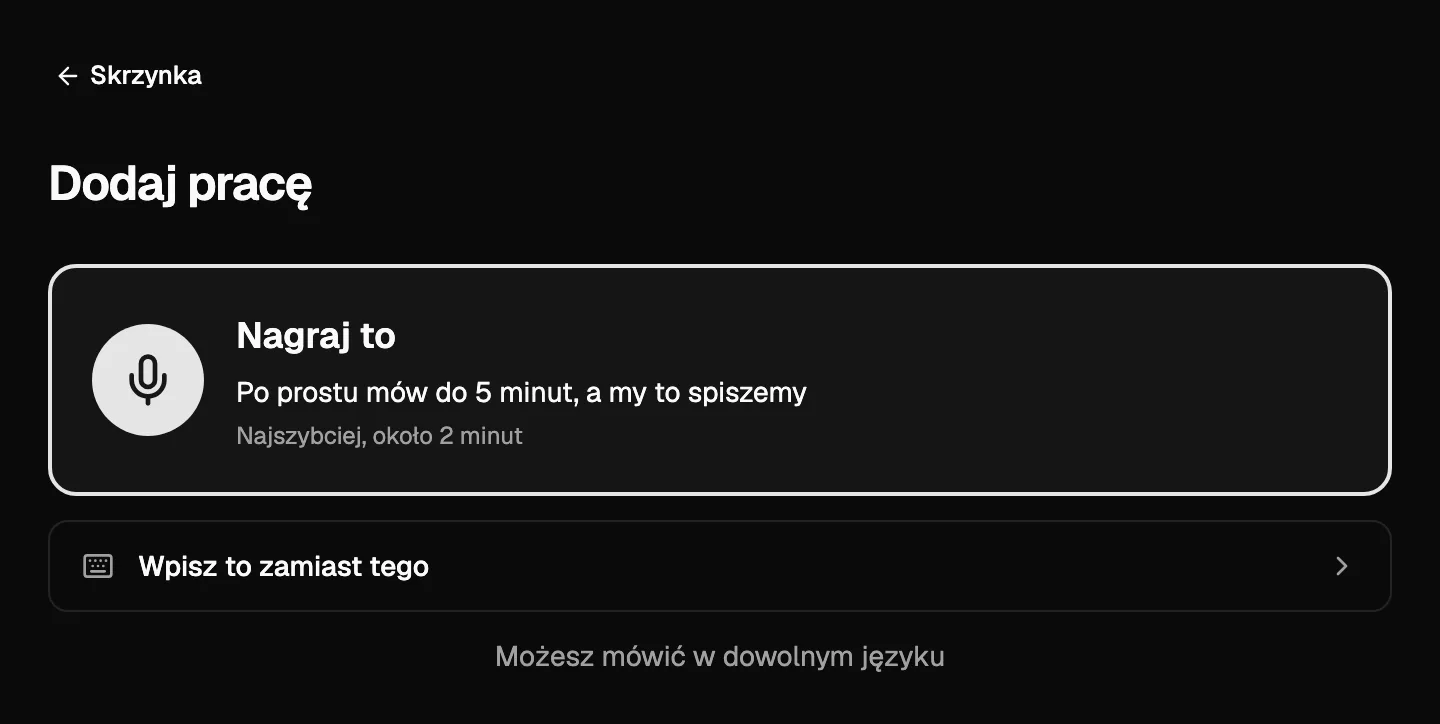
- Kliknij Nagraj to i powiedz, co zrobiłeś(-aś), gdzie i dla kogo. Możesz mówić do 5 minut, w dowolnym języku. Jeśli wolisz, kliknij Wpisz to zamiast tego.
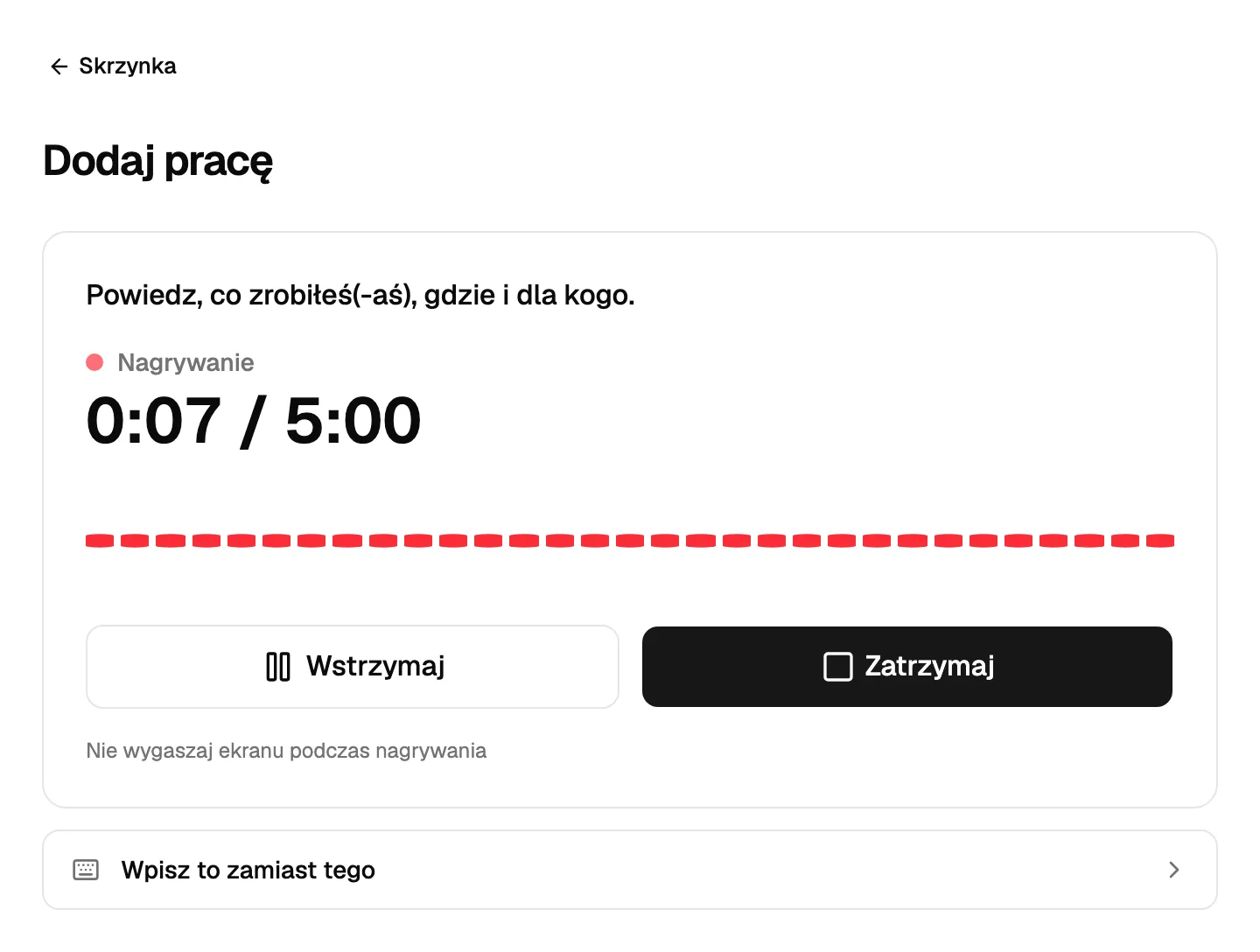
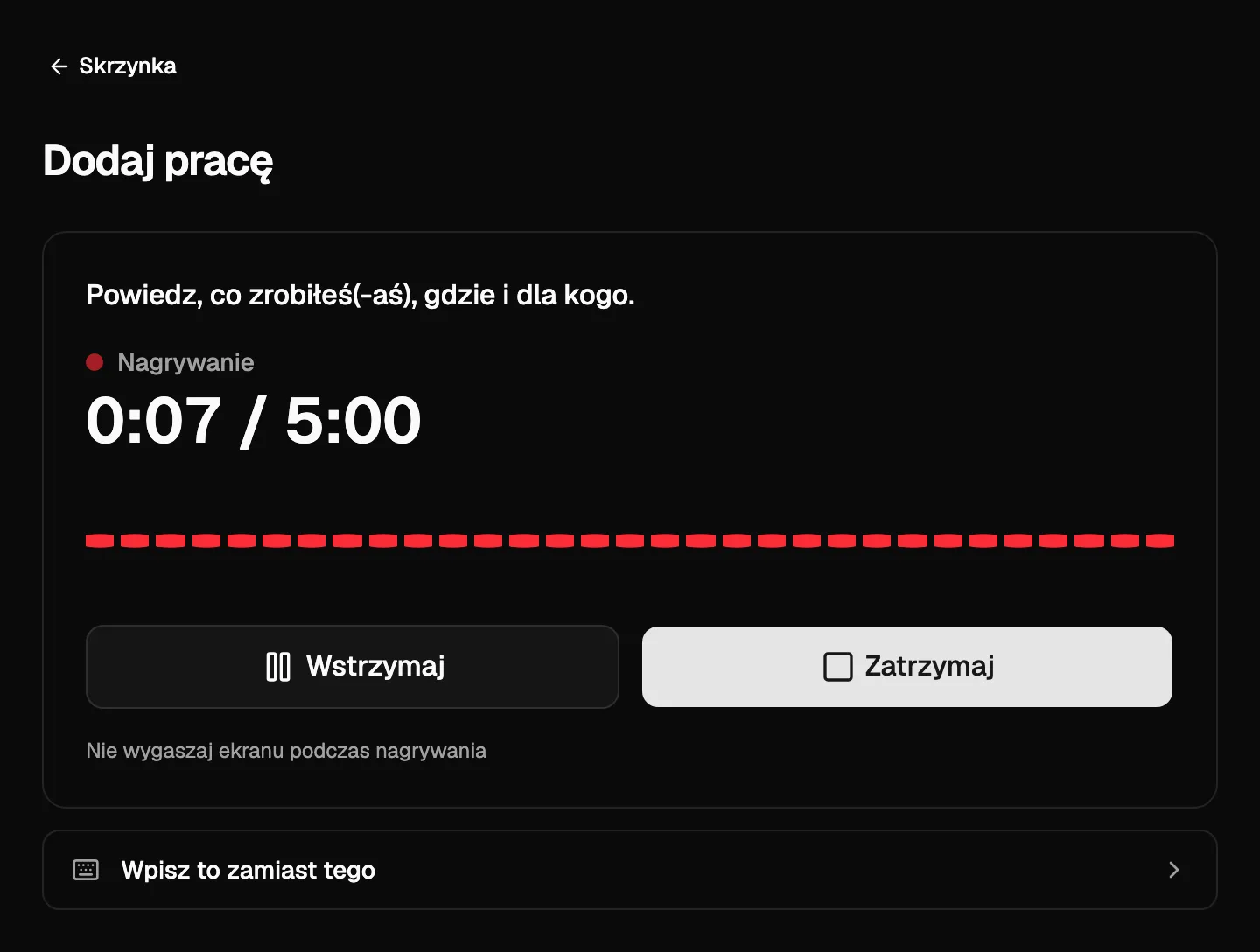
- Kliknij Zatrzymaj, gdy skończysz. Możesz odsłuchać nagranie albo kliknąć Nagraj ponownie. Potem kliknij Użyj tego nagrania.
- Notiamo spisuje to. Tekst trafia do Tekst, a puste pola (Tytuł, Miejsce, Data zadania, Dla kogo) są wypełniane na podstawie tego, co powiedziałeś(-aś), z oznaczeniem Wypełnione przez AI, sprawdź. Przeczytaj je i popraw. Nic, co wpisałeś(-aś), nie jest nadpisywane, a miejsce, data i klient nigdy nie są zmyślane.
- W Zdjęcia i wideo dodaj pliki do Przed, W trakcie i Po (nowość ma jeden obszar). Do 60 plików.
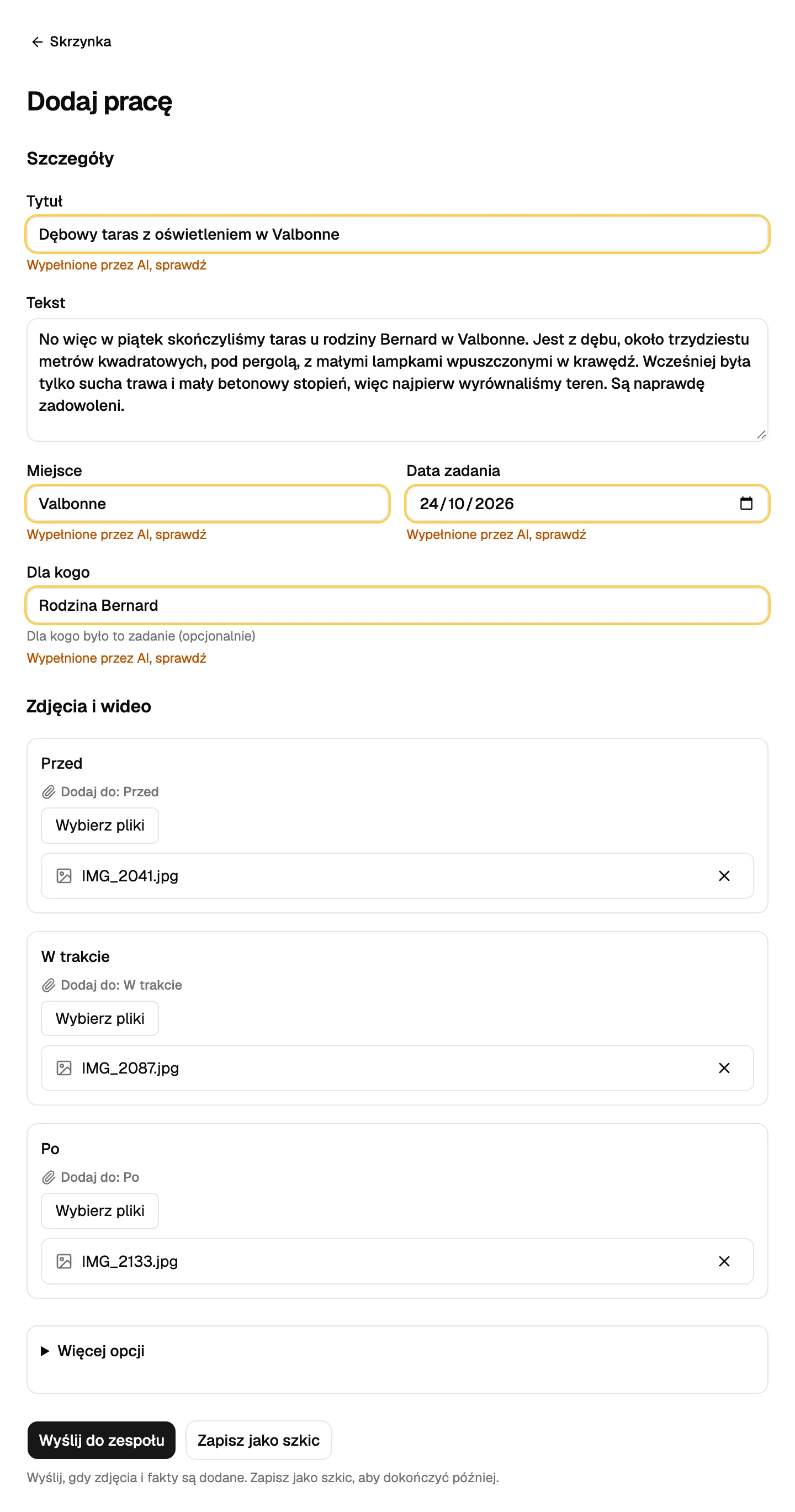
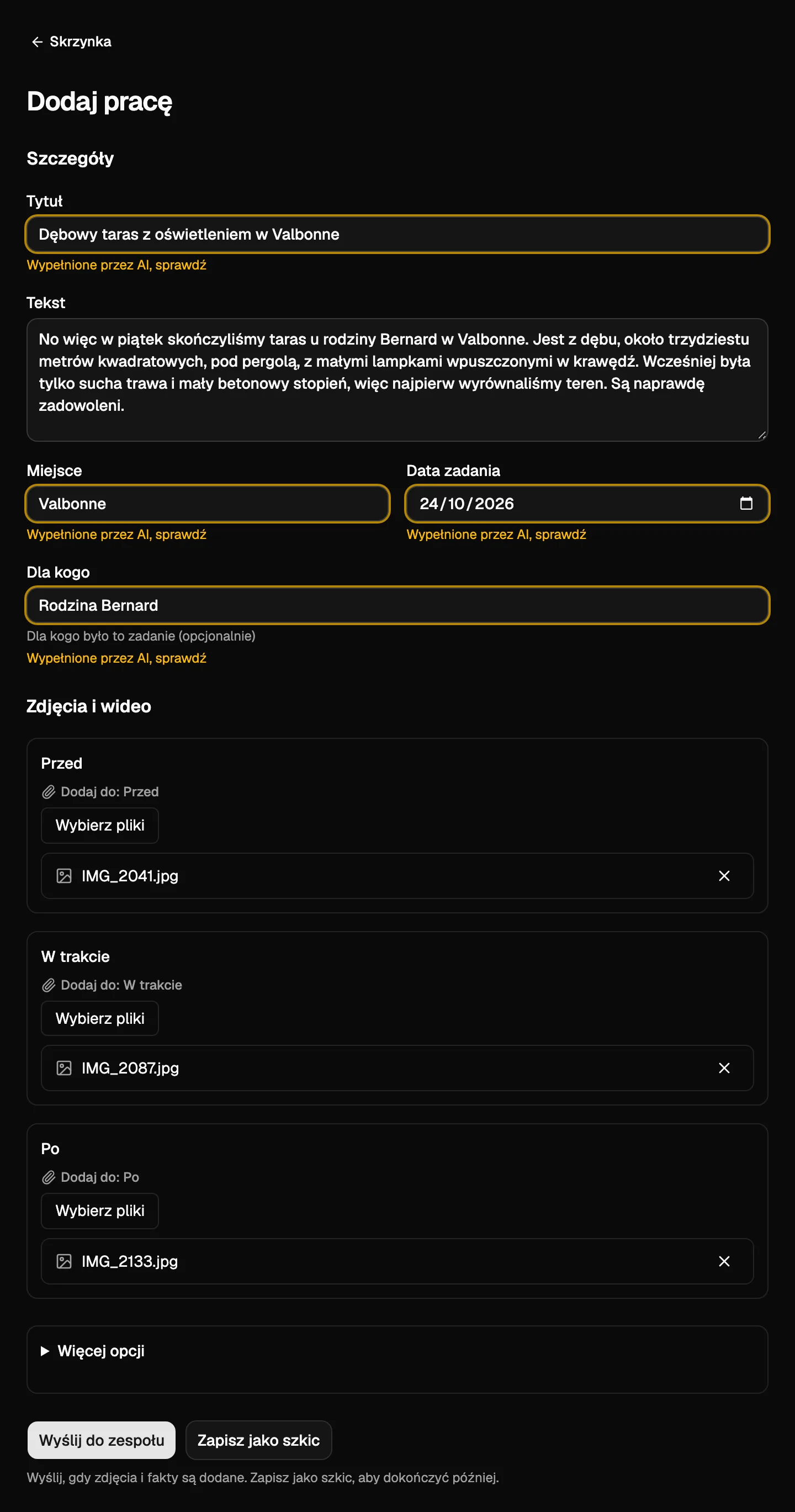
- Kliknij Wyślij do zespołu. Jeśli czegoś brakuje, kliknij Zapisz jako szkic i dokończ później: na stronie zadania kliknij Oznacz jako gotowe, gdy wszystko jest.
Więcej opcji zawiera Język opisu, Przypisz do (dla Twojego zespołu) i Nagraj jeszcze raz, które dopisuje do tekstu. Bez minut głosu i AI strona otwiera się na formularzu i wpisujesz tekst.
Na stronie zadania
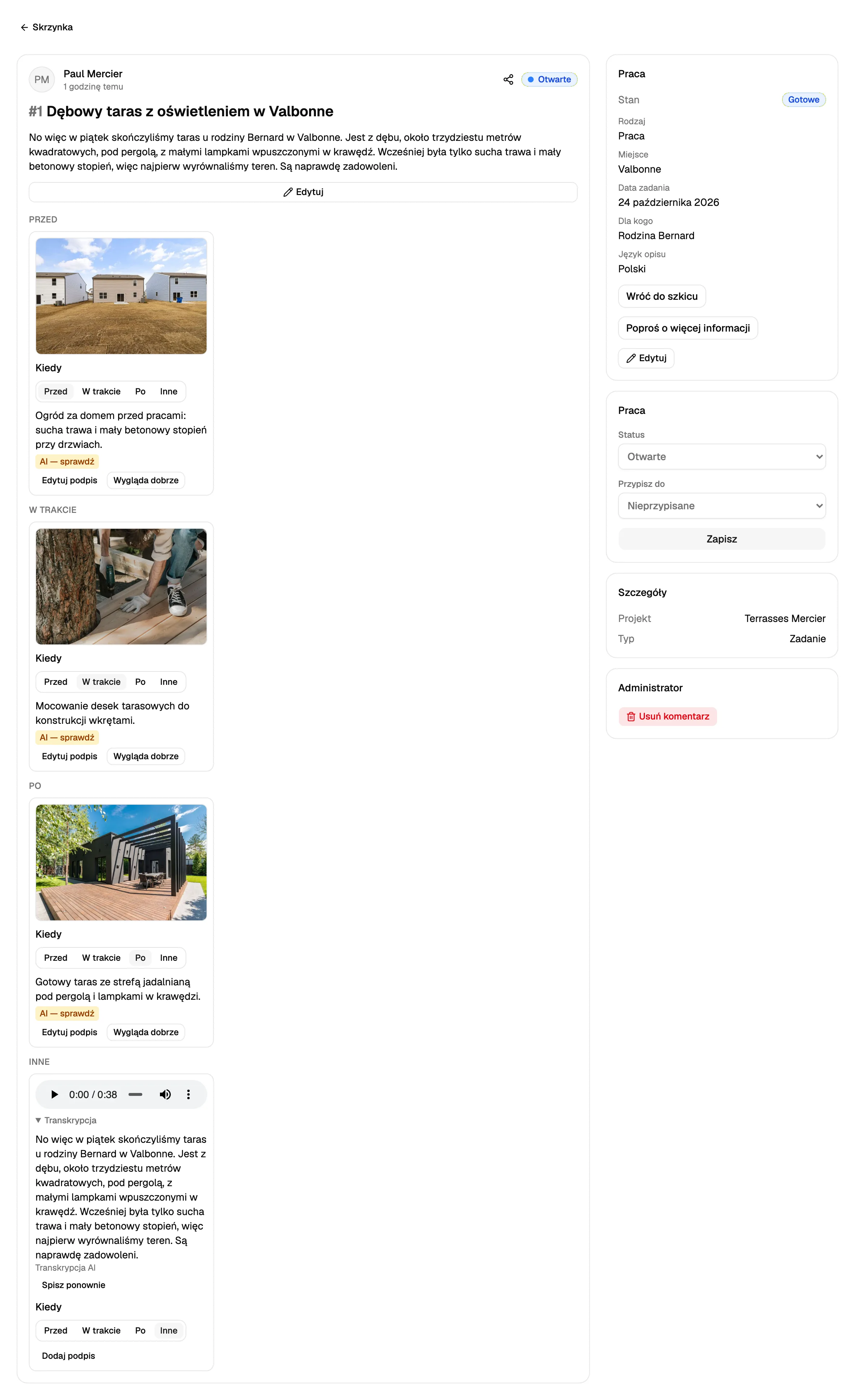
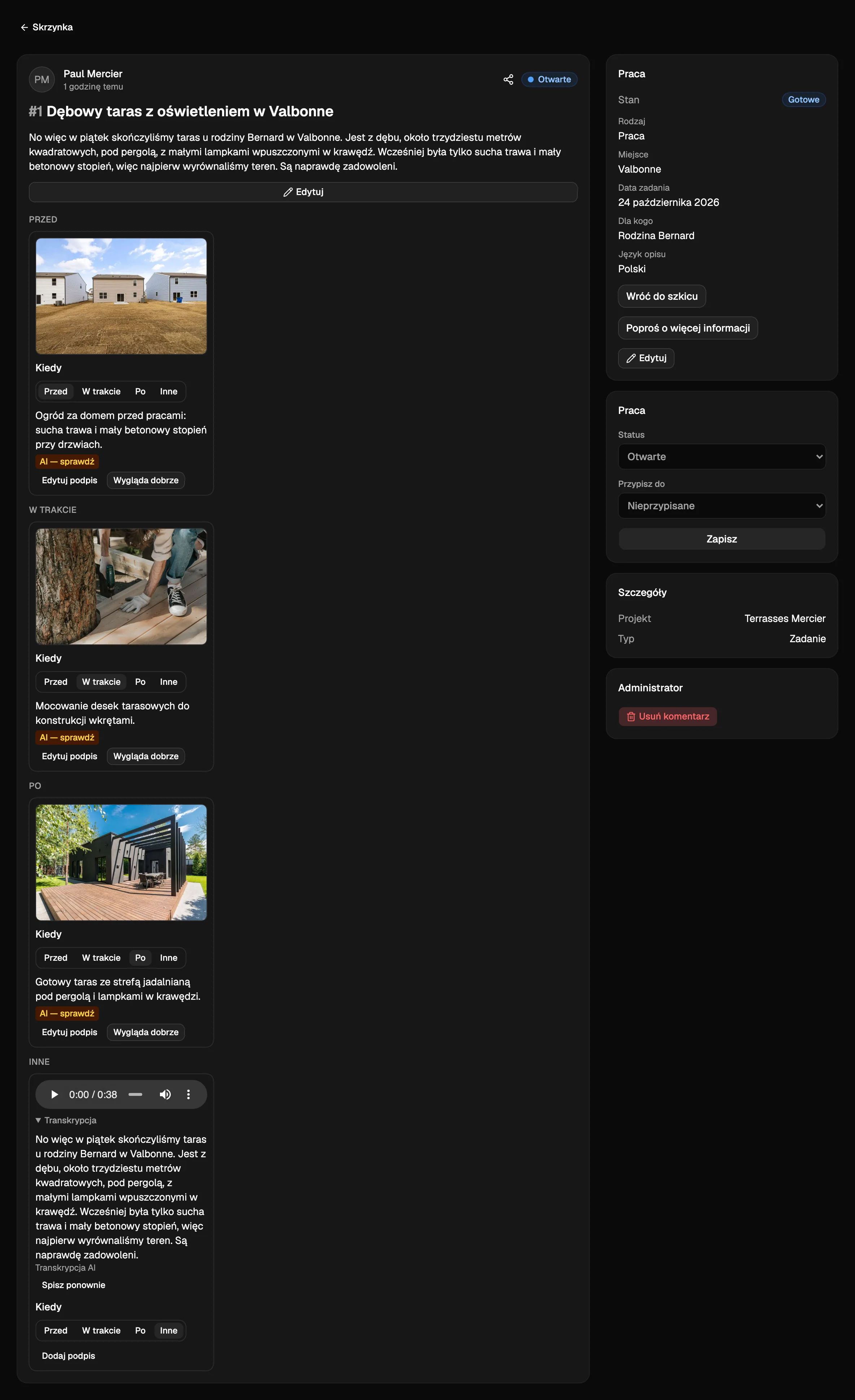
Każdy plik pokazuje, kiedy został zrobiony (Przed, W trakcie, Po lub Inne; możesz to zmienić) i podpis. Po wysłaniu zadania AI pisze krótki podpis dla każdego zdjęcia i wideo, które go nie ma, w języku opisu. Widać przy nim AI — sprawdź, dopóki ktoś nie kliknie Wygląda dobrze albo go nie zmieni. Możesz też kliknąć Dodaj podpis i napisać własny. Nagranie zostaje dołączone, a jego tekst ma oznaczenie Transkrypcja AI.
Aby później dodać więcej plików, odpowiedz na zadanie; działa tam także Dodaj do:. Karta Raport z zadania pokazuje fakty i stan; kliknij Edytuj, aby je zmienić.
Gdy zespół potrzebuje więcej informacji, klika Poproś o więcej informacji i pisze, czego brakuje. Zadanie wraca do Szkic, a skrzynka pokazuje Potrzebne informacje. Klient widzi pytanie z przyciskiem Dodaj brakujące informacje, dopisuje je w odpowiedzi i ponownie klika Oznacz jako gotowe. Dopóki nic nie jest napisane, Wróć do szkicu cofa Oznacz jako gotowe.
Artykuł przychodzi potem jako odpowiedź z oznaczeniem Artykuł, a stan to Artykuł czeka na zatwierdzenie. Klient lub członek zespołu czyta go i klika Zatwierdź artykuł albo Poproś o zmiany i pisze, co zmienić. Zatwierdza tylko człowiek: agent AI może wysłać link do zatwierdzenia lub e-mail z prośbą o zatwierdzenie, ale nigdy nie zatwierdza sam. Po zatwierdzeniu posty do mediów społecznościowych przychodzą jako odpowiedź z oznaczeniem Posty, ze zdjęciami do użycia. Publikujesz je ręcznie na swoich kanałach.
W Skrzynce filtry Prace i Nowości pokazują tylko te elementy, a Stan raportu z zadania wybiera jeden stan. Każde przejście widać w historii, e-mailach i webhookach (job.state_changed, zobacz Webhooki i API). Pisaniem zajmuje się zwykle Twój agent AI: zobacz Połącz agenta AI.
Klient bez strony internetowej też może przysłać pracę: dodaj projekt bez adresu w sieci. W Ustawienia projektu Strona publiczna mówi, gdzie pokazuje swoje prace, na przykład jego strona na Facebooku lub LinkedIn.
W darmowym planie i Solo nie ma Dodaj pracę ani Udostępnij nowość. Wcześniej utworzone raporty z zadań pozostają czytelne i nadal działają.
Wideo dłuższe niż około 20 sekund dostaje też notatki czasowe, takie jak 0:00–0:12 wide view of the room, tylko dla Twojego zespołu i agenta AI. Wideo przy zwykłych zadaniach i komentarzach też je dostaje. Podpisy i notatki czasowe zużywają minuty głosu i AI; gdy minuty się skończą, są pomijane, a wszystko inne działa.
Agenci
Agent AI może utworzyć zadanie przez create_task: projectId, title, a opcjonalnie text i pageUrl. Może zmienić tytuł lub tekst zadania przez update_task. Oba wliczają się do dziennego limitu nowych przestrzeni roboczych, projektów i zadań; odmowa informuje, kiedy go osiągniesz. list_comments pokazuje zadania oznaczone [Task] i przyjmuje type: "task" lub type: "comment", aby wybrać jeden rodzaj. Zobacz Połącz agenta AI. list_people podaje zespół i osoby klienta projektu wraz z ich identyfikatorami. Wpisz @ i dokładne imię w tekście, aby powiadomić osobę; przekaż identyfikator jako assignee (w create_task lub assign), aby powierzyć jej pracę.