Notiamo ma serwer MCP. Agent AI połączony z nim może wyświetlić komentarze projektu, przeczytać jeden ze zrzutem ekranu i zdjęciami, odpowiedzieć, zmienić status i przypisać go. To Ty decydujesz: wybierasz, co może zmieniać, i możesz go zatrzymać w dowolnej chwili.
Łączenie agenta jest dla zespołu agencji. Klienci nie widzą tej części.
Są dwa sposoby połączenia:
- Zaloguj się przez Notiamo (najlepszy): agent otwiera stronę Notiamo, klikasz Zezwól i gotowe. Nie ma klucza do kopiowania ani pilnowania.
- Klucz, dla agentów, które nie potrafią się zalogować. Tworzysz go jednym kliknięciem i wklejasz do agenta.
Połącz przez Zaloguj się przez Notiamo
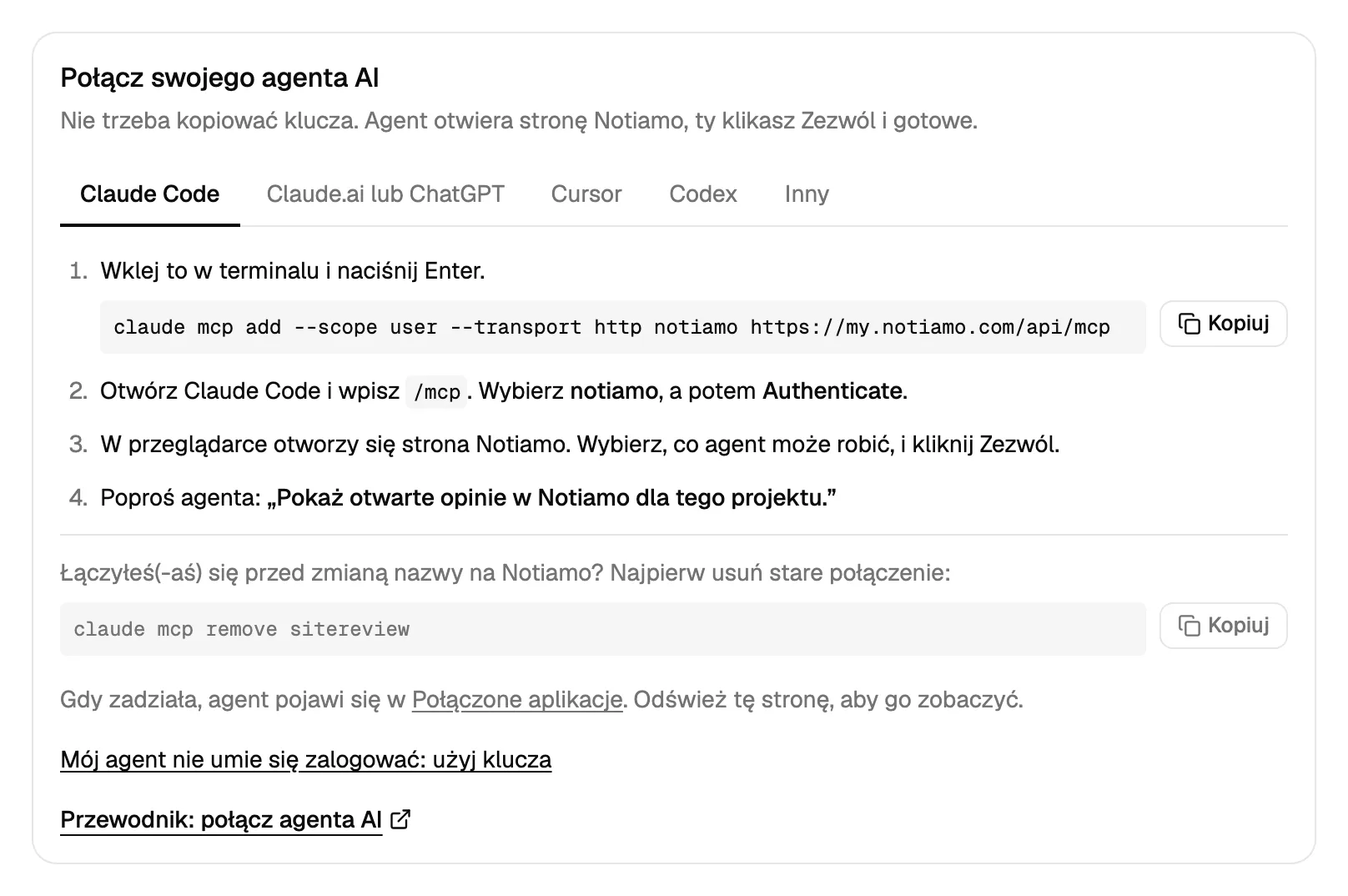
- Na pasku bocznym otwórz Ustawienia › Agenci AI. Pierwsza karta to Połącz swojego agenta AI.
- Wybierz swojego agenta w zakładkach: Claude Code, Claude.ai lub ChatGPT, Cursor, Codex lub Inny. Każda zakładka pokazuje, co skopiować.
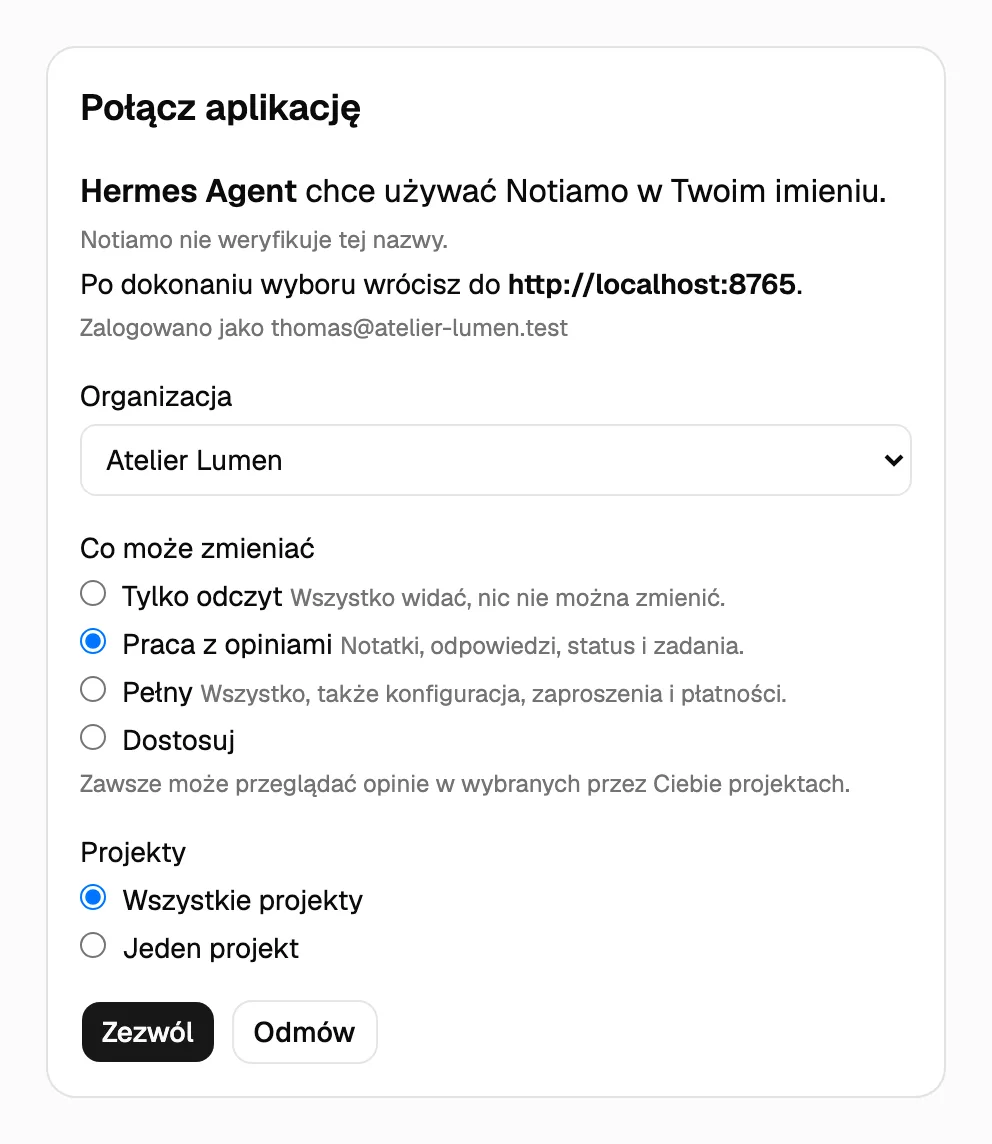
- Wykonaj kroki z zakładki. Agent otworzy wtedy stronę Notiamo Połącz aplikację.
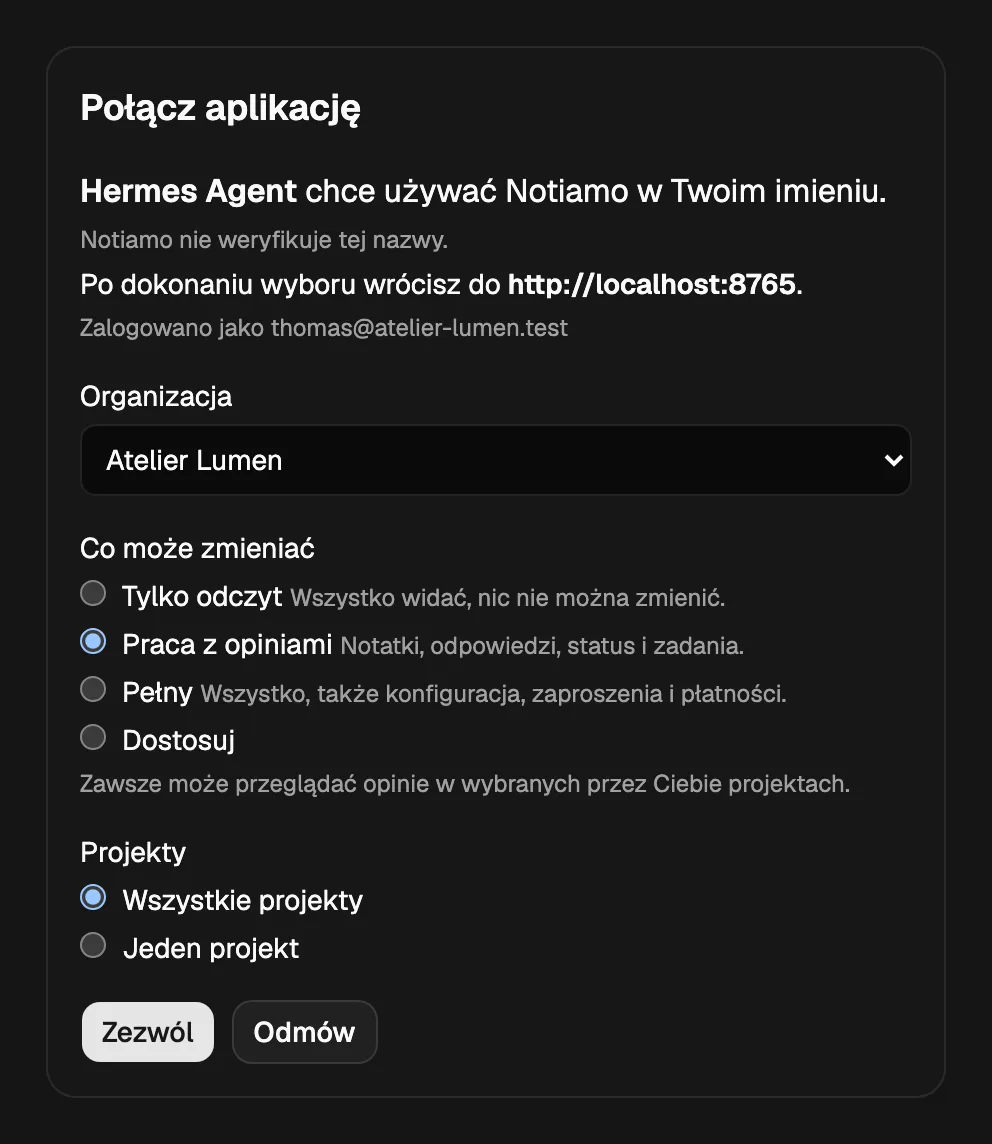
- Na tej stronie wybierz Organizacja, Co może zmieniać (Praca z opiniami jest zaznaczona; wybierz Pełny lub Dostosuj, by dodać więcej) i Projekty. Kliknij Zezwól.
Agent pojawi się teraz w karcie Połączone aplikacje. Odśwież stronę, aby go zobaczyć.
Claude Code
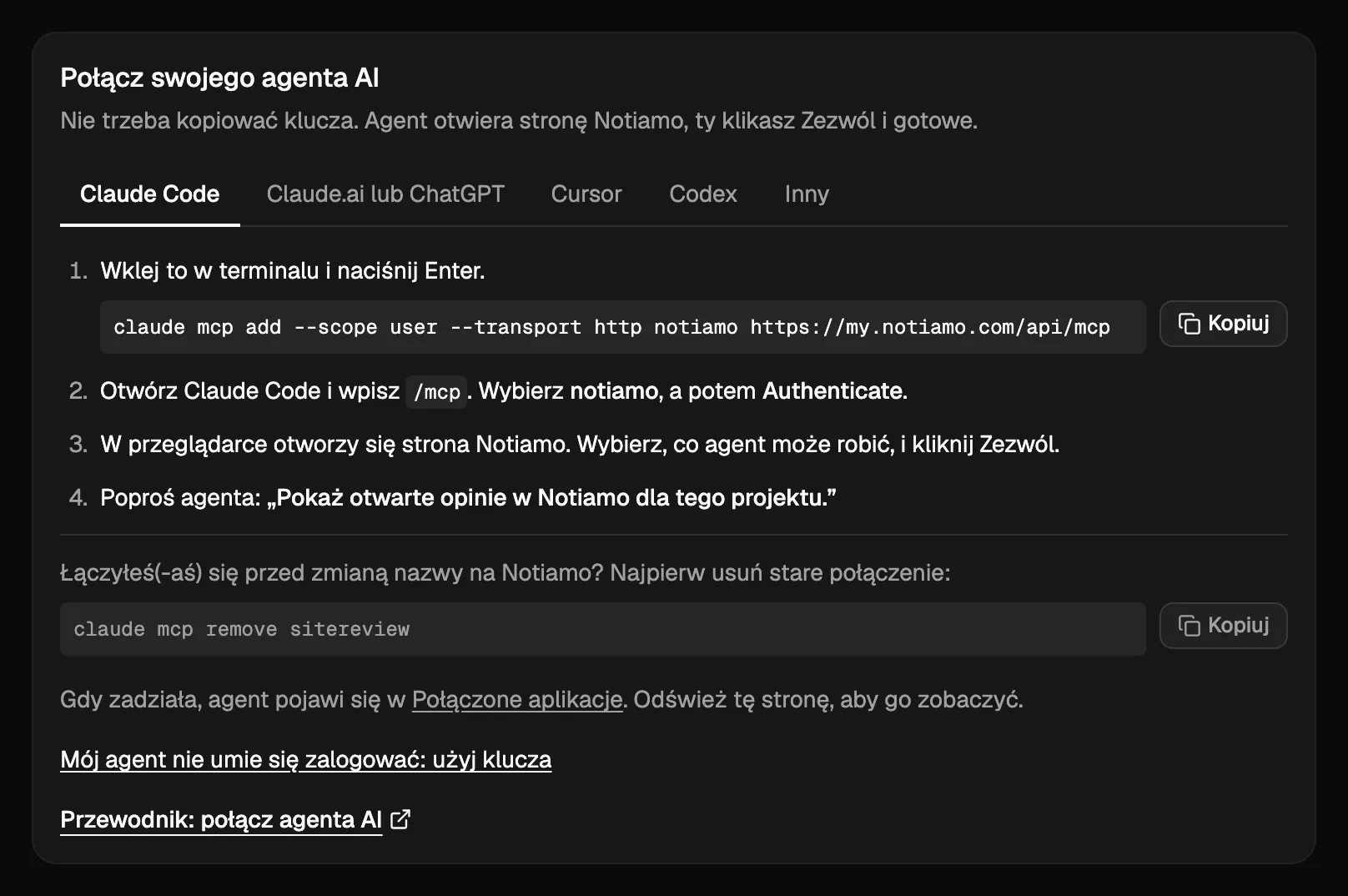
Uruchom to raz w terminalu:
claude mcp add --scope user --transport http notiamo https://my.notiamo.com/api/mcpZ --scope user połączenie działa we wszystkich Twoich folderach z kodem. Bez tego działa tylko w folderze, w którym je uruchomiono.
Potem otwórz Claude Code i wpisz /mcp. Wybierz notiamo, a potem Authenticate. Przeglądarka otworzy stronę Notiamo: kliknij Zezwól.
W folderze z kodem strony poproś: „Pokaż otwarte opinie z Notiamo dla tego projektu.” Albo uruchom prompt /mcp__notiamo__work_on_feedback. Prowadzi on agenta przez komentarze jeden po drugim: start, poprawka, odpowiedź, oznaczenie jako gotowe. Agent nigdy nie zamyka komentarza; sprawdza go i zamyka klient.
Jeśli łączyłeś(-aś) się, zanim Notiamo dostało obecną nazwę, najpierw usuń stare połączenie przez claude mcp remove sitereview.
Claude.ai, Claude desktop i ChatGPT
Otwórz w aplikacji Settings › Connectors i dodaj własny konektor o nazwie Notiamo z adresem https://my.notiamo.com/api/mcp. Kliknij Connect, a potem Zezwól na stronie Notiamo. Kroki dla każdej aplikacji są w Osobiści agenci AI.
Cursor i Codex
Kroki są w Połącz Cursor i Połącz Codex.
Inni agenci
Agent, który potrafi zalogować się do serwera MCP (OAuth), potrzebuje tylko adresu https://my.notiamo.com/api/mcp. Sam znajduje logowanie Notiamo (pod https://my.notiamo.com/.well-known/oauth-authorization-server).
Połącz kluczem
Użyj klucza, gdy Twój agent nie potrafi się zalogować.
- Otwórz Ustawienia › Agenci AI i znajdź kartę Klucze agentów.
- Kliknij Utwórz klucz. Klucz dostaje bezpieczne ustawienia: Praca z opiniami, Wszystkie moje projekty, bez wygasania i nazwę w stylu „Klucz agenta – 28 października 2026”.
- Aby wybrać samodzielnie, najpierw otwórz Więcej opcji: Nazwa klucza, Dostęp (Tylko odczyt, Praca z opiniami, Pełny lub Dostosuj, zobacz Co agent może zmieniać), Projekt (wszystkie albo tylko jeden: klucz ograniczony do jednego projektu nie widzi niczego z pozostałych) i kiedy Wygasa (nigdy, po 30 dniach lub po 90 dniach).
- Karta pokazuje Twój klucz jest gotowy z konfiguracją dla Claude Code, Cursor i Inny, z kluczem już w środku. Skopiuj go teraz: pokazuje się tylko raz.
Dla Claude Code polecenie wygląda tak:
claude mcp add --scope user --transport http notiamo https://my.notiamo.com/api/mcp --header "Authorization: Bearer YOUR_KEY"Inni agenci: dodaj serwer MCP przez HTTP z adresem https://my.notiamo.com/api/mcp i nagłówkiem Authorization: Bearer YOUR_KEY.
Klucz działa jako Ty. Trzymaj go jak hasło.
Co agent może zmieniać
Agent zawsze może czytać opinie z projektów, do których ma dostęp. To, co może zmieniać, dzieli się na osiem grup:
- Notatki: notatki wewnętrzne dla Twojego zespołu.
- Odpowiedzi: odpowiedzi, które widzi Twój klient.
- Status: zmiana statusu i przypisywanie.
- Zadania: dodawanie i edytowanie zadań.
- Konfiguracja: przestrzenie robocze, projekty i adresy.
- Zaproszenia: zapraszanie klientów. Zapraszanie członków zespołu wymaga Pełny.
- Płatności: okres próbny, linki do płatności i nowe organizacje.
- Przenoszenie: prośby o przeniesienie projektów i przestrzeni roboczych.
Trzy wybory są gotowe: Tylko odczyt (żadna grupa), Praca z opiniami (Notatki, Odpowiedzi, Status i Zadania) oraz Pełny (wszystkie osiem). Przy Dostosuj zaznaczasz grupy sam(a). Gdy agent próbuje zrobić coś poza swoimi grupami, Notiamo odmawia z permission_missing i wskazuje grupę w permission; klucz tylko do odczytu dostaje read_only.
Jak agent znajduje właściwy projekt
Agent szuka pliku .notiamo.json w folderze z kodem. Pobierz go ze strony projektu w Notiamo przez Pobierz .notiamo.json albo pozwól, by utworzył go Prompt dla AI (zobacz Zainstaluj widget). Bez tego pliku agent może dopasować adres git folderu do ustawienia Repozytorium kodu projektu.
Co widzą ludzie
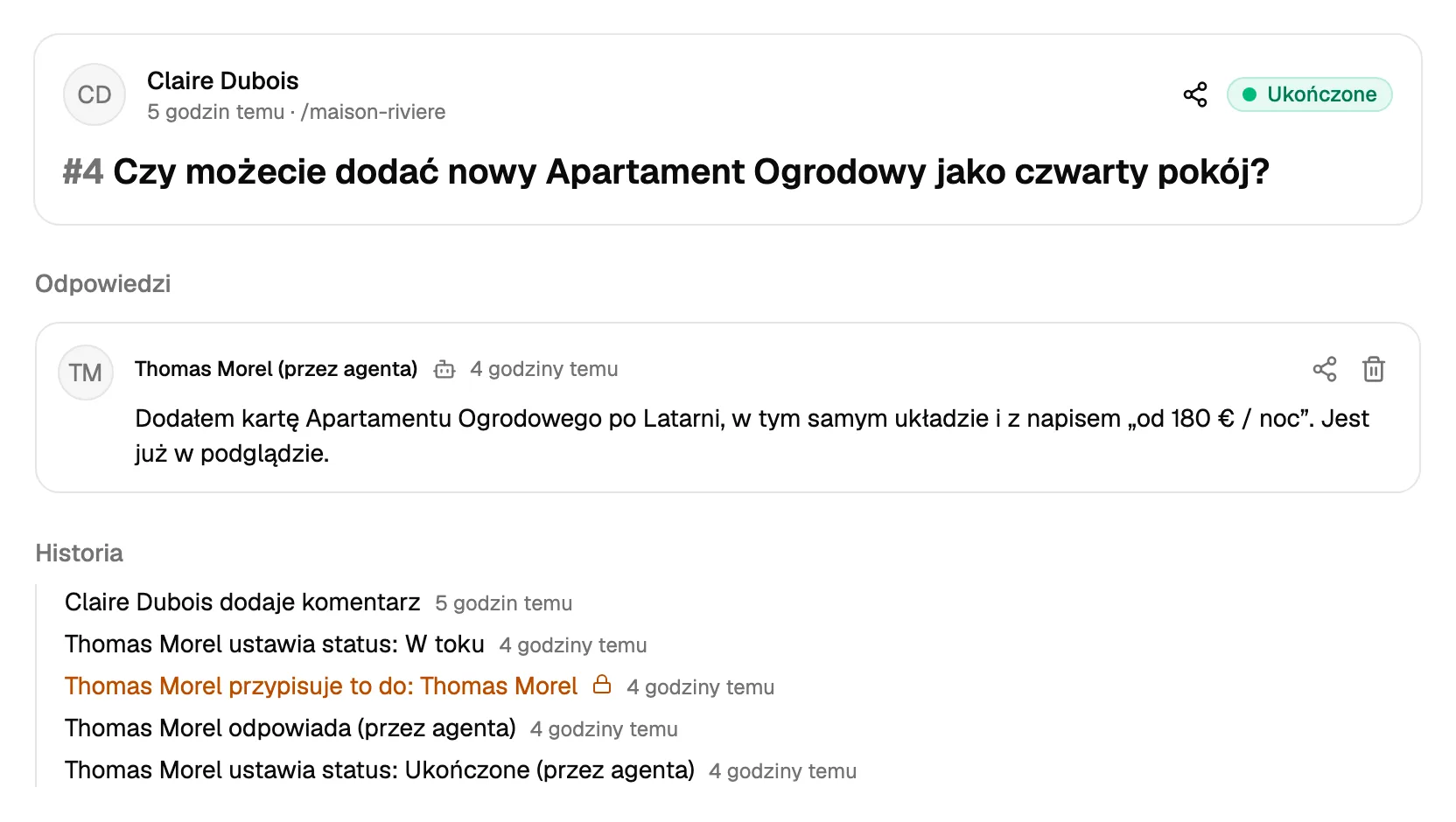
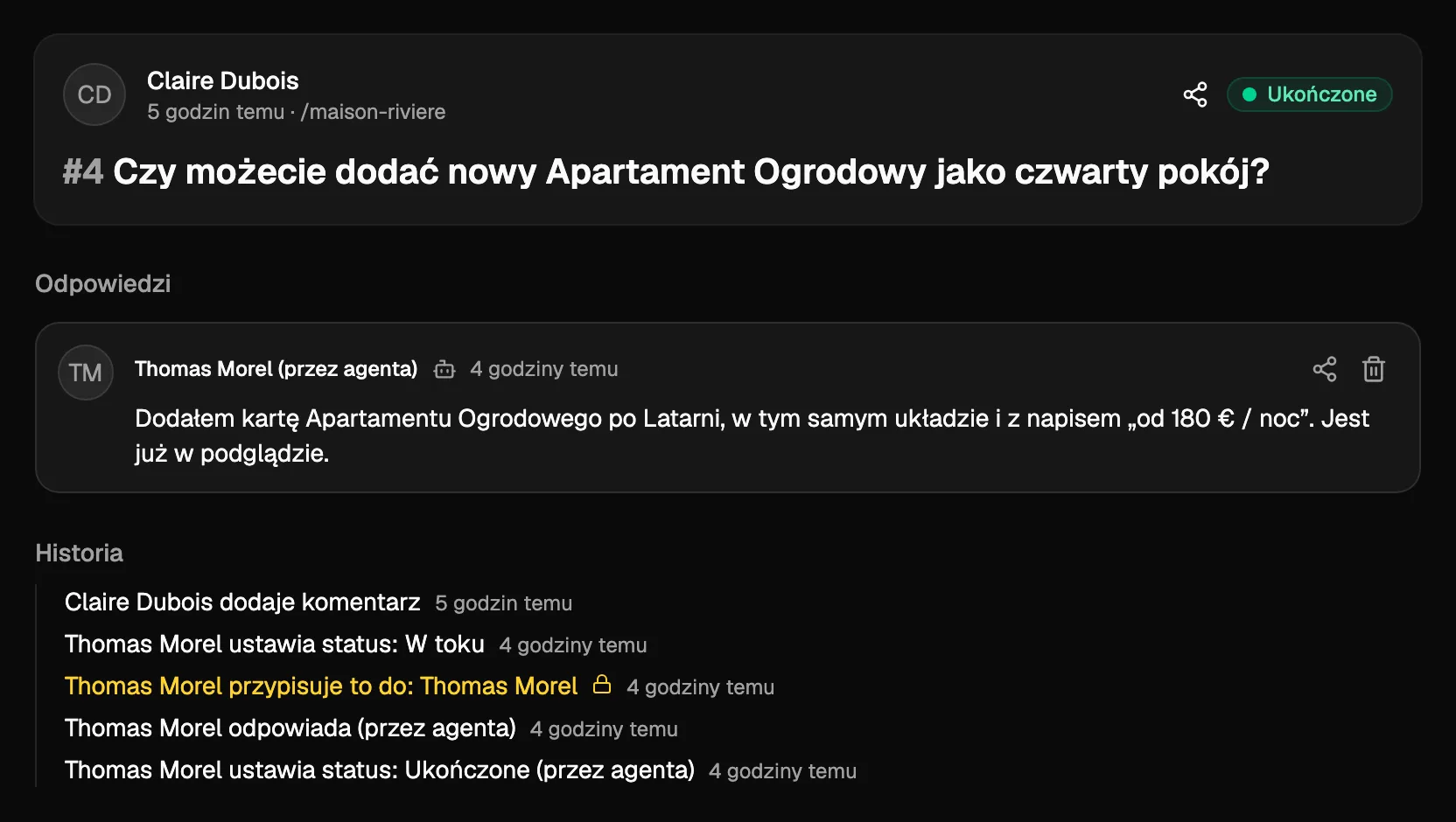
Odpowiedzi i zmiany wykonane przez agenta są dla Twojego zespołu oznaczone jego nazwą, na przykład (via Claude Code). Nazwa to nazwa klucza lub aplikacji. Klient widzi zwykłą odpowiedź. Agent może też pisać notatki wewnętrzne, na szczegóły techniczne.
Zatrzymaj agenta
Dla agenta połączonego przez Zaloguj się przez Notiamo otwórz kartę Połączone aplikacje w Ustawienia › Agenci AI i kliknij Odłącz. Aplikacja przestaje działać natychmiast; później może poprosić o ponowne połączenie.
Dla klucza kliknij Unieważnij obok niego w karcie Klucze agentów. Każdy agent, który go używa, przestaje działać natychmiast.
Aby zamiast tego dać agentowi nowy klucz, kliknij Wymień klucz. Stary klucz przestaje działać, a karta pokazuje nowy raz. Klucz utworzony przy rejestracji przez agenta jest oznaczony Rejestracja agenta.
Niech agent skonfiguruje wszystko
Z Pełny albo z grupami Konfiguracja, Zaproszenia i Płatności agent może też sam wykonać konfigurację. Zobacz Niech agent AI skonfiguruje Notiamo za Ciebie, co robisz Ty, i Dla agentów AI, przewodnik techniczny. Narzędzia:
get_account: pokazuje Twój plan, limity i okres próbny.list_plans: wymienia plany i to, co obejmują.get_billing: pokazuje dane płatności (tylko administratorzy).start_trial: włącza darmowy 14-dniowy okres próbny planu Studio, raz na osobę (tylko administratorzy).list_workspaces: wymienia Twoje przestrzenie robocze.create_workspace: dodaje przestrzeń roboczą.list_projectsifind_project: wymieniają Twoje projekty albo znajdują projekt dla adresu strony lub folderu z kodem.create_project: dodaje projekt do przestrzeni roboczej, z adresem strony lub bez.update_project_address: zmienia adres strony projektu.get_install: podaje kod do osadzenia i kroki dla frameworka projektu (tylko projekty z adresem strony).check_install: sprawdza, czy widget został już otwarty na stronie projektu.invite: zaprasza klienta lub członka zespołu e-mailem.get_payment_link: tworzy link do płatności Stripe i wysyła Ci go e-mailem; płacisz sam(a) (tylko administratorzy).
W darmowym planie Twój pierwszy projekt istnieje już po rejestracji, więc create_project zwykle odpowiada plan_limit. Agent używa wtedy update_project_address na tym projekcie. Klucz ograniczony do jednego projektu może czytać informacje o instalacji i zmieniać adres tego projektu; nie może tworzyć, zapraszać, włączać okresu próbnego ani prosić o płatność.
Agent może też dodać zadanie przez create_task (projectId, title, a opcjonalnie text i pageUrl) i zmienić jego tytuł lub tekst przez update_task. Oba wliczają się do dziennego limitu nowych przestrzeni roboczych, projektów i zadań; odmowa informuje, kiedy go osiągniesz. Zobacz Zadania.
Raporty z zadań
W planach Studio i Agency oraz w okresie próbnym Twój agent może opracować raporty z zadań, które przysyłają klienci: artykuł o pracy, a potem posty do mediów społecznościowych. Narzędzia:
list_job_reports: wymienia raporty z zadań Twoich projektów.state: "ready"daje te, które czekają na artykuł;not_donedaje wszystkie poza zakończonymi.get_comment: czyta jeden, z faktami o pracy, plikami według etapu (przed, w trakcie, po, inne) wraz z podpisami i identyfikatorami oraz, gdy artykuł czeka, linkiem do zatwierdzenia.replyzrole: "article": publikuje artykuł, w języku raportu z zadania. Stan zmienia się na Artykuł czeka na zatwierdzenie.request_approval: wysyła e-mailem link do zatwierdzenia. Domyślnie do osoby przypisanej, jeśli jest to osoba klienta z przestrzeni roboczej, w przeciwnym razie do autora zadania; wybierasz przezto: "author",to: "assignee"lubto: "client"(każda osoba klienta z przestrzeni roboczej). Raz na zadanie na godzinę; wysyłka, przy której e-mail nie wyszedł, się nie liczy.replyzrole: "posts"ifiles(identyfikatory zdjęć do użycia): publikuje posty do mediów społecznościowych, gdy artykuł jest zatwierdzony.update_file: ustawia etap lub podpis pliku. Podpis napisany w ten sposób pokazuje Wypełnione przez AI — sprawdź; Notiamo samo nie pisze podpisów.create_taskiupdate_taskprzyjmująjobReport, aby zamienić zadanie w raport z zadania lub zmienić jego fakty.
Artykuł zatwierdza tylko człowiek: klient albo członek zespołu, który może pisać w projekcie. Agent nigdy nie zatwierdza; daje osobie link do zatwierdzenia albo wywołuje request_approval. Posty do mediów społecznościowych ludzie publikują ręcznie. update_file wymaga grupy Zadania; reply i request_approval wymagają Odpowiedzi. Webhooki wysyłają każde przejście jako job.state_changed (zobacz Webhooki i klucze API).
Notatki głosowe, podpisy i notatki czasowe
W planach Studio i Agency oraz w okresie próbnym get_comment podaje też to, co AI dodało do plików:
- Nagranie jest wymienione z linkiem do audio i jego transkrypcją (
Transcript (fr), by AI: "…"). Późniejsza transkrypcja jest pokazana jako nieopublikowana. - Podpis AI jest oznaczony
(AI, not checked), dopóki człowiek go nie sprawdzi lub nie zmieni. - Wideo dłuższe niż około 20 sekund ma notatki czasowe, jedna na wiersz:
0:00–0:12 wide view of the room. Twój agent może wskazać zespołowi jeden moment. Klienci nigdy nie widzą notatek czasowych. - Gdy AI nie mogło przetworzyć pliku, odpowiedź mówi o tym prostymi słowami, jakie widzą ludzie, z kodem referencyjnym, takim jak
AI-1A2B3C4D, do podania pomocy technicznej. Nigdy nie pokazuje błędu technicznego.
list_plans i get_billing podają minuty głosu i AI na miesiąc. Zobacz Zadania.
Tylko to, co się zmieniło
list_comments przyjmuje since: czas UTC albo cursor z jego ostatniej odpowiedzi. Agent dostaje wtedy tylko komentarze i zadania, które zmieniły się od tego czasu, w jednym projekcie lub we wszystkich swoich projektach. Agent, który sprawdza co rano, zachowuje kursor i nie czyta wszystkiego od nowa.
list_activity mówi, co się wydarzyło od danego czasu: każdy nowy komentarz lub zadanie, każdą odpowiedź z jej tekstem, każdą zmianę statusu i przypisanie, z informacją, kto to zrobił i kiedy. Dla zespołu pokazuje też osoby, które dołączyły. Przyjmuje to samo since i zwraca cursor. Poproś agenta: „Powiedz mi, co działo się w moich projektach od poniedziałku.”