Notiamo punya server MCP. Agen AI yang terhubung ke sana dapat mendaftar komentar sebuah proyek, membacanya beserta tangkapan layar dan fotonya, membalas, mengubah status, dan menugaskannya. Anda tetap memegang kendali: Anda memilih apa yang boleh diubahnya, dan Anda bisa menghentikannya kapan saja.
Menghubungkan agen adalah untuk tim agensi. Klien tidak melihat bagian ini.
Ada dua cara untuk terhubung:
- Masuk dengan Notiamo (terbaik): agen membuka halaman Notiamo, Anda mengeklik Izinkan, dan agen terhubung. Tidak ada kunci yang perlu disalin atau disimpan dengan aman.
- Kunci, untuk agen yang tidak bisa masuk. Anda membuatnya dengan satu klik dan menempelkannya ke agen.
Terhubung dengan Masuk dengan Notiamo
- Di bilah samping, buka Pengaturan › Agen AI. Kartu pertama adalah Hubungkan agen AI Anda.
- Pilih agen Anda di tab: Claude Code, Claude.ai atau ChatGPT, Cursor, Codex, atau Lainnya. Setiap tab menampilkan apa yang perlu disalin.
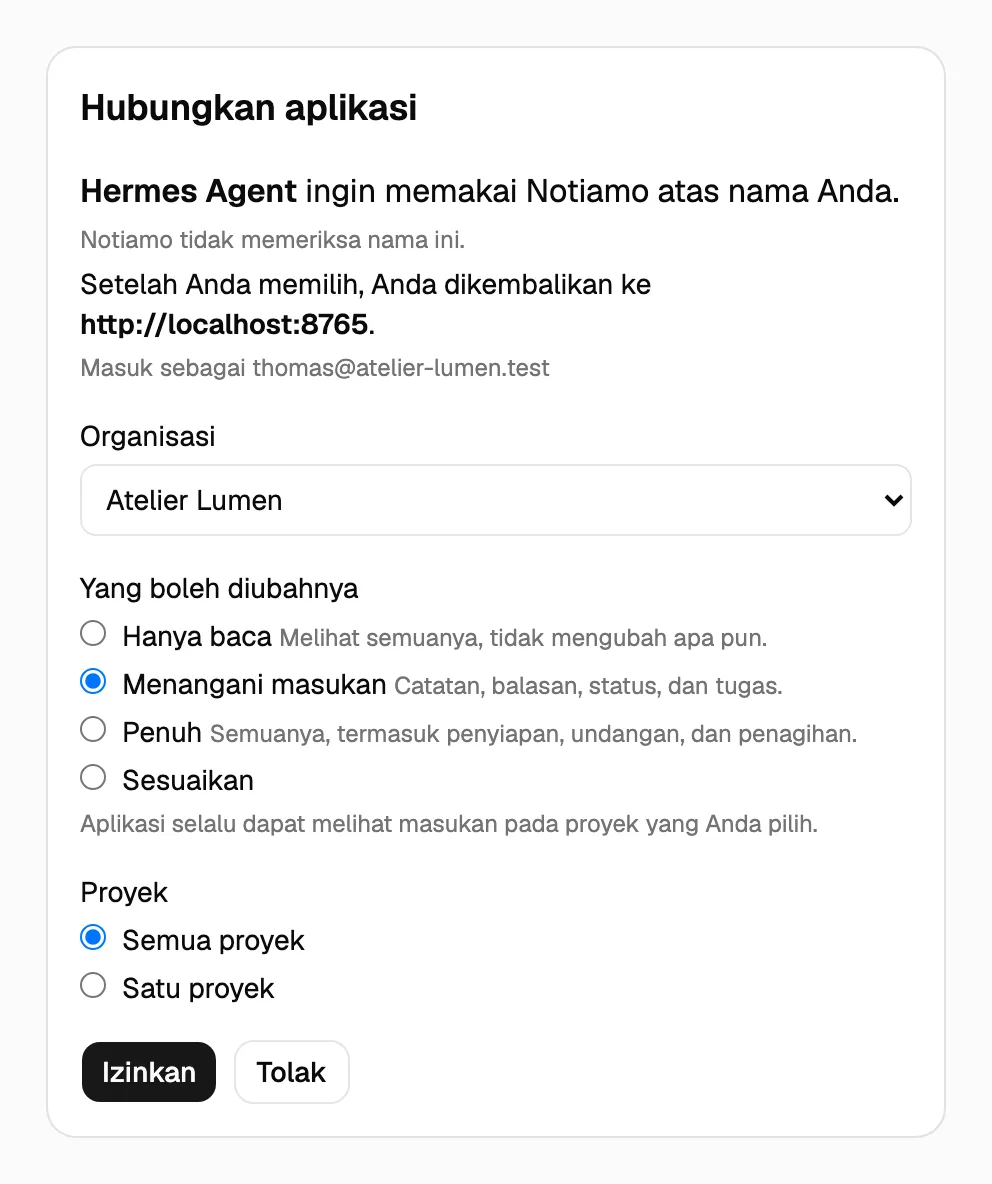
- Ikuti langkah di tab itu. Agen lalu membuka halaman Notiamo Hubungkan aplikasi.
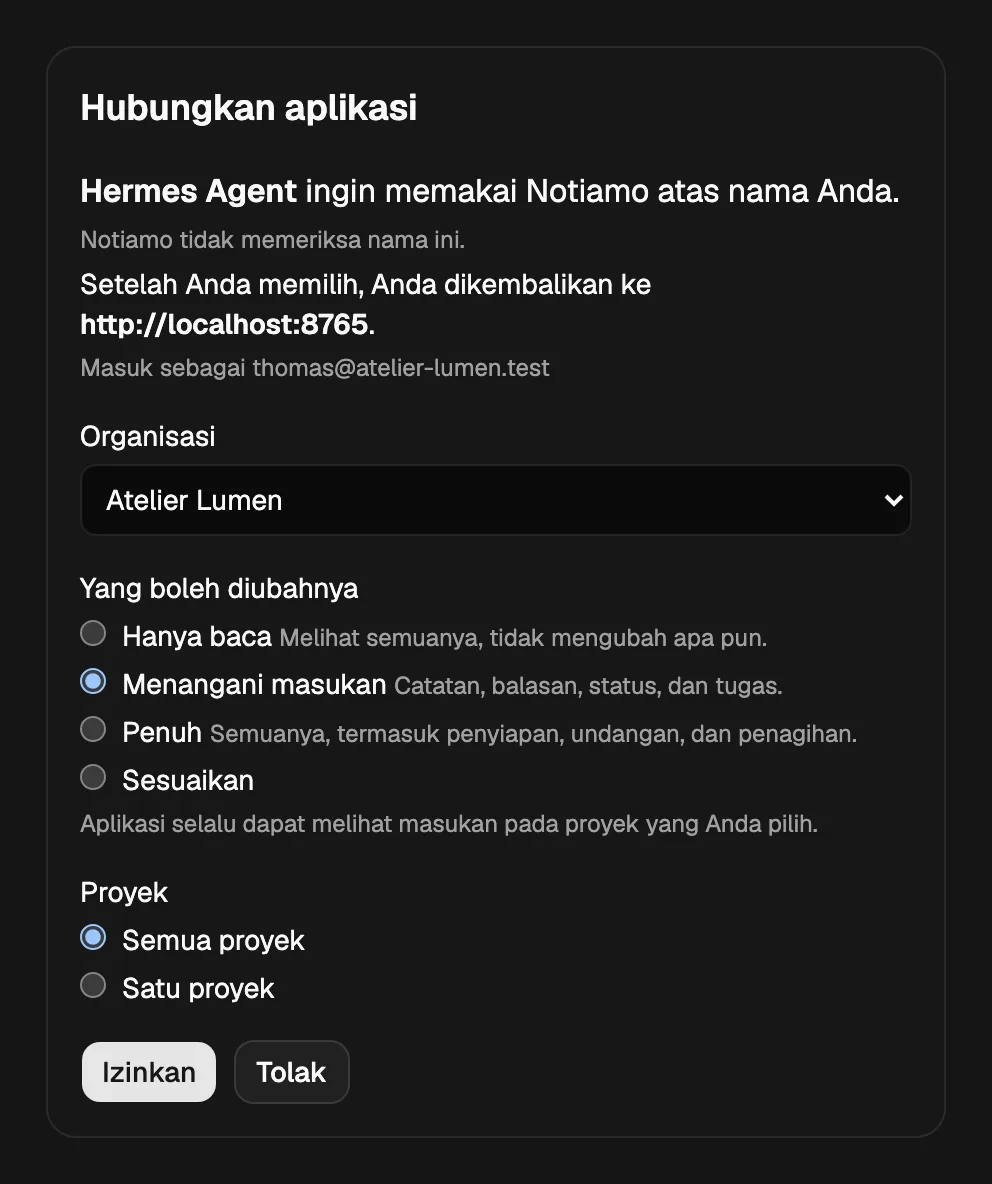
- Di halaman itu, pilih Organisasi, Yang boleh diubahnya (Menangani masukan sudah dicentang; pilih Penuh atau Sesuaikan untuk lebih banyak) dan Proyek. Tekan Izinkan.
Agen kini muncul di kartu Aplikasi terhubung. Muat ulang halaman untuk melihatnya.
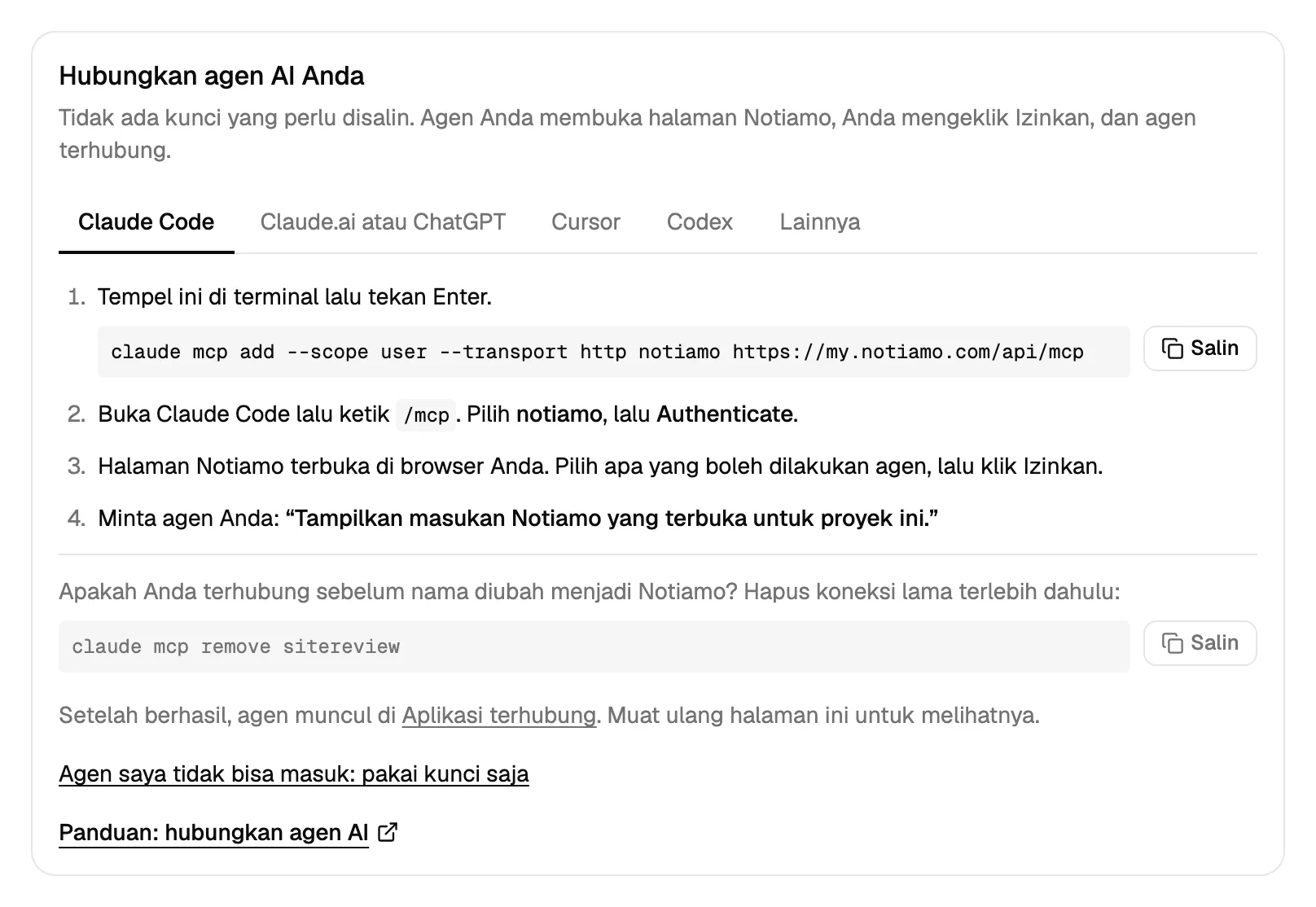
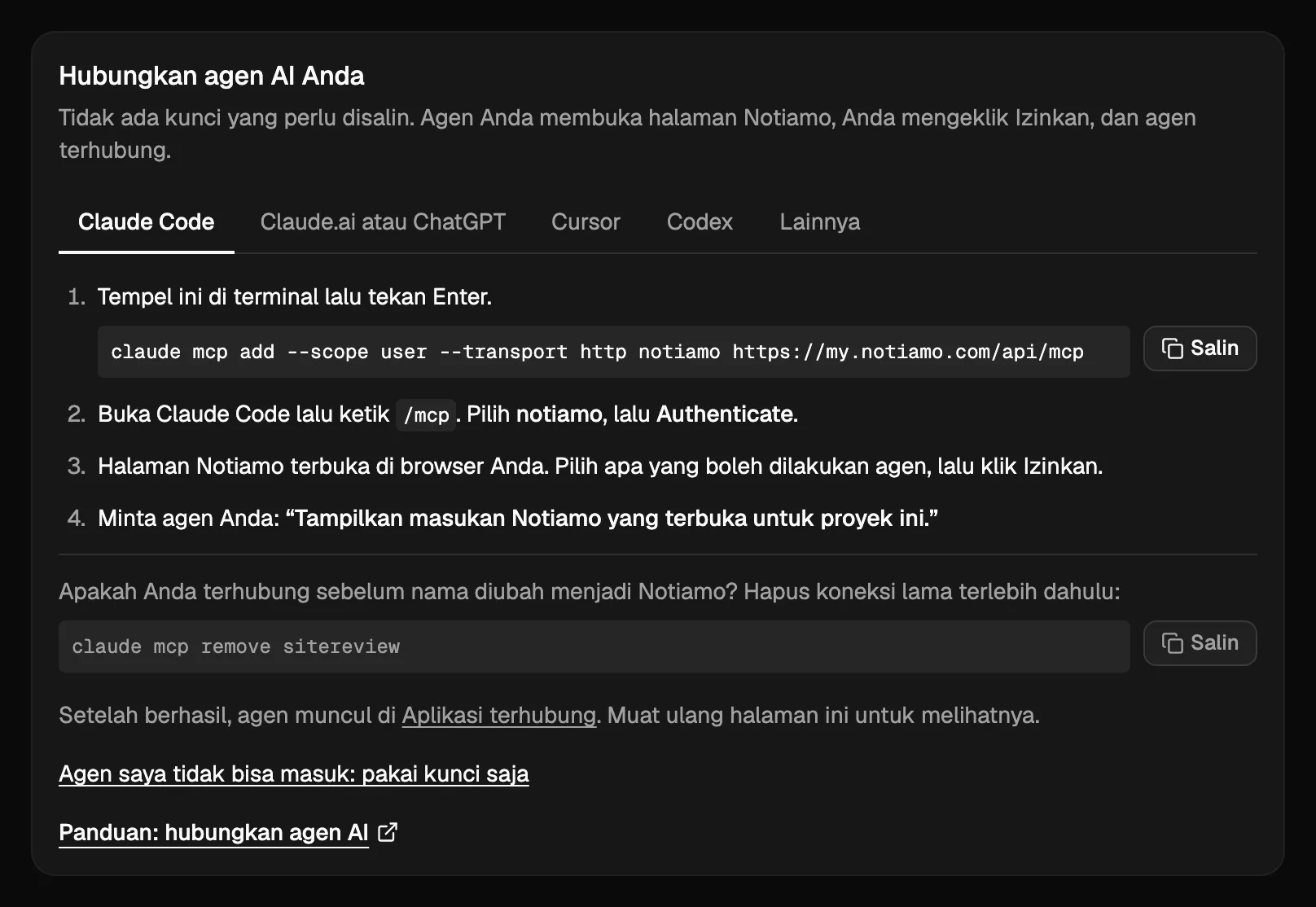
Claude Code
Jalankan ini sekali di terminal:
claude mcp add --scope user --transport http notiamo https://my.notiamo.com/api/mcpDengan --scope user, koneksi berfungsi di semua folder kode Anda. Tanpa itu, koneksi hanya berfungsi di folder tempat Anda menjalankannya.
Lalu buka Claude Code dan ketik /mcp. Pilih notiamo, lalu Authenticate. Browser Anda membuka halaman Notiamo: tekan Izinkan.
Di folder kode sebuah situs web, tanyakan: “Tampilkan masukan Notiamo yang masih terbuka untuk proyek ini.” Atau jalankan prompt /mcp__notiamo__work_on_feedback. Prompt ini memandu agen melewati komentar satu per satu: mulai, perbaiki, balas, tandai selesai. Agen tidak pernah menutup komentar; klien yang memeriksa dan menutupnya.
Jika Anda terhubung sebelum Notiamo memakai namanya yang sekarang, hapus koneksi lama lebih dulu dengan claude mcp remove sitereview.
Claude.ai, Claude desktop, dan ChatGPT
Buka Settings › Connectors di aplikasi dan tambahkan konektor kustom bernama Notiamo, dengan alamat https://my.notiamo.com/api/mcp. Klik Connect, lalu Izinkan di halaman Notiamo. Langkah untuk setiap aplikasi ada di Agen AI pribadi.
Cursor dan Codex
Langkah-langkahnya ada di Hubungkan Cursor dan Hubungkan Codex.
Agen lain
Agen yang bisa masuk ke server MCP (OAuth) hanya memerlukan alamat https://my.notiamo.com/api/mcp. Agen menemukan halaman masuk Notiamo sendiri (di https://my.notiamo.com/.well-known/oauth-authorization-server).
Terhubung dengan kunci
Pakai kunci jika agen Anda tidak bisa masuk.
- Buka Pengaturan › Agen AI dan temukan kartu Kunci agen.
- Tekan Buat kunci. Kunci mendapat pilihan yang aman: Menangani masukan, Semua proyek saya, tidak pernah berakhir, dan nama seperti “Kunci agen – 28 Oktober 2026”.
- Untuk memilih sendiri, buka Opsi lain lebih dulu: Nama kunci, Akses (Hanya baca, Menangani masukan, Penuh, atau Sesuaikan, lihat Apa yang boleh diubah agen), Proyek (semua, atau hanya satu: kunci yang dibatasi ke satu proyek tidak melihat apa pun dari proyek lain) dan kapan Berakhir (tidak pernah, 30 hari, atau 90 hari).
- Kartu menampilkan Kunci Anda siap, dengan penyiapan untuk Claude Code, Cursor, dan Lainnya, kuncinya sudah ada di dalamnya. Salin sekarang: kunci hanya ditampilkan sekali.
Untuk Claude Code, perintahnya seperti ini:
claude mcp add --scope user --transport http notiamo https://my.notiamo.com/api/mcp --header "Authorization: Bearer YOUR_KEY"Agen lain: tambahkan server MCP HTTP dengan alamat https://my.notiamo.com/api/mcp dan header Authorization: Bearer YOUR_KEY.
Kunci bertindak sebagai Anda. Simpan seperti kata sandi.
Apa yang boleh diubah agen
Agen selalu dapat membaca masukan dari proyek yang dijangkaunya. Apa yang boleh diubahnya terbagi dalam delapan grup:
- Catatan: catatan internal untuk tim Anda.
- Balasan: balasan yang dilihat klien Anda.
- Status: mengubah status dan menugaskan.
- Tugas: menambah dan mengedit tugas.
- Penyiapan: ruang kerja, proyek, dan alamat.
- Undangan: mengundang klien. Mengundang anggota tim memerlukan Penuh.
- Penagihan: uji coba, tautan pembayaran, dan organisasi baru.
- Pemindahan: meminta pemindahan proyek dan ruang kerja.
Tiga pilihan sudah siap: Hanya baca (tanpa grup), Menangani masukan (Catatan, Balasan, Status, dan Tugas) dan Penuh (kedelapannya). Dengan Sesuaikan Anda mencentang grup sendiri. Saat agen mencoba sesuatu di luar grupnya, Notiamo menolak dengan permission_missing dan menyebut grupnya di permission; kunci hanya-baca mendapat read_only.
Bagaimana agen menemukan proyek yang tepat
Agen mencari file .notiamo.json di folder kode. Unduh dari halaman proyek di Notiamo dengan Unduh .notiamo.json, atau biarkan Prompt AI membuatnya (lihat Pasang widget). Tanpa file itu, agen dapat mencocokkan alamat git folder dengan pengaturan Repositori kode milik proyek.
Apa yang dilihat orang
Balasan dan perubahan yang dibuat agen ditandai dengan namanya untuk tim Anda, misalnya (via Claude Code). Namanya adalah nama kunci atau aplikasi. Klien melihat balasan biasa. Agen juga dapat menulis catatan internal, untuk detail teknis.
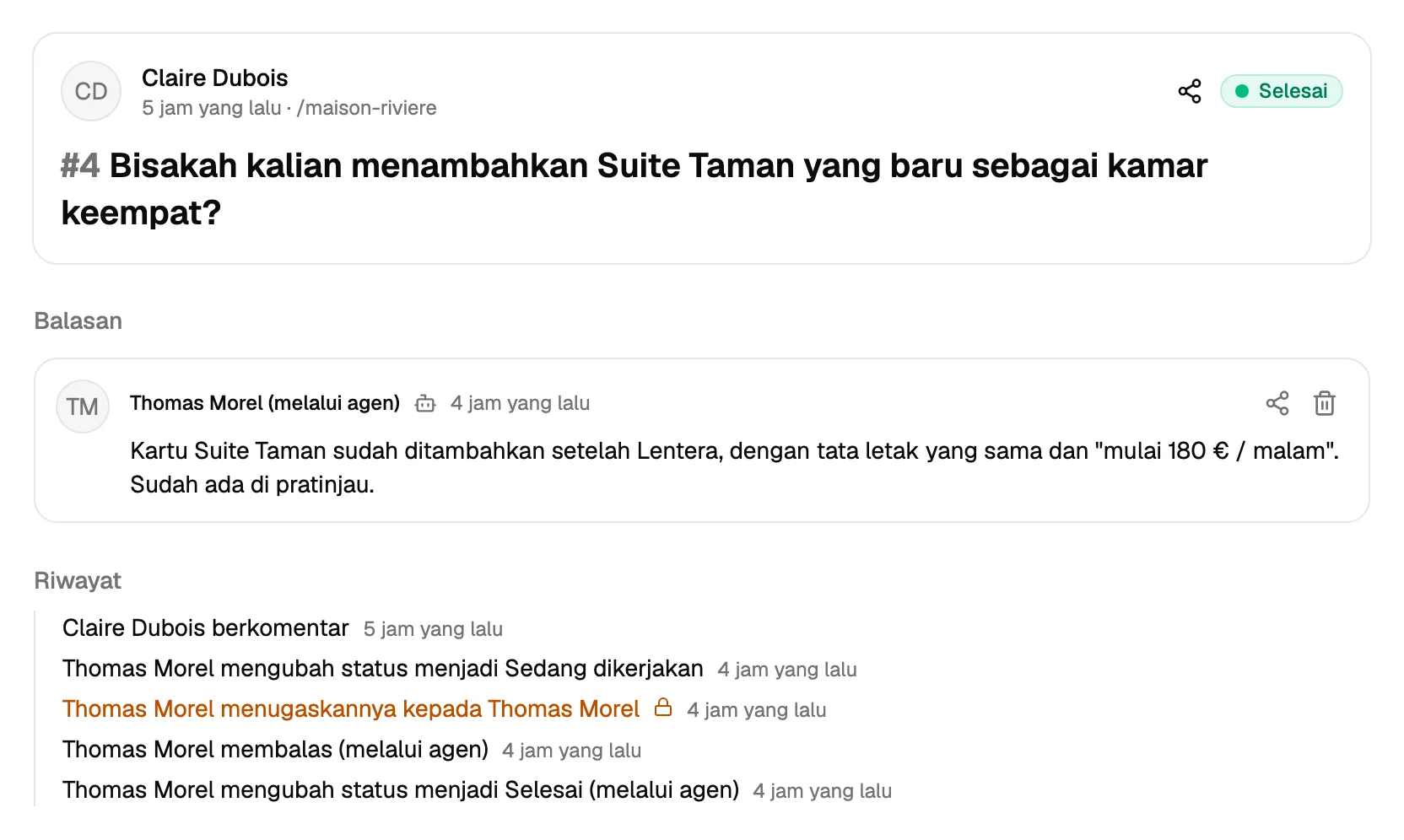
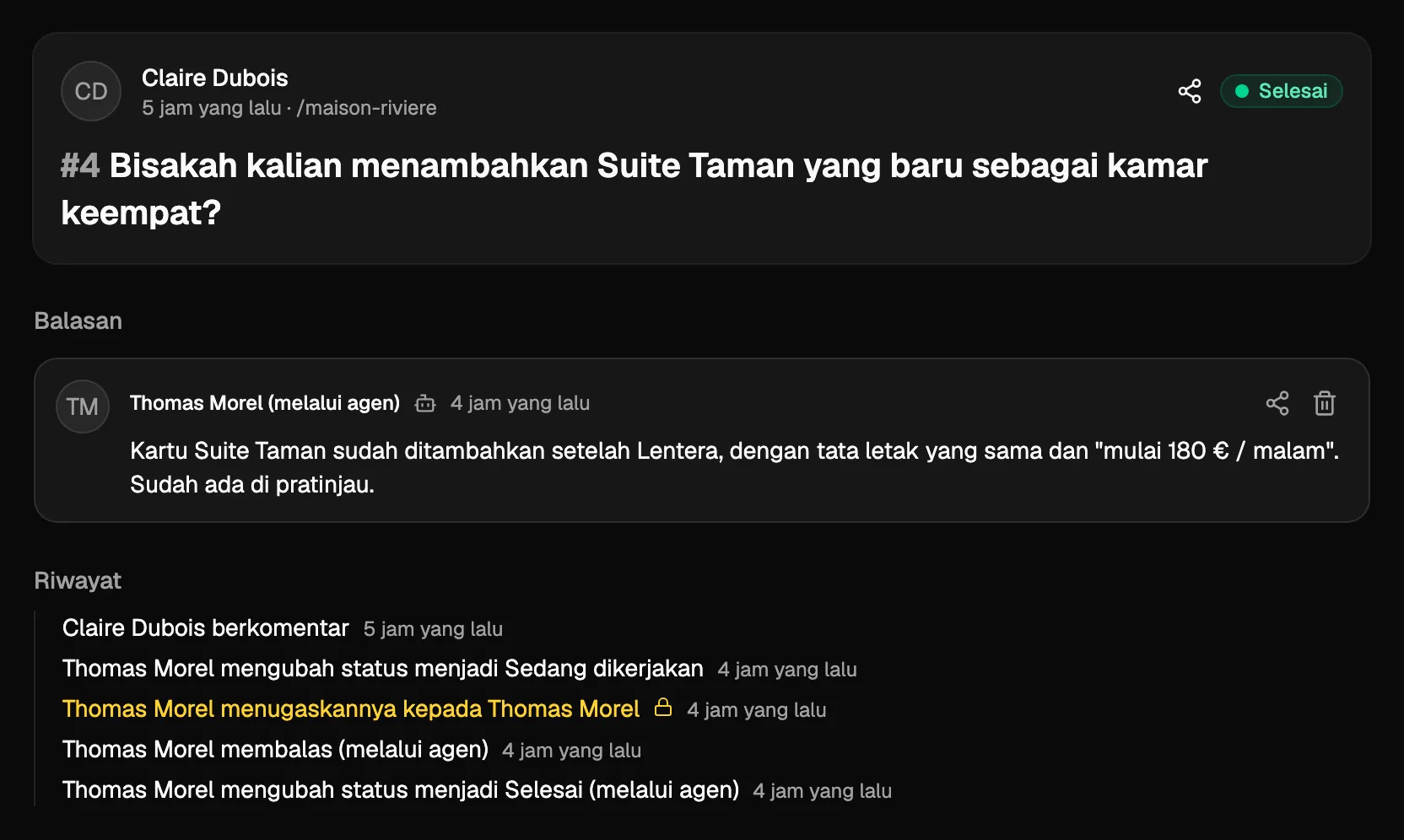
Hentikan agen
Untuk agen yang terhubung dengan Masuk dengan Notiamo, buka kartu Aplikasi terhubung di Pengaturan › Agen AI lalu tekan Putuskan. Aplikasi berhenti berfungsi seketika; aplikasi dapat meminta Anda menghubungkan lagi nanti.
Untuk kunci, tekan Cabut di sampingnya di kartu Kunci agen. Agen mana pun yang memakainya berhenti berfungsi seketika.
Untuk memberi agen kunci baru, tekan Ganti kunci. Kunci lama berhenti berfungsi, dan kartu menampilkan kunci baru sekali. Kunci yang dibuat dari pendaftaran agen ditandai Pendaftaran agen.
Biarkan agen Anda menyiapkan semuanya
Dengan Penuh, atau dengan grup Penyiapan, Undangan, dan Penagihan, agen juga dapat melakukan penyiapan sendiri. Lihat Biarkan agen AI menyiapkan Notiamo untuk Anda untuk apa yang Anda lakukan, dan Untuk agen AI untuk panduan teknisnya. Alat-alatnya:
get_account: menampilkan paket, batas, dan uji coba Anda.list_plans: mendaftar paket dan apa yang termasuk di dalamnya.get_billing: menampilkan rincian penagihan (hanya admin).start_trial: memulai uji coba Studio 14 hari gratis, satu kali per orang (hanya admin).list_workspaces: mendaftar ruang kerja Anda.create_workspace: menambah ruang kerja.list_projectsdanfind_project: mendaftar proyek Anda, atau menemukan proyek untuk sebuah alamat web atau folder kode.create_project: menambah proyek ke ruang kerja, dengan atau tanpa alamat web.update_project_address: mengubah alamat web sebuah proyek.get_install: memberikan kode sematan dan langkah untuk framework proyek (hanya proyek dengan alamat web).check_install: memeriksa apakah widget sudah pernah dibuka di situs web proyek.invite: mengundang klien atau anggota tim lewat email.get_payment_link: membuat tautan pembayaran Stripe dan mengirimkannya ke email Anda; Anda membayar sendiri (hanya admin).
Di paket gratis, proyek pertama Anda sudah ada setelah pendaftaran, jadi create_project biasanya menjawab plan_limit. Agen lalu memakai update_project_address pada proyek itu. Kunci yang dibatasi ke satu proyek dapat membaca fakta pemasangan dan mengubah alamat proyek itu; kunci itu tidak dapat membuat, mengundang, memulai uji coba, atau meminta pembayaran.
Agen juga dapat menambah tugas dengan create_task (projectId, title, dan opsional text dan pageUrl), dan mengubah judul atau teksnya dengan update_task. Keduanya dihitung dalam batas harian untuk ruang kerja, proyek, dan tugas baru; penolakan memberi tahu Anda saat batas tercapai. Lihat Tugas.
Laporan pekerjaan
Di Studio dan Agency, dan selama uji coba, agen Anda dapat menulis laporan pekerjaan yang dikirim klien Anda: artikel tentang pekerjaan itu, lalu postingan media sosial. Alat-alatnya:
list_job_reports: mendaftar laporan pekerjaan proyek Anda.state: "ready"memberikan yang menunggu artikel;not_donememberikan semuanya kecuali yang sudah selesai.get_comment: membaca satu laporan, dengan fakta pekerjaan, file menurut fase (sebelum, selama, sesudah, lainnya) beserta keterangan dan id-nya, dan, saat artikel menunggu, tautan persetujuan.replydenganrole: "article": memposting artikel, dalam bahasa laporan pekerjaan. Statusnya menjadi Artikel menunggu persetujuan.request_approval: mengirim tautan persetujuan lewat email. Secara bawaan kepada orang yang ditugasi bila ia orang klien di ruang kerja, jika tidak kepada penulis tugas;to: "author",to: "assignee", atauto: "client"(setiap orang klien di ruang kerja) untuk memilih. Satu kali per tugas per jam; pengiriman yang tidak menghasilkan email tidak dihitung.replydenganrole: "posts"danfiles(id foto yang dipakai): memposting postingan media sosial, setelah artikel disetujui.update_file: mengatur fase atau keterangan sebuah file. Keterangan yang ditulis dengan cara ini menampilkan Diisi oleh AI, mohon periksa; Notiamo tidak menulis keterangan dengan sendirinya.create_taskdanupdate_taskmenerimajobReport, untuk mengubah tugas menjadi laporan pekerjaan atau mengubah faktanya.
Hanya manusia yang menyetujui artikel: klien, atau anggota tim yang dapat menulis di proyek. Agen tidak pernah menyetujui; agen memberikan tautan persetujuan kepada orangnya atau memanggil request_approval. Orang menerbitkan postingan media sosial secara manual. update_file memerlukan grup Tugas; reply dan request_approval memerlukan Balasan. Webhook mengirim setiap perpindahan sebagai job.state_changed (lihat Webhook dan kunci API).
Catatan suara, keterangan, dan catatan waktu
Di Studio dan Agency, dan selama uji coba, get_comment juga memberikan apa yang ditambahkan AI pada file:
- Rekaman dicantumkan dengan tautan ke audio dan transkripnya (
Transcript (fr), by AI: "…"). Transkrip yang datang kemudian ditampilkan sebagai belum diposting. - Keterangan AI ditandai
(AI, not checked)sampai seseorang memeriksa atau mengeditnya. - Video yang lebih dari sekitar 20 detik punya catatan waktu, satu per baris:
0:00–0:12 wide view of the room. Agen Anda dapat mengarahkan tim ke satu momen. Klien tidak pernah melihat catatan waktu. - Saat AI tidak dapat memproses file, jawabannya menyatakannya dengan kata-kata sederhana yang dilihat orang, dengan kode referensi seperti
AI-1A2B3C4Duntuk diberikan ke dukungan. Jawaban tidak pernah menampilkan kesalahan teknis.
list_plans dan get_billing memberikan menit suara dan AI per bulan. Lihat Tugas.
Hanya yang berubah
list_comments menerima since: waktu UTC, atau cursor dari jawaban terakhirnya. Agen lalu hanya mendapat komentar dan tugas yang berubah sejak saat itu, di satu proyek atau di semua proyeknya. Agen yang memeriksa setiap pagi menyimpan cursor, dan tidak membaca semuanya lagi.
list_activity menyampaikan apa yang terjadi sejak suatu waktu: setiap komentar atau tugas baru, setiap balasan beserta teksnya, setiap perubahan status dan penugasan, dengan siapa yang melakukan dan kapan. Untuk tim, daftar ini juga menampilkan orang yang bergabung. Menerima since yang sama dan memberikan cursor. Tanyakan kepada agen Anda: “Ceritakan apa yang terjadi di proyek saya sejak Senin.”