Notiamo heeft een MCP-server. Een AI-agent die ermee is verbonden kan de reacties van een project opsommen, er één lezen met zijn schermafbeelding en foto’s, antwoorden, de status wijzigen en de reactie toewijzen. Jij houdt de regie: jij kiest wat hij mag wijzigen en je kunt hem op elk moment stoppen.
Een agent koppelen is voor het bureauteam. Klanten zien dit deel niet.
Er zijn twee manieren om te koppelen:
- Inloggen met Notiamo (de beste): de agent opent een Notiamo-pagina, jij klikt op Toestaan en hij is gekoppeld. Er is geen sleutel om te kopiëren of veilig te bewaren.
- Een sleutel, voor agents die niet kunnen inloggen. Je maakt hem met één klik aan en plakt hem in de agent.
Koppelen met Inloggen met Notiamo
- Open in de zijbalk Instellingen › AI-agents. De eerste kaart is Koppel je AI-agent.
- Kies je agent in de tabbladen: Claude Code, Claude.ai of ChatGPT, Cursor, Codex of Andere. Elk tabblad laat zien wat je moet kopiëren.
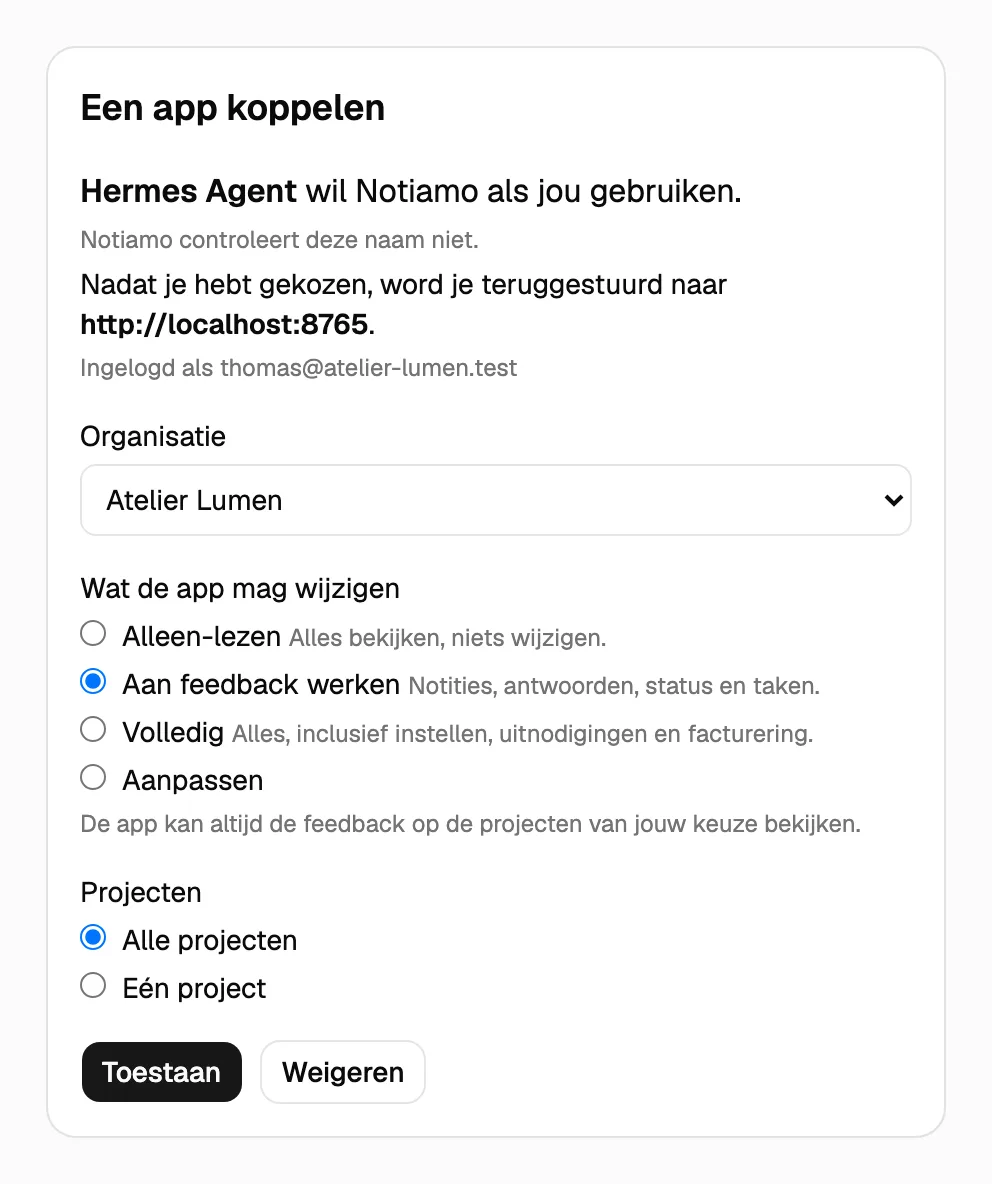
- Volg de stappen in het tabblad. De agent opent dan de Notiamo-pagina Een app koppelen.
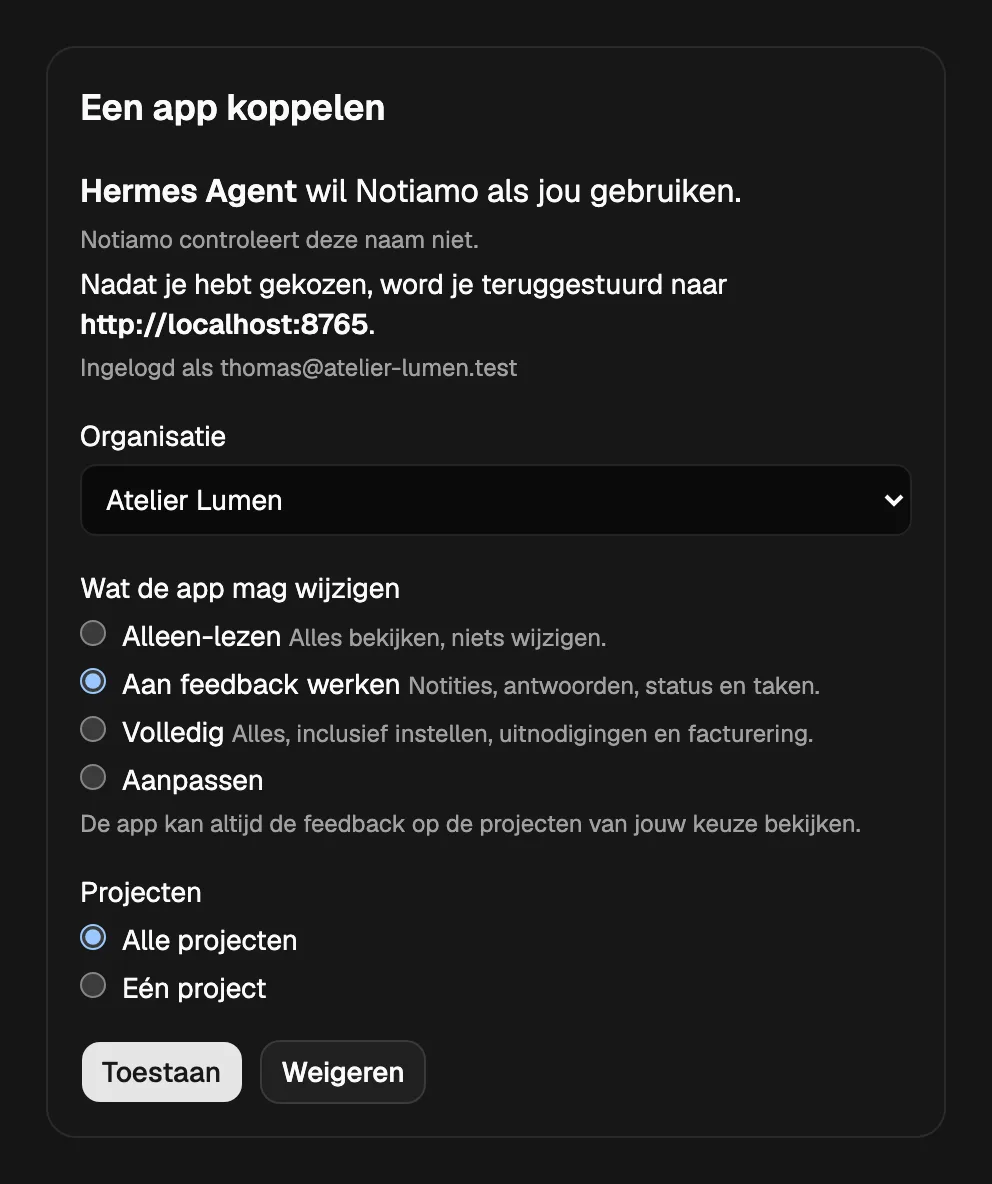
- Kies op die pagina de Organisatie, Wat de app mag wijzigen (Aan feedback werken is aangevinkt; kies Volledig of Aanpassen voor meer) en de Projecten. Klik op Toestaan.
De agent staat nu in de kaart Gekoppelde apps. Ververs de pagina om hem te zien.
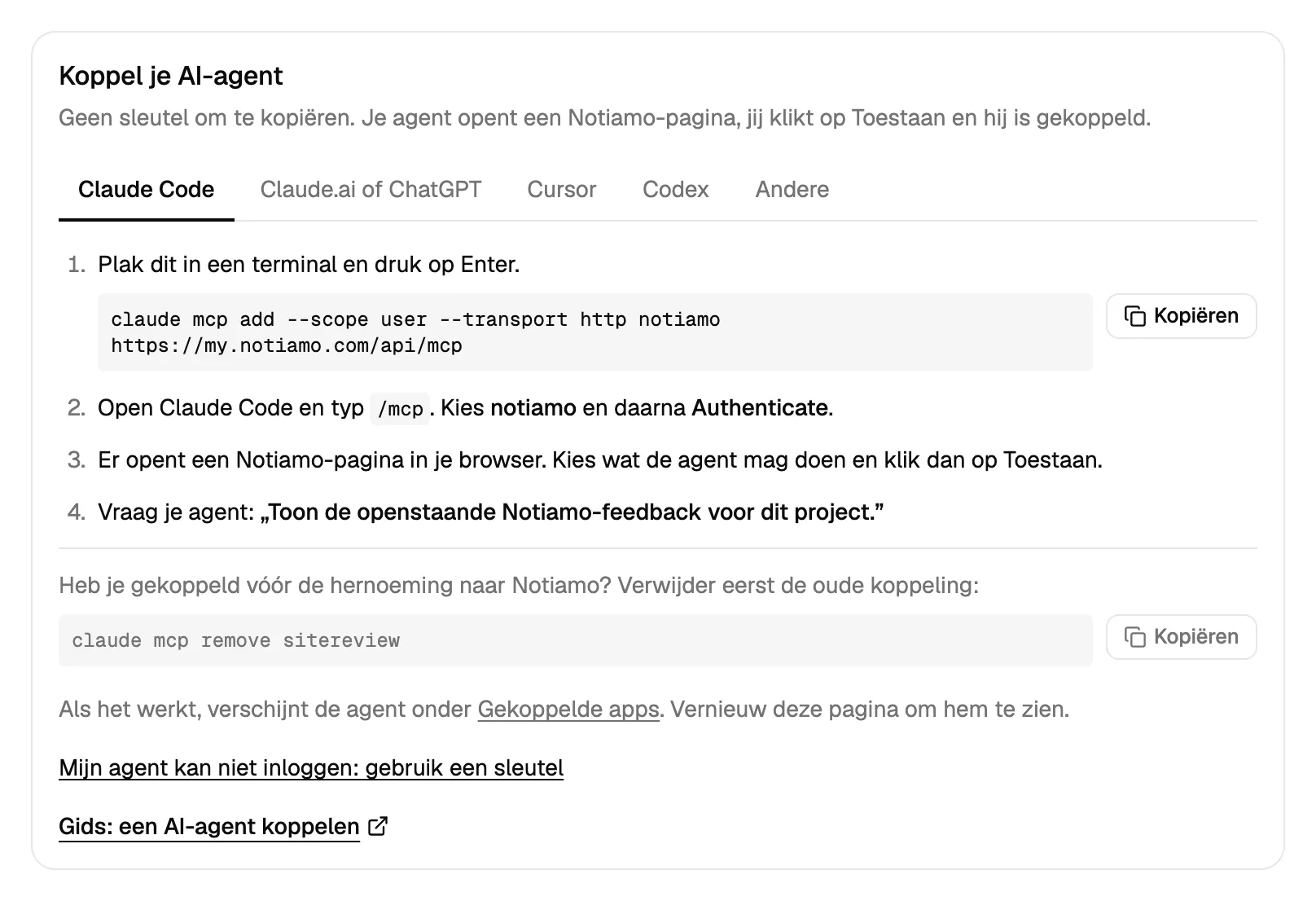
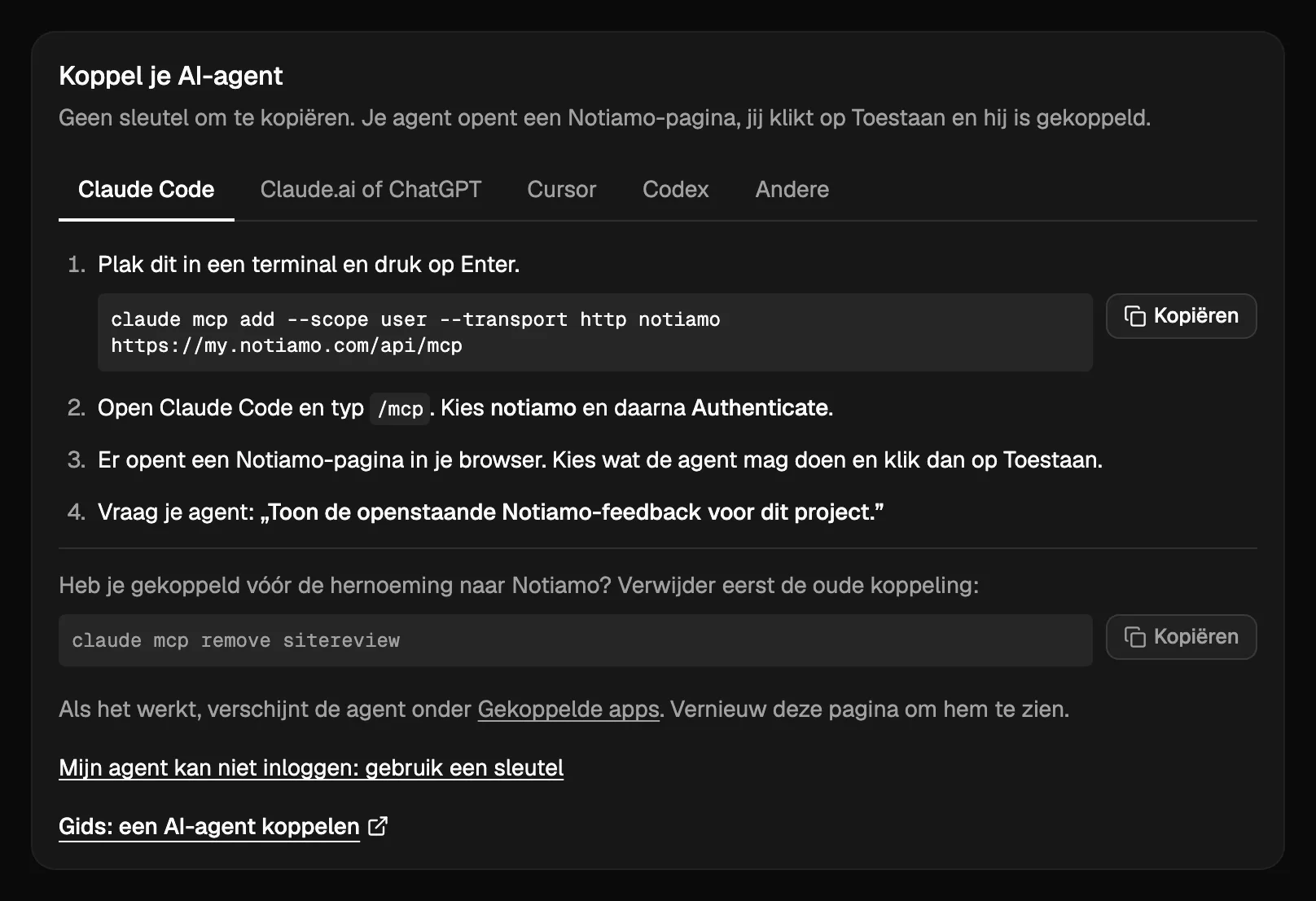
Claude Code
Voer dit één keer uit in een terminal:
claude mcp add --scope user --transport http notiamo https://my.notiamo.com/api/mcpMet --scope user werkt de koppeling in al je codemappen. Zonder werkt hij alleen in de map waar je hem hebt uitgevoerd.
Open daarna Claude Code en typ /mcp. Kies notiamo en dan Authenticate. Je browser opent de Notiamo-pagina: klik op Toestaan.
Vraag in de codemap van een website: “Toon de openstaande Notiamo-feedback voor dit project.” Of voer de prompt /mcp__notiamo__work_on_feedback uit. Die leidt de agent langs de reacties, één voor één: beginnen, oplossen, antwoorden, op gereed zetten. De agent sluit nooit een reactie; de klant controleert en sluit die.
Heb je gekoppeld voordat Notiamo zijn huidige naam had, verwijder dan eerst de oude koppeling met claude mcp remove sitereview.
Claude.ai, Claude desktop en ChatGPT
Open Settings › Connectors in de app en voeg een aangepaste connector toe met de naam Notiamo en het adres https://my.notiamo.com/api/mcp. Klik op Connect en daarna op Toestaan op de Notiamo-pagina. De stappen per app staan in Persoonlijke AI-agents.
Cursor en Codex
De stappen staan in Cursor verbinden en Codex verbinden.
Andere agents
Een agent die kan inloggen bij een MCP-server (OAuth) heeft alleen het adres https://my.notiamo.com/api/mcp nodig. Hij vindt de Notiamo-aanmelding zelf (op https://my.notiamo.com/.well-known/oauth-authorization-server).
Koppelen met een sleutel
Gebruik een sleutel als je agent niet kan inloggen.
- Open Instellingen › AI-agents en zoek de kaart Agentsleutels.
- Klik op Sleutel aanmaken. De sleutel krijgt veilige keuzes: Aan feedback werken, Al mijn projecten, verloopt nooit, en een naam zoals “Agentsleutel – 28 oktober 2026”.
- Wil je zelf kiezen, open dan eerst Meer opties: de Sleutelnaam, de Toegang (Alleen-lezen, Aan feedback werken, Volledig of Aanpassen, zie Wat een agent mag wijzigen), het Project (alle, of slechts één: een sleutel die tot één project beperkt is, ziet niets van de andere) en wanneer hij Verloopt (nooit, 30 dagen of 90 dagen).
- De kaart toont Je sleutel is klaar, met de instellingen voor Claude Code, Cursor en Andere, met de sleutel er al in. Kopieer hem nu: hij wordt maar één keer getoond.
Voor Claude Code ziet de opdracht er zo uit:
claude mcp add --scope user --transport http notiamo https://my.notiamo.com/api/mcp --header "Authorization: Bearer YOUR_KEY"Andere agents: voeg een HTTP-MCP-server toe met het adres https://my.notiamo.com/api/mcp en de header Authorization: Bearer YOUR_KEY.
Een sleutel handelt als jij. Bewaar hem zoals een wachtwoord.
Wat een agent mag wijzigen
Een agent kan de feedback van de projecten die hij bereikt altijd lezen. Wat hij mag wijzigen, komt in acht groepen:
- Notities: interne notities voor je team.
- Antwoorden: antwoorden die je klant ziet.
- Status: de status wijzigen en toewijzen.
- Taken: taken toevoegen en bewerken.
- Instellen: werkruimtes, projecten en adressen.
- Uitnodigingen: klanten uitnodigen. Teamleden uitnodigen vereist Volledig.
- Facturering: de proefperiode, betaallinks en nieuwe organisaties.
- Verplaatsingen: vragen om projecten en werkruimtes te verplaatsen.
Drie keuzes staan klaar: Alleen-lezen (geen groep), Aan feedback werken (Notities, Antwoorden, Status en Taken) en Volledig (alle acht). Met Aanpassen vink je de groepen zelf aan. Probeert de agent iets buiten zijn groepen, dan weigert Notiamo met permission_missing en noemt de groep in permission; een alleen-lezen sleutel krijgt read_only.
Hoe de agent het juiste project vindt
De agent zoekt het bestand .notiamo.json in de codemap. Download het van de projectpagina in Notiamo met .notiamo.json downloaden, of laat de AI-prompt het aanmaken (zie Installeer de widget). Zonder dat bestand kan de agent het git-adres van de map vergelijken met de instelling Coderepository van het project.
Wat mensen zien
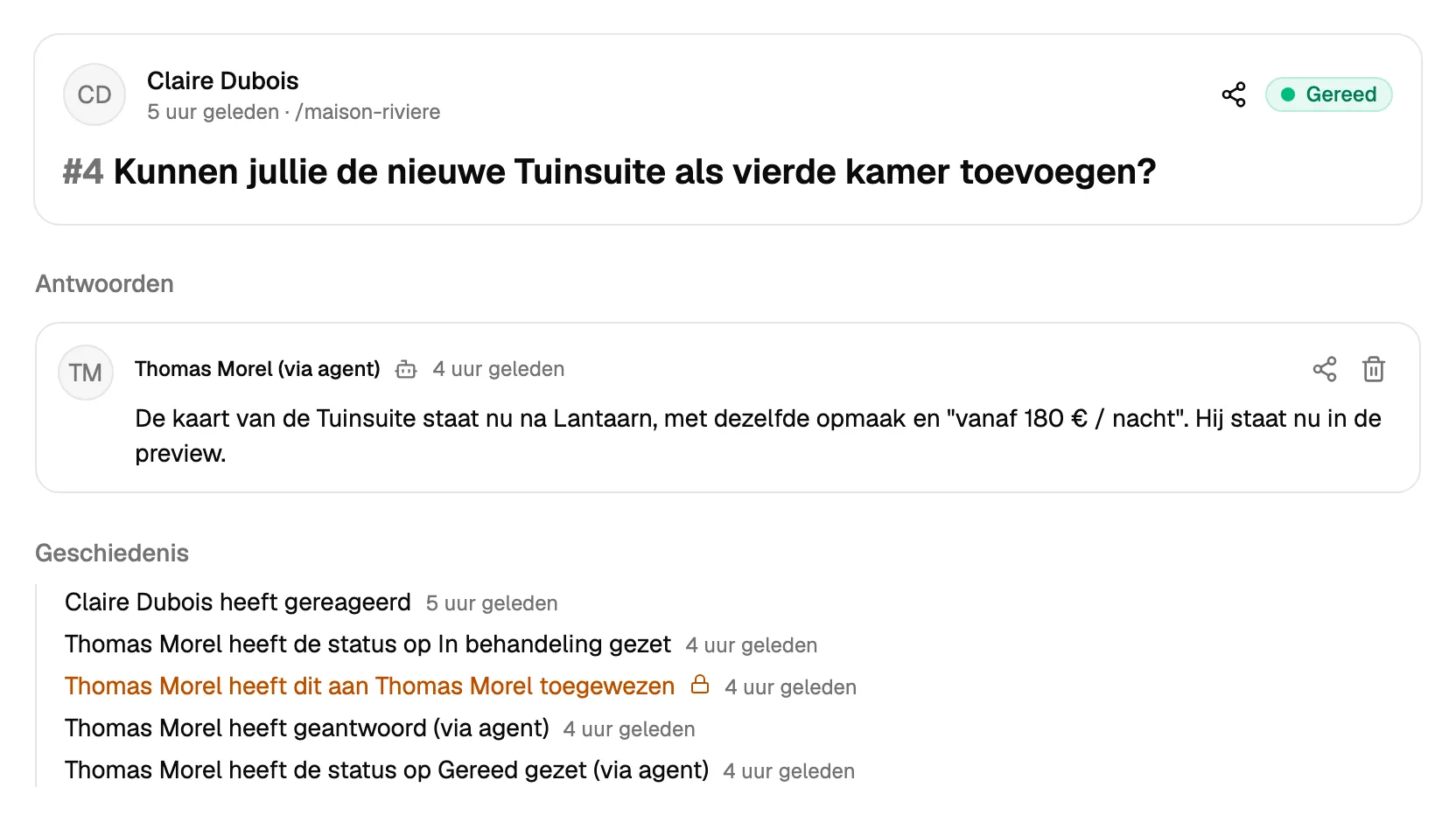
Antwoorden en wijzigingen van een agent zijn voor je team gemarkeerd met zijn naam, bijvoorbeeld (via Claude Code). De naam is de naam van de sleutel of van de app. De klant ziet een gewoon antwoord. De agent kan ook interne notities schrijven, voor technische details.
Een agent stoppen
Open voor een agent die met Inloggen met Notiamo is gekoppeld de kaart Gekoppelde apps bij Instellingen › AI-agents en klik op Loskoppelen. De app werkt meteen niet meer; hij kan je later vragen opnieuw te koppelen.
Klik voor een sleutel op Intrekken ernaast in de kaart Agentsleutels. Elke agent die hem gebruikt, werkt meteen niet meer.
Wil je de agent een nieuwe sleutel geven, klik dan op Sleutel vervangen. De oude sleutel werkt niet meer en de kaart toont de nieuwe één keer. Een sleutel die door de registratie van een agent is gemaakt, heeft het label Registratie door agent.
Laat je agent alles instellen
Met Volledig, of met de groepen Instellen, Uitnodigingen en Facturering, kan de agent ook zelf de installatie doen. Zie Laat een AI-agent Notiamo voor je instellen voor wat jij doet, en Voor AI-agents voor de technische gids. De tools:
get_account: toont je abonnement, limieten en proefperiode.list_plans: somt de abonnementen op en wat ze bevatten.get_billing: toont de factureringsgegevens (alleen beheerders).start_trial: start de gratis Studio-proefperiode van 14 dagen, één keer per persoon (alleen beheerders).list_workspaces: somt je werkruimtes op.create_workspace: voegt een werkruimte toe.list_projectsenfind_project: sommen je projecten op, of vinden het project bij een webadres of codemap.create_project: voegt een project toe aan een werkruimte, met of zonder webadres.update_project_address: wijzigt het webadres van een project.get_install: geeft de embedcode en de stappen voor het framework van het project (alleen projecten met een webadres).check_install: controleert of de widget al is geopend op de website van het project.invite: nodigt een klant of een teamlid uit per e-mail.get_payment_link: maakt een Stripe-betaallink en mailt die naar jou; je betaalt zelf (alleen beheerders).
Met het gratis abonnement bestaat je eerste project al na het aanmelden, dus create_project antwoordt meestal plan_limit. De agent gebruikt dan update_project_address voor dat project. Een sleutel die tot één project beperkt is, kan de installatiegegevens lezen en het adres van dat project wijzigen; het kan niets aanmaken, uitnodigen, een proefperiode starten of om betaling vragen.
Een agent kan ook een taak toevoegen met create_task (projectId, title, en optioneel text en pageUrl), en de titel of tekst ervan wijzigen met update_task. Beide tellen mee voor een daglimiet op nieuwe werkruimtes, projecten en taken; de weigering vertelt je wanneer je die bereikt. Zie Taken.
Jobrapporten
Met Studio en Agency, en tijdens de proefperiode, kan je agent de jobrapporten uitwerken die je klanten sturen: een artikel over de job, daarna de socialmediaberichten. De tools:
list_job_reports: somt de jobrapporten van je projecten op.state: "ready"geeft de rapporten die op een artikel wachten;not_donegeeft alle behalve de afgeronde.get_comment: leest er één, met de feiten van de job, de bestanden per fase (vooraf, tijdens, achteraf, overig) met hun bijschriften en id’s, en, terwijl het artikel wacht, de goedkeuringslink.replymetrole: "article": plaatst het artikel, in de taal van het jobrapport. De status wordt Artikel wacht op goedkeuring.request_approval: mailt de goedkeuringslink. Standaard naar de toegewezen persoon als dat een klant van de werkruimte is, anders naar de auteur van de taak; metto: "author",to: "assignee"ofto: "client"(elke klant van de werkruimte) kies je zelf. Eén keer per taak per uur; een verzending waarbij geen e-mail is vertrokken, telt niet mee.replymetrole: "posts"enfiles(de id’s van de te gebruiken foto’s): plaatst de socialmediaberichten, zodra het artikel is goedgekeurd.update_file: stelt de fase of het bijschrift van een bestand in. Een bijschrift dat zo is geschreven, toont Door AI ingevuld, controleer dit; Notiamo schrijft zelf geen bijschriften.create_taskenupdate_taskaccepterenjobReport, om een taak om te zetten in een jobrapport of de feiten ervan te wijzigen.
Alleen een persoon keurt een artikel goed: de klant, of een teamlid dat op het project mag schrijven. Een agent keurt nooit goed; hij geeft de persoon de goedkeuringslink of roept request_approval aan. Mensen publiceren de socialmediaberichten met de hand. update_file vereist de groep Taken; reply en request_approval vereisen Antwoorden. Webhooks sturen elke overgang als job.state_changed (zie Webhooks en API-sleutels).
Spraaknotities, bijschriften en tijdnotities
Met Studio en Agency, en tijdens de proefperiode, geeft get_comment ook wat AI aan de bestanden heeft toegevoegd:
- Een opname wordt getoond met een link naar de audio en het transcript (
Transcript (fr), by AI: "…"). Een later transcript wordt als niet geplaatst getoond. - Een AI-bijschrift is gemarkeerd met
(AI, not checked)tot een persoon het controleert of bewerkt. - Een video van meer dan ongeveer 20 seconden heeft tijdnotities, één per regel:
0:00–0:12 wide view of the room. Je agent kan het team naar één moment verwijzen. Klanten zien tijdnotities nooit. - Kon AI een bestand niet verwerken, dan zegt het antwoord dat in gewone woorden, zoals mensen die zien, met een referentiecode zoals
AI-1A2B3C4Dom aan de support te geven. Er wordt nooit een technische fout getoond.
list_plans en get_billing geven de spraak- en AI-minuten per maand. Zie Taken.
Alleen wat is veranderd
list_comments accepteert since: een UTC-tijd, of de cursor uit het laatste antwoord. De agent krijgt dan alleen de reacties en taken die sindsdien zijn veranderd, voor één project of voor al zijn projecten. Een agent die elke ochtend controleert, bewaart de cursor en leest niet alles opnieuw.
list_activity vertelt wat er sinds een bepaald moment is gebeurd: elke nieuwe reactie of taak, elk antwoord met de tekst ervan, elke statuswijziging en toewijzing, met wie het deed en wanneer. Voor het team toont het ook de mensen die zijn toegetreden. Het accepteert dezelfde since en geeft een cursor. Vraag je agent: “Vertel me wat er sinds maandag op mijn projecten is gebeurd.”