Notiamo a un serveur MCP. Un agent IA qui y est connecté peut lister les commentaires d’un projet, en lire un avec sa capture et ses photos, répondre, changer le statut et l’assigner. Vous gardez la main : vous choisissez ce qu’il peut modifier, et vous pouvez l’arrêter à tout moment.
La connexion d’un agent est réservée à l’équipe de l’agence. Les clients ne voient pas cette partie.
Il y a deux façons de le connecter :
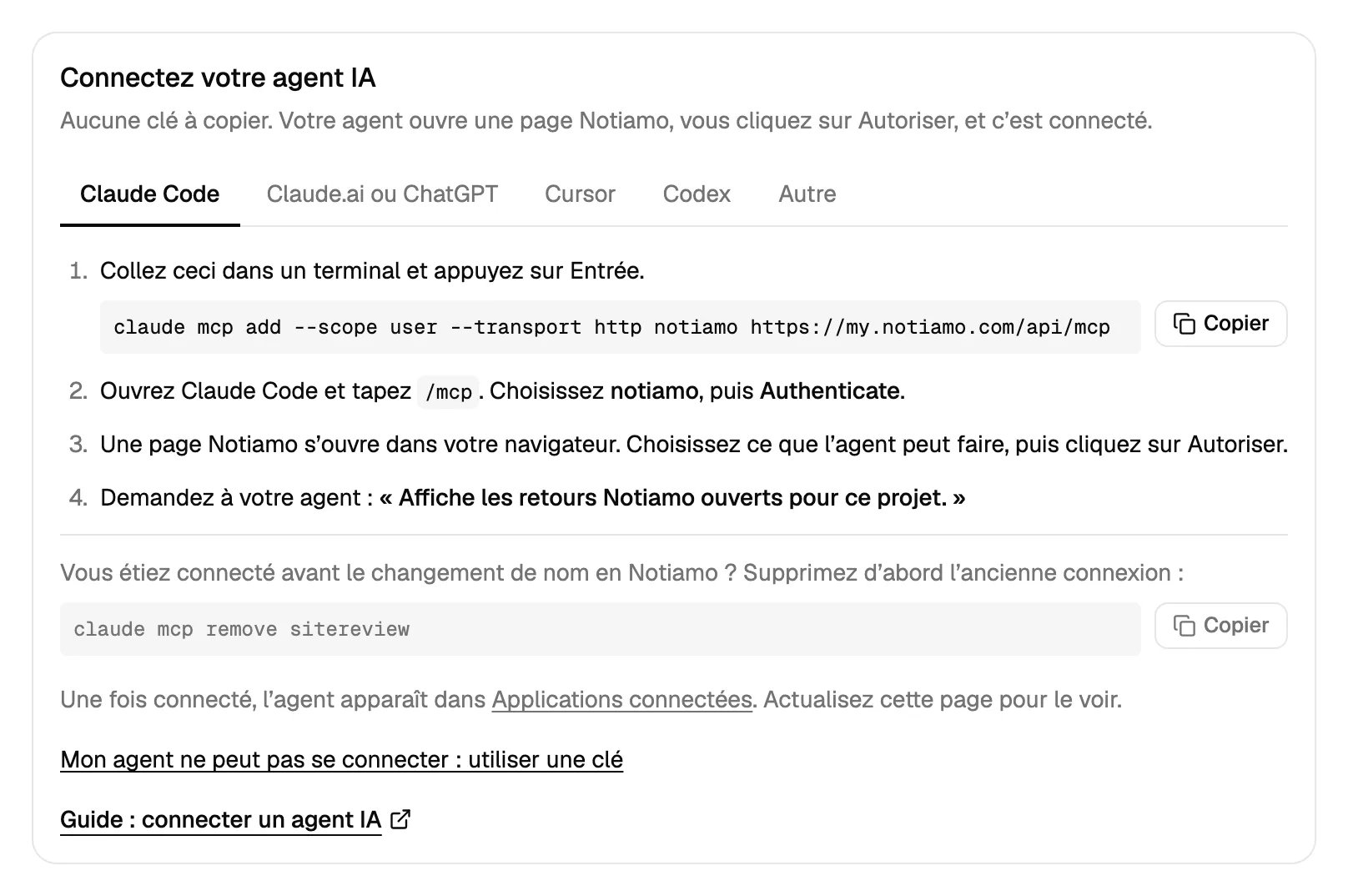
- Se connecter avec Notiamo (le mieux) : l’agent ouvre une page Notiamo, vous cliquez sur Autoriser, et il est connecté. Il n’y a aucune clé à copier ni à garder en sûreté.
- Une clé, pour les agents qui ne peuvent pas se connecter. Vous la créez en un clic et la collez dans l’agent.
Connecter avec « Se connecter avec Notiamo »
- Dans la barre latérale, ouvrez Paramètres › Agents IA. La première carte est Connectez votre agent IA.
- Choisissez votre agent dans les onglets : Claude Code, Claude.ai ou ChatGPT, Cursor, Codex ou Autre. Chaque onglet montre ce qu’il faut copier.
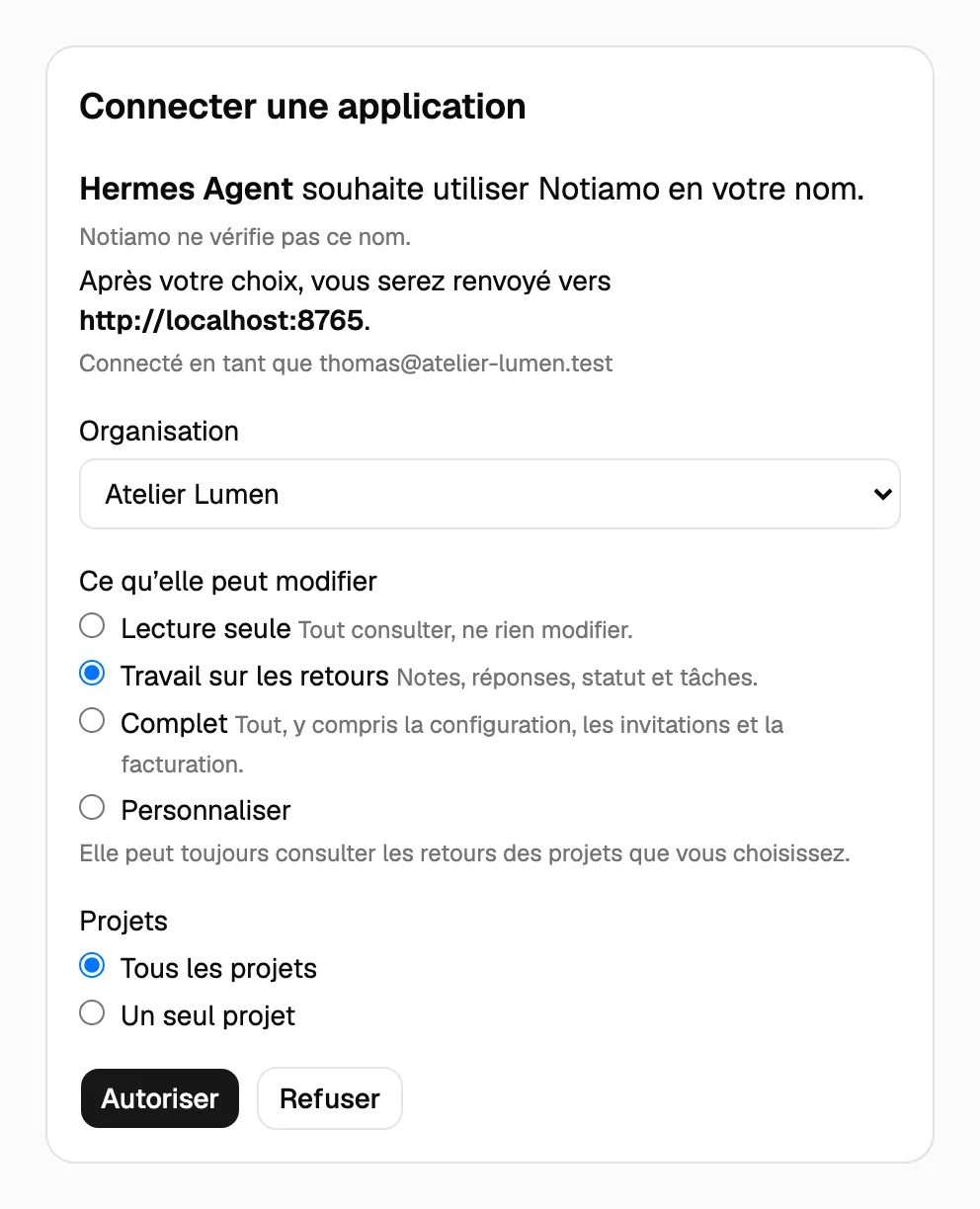
- Suivez les étapes de l’onglet. L’agent ouvre ensuite la page Notiamo Connecter une application.
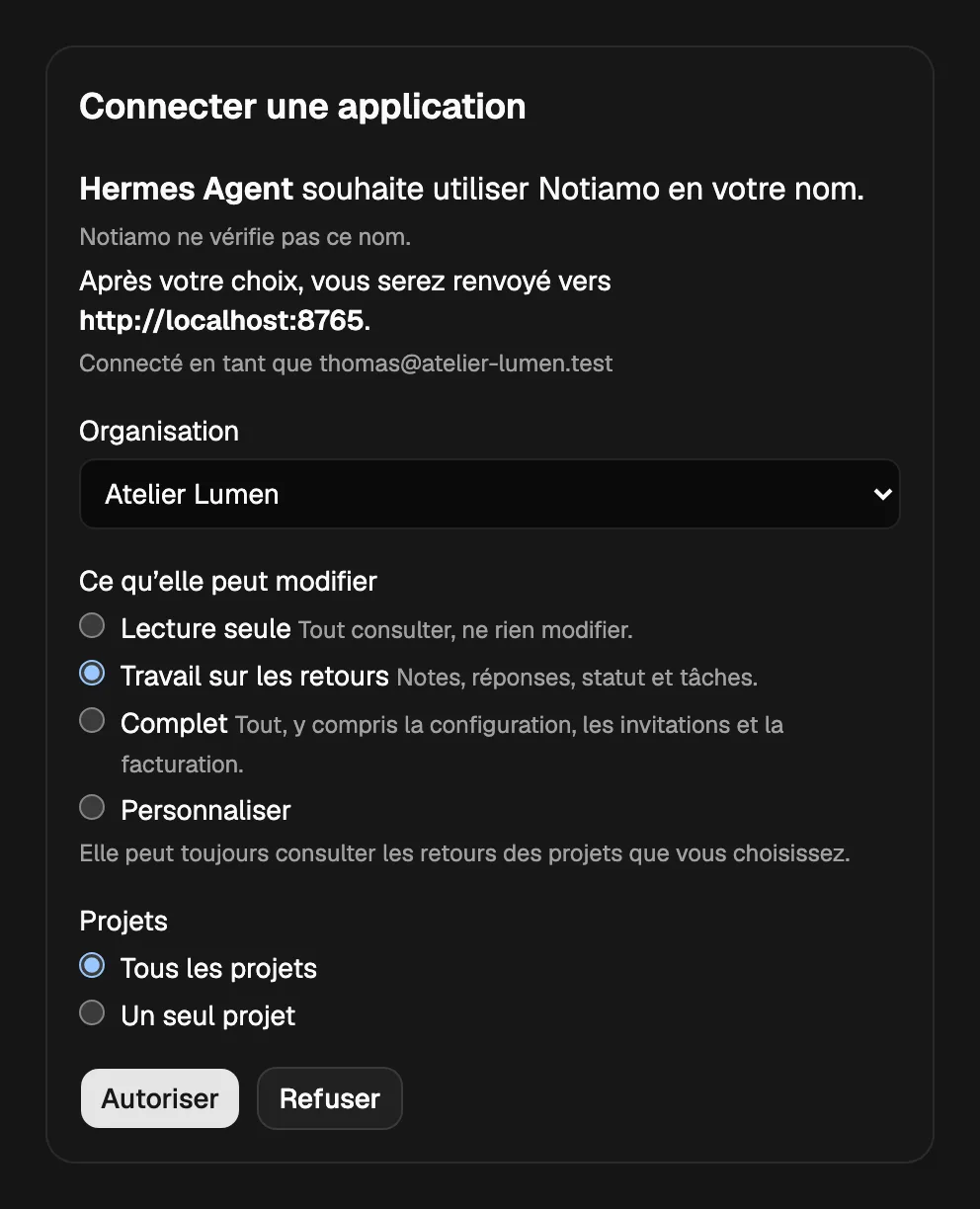
- Sur cette page, choisissez l’Organisation, Ce qu’elle peut modifier (Travail sur les retours est coché ; choisissez Complet ou Personnaliser pour plus) et les Projets. Cliquez sur Autoriser.
L’agent apparaît maintenant dans la carte Applications connectées. Rechargez la page pour le voir.
Claude Code
Lancez ceci une fois dans un terminal :
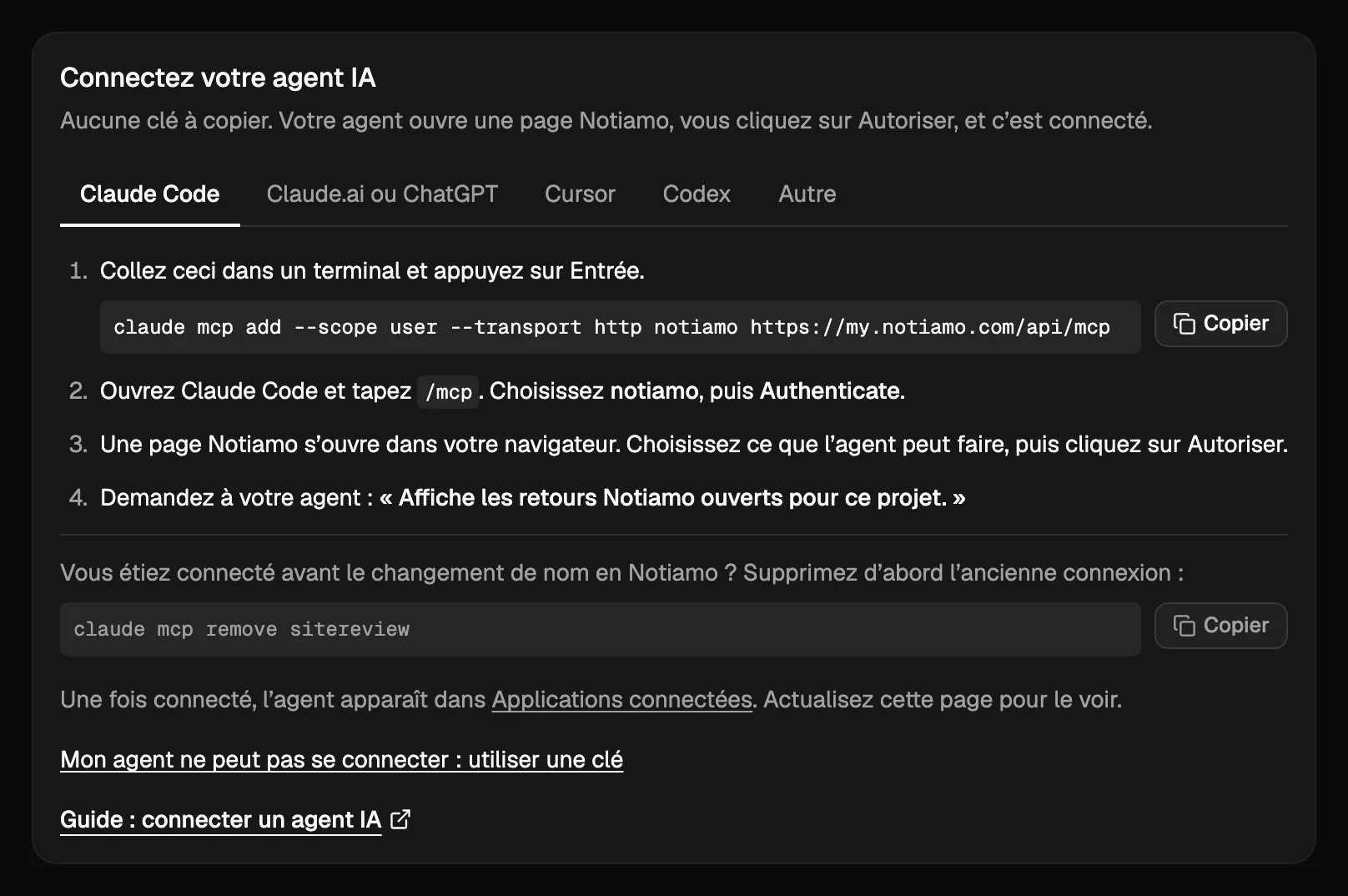
claude mcp add --scope user --transport http notiamo https://my.notiamo.com/api/mcpAvec --scope user, la connexion fonctionne dans tous vos dossiers de code. Sans cette option, elle ne fonctionne que dans le dossier où vous l’avez lancée.
Ouvrez ensuite Claude Code et tapez /mcp. Choisissez notiamo, puis Authenticate. Votre navigateur ouvre la page Notiamo : cliquez sur Autoriser.
Dans le dossier du code d’un site web, demandez : « Affiche les retours Notiamo ouverts pour ce projet. » Ou lancez le prompt /mcp__notiamo__work_on_feedback. Il guide l’agent commentaire par commentaire : commencer, corriger, répondre, marquer terminé. L’agent ne ferme jamais un commentaire ; c’est le client qui vérifie et le ferme.
Si vous vous êtes connecté avant que Notiamo ne prenne son nom actuel, supprimez d’abord l’ancienne connexion avec claude mcp remove sitereview.
Claude.ai, Claude desktop et ChatGPT
Ouvrez Settings › Connectors dans l’application et ajoutez un connecteur personnalisé nommé Notiamo, avec l’adresse https://my.notiamo.com/api/mcp. Cliquez sur Connect, puis sur Autoriser sur la page Notiamo. Les étapes pour chaque application sont dans Agents IA personnels.
Cursor et Codex
Les étapes sont dans Connecter Cursor et Connecter Codex.
Autres agents
Un agent qui sait se connecter à un serveur MCP (OAuth) n’a besoin que de l’adresse https://my.notiamo.com/api/mcp. Il trouve de lui-même la connexion Notiamo (à l’adresse https://my.notiamo.com/.well-known/oauth-authorization-server).
Connecter avec une clé
Utilisez une clé quand votre agent ne peut pas se connecter.
- Ouvrez Paramètres › Agents IA et trouvez la carte Clés d’agent.
- Cliquez sur Créer une clé. La clé reçoit des choix sûrs : Travail sur les retours, Tous mes projets, aucune expiration, et un nom comme « Clé d’agent – 28 octobre 2026 ».
- Pour choisir vous-même, ouvrez d’abord Plus d’options : le Nom de la clé, l’Accès (Lecture seule, Travail sur les retours, Complet ou Personnaliser, voir Ce qu’un agent peut modifier), le Projet (tous, ou un seul : une clé limitée à un projet ne voit rien des autres) et l’Expiration (jamais, 30 jours ou 90 jours).
- La carte affiche Votre clé est prête, avec la configuration pour Claude Code, Cursor et Autre, la clé déjà dedans. Copiez-la maintenant : elle n’est affichée qu’une fois.
Pour Claude Code, la commande ressemble à ceci :
claude mcp add --scope user --transport http notiamo https://my.notiamo.com/api/mcp --header "Authorization: Bearer YOUR_KEY"Autres agents : ajoutez un serveur MCP HTTP avec l’adresse https://my.notiamo.com/api/mcp et l’en-tête Authorization: Bearer YOUR_KEY.
Une clé agit en votre nom. Gardez-la comme un mot de passe.
Ce qu’un agent peut modifier
Un agent peut toujours lire les retours des projets qu’il atteint. Ce qu’il peut modifier se répartit en huit groupes :
- Notes : notes internes pour votre équipe.
- Réponses : réponses que votre client voit.
- Statut : changer le statut et assigner.
- Tâches : ajouter et modifier des tâches.
- Configuration : espaces de travail, projets et adresses.
- Invitations : inviter des clients. Inviter des membres de l’équipe demande Complet.
- Facturation : l’essai, les liens de paiement et les nouvelles organisations.
- Déplacements : demander le déplacement de projets et d’espaces de travail.
Trois choix sont prêts : Lecture seule (aucun groupe), Travail sur les retours (Notes, Réponses, Statut et Tâches) et Complet (les huit). Avec Personnaliser, vous cochez les groupes vous-même. Quand l’agent tente quelque chose hors de ses groupes, Notiamo refuse avec permission_missing et nomme le groupe dans permission ; une clé en lecture seule reçoit read_only.
Comment l’agent trouve le bon projet
L’agent cherche le fichier .notiamo.json dans le dossier du code. Téléchargez-le depuis la page du projet dans Notiamo avec Télécharger .notiamo.json, ou laissez le Prompt IA le créer (voir Installer le widget). Sans ce fichier, l’agent peut faire correspondre l’adresse git du dossier avec le réglage Dépôt de code du projet.
Ce que voient les personnes
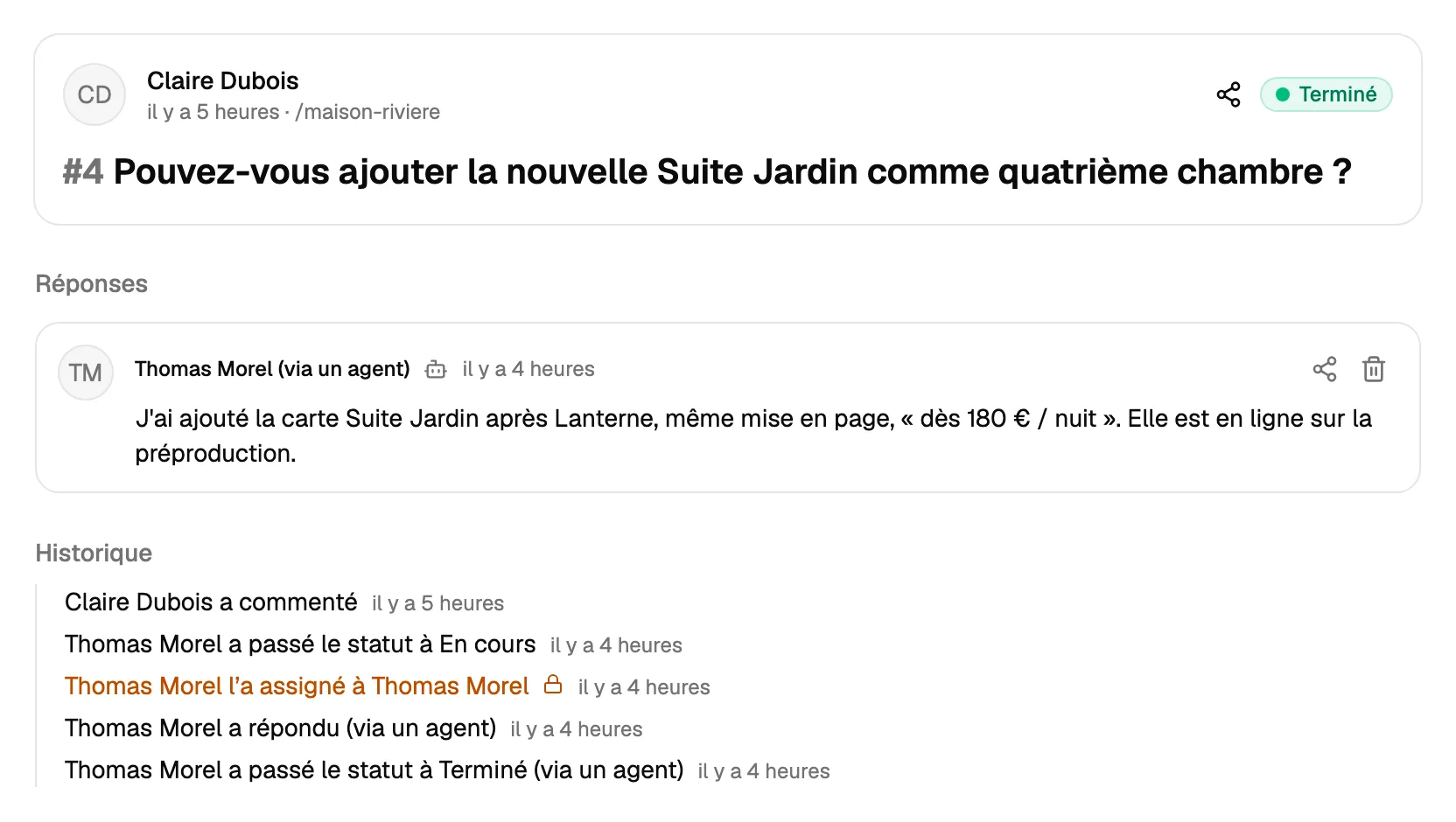
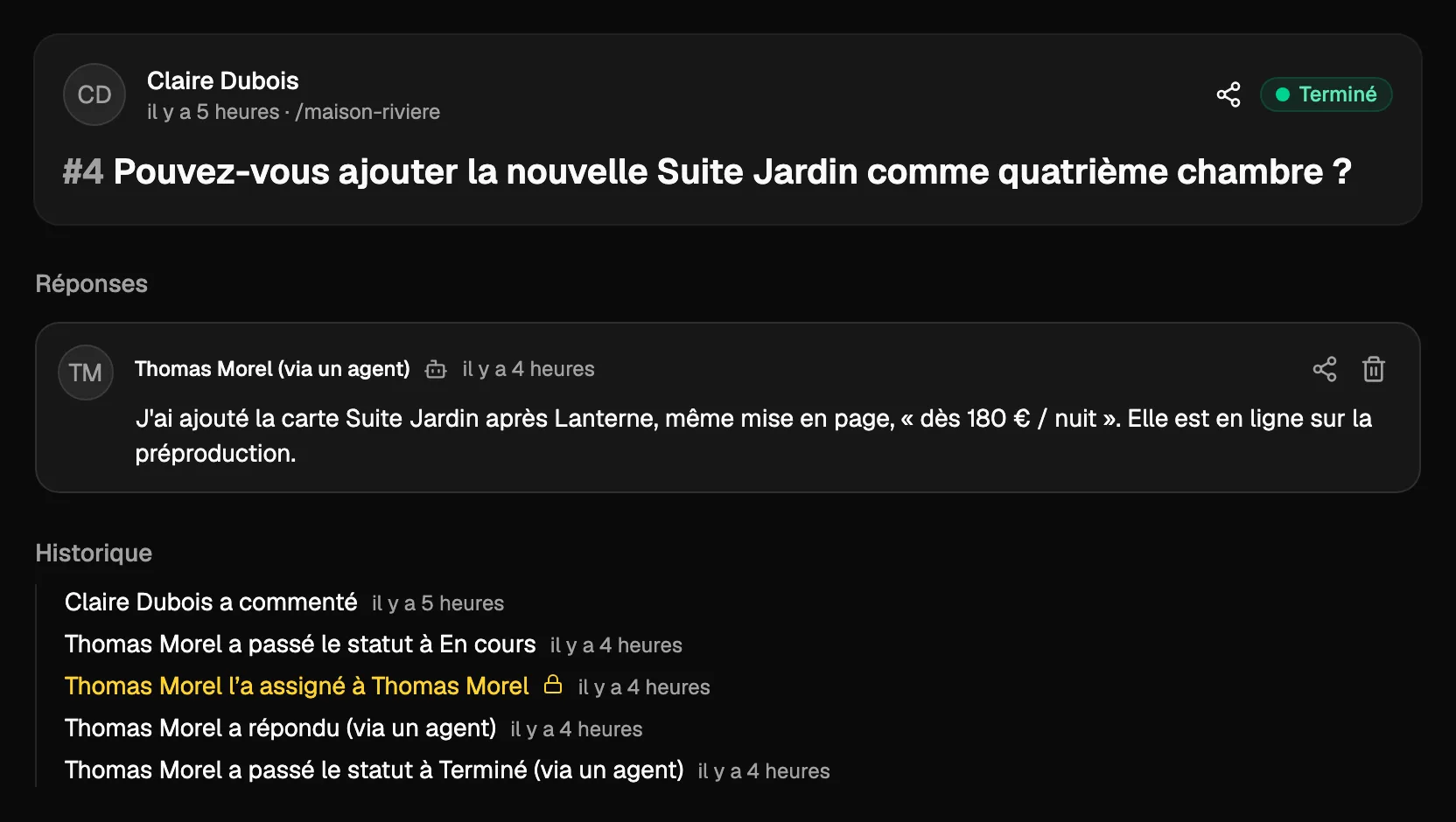
Les réponses et les changements faits par un agent portent son nom pour votre équipe, par exemple (via Claude Code). Ce nom est celui de la clé ou de l’application. Le client voit une réponse normale. L’agent peut aussi écrire des notes internes, pour les détails techniques.
Arrêter un agent
Pour un agent connecté avec Se connecter avec Notiamo, ouvrez la carte Applications connectées dans Paramètres › Agents IA et cliquez sur Déconnecter. L’application s’arrête aussitôt ; elle peut vous demander de la connecter à nouveau plus tard.
Pour une clé, cliquez sur Révoquer à côté d’elle dans la carte Clés d’agent. Tout agent qui l’utilise s’arrête aussitôt.
Pour donner plutôt une nouvelle clé à l’agent, cliquez sur Remplacer la clé. L’ancienne clé cesse de fonctionner, et la carte affiche la nouvelle une seule fois. Une clé créée par l’inscription d’un agent porte la mention Inscription par agent.
Laissez votre agent tout installer
Avec Complet, ou avec les groupes Configuration, Invitations et Facturation, l’agent peut aussi faire la mise en place lui-même. Voir Laisser un agent IA installer Notiamo pour vous pour ce que vous faites, et Pour les agents IA pour le guide technique. Les outils :
get_account: affiche votre offre, ses limites et l’essai.list_plans: liste les offres et ce qu’elles incluent.get_billing: affiche les informations de facturation (administrateurs uniquement).start_trial: démarre l’essai Studio gratuit de 14 jours, une fois par personne (administrateurs uniquement).list_workspaces: liste vos espaces de travail.create_workspace: ajoute un espace de travail.list_projectsetfind_project: listent vos projets, ou trouvent celui d’une adresse web ou d’un dossier de code.create_project: ajoute un projet à un espace de travail, avec ou sans adresse web.update_project_address: change l’adresse web d’un projet.get_install: donne le code d’intégration et les étapes pour le framework du projet (seulement pour les projets avec une adresse web).check_install: vérifie si le widget a déjà été ouvert sur le site web du projet.invite: invite un client ou un membre de l’équipe par e-mail.get_payment_link: crée un lien de paiement Stripe et vous l’envoie par e-mail ; vous payez vous-même (administrateurs uniquement).
Avec l’offre gratuite, votre premier projet existe déjà après l’inscription ; create_project répond donc en général plan_limit. L’agent utilise alors update_project_address sur ce projet. Une clé limitée à un projet peut lire les informations d’installation et changer l’adresse de ce projet ; il ne peut ni créer, ni inviter, ni démarrer un essai, ni demander un paiement.
Un agent peut aussi ajouter une tâche avec create_task (projectId, title, et en option text et pageUrl), et changer son titre ou son texte avec update_task. Les deux comptent dans une limite quotidienne de nouveaux espaces de travail, projets et tâches ; le refus vous indique quand elle est atteinte. Voir Tâches.
Rapports de chantier
Avec Studio et Agency, et pendant l’essai, votre agent peut rédiger les rapports de chantier que vos clients envoient : un article sur le chantier, puis les publications pour les réseaux sociaux. Les outils :
list_job_reports: liste les rapports de chantier de vos projets.state: "ready"donne ceux qui attendent un article ;not_donedonne tous ceux qui ne sont pas terminés.get_comment: en lit un, avec les informations du chantier, les fichiers par phase (avant, pendant, après, autre) avec leurs légendes et leurs identifiants et, tant que l’article attend, le lien de validation.replyavecrole: "article": publie l’article, dans la langue du rapport. L’état devient Article en attente de validation.request_approval: envoie le lien de validation par e-mail. Par défaut à la personne assignée quand c’est une personne cliente de l’espace de travail, sinon à l’auteur de la tâche ;to: "author",to: "assignee"outo: "client"(chaque personne cliente de l’espace de travail) permettent de choisir. Une fois par tâche et par heure ; un envoi où aucun e-mail n’est parti ne compte pas.replyavecrole: "posts"etfiles(les identifiants des photos à utiliser) : publie les publications pour les réseaux sociaux, une fois l’article validé.update_file: change la phase ou la légende d’un fichier. Une légende écrite ainsi affiche Rempli par l’IA — à vérifier ; Notiamo n’écrit pas de légende de lui-même.create_tasketupdate_taskacceptentjobReport, pour faire d’une tâche un rapport de chantier ou en changer les informations.
Seule une personne valide un article : le client, ou un membre de l’équipe qui peut écrire sur le projet. Un agent ne valide jamais ; il donne le lien de validation à la personne ou appelle request_approval. Les publications pour les réseaux sociaux sont publiées à la main par des personnes. update_file demande le groupe Tâches ; reply et request_approval demandent Réponses. Les webhooks envoient chaque changement d’état sous le nom job.state_changed (voir Webhooks et clés d’API).
Notes vocales, légendes et repères
Avec Studio et Agency, et pendant l’essai, get_comment donne aussi ce que l’IA a ajouté aux fichiers :
- Un enregistrement est listé avec un lien vers l’audio et sa transcription (
Transcript (fr), by AI: "…"). Une transcription ultérieure apparaît comme non publiée. - Une légende IA est marquée
(AI, not checked)tant qu’une personne ne l’a pas vérifiée ou modifiée. - Une vidéo de plus de 20 secondes environ a des repères, un par ligne :
0:00–0:12 vue d’ensemble de la pièce. Votre agent peut indiquer un moment précis à l’équipe. Les clients ne voient jamais les repères. - Quand l’IA n’a pas pu traiter un fichier, la réponse le dit avec les mots simples que voient les personnes, avec un code de référence comme
AI-1A2B3C4Dà donner au support. Elle ne montre jamais d’erreur technique.
list_plans et get_billing donnent les minutes de voix et d’IA par mois. Voir Tâches.
Seulement ce qui a changé
list_comments accepte since : une heure UTC, ou le cursor de sa dernière réponse. L’agent ne reçoit alors que les commentaires et les tâches qui ont changé depuis, sur un projet ou sur tous ses projets. Un agent qui vérifie chaque matin garde le cursor et ne relit pas tout.
list_activity dit ce qui s’est passé depuis un moment : chaque nouveau commentaire ou tâche, chaque réponse avec son texte, chaque changement de statut et assignation, avec qui l’a fait et quand. Pour l’équipe, il montre aussi les personnes qui ont rejoint. Il prend le même since et donne un cursor. Demandez à votre agent : « Dis-moi ce qui s’est passé sur mes projets depuis lundi. »