У Notiamo есть MCP-сервер. Подключённый к нему ИИ-агент может получить список комментариев проекта, прочитать комментарий вместе со скриншотом и фото, ответить, сменить статус и назначить исполнителя. Контроль остаётся за вами: вы выбираете, что он может менять, и можете остановить его в любой момент.
Подключать агентов может команда агентства. Клиенты эту часть не видят.
Подключиться можно двумя способами:
- Войти с помощью Notiamo (лучший способ): агент открывает страницу Notiamo, вы нажимаете Разрешить, и он подключён. Нет ключа, который нужно копировать и хранить в тайне.
- Ключ — для агентов, которые не умеют входить. Вы создаёте его одним нажатием и вставляете в агента.
Подключение через «Войти с помощью Notiamo»
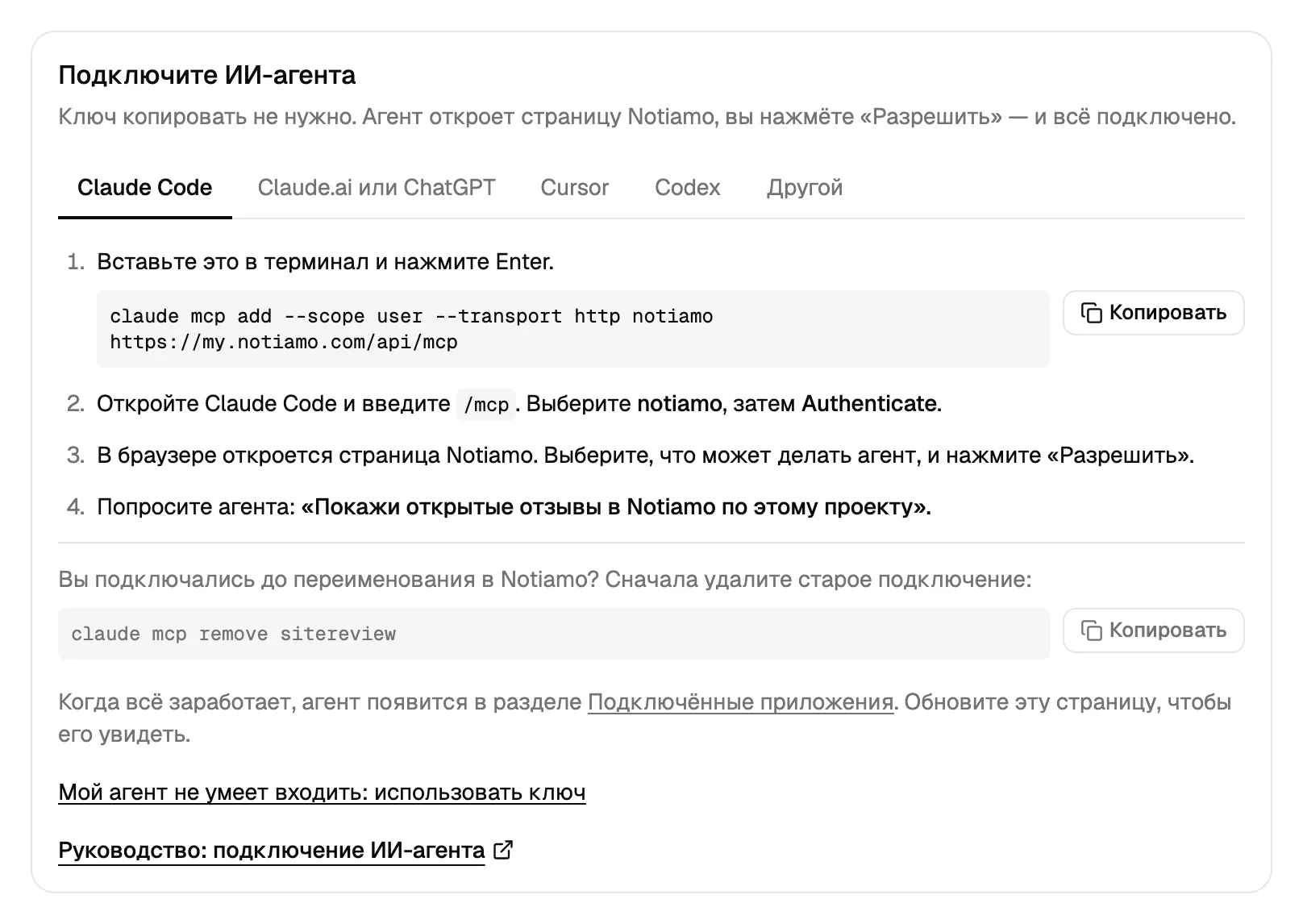
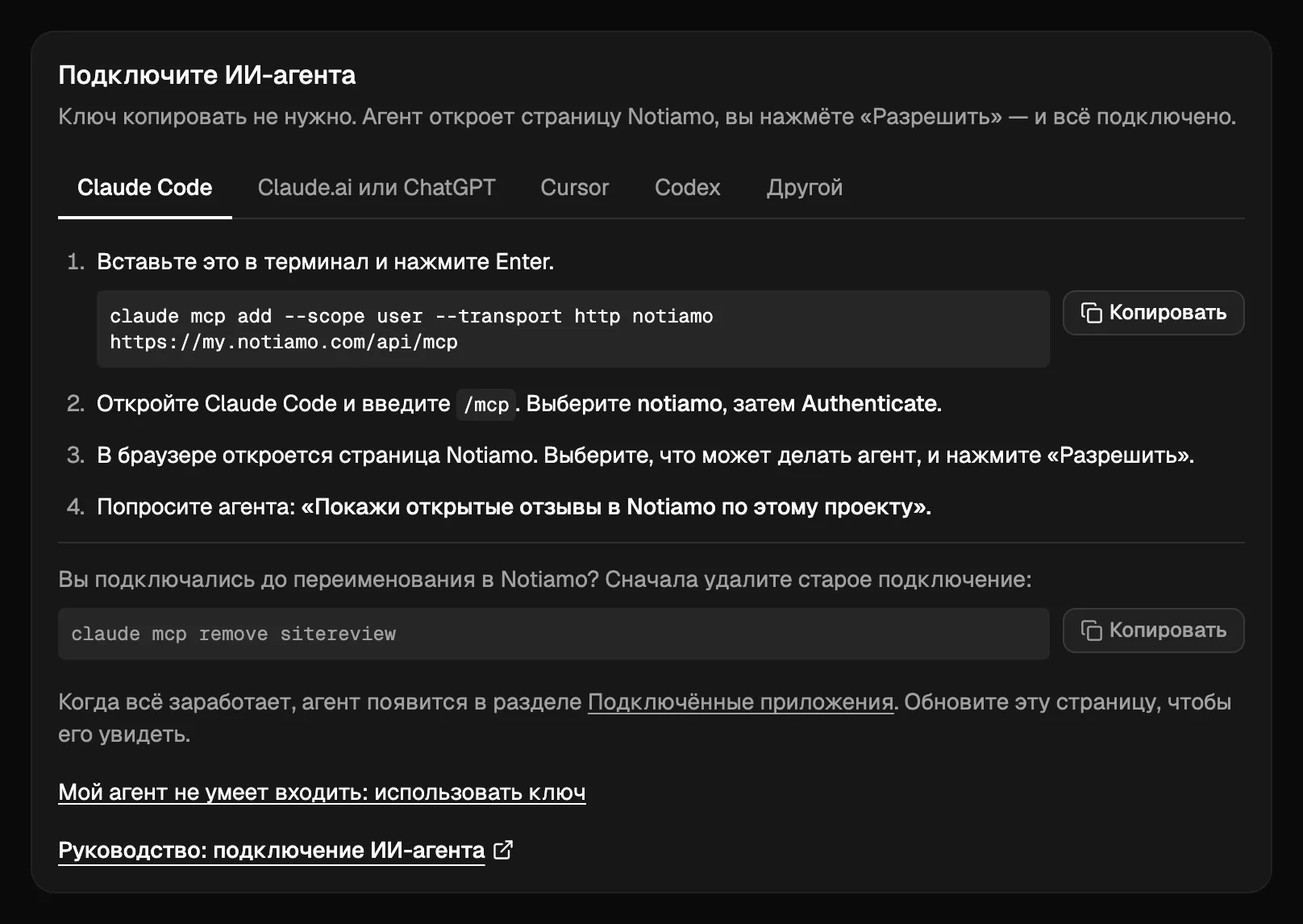
- В боковом меню откройте Настройки › ИИ-агенты. Первая карточка — Подключите ИИ-агента.
- Выберите своего агента на вкладках: Claude Code, Claude.ai или ChatGPT, Cursor, Codex или Другой. На каждой вкладке показано, что скопировать.
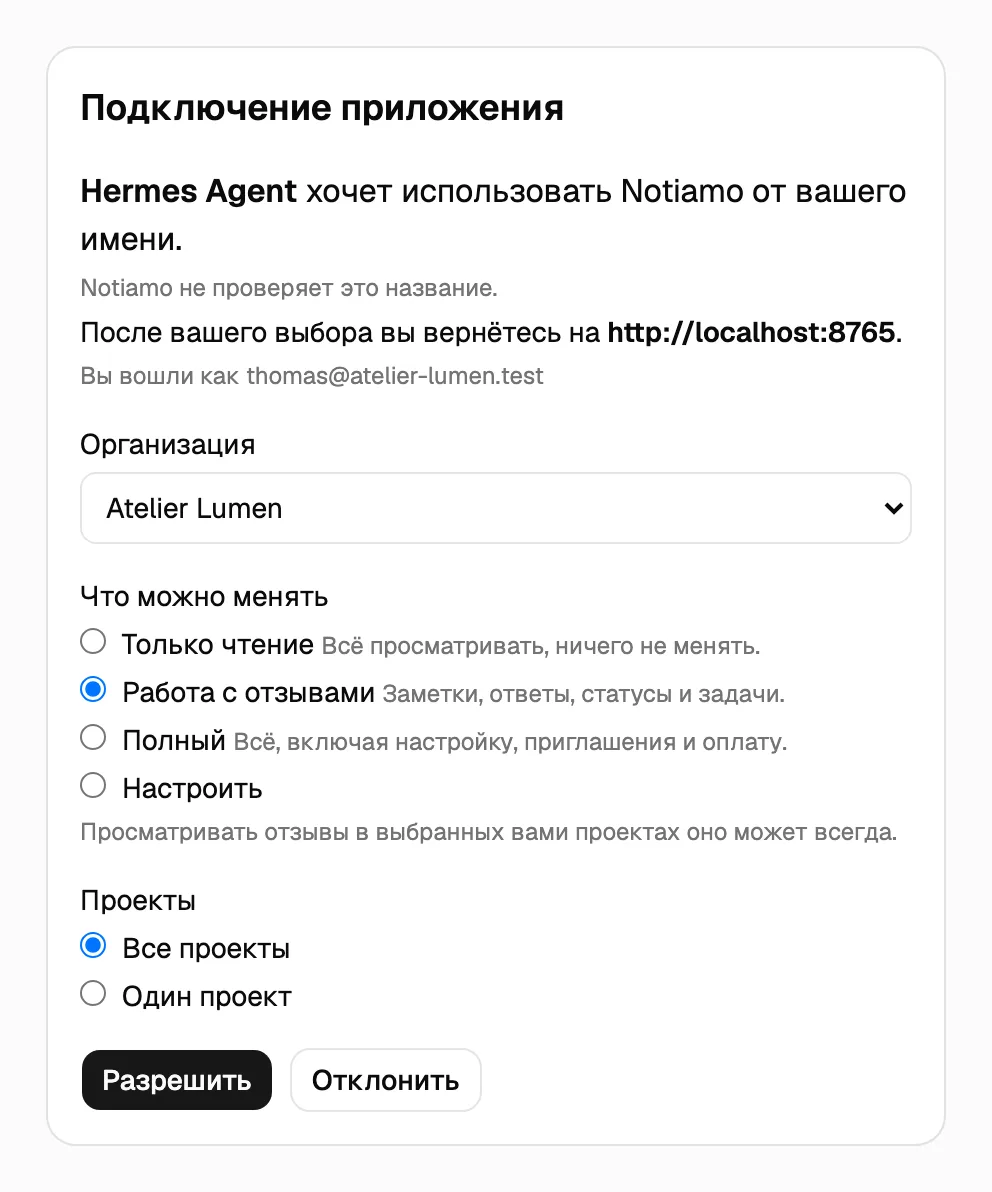
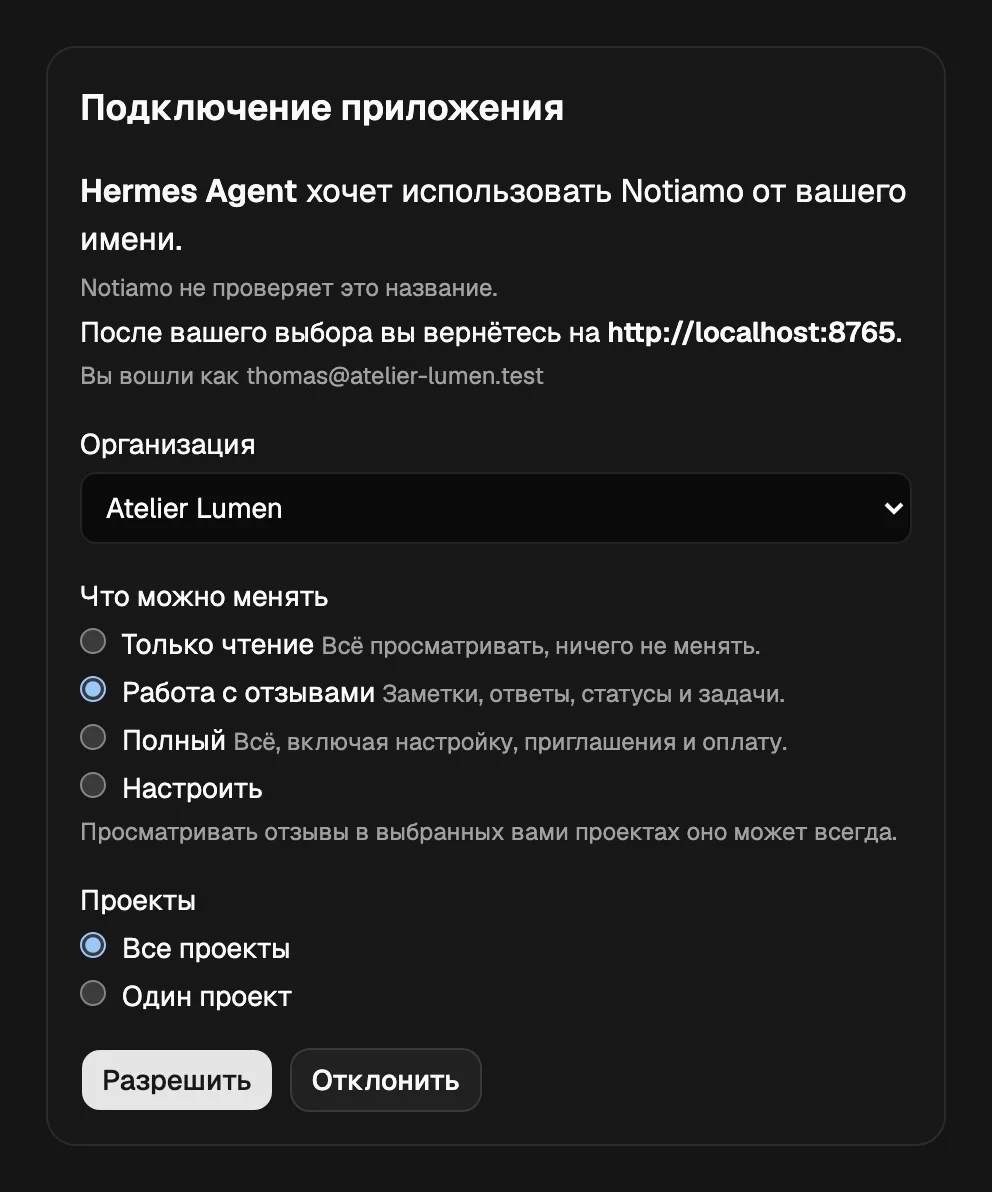
- Выполните шаги на вкладке. Затем агент откроет страницу Notiamo Подключение приложения.
- На этой странице выберите Организация, Что можно менять (по умолчанию отмечено Работа с отзывами; для большего выберите Полный или Настроить) и Проекты. Нажмите Разрешить.
Теперь агент появится в карточке Подключённые приложения. Обновите страницу, чтобы его увидеть.
Claude Code
Выполните один раз в терминале:
claude mcp add --scope user --transport http notiamo https://my.notiamo.com/api/mcpС --scope user подключение работает во всех ваших папках с кодом. Без него оно работает только в той папке, где вы выполнили команду.
Затем откройте Claude Code и введите /mcp. Выберите notiamo, затем Authenticate. В браузере откроется страница Notiamo: нажмите Разрешить.
В папке с кодом сайта попросите: «Покажи открытые отзывы Notiamo по этому проекту». Или запустите промпт /mcp__notiamo__work_on_feedback. Он проведёт агента по комментариям один за другим: начать, исправить, ответить, отметить выполненным. Агент никогда не закрывает комментарий: клиент проверяет и закрывает его сам.
Если вы подключались, когда у Notiamo было прежнее название, сначала удалите старое подключение командой claude mcp remove sitereview.
Claude.ai, Claude desktop и ChatGPT
Откройте в приложении Settings › Connectors и добавьте пользовательский коннектор с названием Notiamo и адресом https://my.notiamo.com/api/mcp. Нажмите Connect, затем Разрешить на странице Notiamo. Шаги для каждого приложения описаны в статье Персональные ИИ-агенты.
Cursor и Codex
Шаги описаны в статьях Подключение Cursor и Подключение Codex.
Другие агенты
Агенту, который умеет входить на MCP-сервер (OAuth), нужен только адрес https://my.notiamo.com/api/mcp. Вход в Notiamo он найдёт сам (по адресу https://my.notiamo.com/.well-known/oauth-authorization-server).
Подключение по ключу
Используйте ключ, если ваш агент не умеет входить.
- Откройте Настройки › ИИ-агенты и найдите карточку Ключи агентов.
- Нажмите Создать ключ. Ключ получит безопасные настройки: Работа с отзывами, Все мои проекты, бессрочный, и название вроде «Ключ агента – 28 октября 2026 г.».
- Чтобы выбрать всё самому, сначала откройте Другие настройки: Название ключа, Доступ (Только чтение, Работа с отзывами, Полный или Настроить, см. Что агент может менять), Проект (все или только один: ключ, ограниченный одним проектом, ничего не видит в остальных) и Срок действия (бессрочно, 30 дней или 90 дней).
- В карточке появится Ваш ключ готов с настройкой для Claude Code, Cursor и Другой, ключ уже подставлен. Скопируйте его сейчас: он показывается только один раз.
Для Claude Code команда выглядит так:
claude mcp add --scope user --transport http notiamo https://my.notiamo.com/api/mcp --header "Authorization: Bearer YOUR_KEY"Другие агенты: добавьте HTTP MCP-сервер с адресом https://my.notiamo.com/api/mcp и заголовком Authorization: Bearer YOUR_KEY.
Ключ действует от вашего имени. Храните его как пароль.
Что агент может менять
Агент всегда может читать отзывы тех проектов, до которых у него есть доступ. То, что он может менять, делится на восемь групп:
- Заметки: внутренние заметки для вашей команды.
- Ответы: ответы, которые видит ваш клиент.
- Статус: смена статуса и назначение исполнителя.
- Задачи: добавление и изменение задач.
- Настройка: рабочие пространства, проекты и адреса.
- Приглашения: приглашение клиентов. Для приглашения участников команды нужен Полный доступ.
- Оплата: пробный период, ссылки на оплату и новые организации.
- Переносы: запросы на перенос проектов и рабочих пространств.
Три варианта готовы: Только чтение (ни одной группы), Работа с отзывами (Заметки, Ответы, Статус и Задачи) и Полный (все восемь). В режиме Настроить вы отмечаете группы сами. Когда агент пытается сделать что-то вне своих групп, Notiamo отказывает с кодом permission_missing и называет группу в поле permission; ключ только для чтения получает read_only.
Как агент находит нужный проект
Агент ищет файл .notiamo.json в папке с кодом. Скачайте его на странице проекта в Notiamo с помощью Скачать .notiamo.json или попросите Промпт для ИИ создать его (см. Установка виджета). Без этого файла агент может сопоставить git-адрес папки с настройкой проекта Репозиторий кода.
Что видят люди
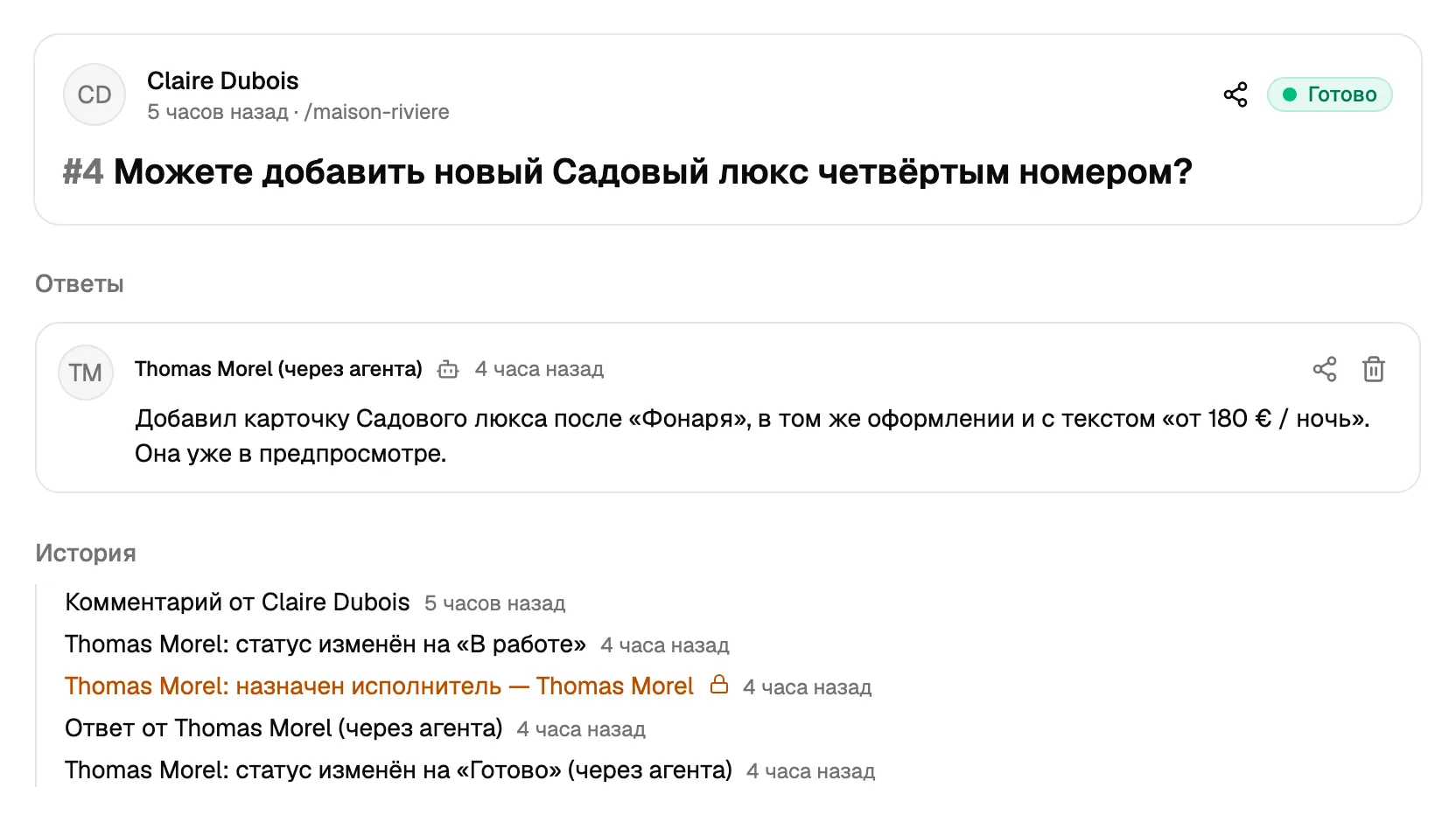
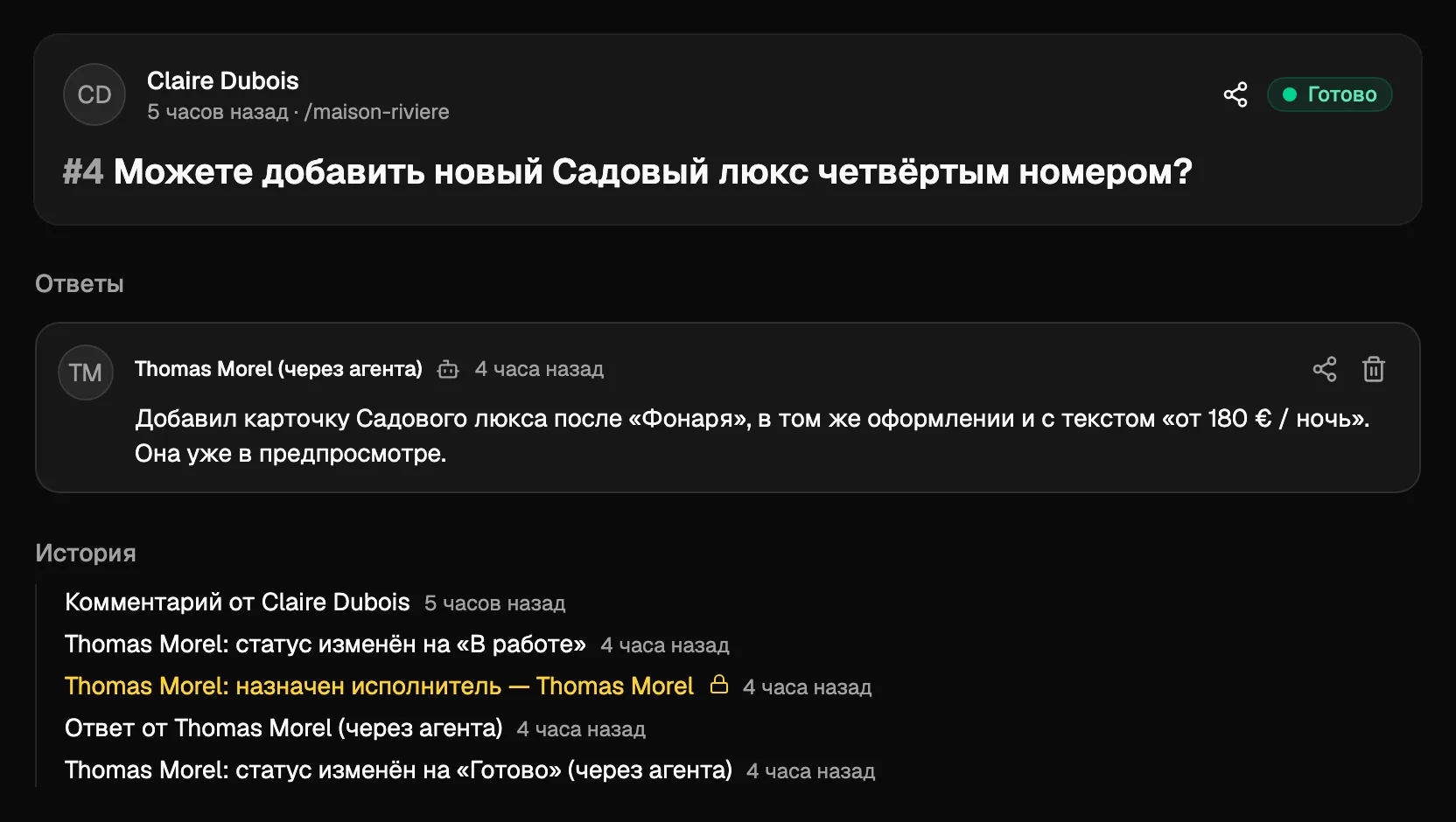
Ответы и изменения, сделанные агентом, помечены его именем для вашей команды, например (через Claude Code). Это имя ключа или приложения. Клиент видит обычный ответ. Агент может также писать внутренние заметки для технических подробностей.
Остановите агента
Для агента, подключённого через «Войти с помощью Notiamo», откройте карточку Подключённые приложения в Настройки › ИИ-агенты и нажмите Отключить. Приложение сразу перестаёт работать; позже оно может попросить вас подключиться снова.
Для ключа нажмите Отозвать рядом с ним в карточке Ключи агентов. Любой агент, который его использует, сразу перестаёт работать.
Чтобы вместо этого дать агенту новый ключ, нажмите Заменить ключ. Старый ключ перестаёт работать, а карточка один раз покажет новый. Ключ, созданный при регистрации через агента, помечен как Регистрация через агента.
Пусть ваш агент настроит всё сам
С доступом Полный или с группами Настройка, Приглашения и Оплата агент может также выполнить настройку сам. О том, что делаете вы, читайте в статье Пусть ИИ-агент настроит Notiamo за вас, а техническое руководство находится на странице Для ИИ-агентов. Инструменты:
get_account: показывает ваш тариф, лимиты и пробный период.list_plans: перечисляет тарифы и то, что в них входит.get_billing: показывает платёжные данные (только для администраторов).start_trial: запускает бесплатный 14-дневный пробный период Studio, один раз на человека (только для администраторов).list_workspaces: перечисляет ваши рабочие пространства.create_workspace: добавляет рабочее пространство.list_projectsиfind_project: перечисляют ваши проекты или находят нужный по веб-адресу или папке с кодом.create_project: добавляет проект в рабочее пространство, с веб-адресом или без него.update_project_address: меняет веб-адрес проекта.get_install: даёт код для встраивания и шаги для фреймворка проекта (только для проектов с веб-адресом).check_install: проверяет, открывали ли уже виджет на сайте проекта.invite: приглашает клиента или участника команды по почте.get_payment_link: создаёт ссылку на оплату в Stripe и отправляет её вам по почте; платите вы сами (только для администраторов).
На бесплатном тарифе ваш первый проект уже существует после регистрации, поэтому create_project обычно отвечает plan_limit. Тогда агент использует update_project_address для этого проекта. Ключ, ограниченный одним проектом, может читать сведения об установке и менять адрес этого проекта; создавать, приглашать, запускать пробный период или просить об оплате он не может.
Агент также может добавить задачу через create_task (projectId, title и, по желанию, text и pageUrl) и изменить её заголовок или текст через update_task. Оба вызова учитываются в дневном лимите на новые рабочие пространства, проекты и задачи; когда вы его достигнете, отказ сообщит об этом. См. Задачи.
Отчёты о заданиях
На Studio и Agency, а также во время пробного периода ваш агент может оформлять отчёты о заданиях, которые присылают клиенты: статью о задании, а затем публикации для соцсетей. Инструменты:
list_job_reports: перечисляет отчёты о заданиях ваших проектов.state: "ready"даёт те, что ждут статью;not_doneдаёт все, кроме завершённых.get_comment: читает один отчёт вместе с фактами о задании, файлами по этапам (до, во время, после, другое) с их подписями и идентификаторами и, пока статья ждёт, со ссылкой на утверждение.replyсrole: "article": публикует статью на языке отчёта о задании. Состояние становится Статья ждёт утверждения.request_approval: отправляет ссылку на утверждение по почте. По умолчанию её получает назначенный исполнитель, если это клиент рабочего пространства, иначе автор задачи; выбрать можноto: "author",to: "assignee"илиto: "client"(все клиенты рабочего пространства). Один раз на задачу в час; отправка, при которой письмо не ушло, не учитывается.replyсrole: "posts"иfiles(идентификаторы фото, которые нужно использовать): публикует посты для соцсетей, когда статья утверждена.update_file: задаёт этап или подпись файла. Подпись, написанная таким образом, показывается с пометкой Заполнено ИИ, проверьте; сам Notiamo подписи не пишет.create_taskиupdate_taskпринимаютjobReport, чтобы превратить задачу в отчёт о задании или изменить его факты.
Статью утверждает только человек: клиент или участник команды, который может писать в проекте. Агент никогда не утверждает; он даёт человеку ссылку на утверждение или вызывает request_approval. Посты для соцсетей люди публикуют вручную. Для update_file нужна группа Задачи; для reply и request_approval нужна группа Ответы. Вебхуки отправляют каждый переход как job.state_changed (см. Вебхуки и ключи API).
Голосовые заметки, подписи и заметки о времени
На Studio и Agency, а также во время пробного периода get_comment выдаёт и то, что ИИ добавил к файлам:
- Запись указывается со ссылкой на аудио и её расшифровкой (
Transcript (fr), by AI: "…"). Более поздняя расшифровка отображается как неопубликованная. - Подпись от ИИ помечается
(AI, not checked), пока человек её не проверит или не изменит. - У видео длиннее примерно 20 секунд есть заметки о времени, по одной в строке:
0:00–0:12 wide view of the room. Ваш агент может указать команде на конкретный момент. Клиенты заметок о времени не видят. - Если ИИ не смог обработать файл, в ответе об этом сказано теми простыми словами, которые видят люди, и указан код вида
AI-1A2B3C4D, который нужно сообщить в поддержку. Технической ошибки он никогда не показывает.
list_plans и get_billing показывают минуты голоса и ИИ в месяц. См. Задачи.
Только то, что изменилось
list_comments принимает since: время в UTC или cursor из прошлого ответа. Тогда агент получает только комментарии и задачи, изменившиеся с этого момента, по одному проекту или по всем своим проектам. Агент, который проверяет всё каждое утро, сохраняет курсор и не читает всё заново.
list_activity сообщает, что произошло с определённого времени: каждый новый комментарий или задачу, каждый ответ с его текстом, каждую смену статуса и назначение, с указанием, кто это сделал и когда. Для команды он показывает и тех, кто присоединился. Он принимает тот же since и выдаёт cursor. Попросите своего агента: «Расскажи, что произошло в моих проектах с понедельника».