Notiamo 有一个 MCP 服务器。连接到它的 AI 代理可以列出项目的评论,读取带截图和照片的评论,还可以回复、更改状态和指派。主动权始终在你手里:你决定它可以更改什么,也可以随时让它停下。
连接代理是给代理机构团队用的,客户看不到这部分。
有两种连接方式:
- 使用 Notiamo 登录(最佳):代理打开一个 Notiamo 页面,你点击允许,就连接好了。没有需要复制或妥善保管的密钥。
- 密钥,适用于无法登录的代理。你一键创建密钥,再把它粘贴到代理中。
用“使用 Notiamo 登录”连接
- 在侧边栏中打开设置 › AI 代理。第一张卡片是连接你的 AI 代理。
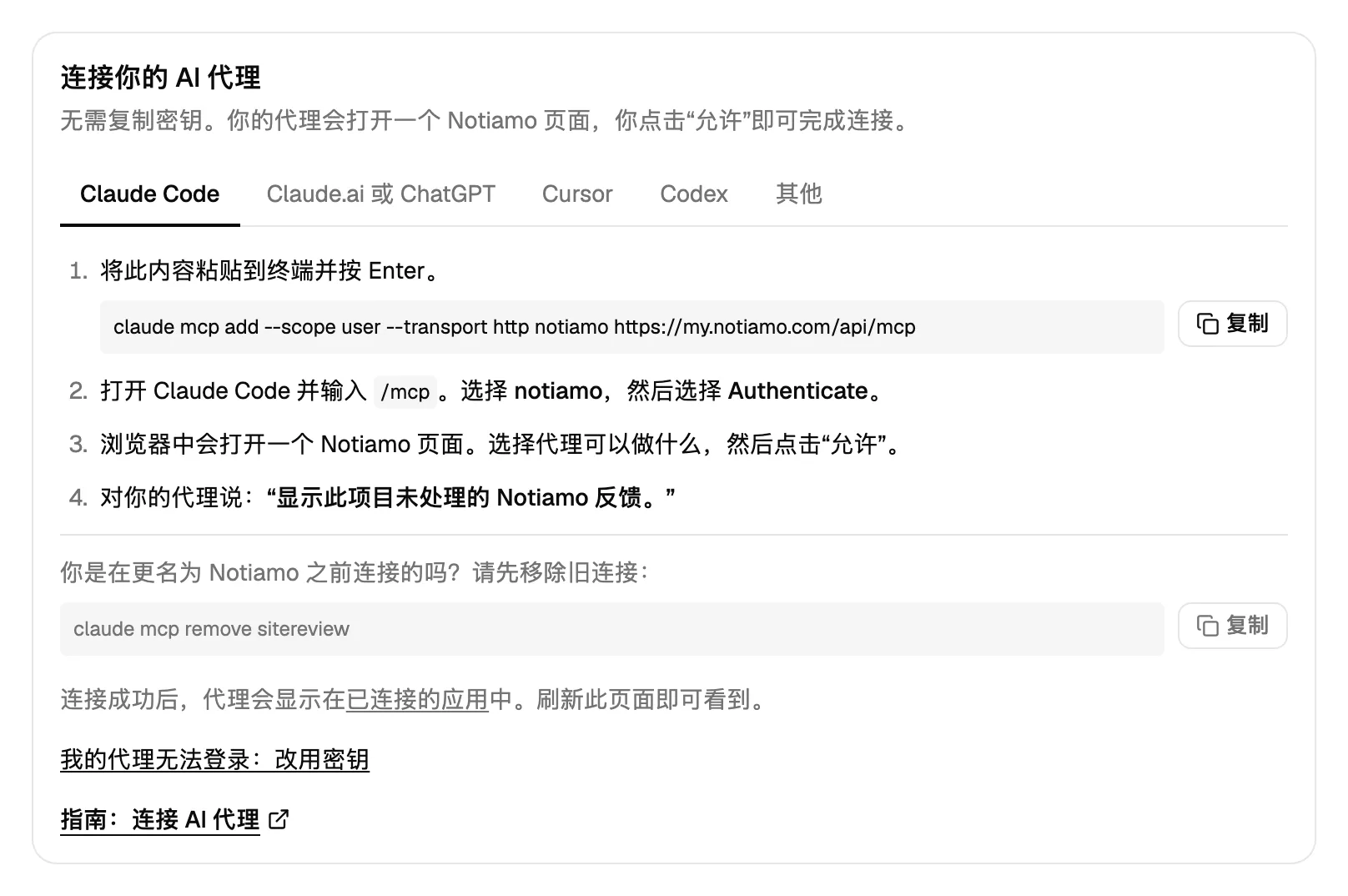
- 在标签页中选择你的代理:Claude Code、Claude.ai 或 ChatGPT、Cursor、Codex 或其他。每个标签页都会显示要复制的内容。
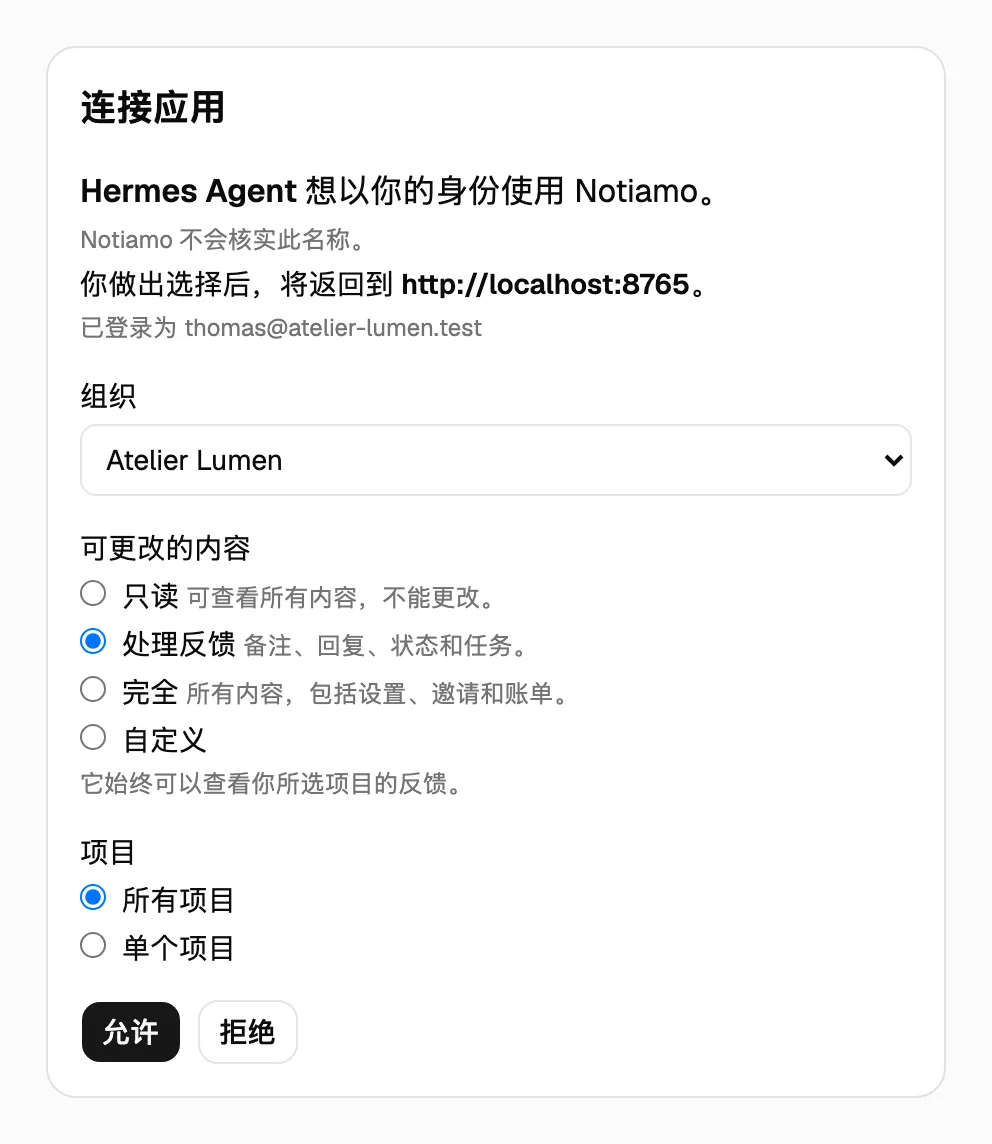
- 按标签页中的步骤操作。代理随后会打开 Notiamo 的连接应用页面。
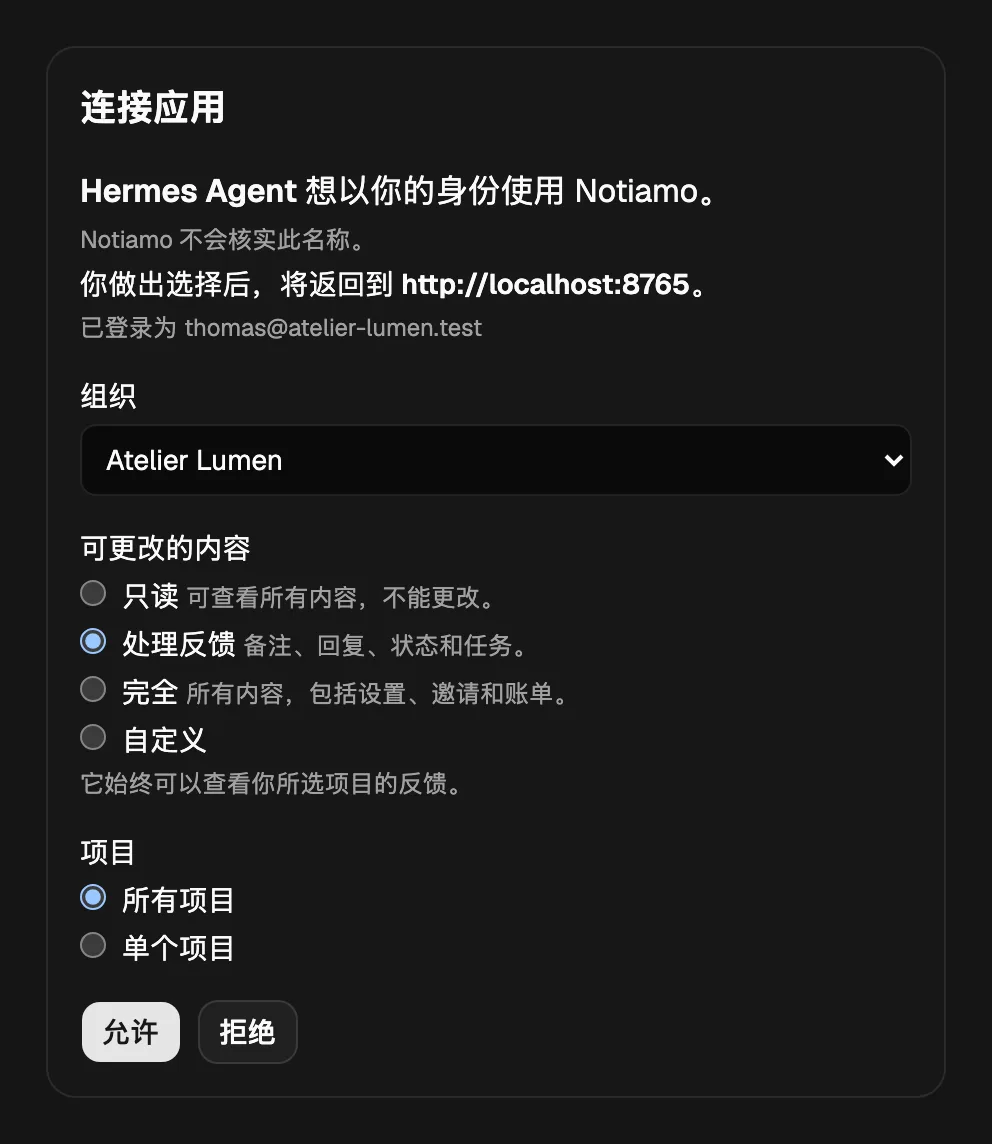
- 在该页面上选择组织、可更改的内容(默认勾选处理反馈;需要更多请选完全或自定义)和项目。点击允许。
代理现在会显示在已连接的应用卡片中。刷新页面即可看到它。
Claude Code
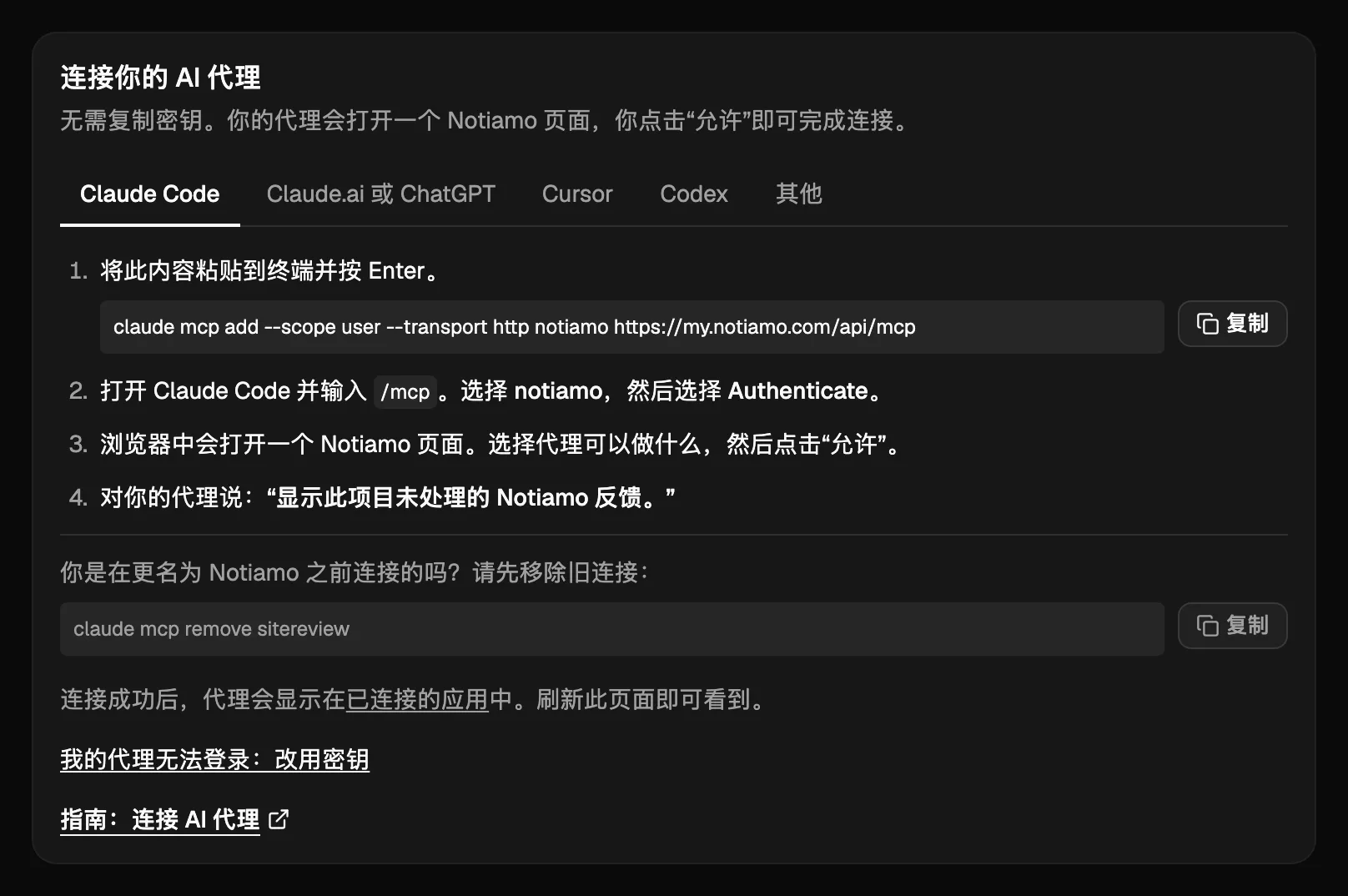
在终端里运行一次:
claude mcp add --scope user --transport http notiamo https://my.notiamo.com/api/mcp加上 --scope user,连接在你所有的代码文件夹中都有效。不加的话,只在你运行命令的那个文件夹中有效。
然后打开 Claude Code,输入 /mcp。选择 notiamo,再选择 Authenticate。浏览器会打开 Notiamo 页面:点击允许。
在某个网站的代码文件夹里问它:“显示这个项目在 Notiamo 中未处理的反馈。”或者运行提示词 /mcp__notiamo__work_on_feedback。它会带着代理逐条处理评论:开始、修改、回复、标记为已完成。代理从不关闭评论;由客户检查并关闭。
如果你是在 Notiamo 改成现在的名字之前连接的,请先用 claude mcp remove sitereview 删除旧连接。
Claude.ai、Claude desktop 和 ChatGPT
在应用中打开 Settings › Connectors,添加一个名为 Notiamo 的自定义连接器,地址为 https://my.notiamo.com/api/mcp。点击 Connect,然后在 Notiamo 页面上点击允许。每个应用的步骤见个人 AI 代理。
Cursor 和 Codex
其他代理
能登录 MCP 服务器(OAuth)的代理只需要地址 https://my.notiamo.com/api/mcp。它会自己找到 Notiamo 的登录入口(在 https://my.notiamo.com/.well-known/oauth-authorization-server)。
用密钥连接
当你的代理无法登录时,请使用密钥。
- 打开设置 › AI 代理,找到代理密钥卡片。
- 点击创建密钥。密钥会采用安全的默认选项:处理反馈、我的所有项目、永不过期,以及一个类似“代理密钥 – 2026年10月28日”的名称。
- 如果想自己选择,请先打开更多选项:密钥名称、访问范围(只读、处理反馈、完全或自定义,见代理可以更改什么)、项目(全部,或只选一个:限定一个项目的密钥看不到其他项目的任何内容)以及有效期(永不过期、30 天或 90 天)。
- 卡片会显示你的密钥已就绪,并给出 Claude Code、Cursor 和其他的设置内容,密钥已经填好。现在就复制:它只显示一次。
对于 Claude Code,命令类似这样:
claude mcp add --scope user --transport http notiamo https://my.notiamo.com/api/mcp --header "Authorization: Bearer YOUR_KEY"其他代理:添加一个 HTTP MCP 服务器,地址为 https://my.notiamo.com/api/mcp,请求头为 Authorization: Bearer YOUR_KEY。
密钥以你的身份行事,请像对待密码一样保管它。
代理可以更改什么
代理始终可以读取它能访问的项目的反馈。它可以更改的内容分为八组:
- 备注:团队内部备注。
- 回复:客户能看到的回复。
- 状态:更改状态并指派。
- 任务:添加和编辑任务。
- 设置:工作区、项目和地址。
- 邀请:邀请客户。邀请团队成员需要完全权限。
- 账单:试用、付款链接和新组织。
- 移动:申请移动项目和工作区。
有三个现成的选项:只读(不含任何组)、处理反馈(备注、回复、状态和任务)和完全(全部八组)。选自定义时,由你自己勾选各组。当代理尝试超出其权限组的操作时,Notiamo 会拒绝并返回 permission_missing,并在 permission 中写明权限组;只读密钥则返回 read_only。
代理如何找到正确的项目
代理会在代码文件夹中查找文件 .notiamo.json。你可以在 Notiamo 的项目页面用下载 .notiamo.json下载它,或让AI 提示词来创建(见安装小组件)。没有这个文件时,代理可以把文件夹的 git 地址与项目的代码仓库设置进行匹配。
其他人看到什么
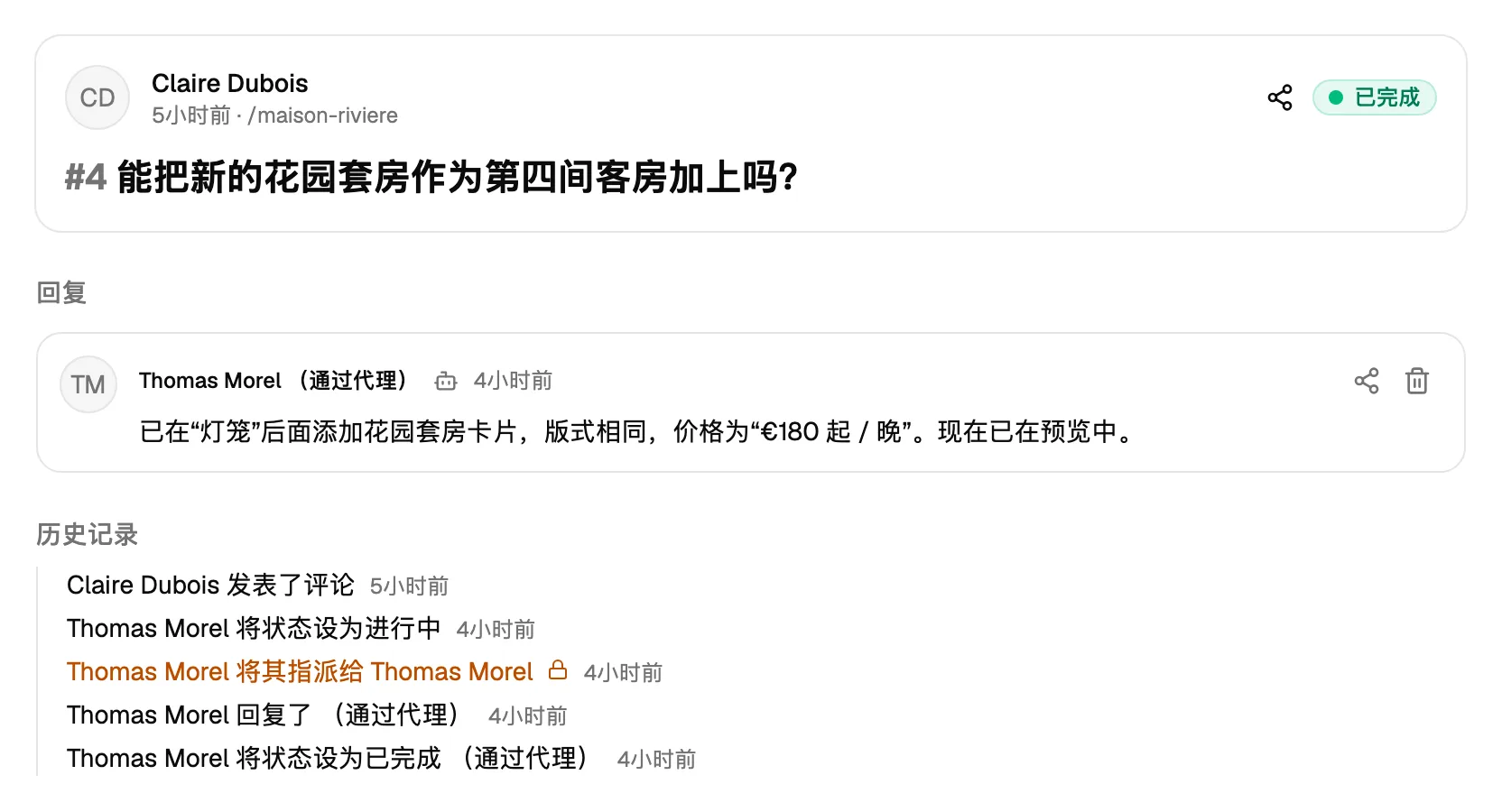
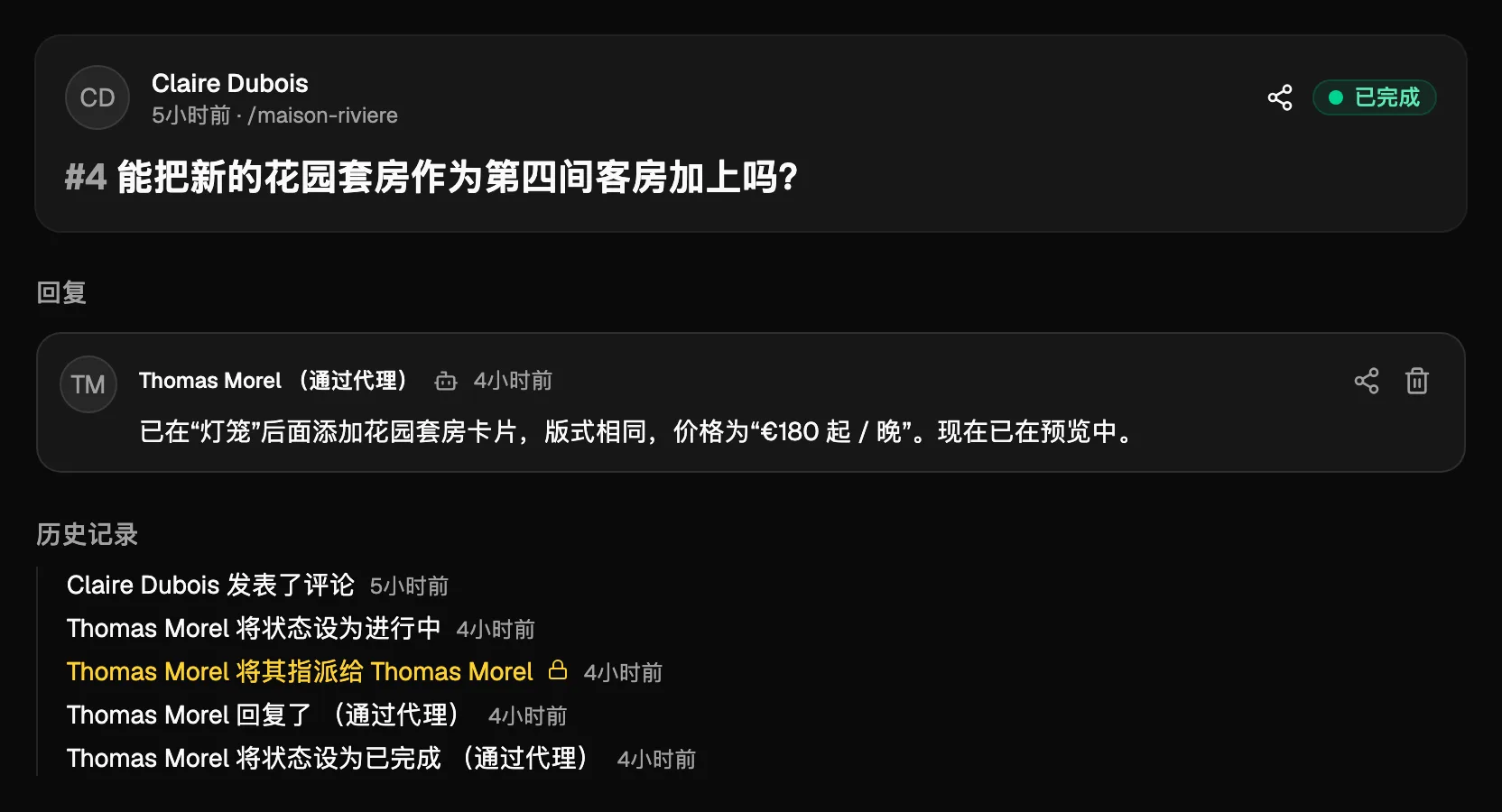
代理所做的回复和更改,会在你的团队眼中标有它的名字,例如**(通过 Claude Code)**。这个名字就是密钥或应用的名称。客户看到的是一条普通回复。代理也可以写内部备注,用来记录技术细节。
让代理停下
对于用“使用 Notiamo 登录”连接的代理,请打开设置 › AI 代理中的已连接的应用卡片,点击断开连接。该应用会立即停止工作;它之后可以再请你重新连接。
对于密钥,请在代理密钥卡片中点击它旁边的撤销。使用该密钥的代理会立即停止工作。
如果想给代理换一个新密钥,请点击更换密钥。旧密钥会失效,卡片只显示一次新密钥。由代理注册生成的密钥标有代理注册。
让你的代理完成全部设置
选择完全,或选择设置、邀请和账单这几个组时,代理还可以自己完成设置。你要做什么见让 AI 代理帮你设置 Notiamo,技术指南见面向 AI 代理。工具如下:
get_account:显示你的套餐、限额和试用情况。list_plans:列出各套餐及其包含的内容。get_billing:显示账单详情(仅管理员)。start_trial:开始免费的 14 天 Studio 试用,每人一次(仅管理员)。list_workspaces:列出你的工作区。create_workspace:添加工作区。list_projects和find_project:列出你的项目,或按网址或代码文件夹找到对应的项目。create_project:在工作区中添加项目,可以有网址,也可以没有。update_project_address:更改项目的网址。get_install:给出嵌入代码和适合该项目框架的步骤(仅限有网址的项目)。check_install:检查小组件是否已在项目网站上打开过。invite:通过邮件邀请客户或团队成员。get_payment_link:创建 Stripe 付款链接并发到你的邮箱,由你自己付款(仅管理员)。
在免费套餐下,注册后你的第一个项目就已存在,所以 create_project 通常会返回 plan_limit。这时代理会对该项目使用 update_project_address。限定一个项目的密钥可以读取安装信息并更改该项目的地址;它不能创建、邀请、开始试用或请求付款。
代理还可以用 create_task 添加任务(projectId、title,以及可选的 text 和 pageUrl),并用 update_task 更改任务的标题或文字。两者都计入新工作区、项目和任务的每日限额;达到限额时,拒绝信息会告诉你。见任务。
任务报告
在 Studio 和 Agency 套餐以及试用期间,你的代理可以为客户发来的任务报告撰写内容:先写一篇关于这项工作的文章,再写社交媒体帖子。工具如下:
list_job_reports:列出你项目的任务报告。state: "ready"给出等待写文章的报告;not_done给出除已完成之外的所有报告。get_comment:读取一份报告,包括工作的事实信息、按阶段(之前、期间、之后、其他)分组的文件及其说明和编号,以及文章待批准时的批准链接。- 带
role: "article"的reply:以任务报告的语言发布文章。状态变为文章待批准。 request_approval:通过邮件发送批准链接。默认发给被指派人(前提是他是该工作区的客户成员),否则发给任务的作者;也可用to: "author"、to: "assignee"或to: "client"(该工作区的所有客户成员)来选择。每个任务每小时一次;没有实际发出邮件的发送不计入。- 带
role: "posts"和files(要使用的照片编号)的reply:在文章获批后发布社交媒体帖子。 update_file:设置文件的阶段或说明。以这种方式写入的说明会显示由 AI 填写,请核对;Notiamo 不会自己写说明。create_task和update_task接受jobReport,用来把任务变成任务报告,或更改其中的事实信息。
只有人才能批准文章:客户,或有项目写入权限的团队成员。代理从不批准;它把批准链接交给对方,或调用 request_approval。社交媒体帖子由人手动发布。update_file 需要任务组;reply 和 request_approval 需要回复组。Webhook 会把每次状态变化作为 job.state_changed 发送(见 Webhook 和 API 密钥)。
语音备注、说明和时间备注
在 Studio 和 Agency 套餐以及试用期间,get_comment 还会给出 AI 为文件添加的内容:
- 录音会附带音频链接和文字稿(
Transcript (fr), by AI: "…")。之后生成的文字稿会显示为未发布。 - AI 说明在有人核对或编辑之前,会标记为
(AI, not checked)。 - 超过约 20 秒的视频带有时间备注,每行一条:
0:00–0:12 wide view of the room。你的代理可以把团队指向某个具体时刻。客户永远看不到时间备注。 - 当 AI 无法处理某个文件时,回答里会用人们看得懂的话说明,并附一个参考码,例如
AI-1A2B3C4D,可以交给支持团队。它从不显示技术错误。
list_plans 和 get_billing 会给出每月的语音和 AI 分钟数。见任务。
只看有变化的内容
list_comments 接受 since:一个 UTC 时间,或上次返回结果中的 cursor。这样代理只会拿到自那以后有变化的评论和任务,可以是一个项目,也可以是它能访问的所有项目。每天早上检查的代理保存好 cursor,就不必把所有内容重新读一遍。
list_activity 会告诉你自某个时间以来发生了什么:每条新评论或新任务、每条回复及其文字、每次状态变化和指派,以及是谁在何时做的。对团队来说,它还会显示新加入的人。它接受同样的 since 并返回 cursor。你可以对代理说:“告诉我自周一以来我的项目发生了什么。”