Notiamo tiene un servidor MCP. Un agente de IA conectado a él puede listar los comentarios de un proyecto, leer uno con su captura y sus fotos, responder, cambiar el estado y asignarlo. Usted mantiene el control: elige qué puede cambiar y puede detenerlo en cualquier momento.
Conectar un agente es cosa del equipo de la agencia. Los clientes no ven esta parte.
Hay dos formas de conectarlo:
- Iniciar sesión con Notiamo (la mejor): el agente abre una página de Notiamo, usted pulsa Permitir y queda conectado. No hay ninguna clave que copiar ni que guardar.
- Una clave, para los agentes que no pueden iniciar sesión. La crea con un clic y la pega en el agente.
Conecte con «Iniciar sesión con Notiamo»
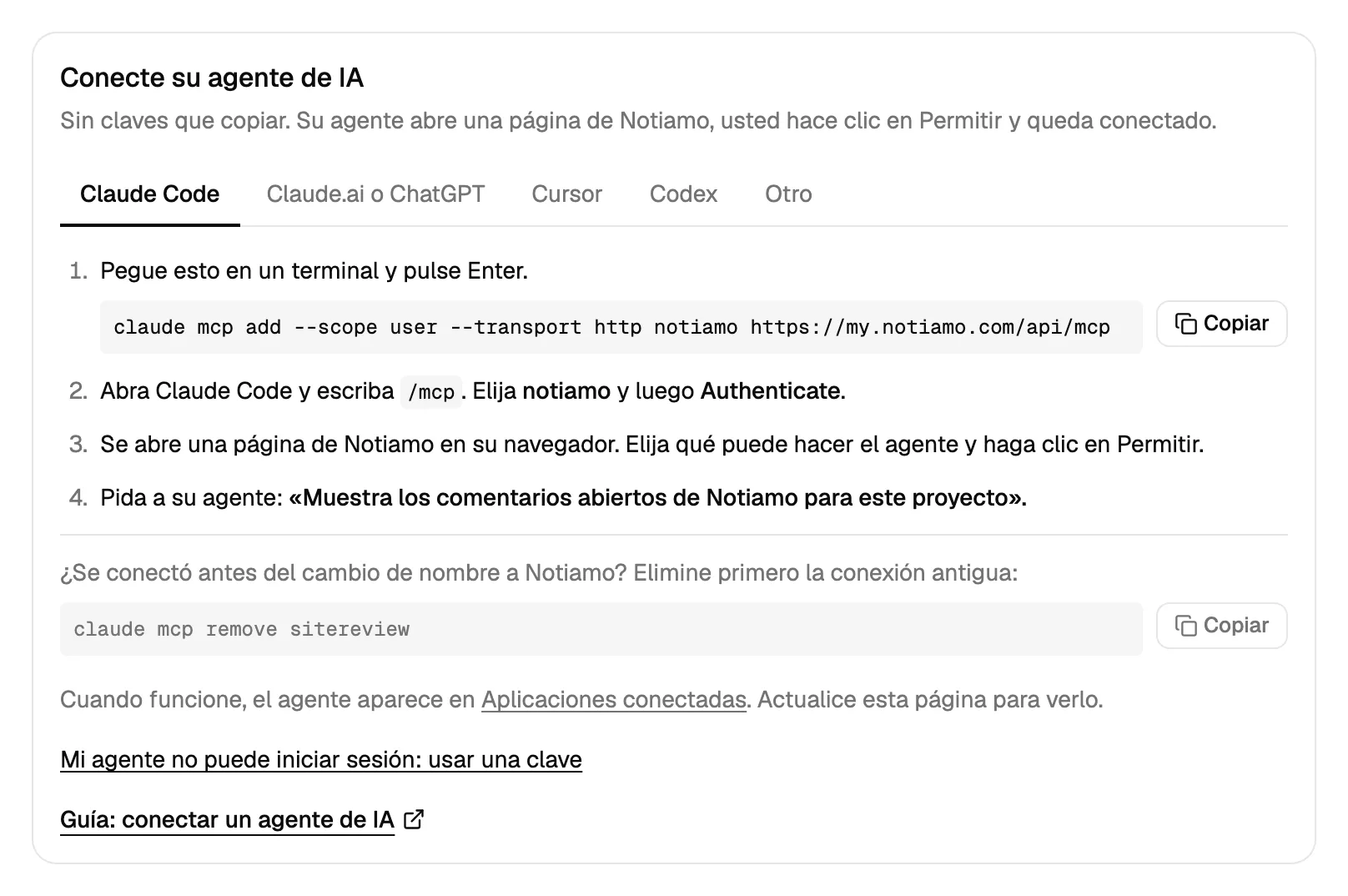
- En la barra lateral, abra Ajustes › Agentes de IA. La primera tarjeta es Conecte su agente de IA.
- Elija su agente en las pestañas: Claude Code, Claude.ai o ChatGPT, Cursor, Codex u Otro. Cada pestaña muestra qué copiar.
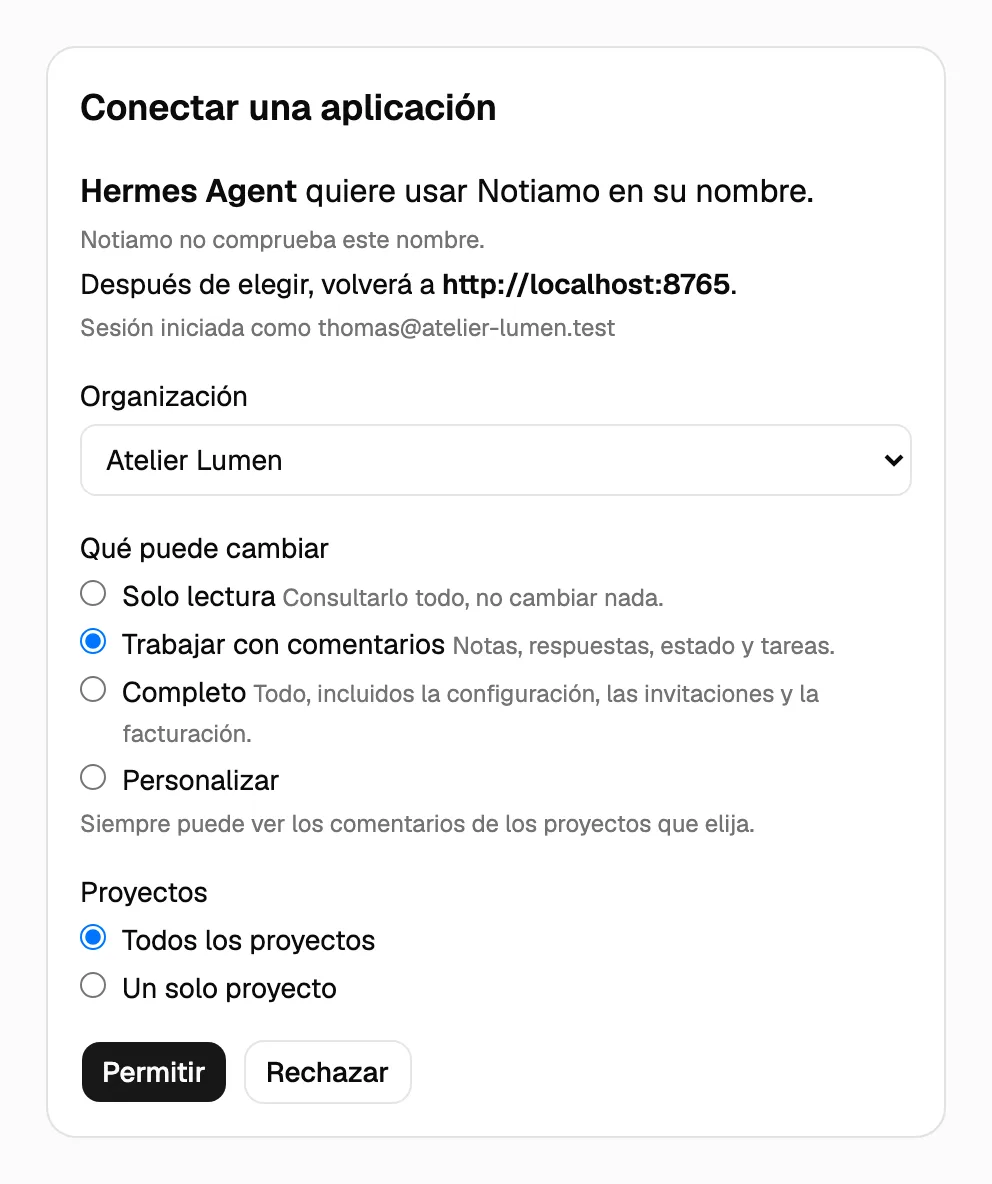
- Siga los pasos de la pestaña. Después, el agente abre la página de Notiamo Conectar una aplicación.
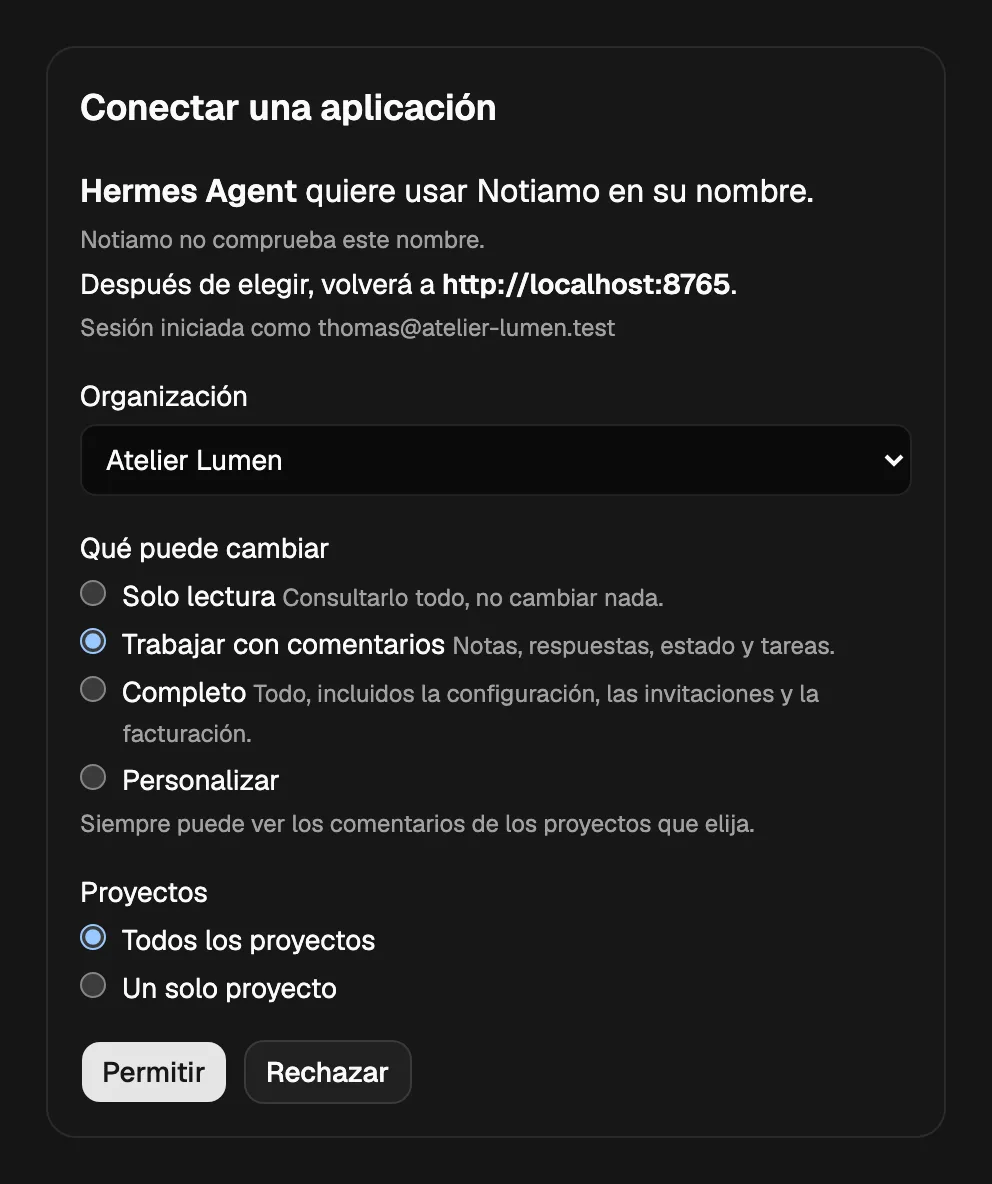
- En esa página, elija la Organización, Qué puede cambiar (Trabajar con comentarios está marcado; elija Completo o Personalizar para más) y los Proyectos. Pulse Permitir.
El agente aparece ahora en la tarjeta Aplicaciones conectadas. Recargue la página para verlo.
Claude Code
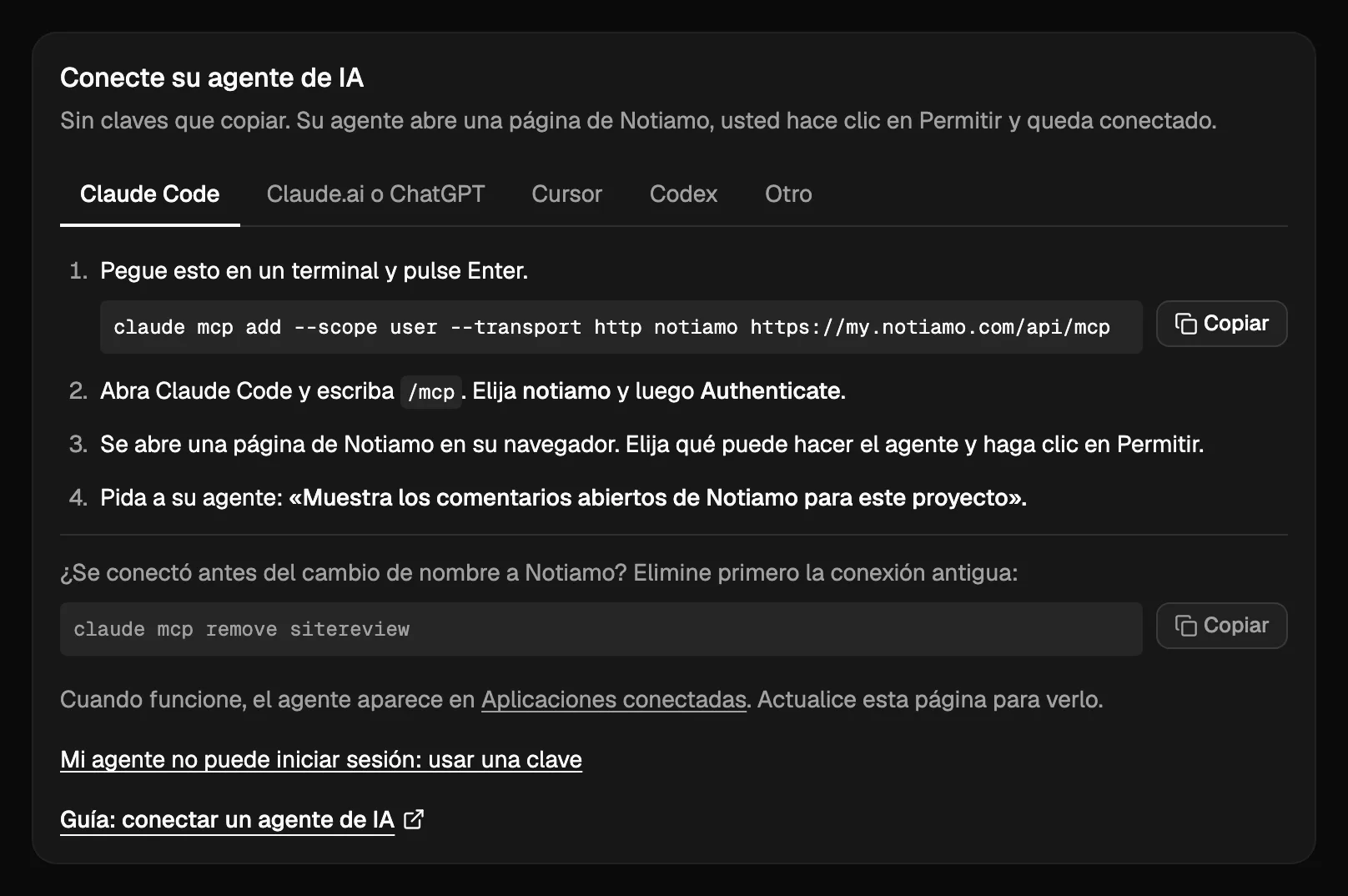
Ejecute esto una vez en un terminal:
claude mcp add --scope user --transport http notiamo https://my.notiamo.com/api/mcpCon --scope user, la conexión funciona en todas sus carpetas de código. Sin esa opción, solo funciona en la carpeta donde lo ejecutó.
Después abra Claude Code y escriba /mcp. Elija notiamo y luego Authenticate. Su navegador abre la página de Notiamo: pulse Permitir.
En la carpeta del código de un sitio web, pida: «Muestra los comentarios abiertos de Notiamo para este proyecto». O ejecute el prompt /mcp__notiamo__work_on_feedback. Guía al agente comentario a comentario: empezar, corregir, responder, marcar como hecho. El agente nunca cierra un comentario; el cliente lo comprueba y lo cierra.
Si se conectó antes de que Notiamo tuviera su nombre actual, quite primero la conexión antigua con claude mcp remove sitereview.
Claude.ai, Claude desktop y ChatGPT
Abra Settings › Connectors en la aplicación y añada un conector personalizado llamado Notiamo, con la dirección https://my.notiamo.com/api/mcp. Haga clic en Connect y después en Permitir en la página de Notiamo. Los pasos para cada aplicación están en Agentes de IA personales.
Cursor y Codex
Los pasos están en Conecte Cursor y Conecte Codex.
Otros agentes
Un agente que puede iniciar sesión en un servidor MCP (OAuth) solo necesita la dirección https://my.notiamo.com/api/mcp. Encuentra solo el inicio de sesión de Notiamo (en https://my.notiamo.com/.well-known/oauth-authorization-server).
Conecte con una clave
Use una clave cuando su agente no pueda iniciar sesión.
- Abra Ajustes › Agentes de IA y busque la tarjeta Claves de agente.
- Pulse Crear una clave. La clave recibe opciones seguras: Trabajar con comentarios, Todos mis proyectos, sin caducidad y un nombre como «Clave de agente – 28 de octubre de 2026».
- Para elegir usted, abra antes Más opciones: el Nombre de la clave, el Acceso (Solo lectura, Trabajar con comentarios, Completo o Personalizar, vea Qué puede cambiar un agente), el Proyecto (todos, o uno solo: una clave limitada a un proyecto no ve nada de los demás) y la Caducidad (nunca, 30 días o 90 días).
- La tarjeta muestra Su clave está lista, con la configuración para Claude Code, Cursor y Otro, con la clave ya incluida. Cópiela ahora: solo se muestra una vez.
Para Claude Code, el comando es así:
claude mcp add --scope user --transport http notiamo https://my.notiamo.com/api/mcp --header "Authorization: Bearer YOUR_KEY"Otros agentes: añada un servidor MCP HTTP con la dirección https://my.notiamo.com/api/mcp y la cabecera Authorization: Bearer YOUR_KEY.
Una clave actúa en su nombre. Guárdela como una contraseña.
Qué puede cambiar un agente
Un agente siempre puede leer los comentarios de los proyectos a los que llega. Lo que puede cambiar se divide en ocho grupos:
- Notas: notas internas para su equipo.
- Respuestas: respuestas que ve su cliente.
- Estado: cambiar el estado y asignar.
- Tareas: añadir y editar tareas.
- Configuración: espacios de trabajo, proyectos y direcciones.
- Invitaciones: invitar a clientes. Invitar a miembros del equipo necesita Completo.
- Facturación: la prueba, los enlaces de pago y las nuevas organizaciones.
- Traslados: solicitar el traslado de proyectos y espacios de trabajo.
Hay tres opciones listas: Solo lectura (ningún grupo), Trabajar con comentarios (Notas, Respuestas, Estado y Tareas) y Completo (los ocho). Con Personalizar marca usted los grupos. Cuando el agente intenta algo fuera de sus grupos, Notiamo lo rechaza con permission_missing y nombra el grupo en permission; una clave de solo lectura recibe read_only.
Cómo encuentra el agente el proyecto correcto
El agente busca el archivo .notiamo.json en la carpeta del código. Descárguelo desde la página del proyecto en Notiamo con Descargar .notiamo.json, o deje que lo cree el Prompt de IA (vea Instale el widget). Sin ese archivo, el agente puede comparar la dirección git de la carpeta con el ajuste Repositorio de código del proyecto.
Qué ven las personas
Las respuestas y los cambios de un agente llevan su nombre para su equipo, por ejemplo (mediante Claude Code). El nombre es el de la clave o el de la aplicación. El cliente ve una respuesta normal. El agente también puede escribir notas internas, para los detalles técnicos.
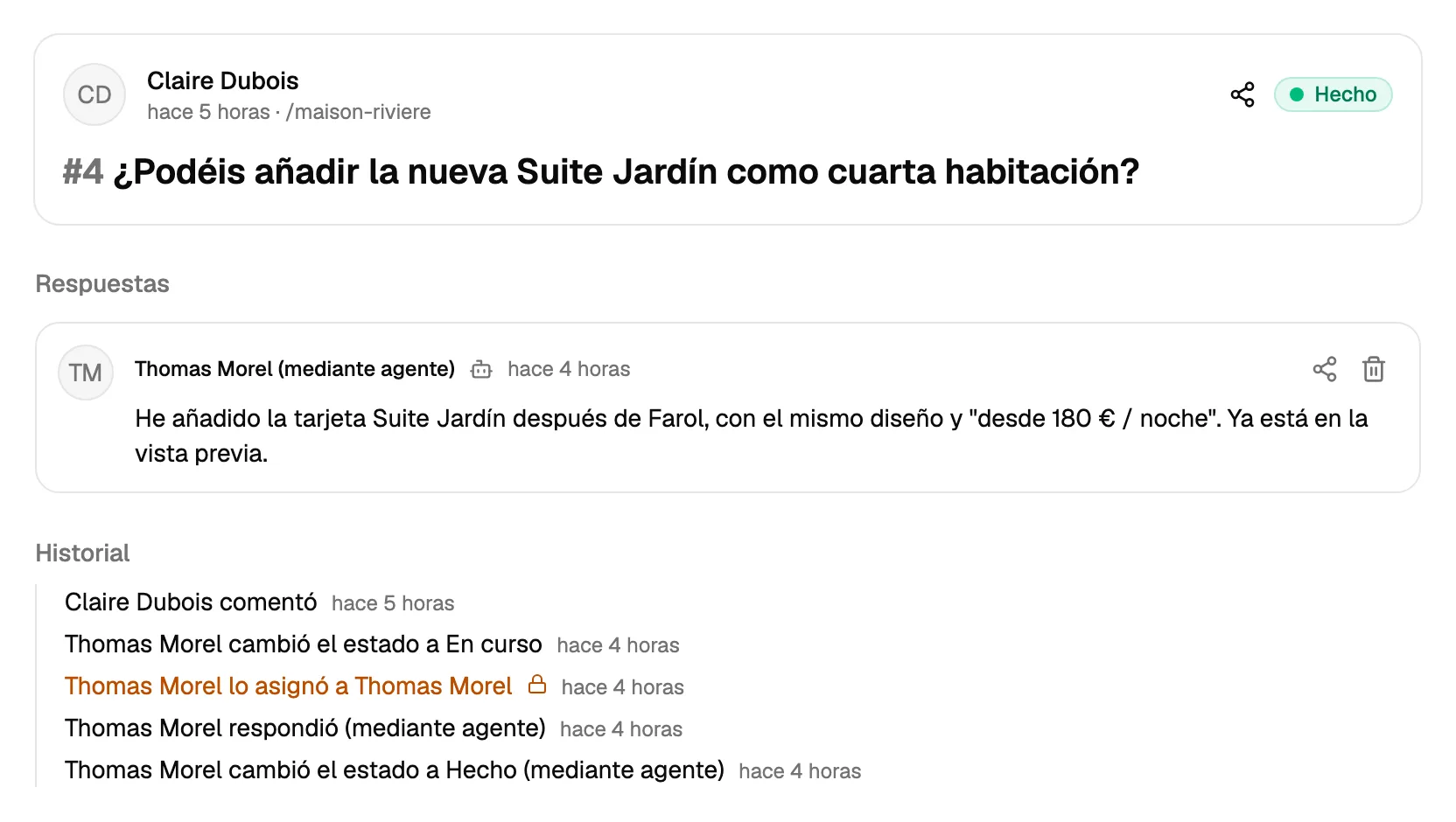
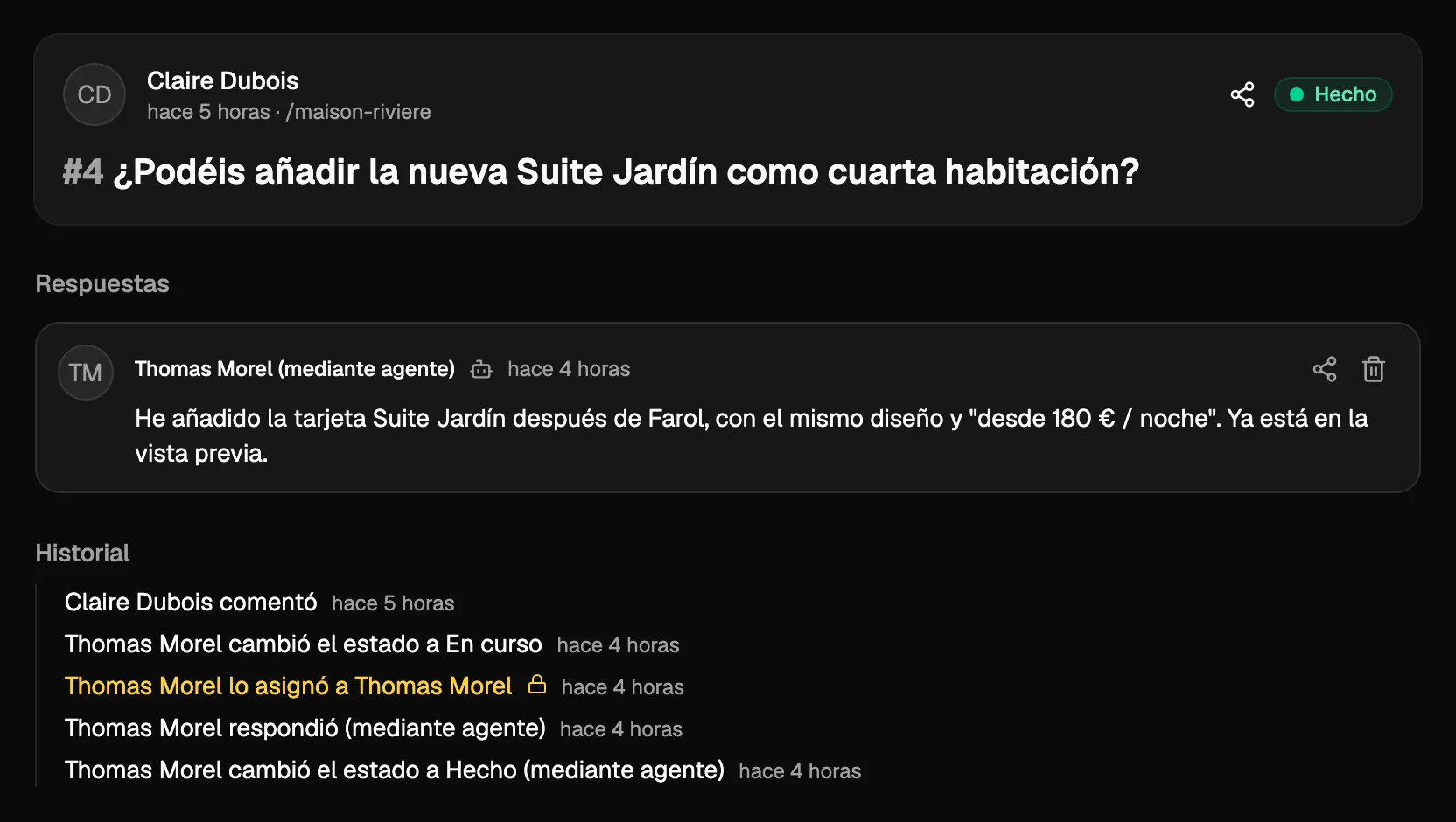
Detenga un agente
Para un agente conectado con Iniciar sesión con Notiamo, abra la tarjeta Aplicaciones conectadas en Ajustes › Agentes de IA y pulse Desconectar. La aplicación deja de funcionar al instante; puede pedirle conectarse de nuevo más adelante.
Para una clave, pulse Revocar junto a ella en la tarjeta Claves de agente. Cualquier agente que la use deja de funcionar al instante.
Para dar al agente una clave nueva, pulse Reemplazar clave. La clave antigua deja de funcionar y la tarjeta muestra la nueva una sola vez. Una clave creada por el registro de un agente lleva la marca Registro por agente.
Deje que su agente lo configure todo
Con Completo, o con los grupos Configuración, Invitaciones y Facturación, el agente también puede hacer la configuración por sí mismo. Vea Deje que un agente de IA configure Notiamo por usted para lo que hace usted, y Para agentes de IA para la guía técnica. Las herramientas:
get_account: muestra su plan, los límites y la prueba.list_plans: lista los planes y lo que incluyen.get_billing: muestra los datos de facturación (solo administradores).start_trial: inicia la prueba gratuita de Studio de 14 días, una vez por persona (solo administradores).list_workspaces: lista sus espacios de trabajo.create_workspace: añade un espacio de trabajo.list_projectsyfind_project: listan sus proyectos, o encuentran el de una dirección web o una carpeta de código.create_project: añade un proyecto a un espacio de trabajo, con o sin dirección web.update_project_address: cambia la dirección web de un proyecto.get_install: da el código de inserción y los pasos para el framework del proyecto (solo para proyectos con dirección web).check_install: comprueba si el widget ya se abrió en el sitio web del proyecto.invite: invita a un cliente o a un miembro del equipo por correo electrónico.get_payment_link: crea un enlace de pago de Stripe y se lo envía por correo; usted paga (solo administradores).
En el plan gratuito, su primer proyecto ya existe tras el registro, por lo que create_project suele responder plan_limit. El agente usa entonces update_project_address en ese proyecto. Una clave limitada a un proyecto puede leer los datos de instalación y cambiar la dirección de ese proyecto; no puede crear, invitar, iniciar una prueba ni pedir un pago.
Un agente también puede añadir una tarea con create_task (projectId, title y, opcionalmente, text y pageUrl), y cambiar su título o su texto con update_task. Ambas cuentan para un límite diario de espacios de trabajo, proyectos y tareas nuevos; la negativa le indica cuándo lo alcanza. Vea Tareas.
Informes de trabajo
En Studio y Agency, y durante la prueba, su agente puede redactar los informes de trabajo que envían sus clientes: un artículo sobre el trabajo y, después, las publicaciones para redes sociales. Las herramientas:
list_job_reports: lista los informes de trabajo de sus proyectos.state: "ready"da los que esperan un artículo;not_done, todos los que no han terminado.get_comment: lee uno, con los datos del trabajo, los archivos por fase (antes, durante, después, otro) con sus pies de foto e id y, mientras el artículo espera, el enlace de aprobación.replyconrole: "article": publica el artículo, en el idioma del informe. El estado pasa a Artículo pendiente de aprobación.request_approval: envía por correo el enlace de aprobación. Por defecto a la persona asignada cuando es una persona cliente del espacio de trabajo, si no al autor de la tarea;to: "author",to: "assignee"oto: "client"(cada persona cliente del espacio de trabajo) permiten elegir. Una vez por tarea y por hora; un envío en el que no salió ningún correo no cuenta.replyconrole: "posts"yfiles(los id de las fotos que usar): publica las publicaciones para redes sociales, una vez aprobado el artículo.update_file: cambia la fase o el pie de foto de un archivo. Un pie de foto escrito así muestra Rellenado por IA — por favor, revíselo; Notiamo no escribe pies de foto por sí mismo.create_taskyupdate_taskaceptanjobReport, para convertir una tarea en informe de trabajo o cambiar sus datos.
Solo una persona aprueba un artículo: el cliente, o un miembro del equipo que pueda escribir en el proyecto. Un agente nunca aprueba; da a la persona el enlace de aprobación o llama a request_approval. Las personas publican a mano las publicaciones para redes sociales. update_file necesita el grupo Tareas; reply y request_approval necesitan Respuestas. Los webhooks envían cada cambio de estado como job.state_changed (vea Webhooks y claves de API).
Notas de voz, descripciones y momentos del vídeo
Con Studio y Agency, y durante la prueba, get_comment también da lo que la IA añadió a los archivos:
- Una grabación aparece con un enlace al audio y su transcripción (
Transcript (es), by AI: "…"). Una transcripción posterior aparece como no publicada. - Una descripción de IA está marcada
(AI, not checked)hasta que una persona la revisa o la edita. - Un vídeo de más de unos 20 segundos tiene momentos, uno por línea:
0:00–0:12 vista general de la sala. Su agente puede señalar al equipo un momento concreto. Los clientes nunca ven los momentos. - Cuando la IA no pudo procesar un archivo, la respuesta lo dice con las palabras sencillas que ven las personas, con un código de referencia como
AI-1A2B3C4Dpara soporte. Nunca muestra un error técnico.
list_plans y get_billing dan los minutos de voz e IA al mes. Consulte Tareas.
Solo lo que cambió
list_comments acepta since: una hora UTC o el cursor de su última respuesta. El agente recibe entonces solo los comentarios y las tareas que cambiaron desde entonces, en un proyecto o en todos sus proyectos. Un agente que consulta cada mañana guarda el cursor y no vuelve a leerlo todo.
list_activity dice lo que pasó desde un momento: cada comentario o tarea nueva, cada respuesta con su texto, cada cambio de estado y asignación, con quién y cuándo. Para el equipo también muestra a las personas que se unieron. Usa el mismo since y da un cursor. Pida a su agente: «Dime qué pasó en mis proyectos desde el lunes».