Una tarea es un elemento numerado de un proyecto, como un comentario, pero sin marca en la página. Sirve para trabajo que no trata de un punto concreto: «Actualizar el horario», «Enviar el nuevo logotipo». Tiene un título, detalles opcionales, archivos opcionales y, si lo desea, la dirección de una página del sitio web del proyecto.
Crear una tarea
Los miembros del equipo crean tareas en el panel. Los usuarios cliente también pueden, pero solo para los proyectos de su propio espacio de trabajo.
- Pulse Nueva tarea en la Bandeja de entrada o en la página de un proyecto.
- Escriba el Título. Añada el Texto si necesita explicar algo.
- Opcional: indique la Dirección de la página. Debe ser una página del sitio web de este proyecto; déjela vacía si la tarea no trata de una página.
- Opcional: añada archivos, hasta 5. Se aceptan fotos, PDF, Word, OpenDocument y archivos de texto. En Studio y Agency, pulse Añadir un vídeo para añadir también vídeos.
- Pulse Crear tarea.
Las tareas no se crean desde el widget del sitio web. Para dejar una marca en una página, escriba un comentario (vea Deje un comentario).
Editar una tarea
La persona que escribió una tarea, y cualquier miembro del equipo de la agencia, puede cambiar su título y su texto. Abra la tarea y pulse Editar, cambie el Título o el Texto y pulse Guardar. El historial muestra quién editó la tarea, y su cliente ve la nueva redacción.
Trabajar en una tarea
Una tarea funciona como un comentario. Tiene los mismos cuatro estados (Abierto, En curso, Hecho, Cerrado), la misma persona asignada, respuestas y notas internas. Vea Estados, asignación y notas internas.
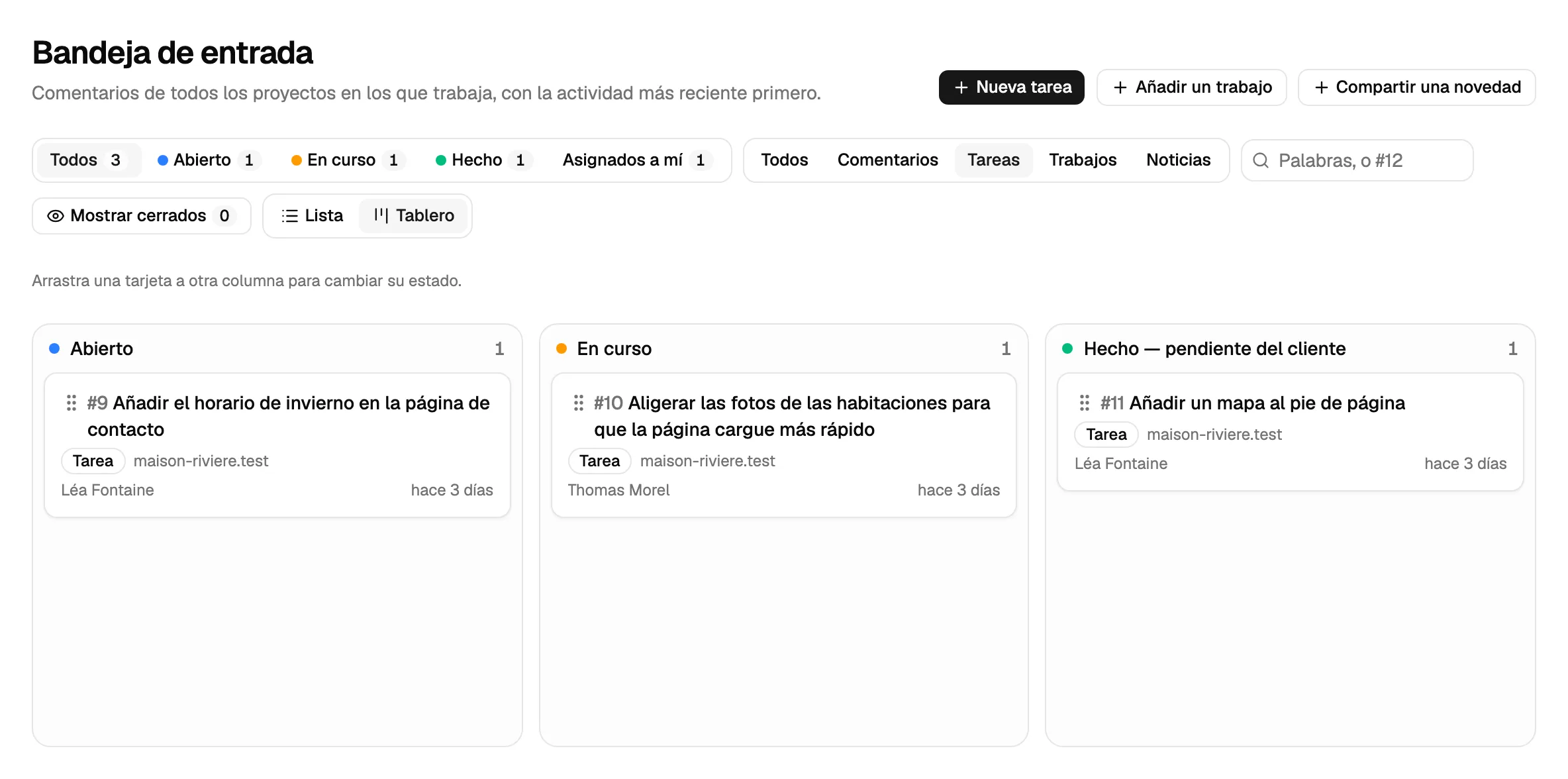
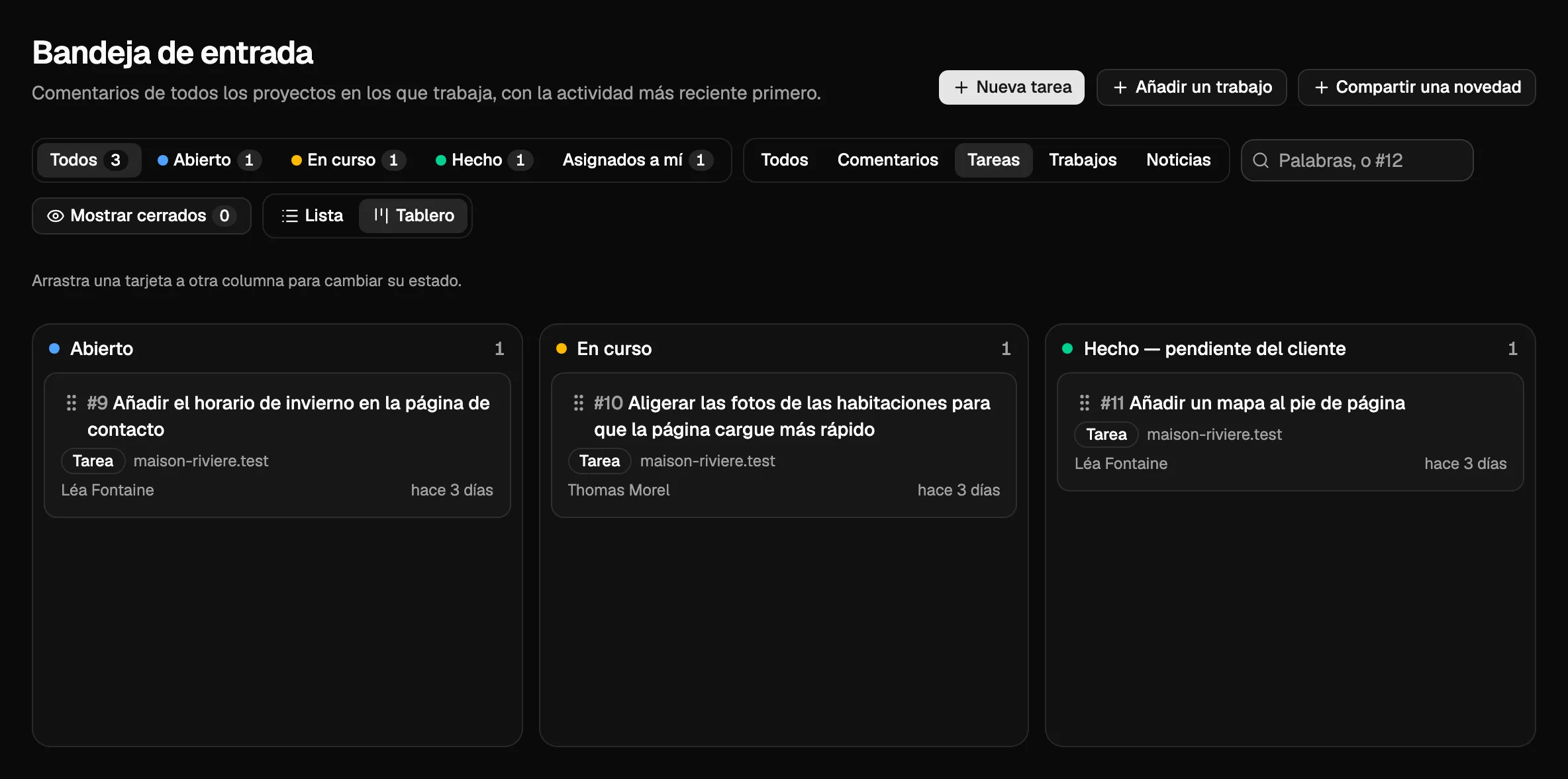
En la Bandeja de entrada, una tarea lleva la etiqueta Tarea. El filtro junto a los demás elige un tipo: Tareas o Comentarios.
Tareas en el widget
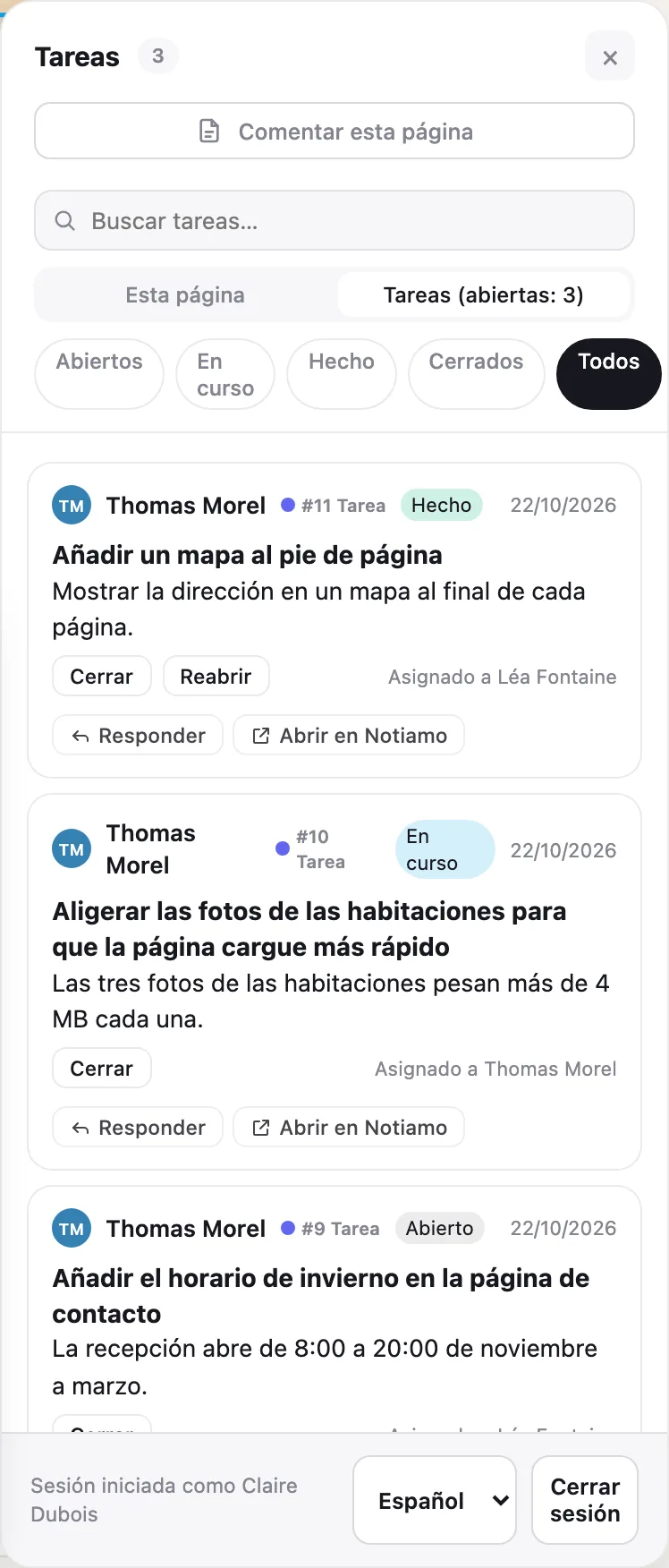
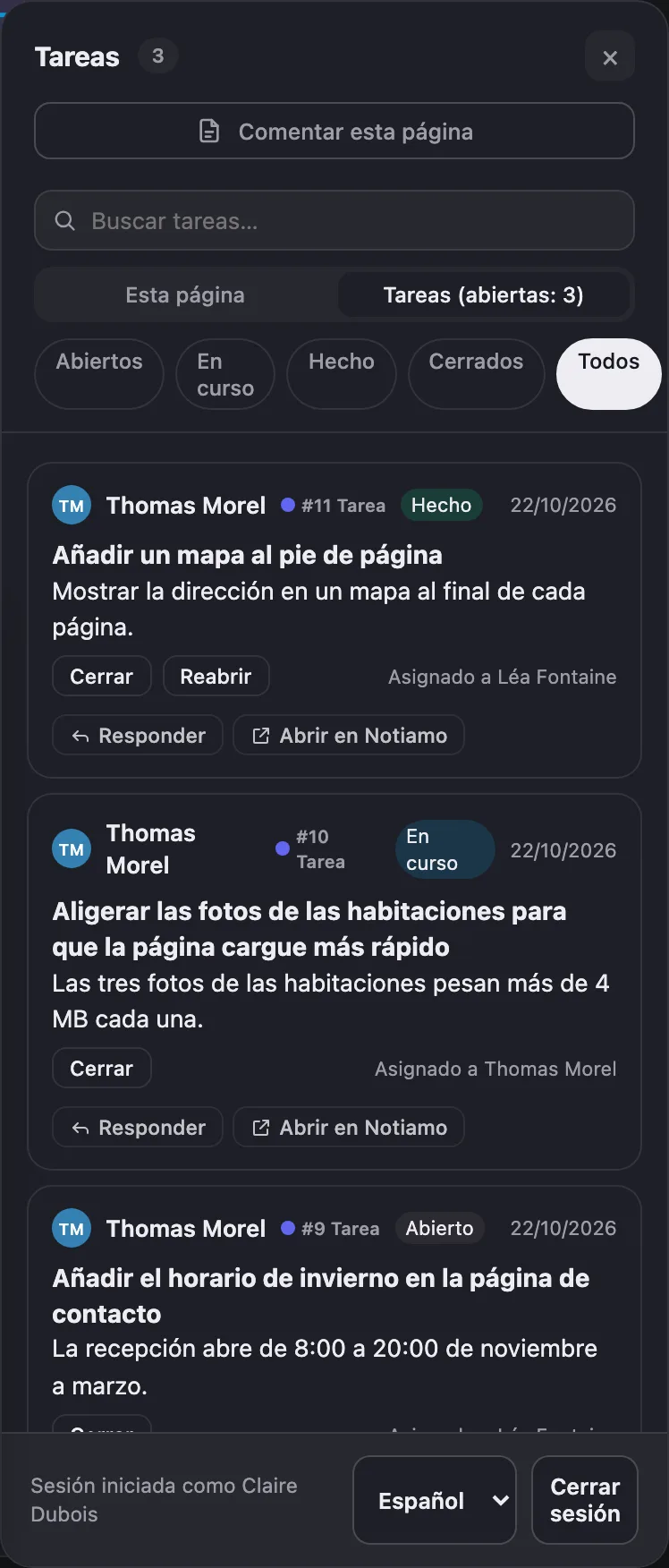
En el sitio web, las herramientas de revisión tienen una pestaña Tareas junto a Esta página. Muestra las tareas del proyecto y cuántas están abiertas. Allí se puede abrir una tarea, leerla, responder y cambiar su estado.
Correos y webhooks
Los resúmenes por correo y los correos inmediatos incluyen las tareas, como los comentarios. Los webhooks también. En la carga, el objeto comment tiene un type (task para una tarea; si no, el tipo de marca: highlight, pin, page, …) y un title. En una tarea sin página, page y url valen null. Vea Webhooks y claves de API.
Dar una tarea a su cliente
Cuando el cliente debe leer o validar algo, dele la tarea.
- En Nueva tarea, escriba @ y las primeras letras de su nombre en el Texto. Elija el nombre en la lista.
- En Asignar a, elija su nombre en Cliente.
- Pulse Crear tarea.
Recibe un email al momento, y una notificación push si activó las notificaciones. Ve Asignado a usted y puede responder, o pulsar Cerrar cuando esté bien. El formulario Editar y las respuestas también ofrecen los nombres tras @.
Notas de voz
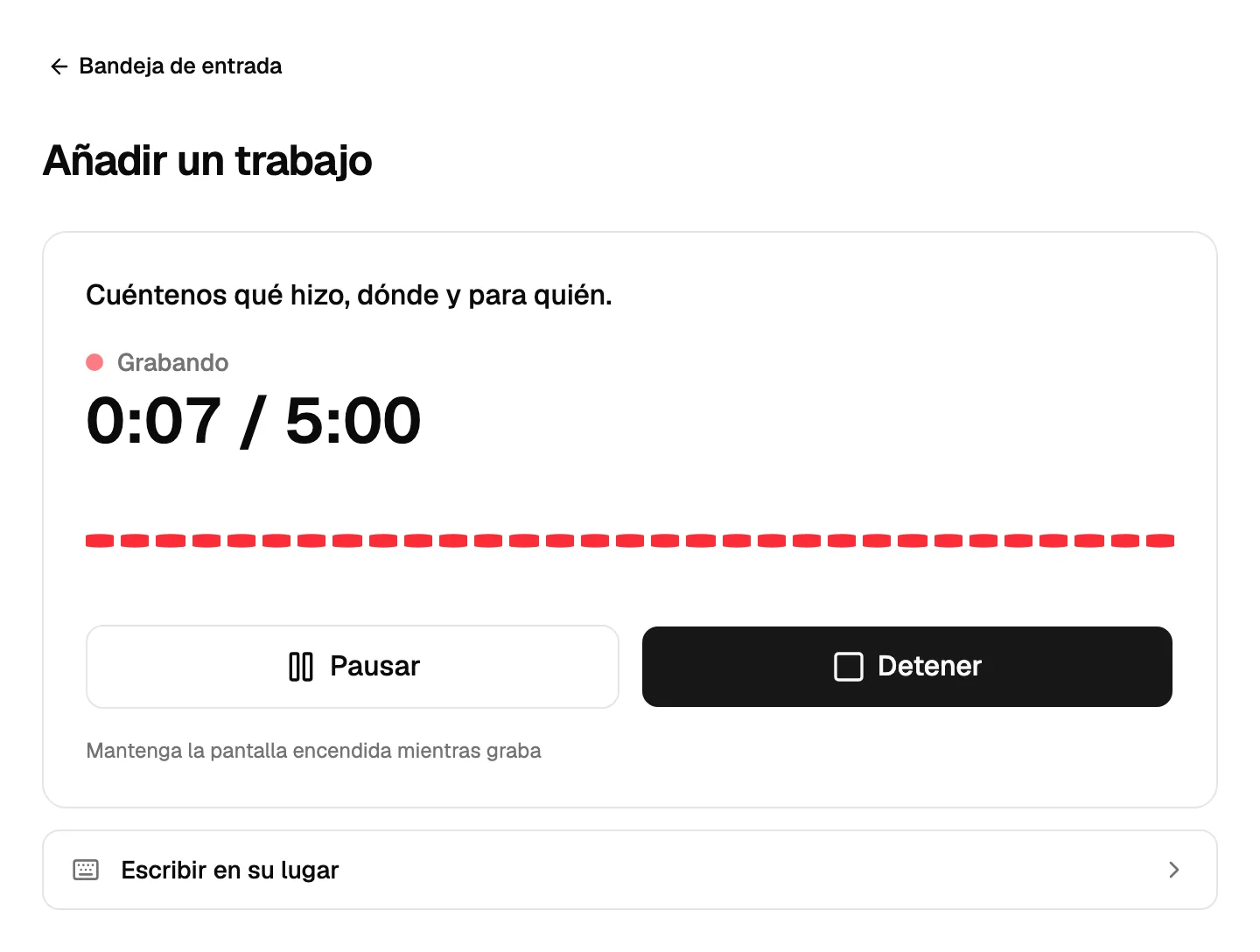
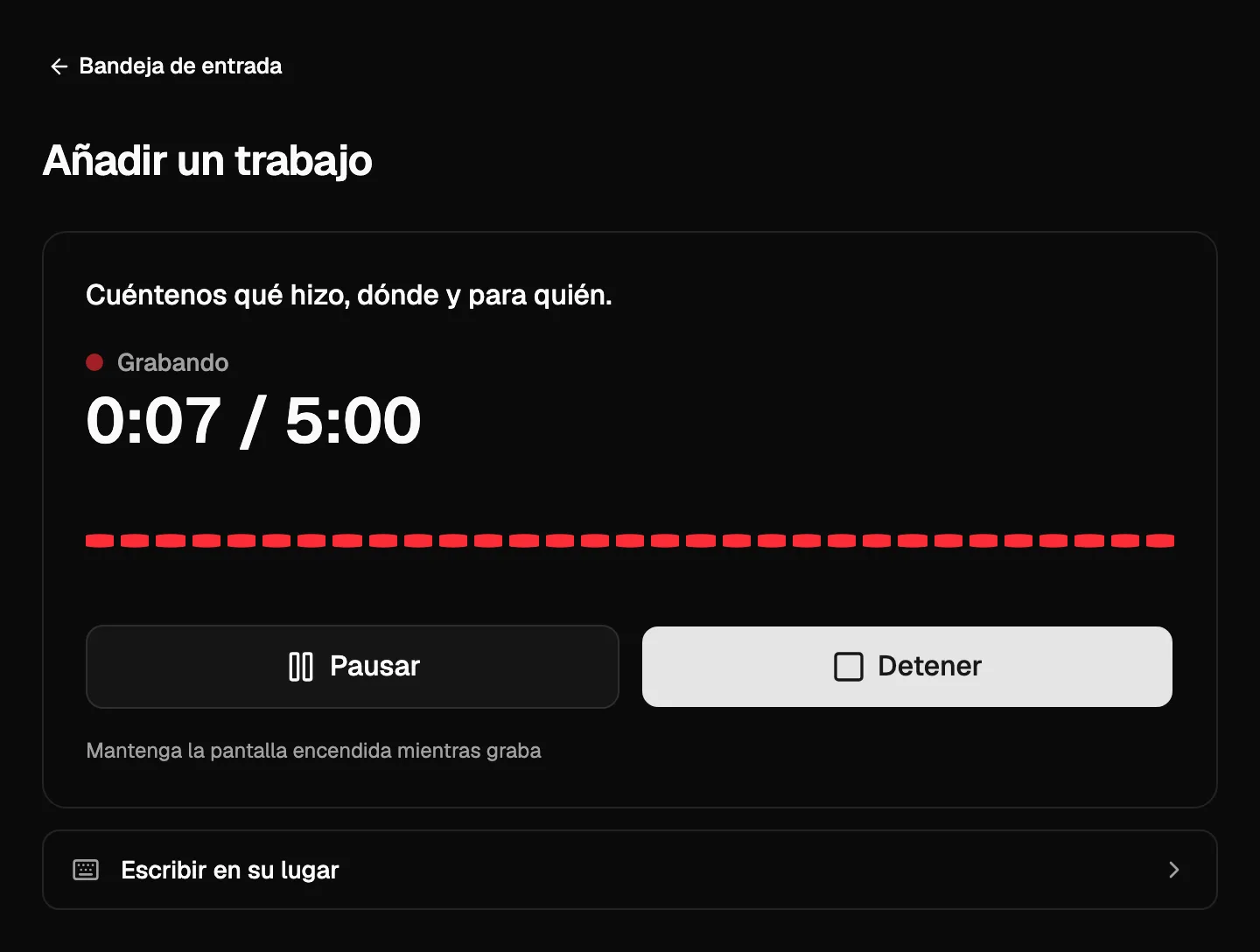
Con Studio y Agency, y durante la prueba, puede hablar en lugar de escribir: en una tarea nueva o en una respuesta, pulse Grabe una nota de voz. Hable hasta 5 minutos; Pausar y Detener cuando termine. Pulse Use esta grabación para que se transcriba, o Descartar para eliminarla.
El texto aparece en el cuadro de texto, en el idioma hablado, aunque mezcle idiomas. Nunca se traduce. Léalo y corríjalo antes de enviar: nada se envía solo, y lo que usted escribió se queda donde estaba. La grabación queda adjunta, para que cualquiera pueda escucharla. El texto indica Transcrito por IA. Un miembro del equipo puede pulsar Volver a transcribir, por ejemplo tras un cambio de ajustes: el texto nuevo aparece junto al anterior y nunca sustituye lo que se envió.
Las notas de voz usan los minutos de voz e IA del plan (consulte Planes, prueba y facturación). Cuando se agotan los minutos, o en el plan gratuito y Solo, no hay botón de grabación: siempre puede escribir.
Si algo falla, el cuadro de texto indica «No hemos podido procesarlo en este momento. Inténtelo de nuevo en unos minutos.» con Volver a intentarlo, o «Algo ha fallado con este archivo. Póngase en contacto con el soporte.» con un código de referencia para soporte. La grabación y su texto se conservan.
Añadir trabajos y compartir novedades
En Studio y Agency, y durante la prueba, sus clientes (y su equipo) pueden enviarle un trabajo terminado, o una novedad de su negocio, con fotos. Después se pueden escribir sobre ello un artículo y publicaciones para redes sociales. En Notiamo se llaman informes de trabajo.
- En la Bandeja de entrada, pulse Añadir un trabajo para un trabajo terminado, o Compartir una novedad.
- Pulse Grabar y cuente qué hizo, dónde y para quién. Puede hablar hasta 5 minutos, en cualquier idioma. Si lo prefiere, pulse Escribir en su lugar.
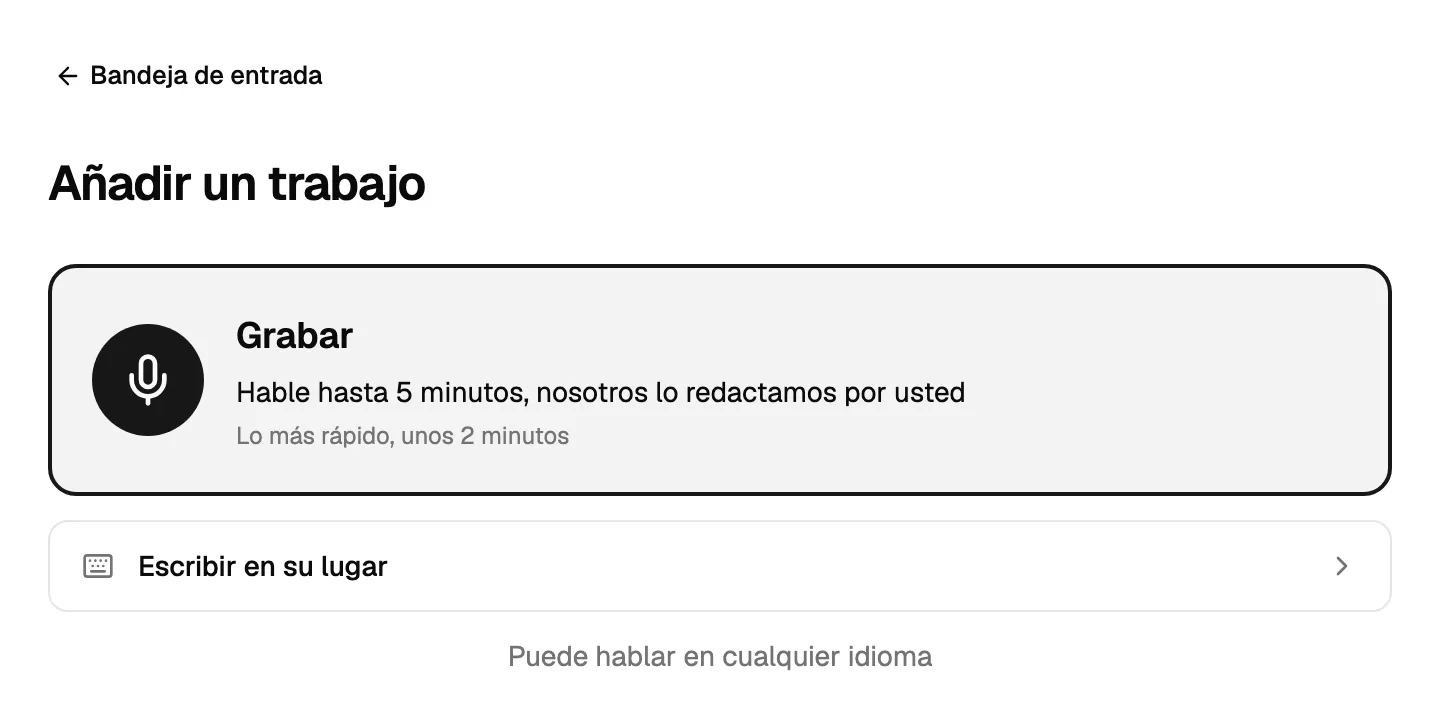
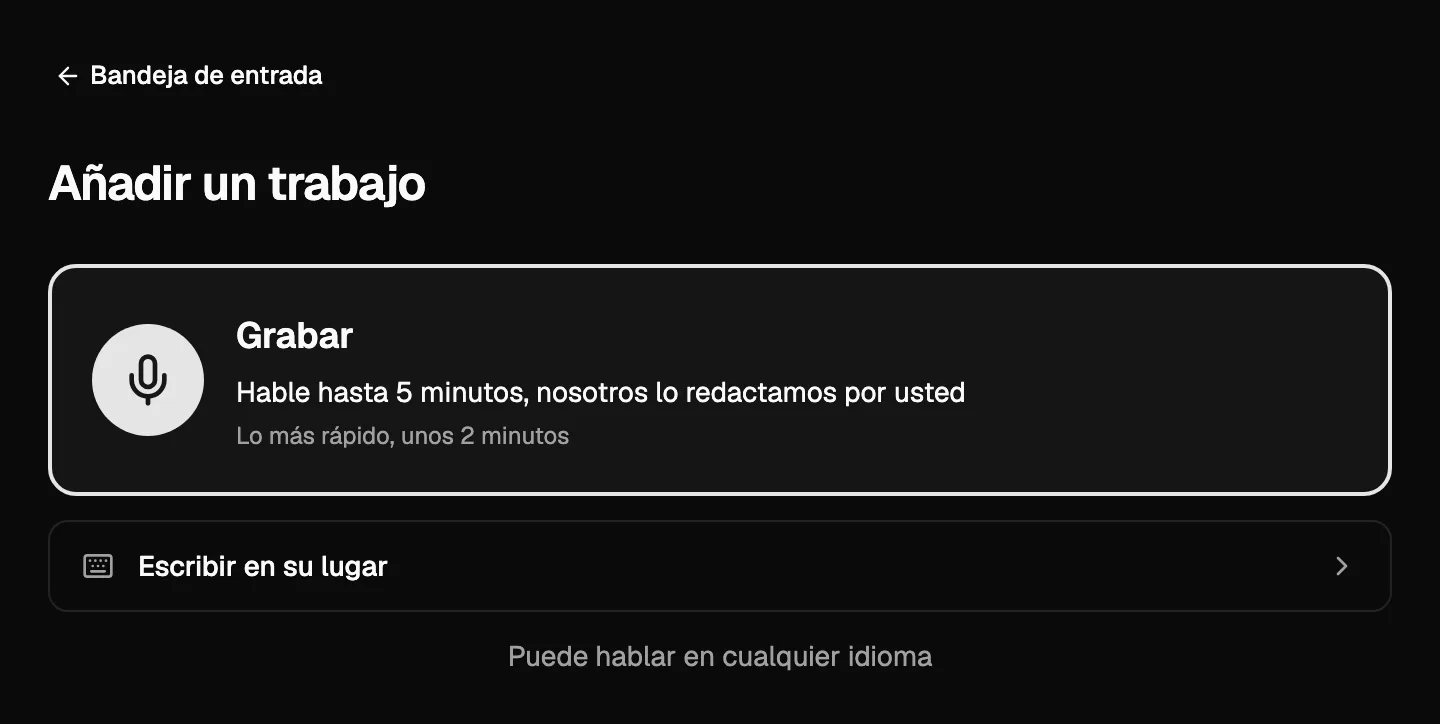
- Pulse Detener cuando termine. Puede escucharla, o pulsar Grabe de nuevo. Después pulse Use esta grabación.
- Notiamo lo redacta. El texto va en Texto, y los campos vacíos (Título, Lugar, Fecha del trabajo, Para quién) se rellenan con lo que dijo, marcados Rellenado por IA, revíselo. Léalos y corríjalos. Nada de lo que escribió se sustituye, y no se inventa ningún lugar, fecha ni cliente.
- En Fotos y vídeos, añada los archivos a Antes, Durante y Después (una noticia tiene una sola zona). Hasta 60 archivos.
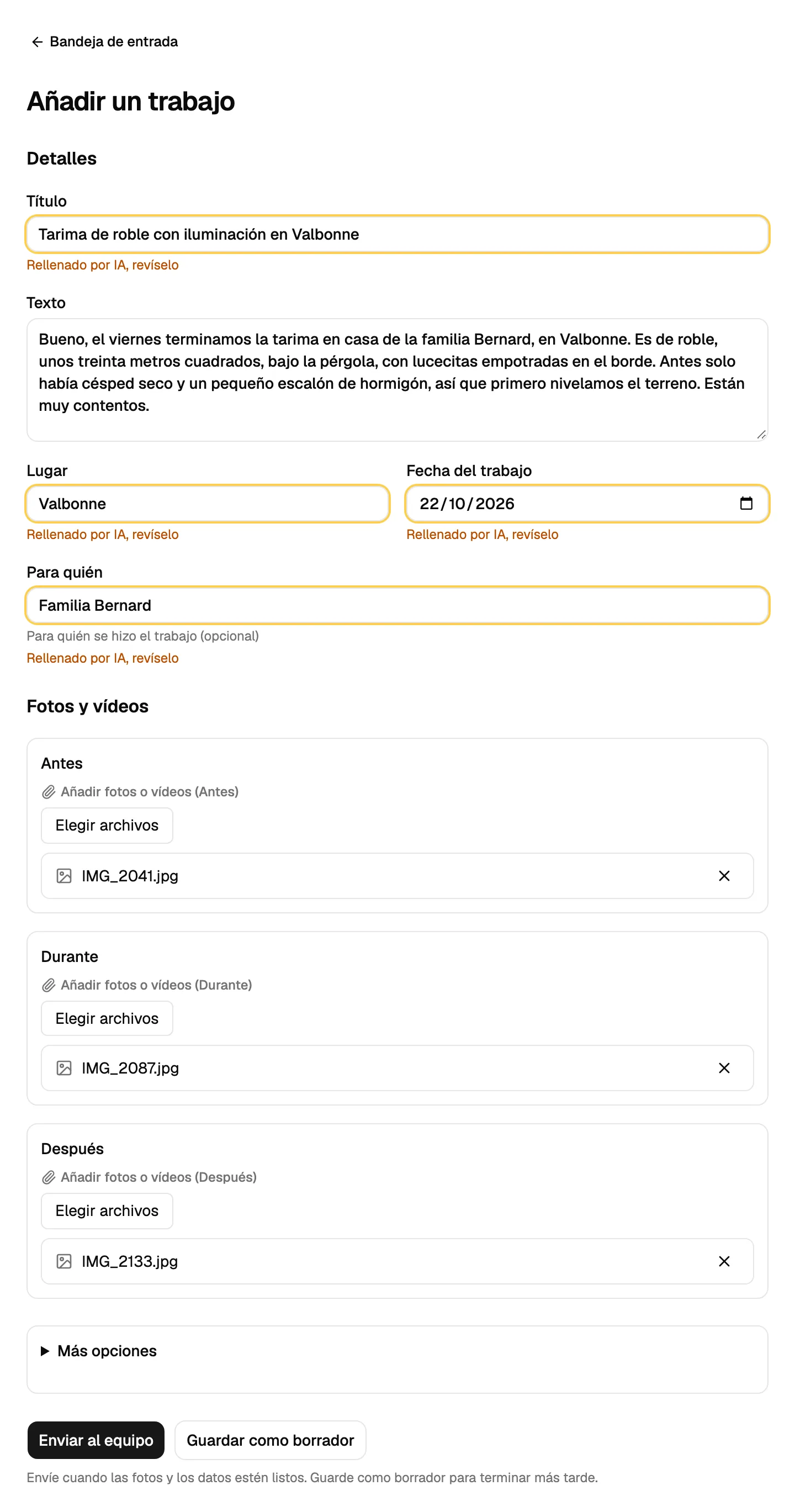
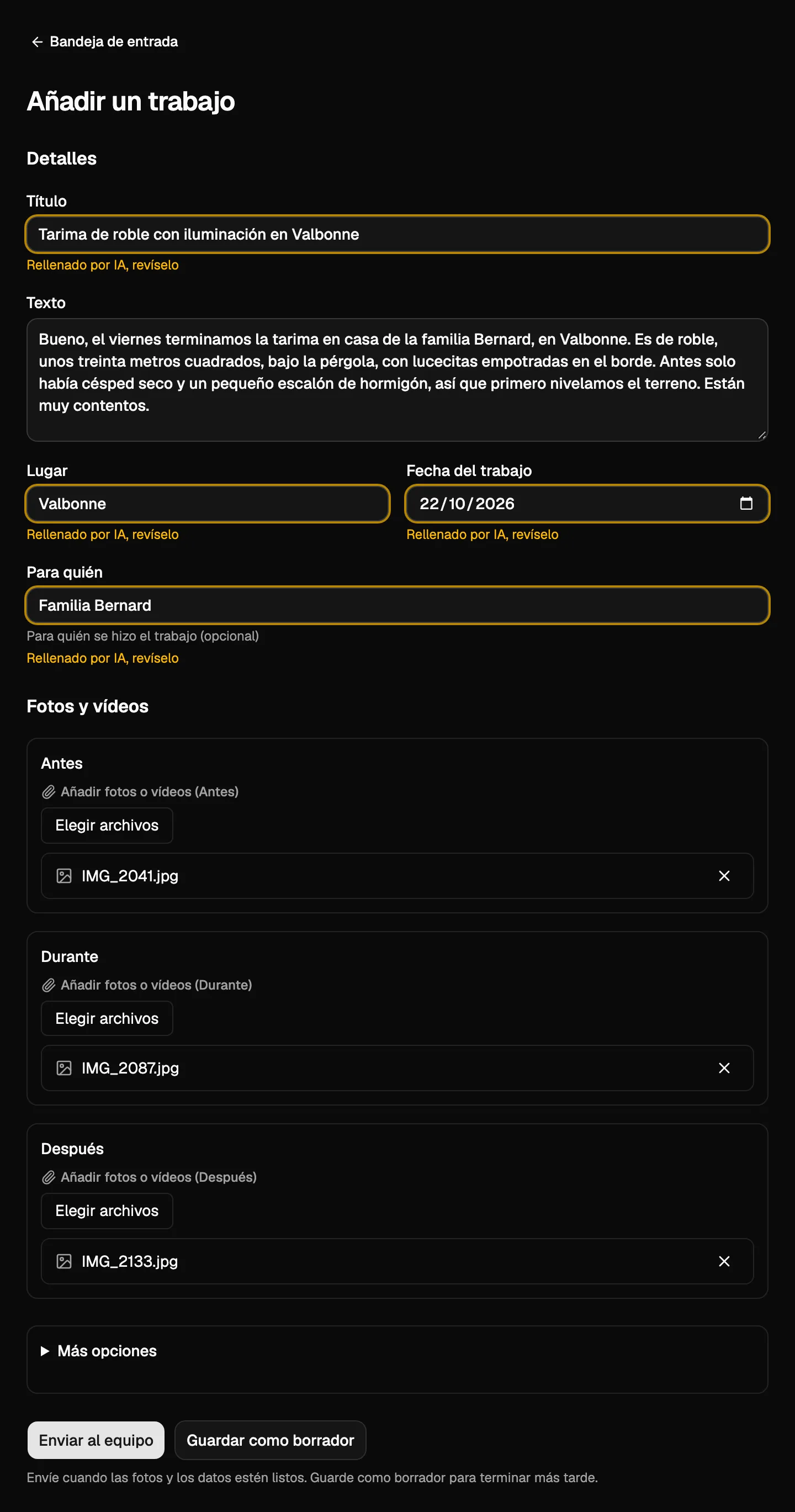
- Pulse Enviar al equipo. Si falta algo, pulse Guardar como borrador y termine más tarde: en la página del trabajo, pulse Marcar como listo cuando esté todo.
Más opciones incluye el Idioma del artículo, Asignar a (para su equipo) y Grabar de nuevo, que se añade al texto. Sin minutos de voz e IA, la página se abre en el formulario y usted escribe.
En la página del trabajo
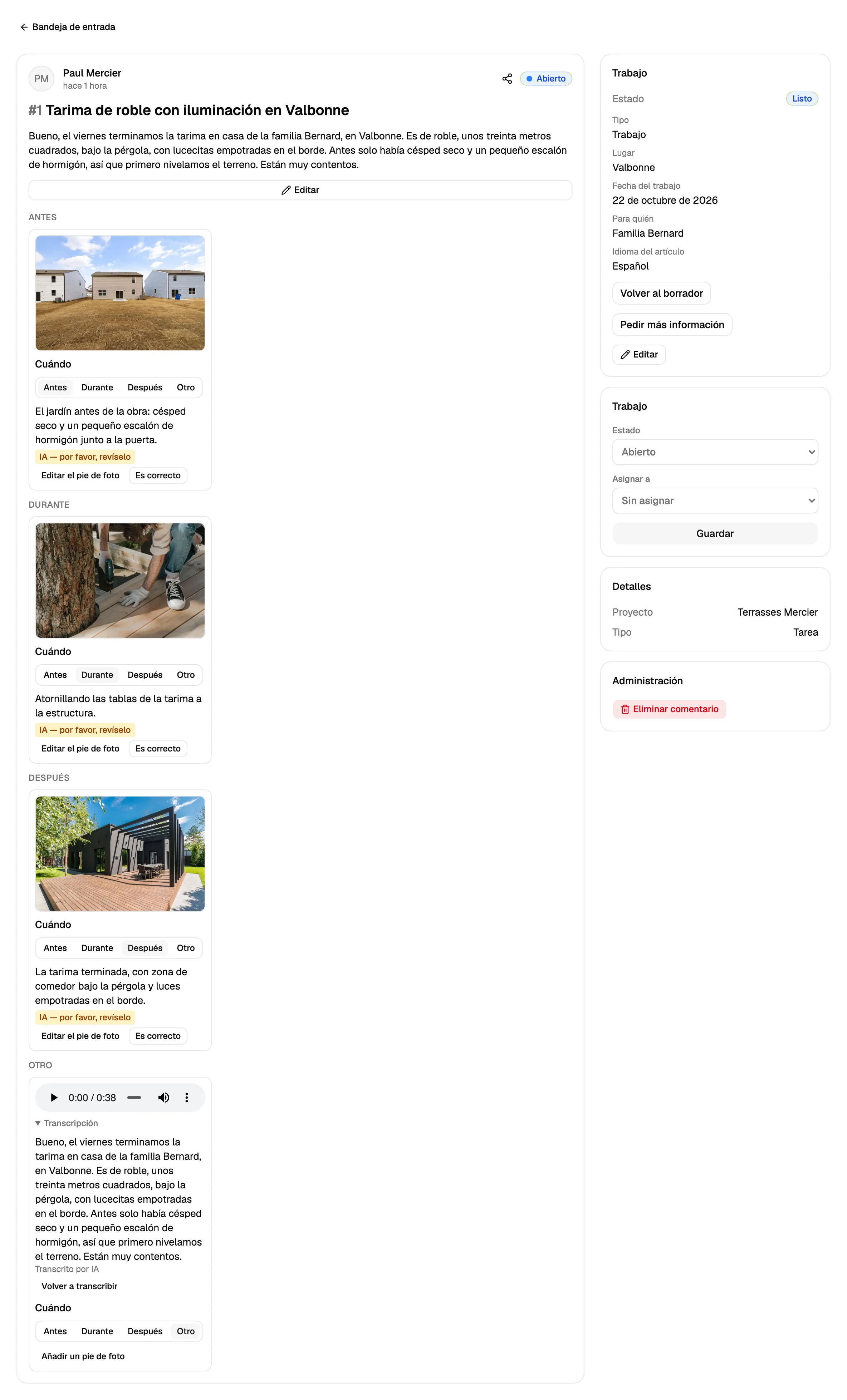
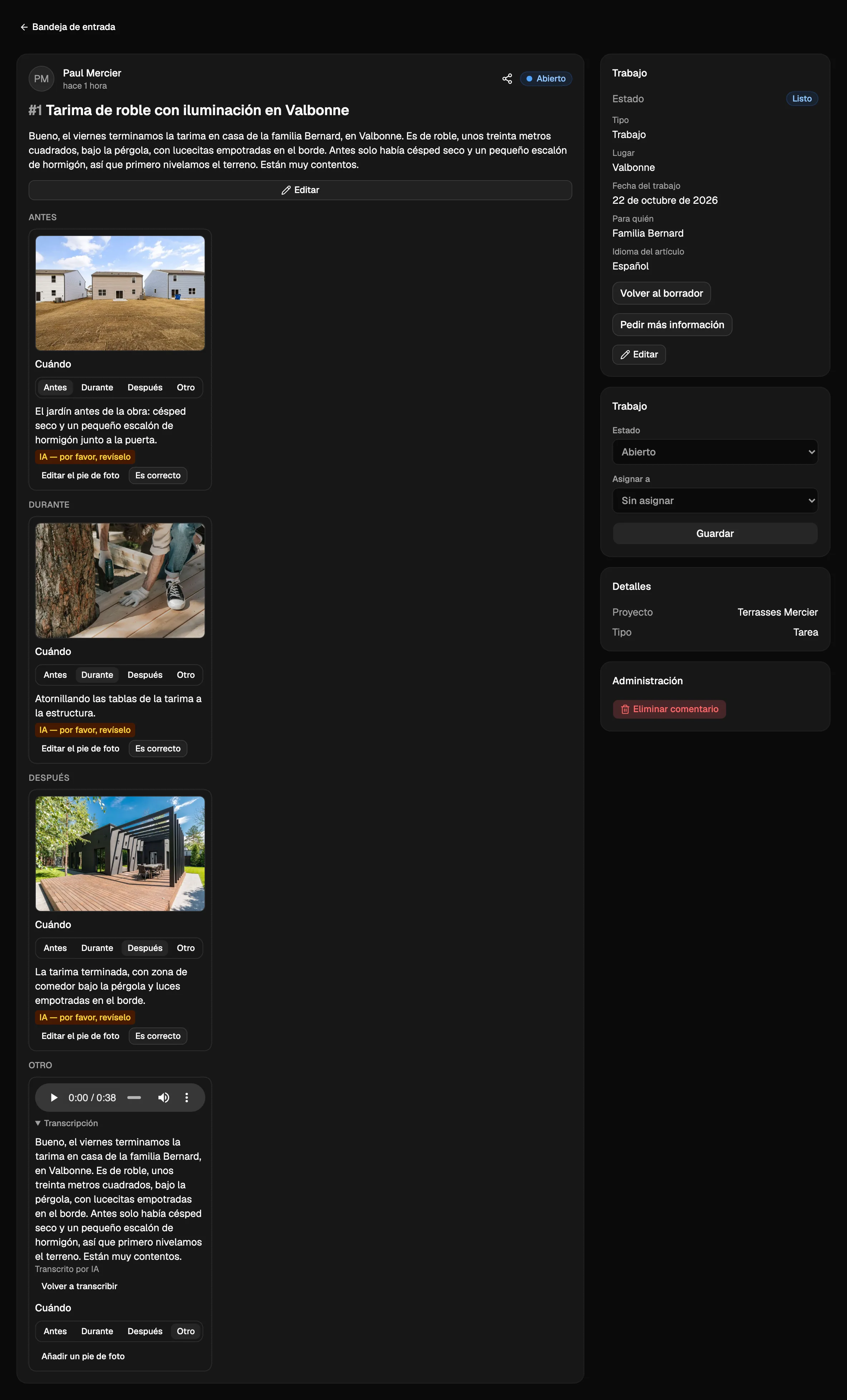
Cada archivo muestra cuándo se tomó (Antes, Durante, Después u Otro; puede cambiarlo) y un pie de foto. Cuando se envía el trabajo, la IA escribe un pie breve para cada foto y vídeo que no tenga, en el idioma del artículo. Muestra IA — por favor, revíselo hasta que alguien pulse Es correcto o lo edite. También puede pulsar Añadir un pie de foto y escribir el suyo. La grabación queda adjunta, con su texto marcado Transcrito por IA.
Para añadir más archivos más tarde, responda al trabajo; Añadir a: también funciona ahí. La tarjeta Informe de trabajo muestra los datos y el estado; pulse Editar para cambiarlos.
Cuando el equipo necesita más, pulsa Pedir más información y escribe qué falta. El trabajo vuelve a Borrador y la bandeja de entrada muestra Falta información. El cliente ve la pregunta con Añadir la información que falta, la añade en una respuesta y pulsa de nuevo Marcar como listo. Mientras no haya nada escrito, Volver al borrador deshace Marcar como listo.
El artículo llega después como respuesta marcada Artículo, y el estado pasa a Artículo pendiente de aprobación. El cliente, o un miembro del equipo, lo lee y pulsa Aprobar el artículo, o Pedir cambios y escribe qué debe cambiar. Solo una persona aprueba: un agente de IA puede enviar el enlace de aprobación o un correo de aprobación, pero nunca aprueba por sí mismo. Tras la aprobación, las publicaciones para redes sociales llegan como respuesta marcada Publicaciones, con las fotos que usar. Usted las publica a mano en sus canales.
En la Bandeja de entrada, los filtros Trabajos y Noticias muestran solo esos, y Estado del informe elige un estado. Cada cambio de estado aparece en el historial, en los correos y en los webhooks (job.state_changed, vea Webhooks y claves de API). La redacción suele hacerla su agente de IA: vea Conecte un agente de IA.
Un cliente sin sitio web puede enviar trabajos igualmente: añada un proyecto sin dirección web. En los Ajustes del proyecto, la Página pública indica dónde muestra su trabajo, por ejemplo su página de Facebook o LinkedIn.
En el plan gratuito y en Solo no hay Añadir un trabajo ni Compartir una novedad. Los informes creados antes siguen visibles y funcionando.
Un vídeo de más de unos 20 segundos también recibe momentos como 0:00–0:12 vista general de la sala, solo para su equipo y su agente de IA. Los vídeos de tareas y comentarios normales también los reciben. Las descripciones y los momentos usan los minutos de voz e IA; cuando se agotan, se omiten y todo lo demás funciona.
Agentes
Un agente de IA puede crear una tarea con create_task: projectId, title y, opcionalmente, text y pageUrl. Cuenta para un límite diario de espacios de trabajo, proyectos y tareas nuevos; la negativa le indica cuándo lo alcanza. list_comments muestra las tareas marcadas con [Task] y acepta type: "task" o type: "comment" para elegir un tipo. Con update_task puede cambiar el título o el texto de una tarea; cuenta para el mismo límite. Vea Conecte un agente de IA. list_people da el equipo y las personas cliente de un sitio, con sus identificadores. Escriba @ y el nombre exacto en un texto para avisar a una persona; pase un identificador como assignee (en create_task o assign) para darle el trabajo.