Tugas adalah butir bernomor dalam sebuah proyek, seperti komentar, tetapi tanpa tanda di halaman. Pakai untuk pekerjaan yang tidak menyangkut satu titik: “Perbarui jam buka”, “Kirim logo baru”. Tugas punya judul, rincian opsional, file opsional, dan, jika Anda mau, alamat halaman situs web proyek.
Buat tugas
Anggota tim membuat tugas di dasbor. Pengguna klien juga bisa, tetapi hanya untuk proyek di ruang kerja mereka sendiri.
- Tekan Tugas baru di Kotak masuk, atau di halaman proyek.
- Tulis Judul. Tambahkan Teks bila perlu menjelaskan.
- Opsional: isi Alamat halaman. Harus berupa halaman situs web proyek ini; biarkan kosong bila tugas tidak menyangkut satu halaman.
- Opsional: tambahkan file, maksimal 5. Foto, PDF, Word, OpenDocument, dan file teks diterima. Di Studio dan Agency, tekan Tambah video untuk menambahkan video juga.
- Tekan Buat tugas.
Tugas tidak dibuat dari widget di situs web. Untuk meninggalkan tanda di halaman, tulis komentar (lihat Tinggalkan komentar).
Edit tugas
Orang yang menulis tugas, dan siapa pun dari tim agensi, dapat mengubah judul dan teksnya. Buka tugasnya lalu tekan Edit, ubah Judul atau Teks, kemudian tekan Simpan. Riwayat menunjukkan siapa yang mengedit tugas, dan klien Anda melihat redaksi yang baru.
Kerjakan tugas
Tugas bekerja seperti komentar. Tugas punya empat status yang sama (Terbuka, Sedang dikerjakan, Selesai, Ditutup), penerima tugas yang sama, balasan, dan catatan internal. Lihat Status, penugasan, dan catatan internal.
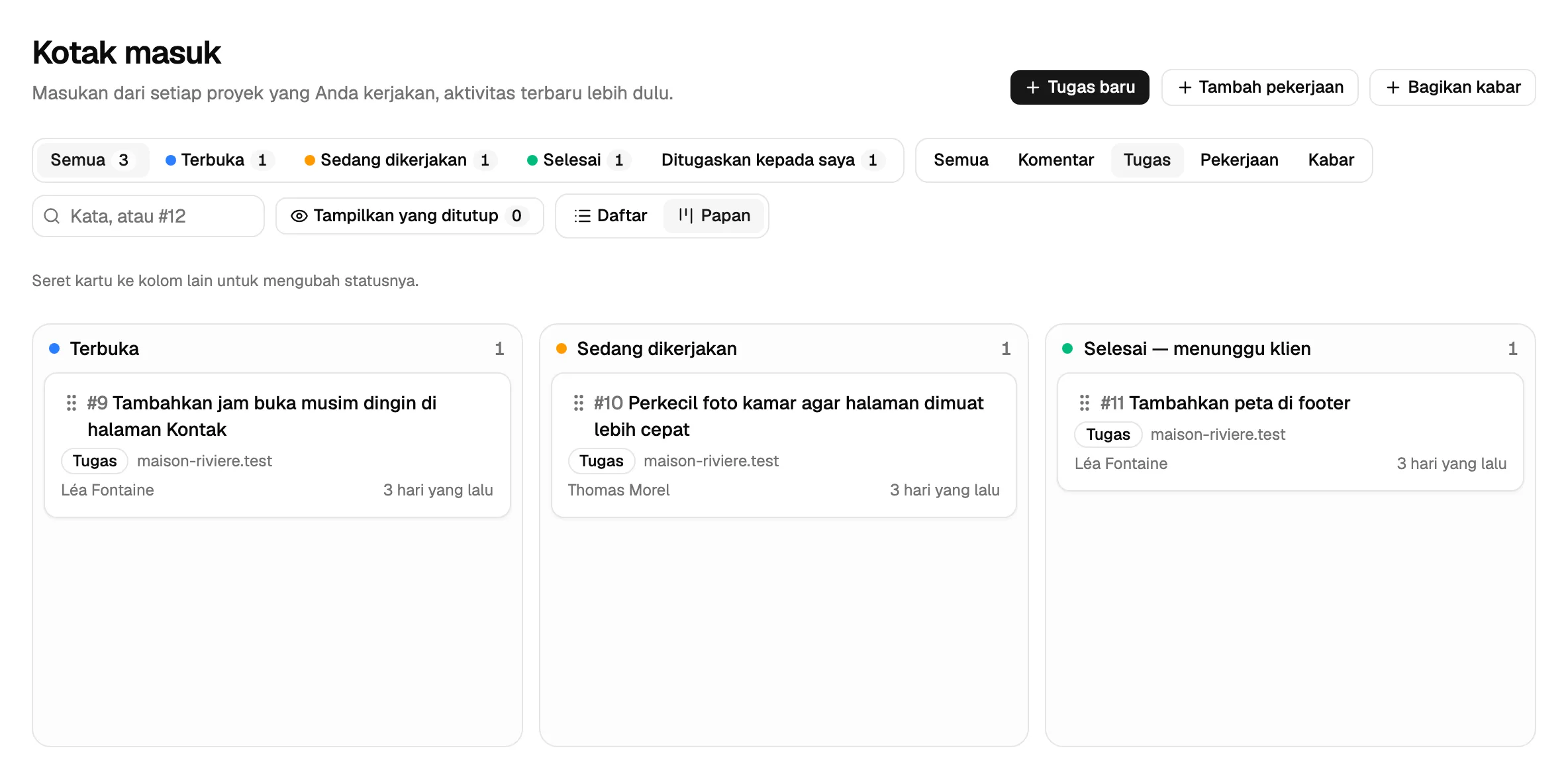
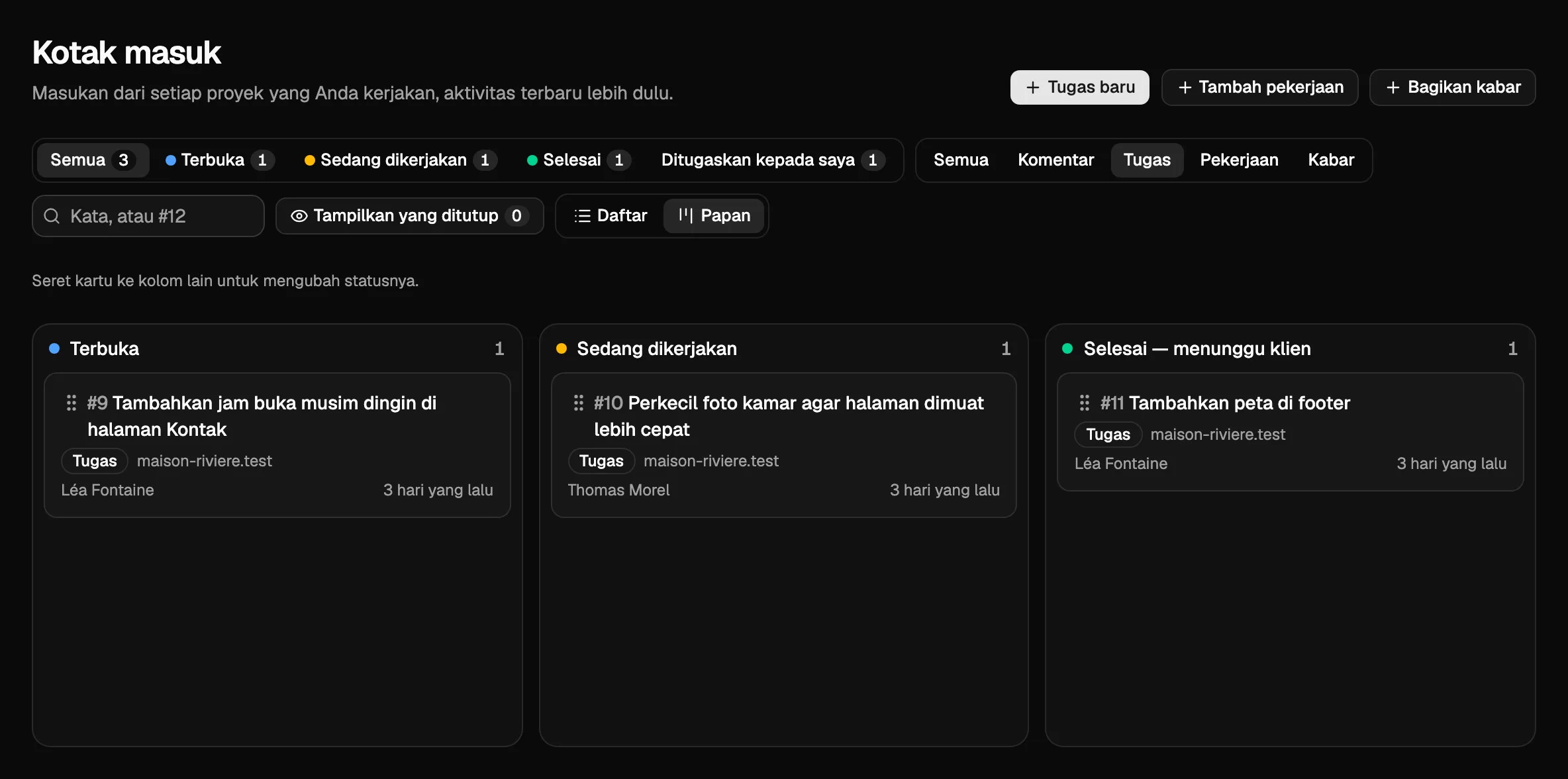
Di Kotak masuk, tugas memiliki lencana Tugas. Filter di samping yang lain memilih satu jenis: Tugas atau Komentar.
Tugas di widget
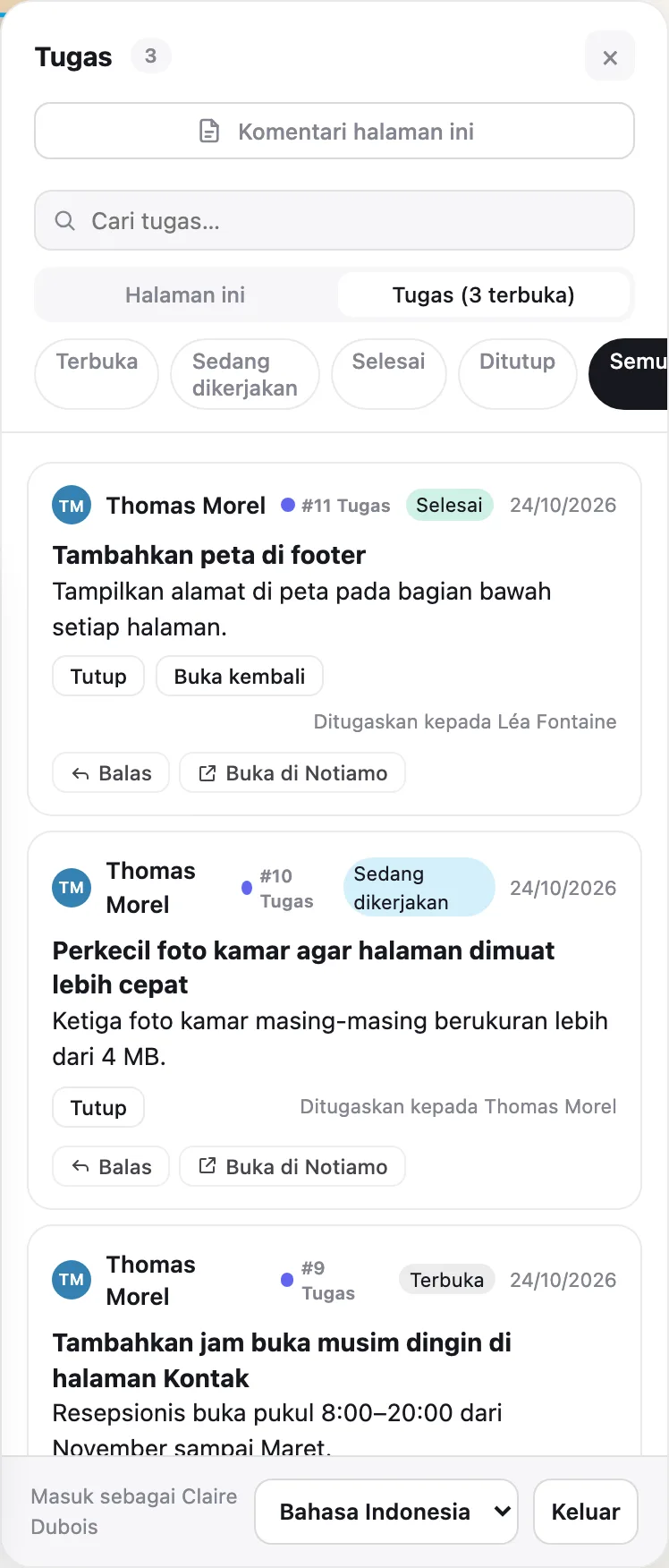
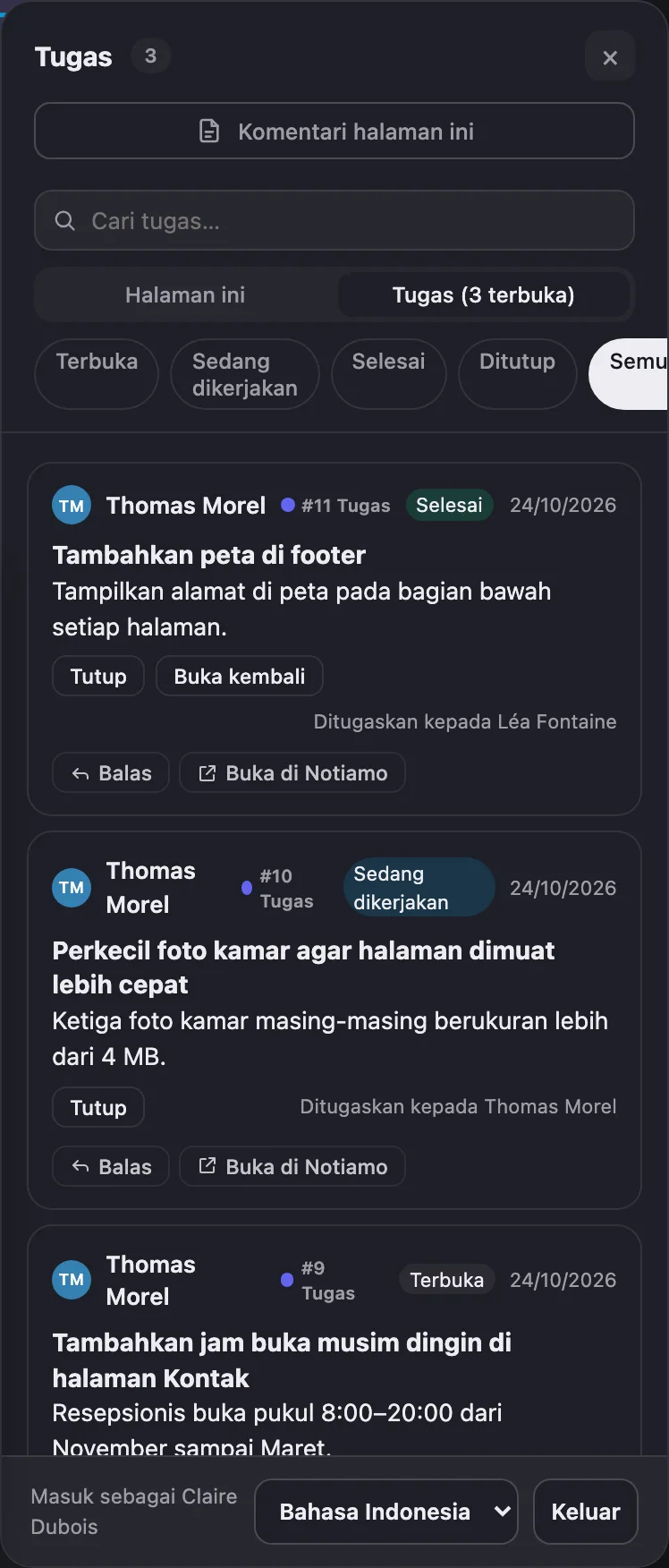
Di situs web, alat tinjau punya tab Tugas di samping Halaman ini. Tab ini mencantumkan tugas proyek dan berapa yang masih terbuka. Orang dapat membuka tugas, membacanya, membalas, dan mengubah statusnya di sana.
Email dan webhook
Ringkasan email dan email seketika menyertakan tugas, seperti komentar. Webhook juga menyertakannya. Dalam payload, objek comment punya type (task untuk tugas, selain itu jenis tandanya: highlight, pin, page, …) dan title. Untuk tugas tanpa halaman, page dan url bernilai null. Lihat Webhook dan API.
Berikan tugas kepada klien Anda
Saat klien harus membaca atau memvalidasi sesuatu, berikan tugas kepada mereka.
- Di Tugas baru, tulis @ dan huruf pertama nama mereka di Teks. Pilih namanya dari daftar.
- Di Tugaskan ke, pilih nama mereka di bawah Klien.
- Tekan Buat tugas.
Mereka langsung menerima email, dan notifikasi push bila mereka mengaktifkan notifikasi. Mereka melihat Ditugaskan kepada Anda dan dapat membalas, atau menekan Tutup bila sudah benar. Formulir Edit dan balasan juga menawarkan nama setelah @.
Catatan suara
Di Studio dan Agency, dan selama uji coba, Anda dapat berbicara alih-alih mengetik: pada tugas baru atau balasan, tekan Rekam catatan suara. Bicaralah hingga 5 menit; Jeda dan Berhenti bila selesai. Tekan Pakai rekaman ini untuk menuliskannya, atau Buang untuk membuangnya.
Teks muncul di kotak teks, dalam bahasa yang Anda ucapkan, bahkan bila Anda mencampur bahasa. Teks tidak pernah diterjemahkan. Baca dan perbaiki sebelum mengirim: tidak ada yang terkirim dengan sendirinya, dan apa yang sudah Anda ketik tetap di tempatnya. Rekaman tetap terlampir, sehingga siapa pun bisa mendengarkannya. Teks menampilkan Ditranskripsi oleh AI. Anggota tim dapat menekan Transkripsi ulang, misalnya setelah pengaturan berubah: teks baru tampil di samping yang lama dan tidak pernah menggantikan apa yang telah dikirim.
Catatan suara memakai menit suara dan AI milik paket (lihat Paket, uji coba, dan penagihan). Saat menit habis, atau di paket gratis dan Solo, tidak ada tombol rekam: Anda selalu bisa mengetik.
Jika ada yang salah, kotak teks menampilkan “Kami tidak dapat memprosesnya saat ini. Coba lagi dalam beberapa menit.” dengan Coba lagi, atau “Terjadi masalah pada file ini. Mohon hubungi dukungan.” dengan kode referensi untuk diberikan ke dukungan. Rekaman dan teks Anda tetap tersimpan.
Tambah pekerjaan dan bagikan kabar
Di Studio dan Agency, dan selama uji coba, klien Anda (dan tim Anda) dapat mengirimi Anda pekerjaan yang telah mereka selesaikan, atau kabar tentang bisnis mereka, dengan foto. Artikel dan postingan media sosial lalu dapat ditulis tentangnya. Di Notiamo ini disebut laporan pekerjaan.
- Di Kotak masuk, tekan Tambah pekerjaan untuk pekerjaan yang selesai, atau Bagikan kabar.
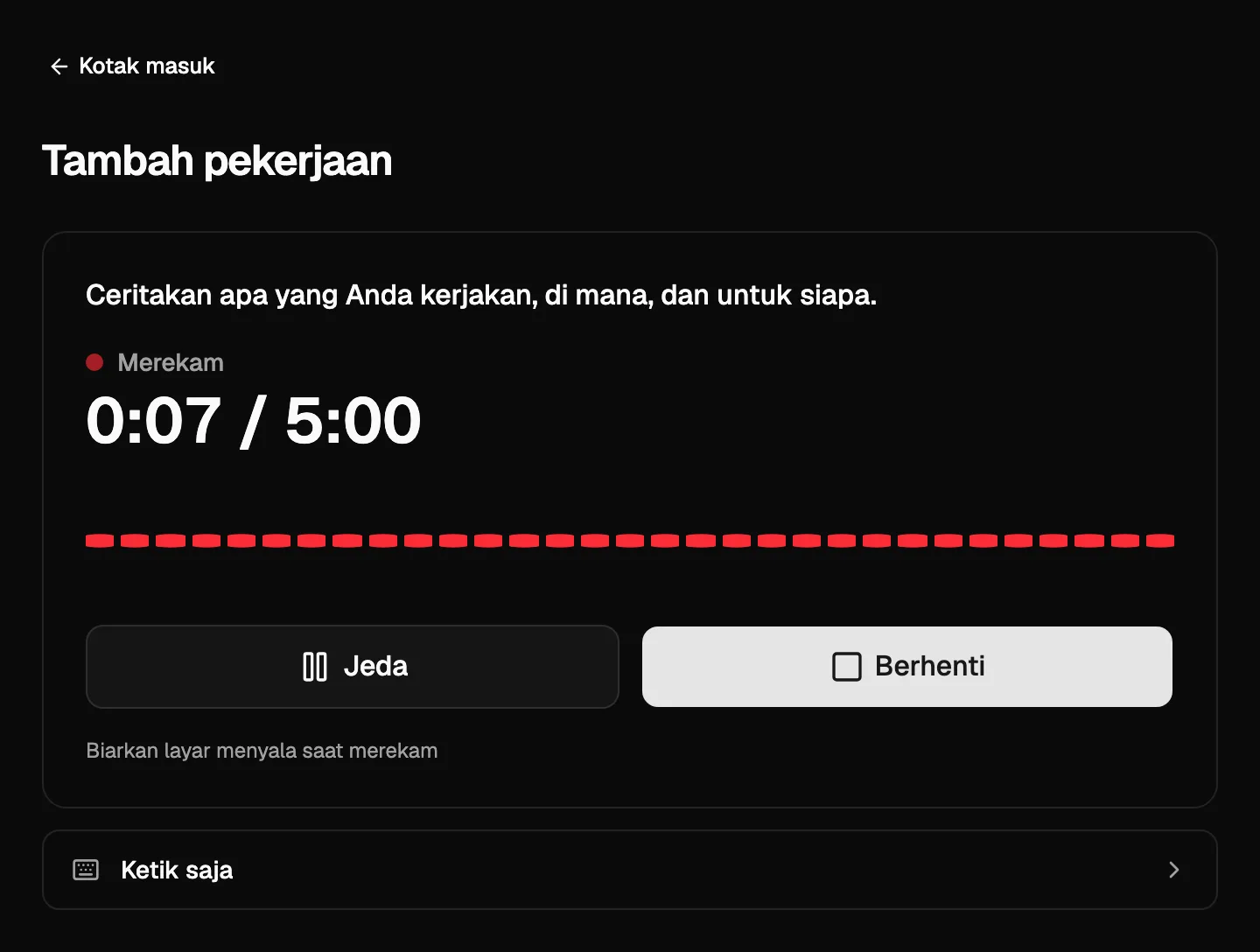
- Tekan Rekam saja dan ceritakan apa yang Anda kerjakan, di mana, dan untuk siapa. Anda bisa berbicara hingga 5 menit, dalam bahasa apa pun. Jika lebih suka, tekan Ketik saja.
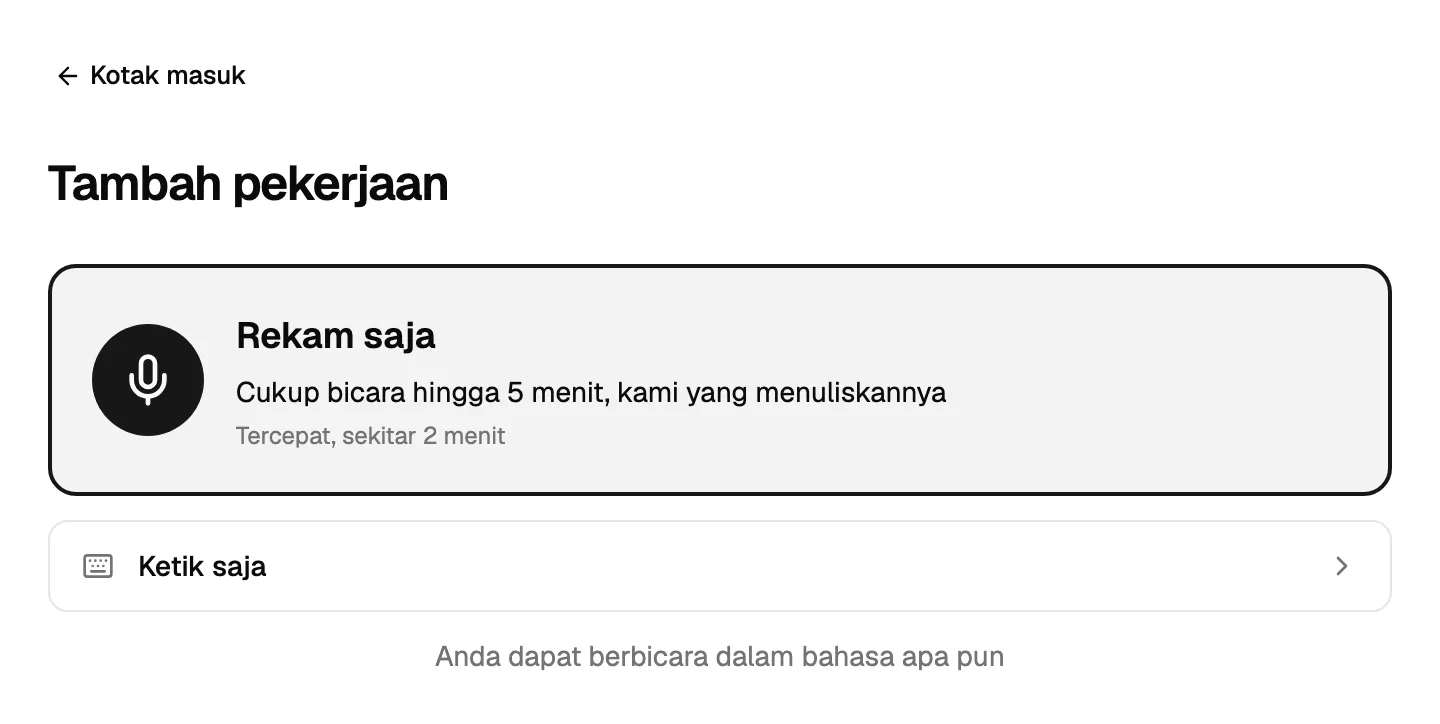
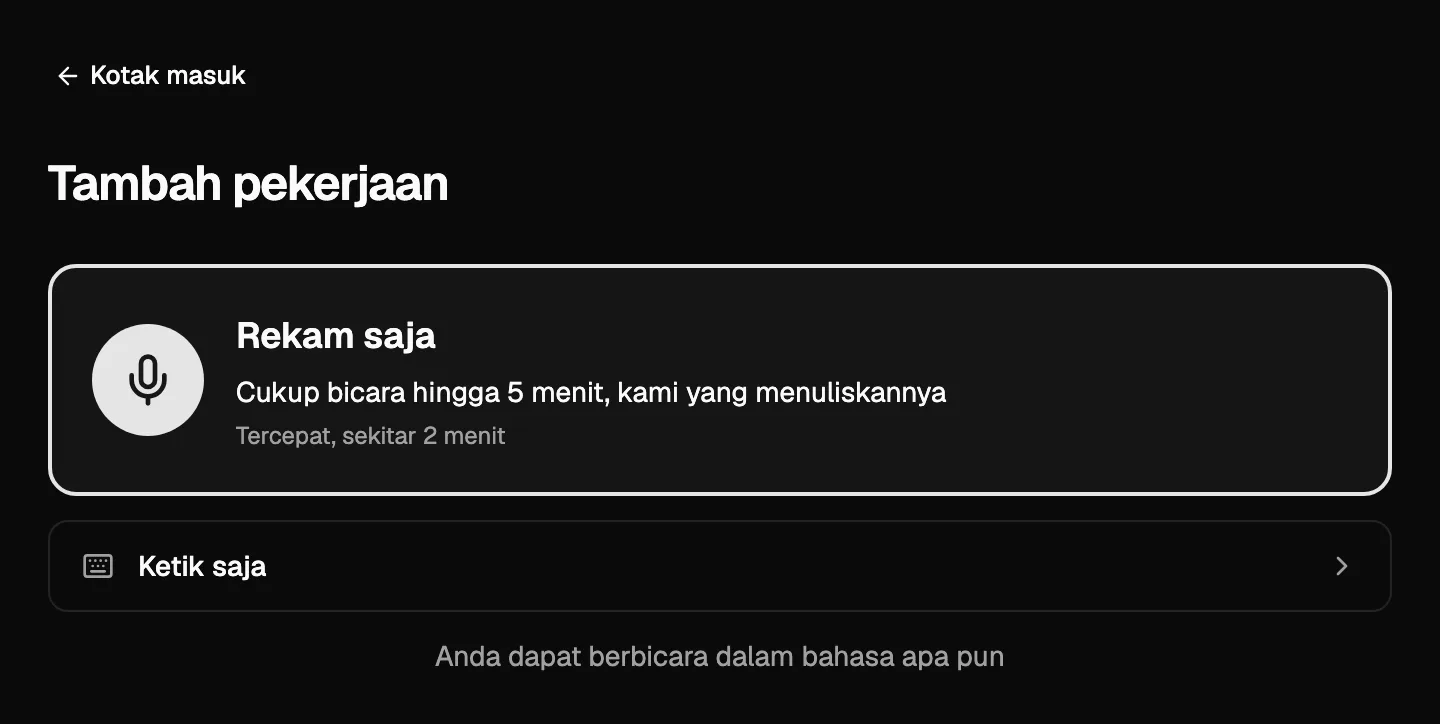
- Tekan Berhenti bila selesai. Anda dapat mendengarkannya, atau menekan Rekam ulang. Lalu tekan Pakai rekaman ini.
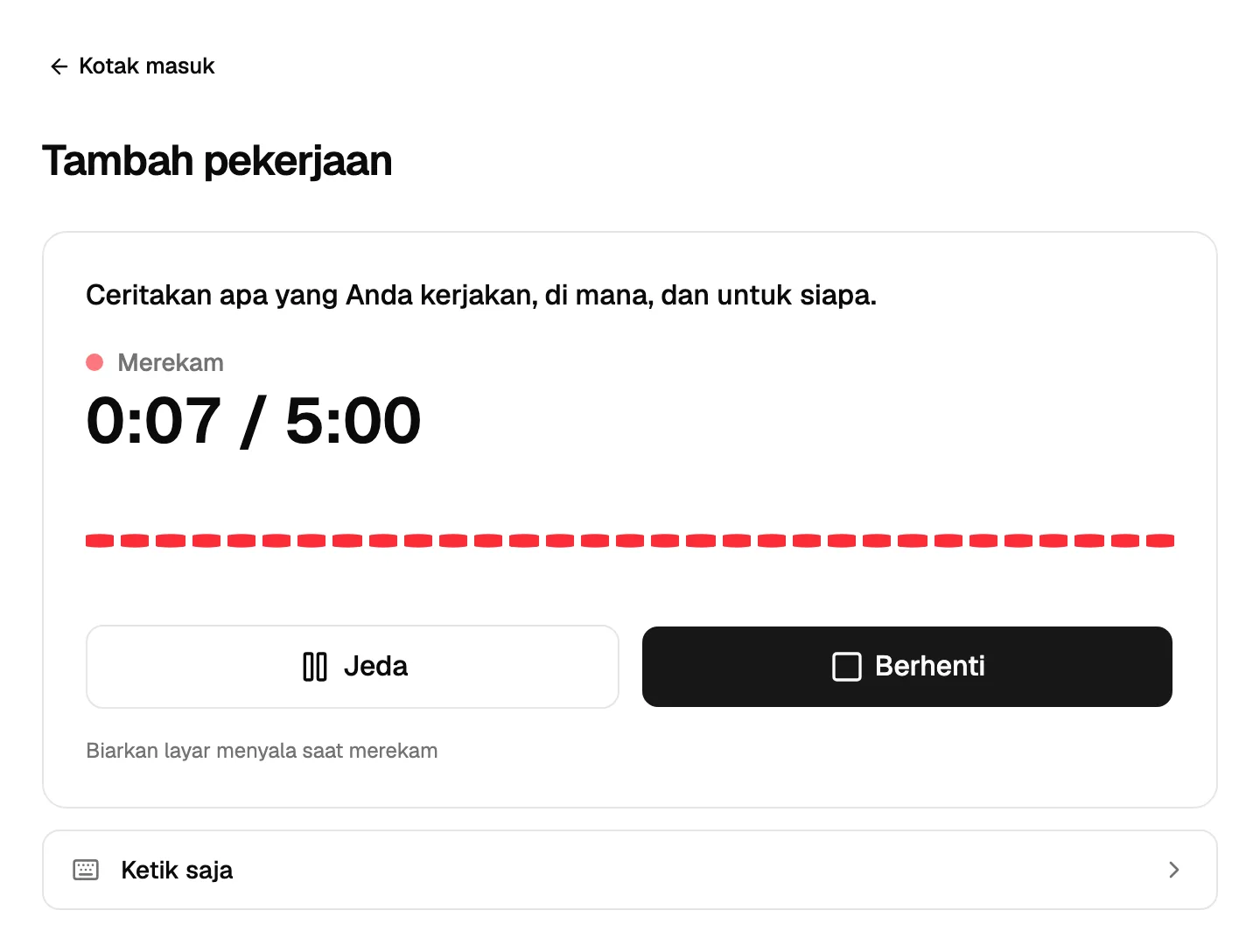
- Notiamo menuliskannya. Teks masuk ke Teks, dan kolom yang kosong (Judul, Tempat, Tanggal pekerjaan, Untuk siapa) diisi dari apa yang Anda ucapkan, ditandai Diisi oleh AI, mohon periksa. Baca dan perbaiki. Tidak ada yang Anda ketik yang ditimpa, dan tidak ada tempat, tanggal, atau pelanggan yang dikarang.
- Di bawah Foto dan video, tambahkan file ke Sebelum, Selama, dan Sesudah (kabar punya satu area). Hingga 60 file.
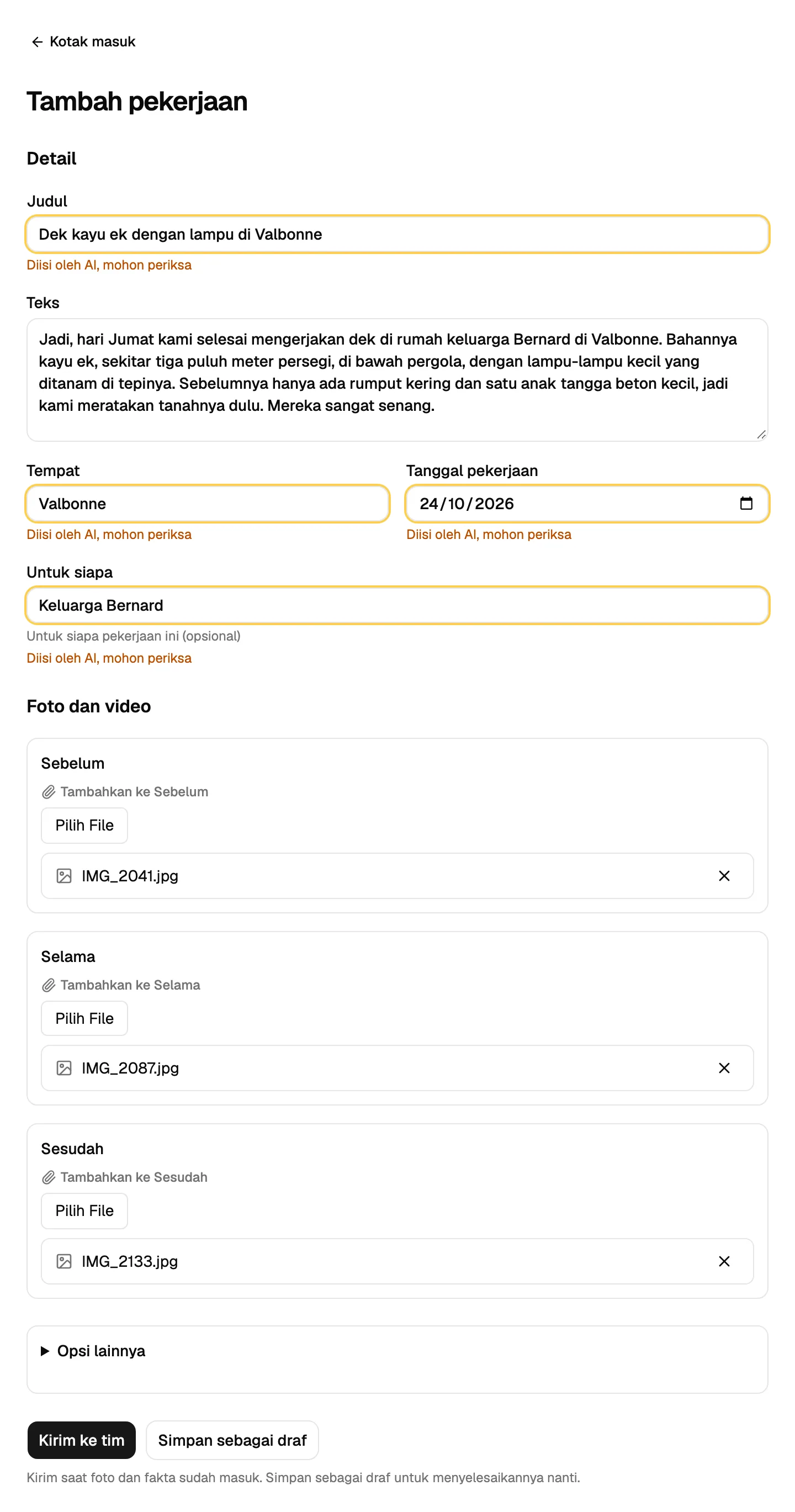
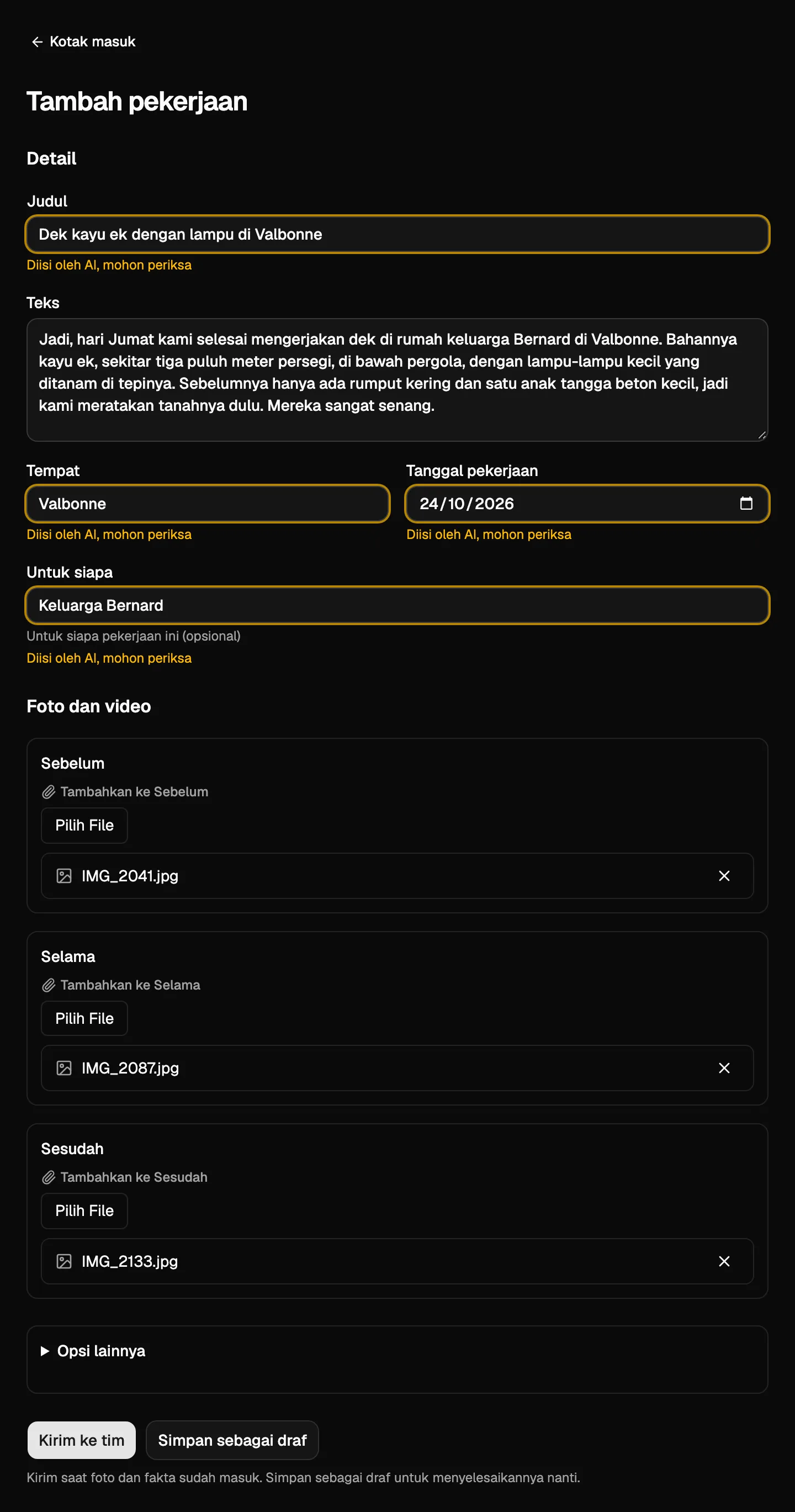
- Tekan Kirim ke tim. Jika ada yang kurang, tekan Simpan sebagai draf dan selesaikan nanti: di halaman pekerjaan, tekan Tandai siap saat semuanya sudah lengkap.
Opsi lainnya berisi Bahasa tulisan, Tugaskan ke (untuk tim Anda), dan Rekam ulang, yang menambah teks. Tanpa menit suara dan AI, halaman terbuka pada formulir, dan Anda mengetik.
Di halaman pekerjaan
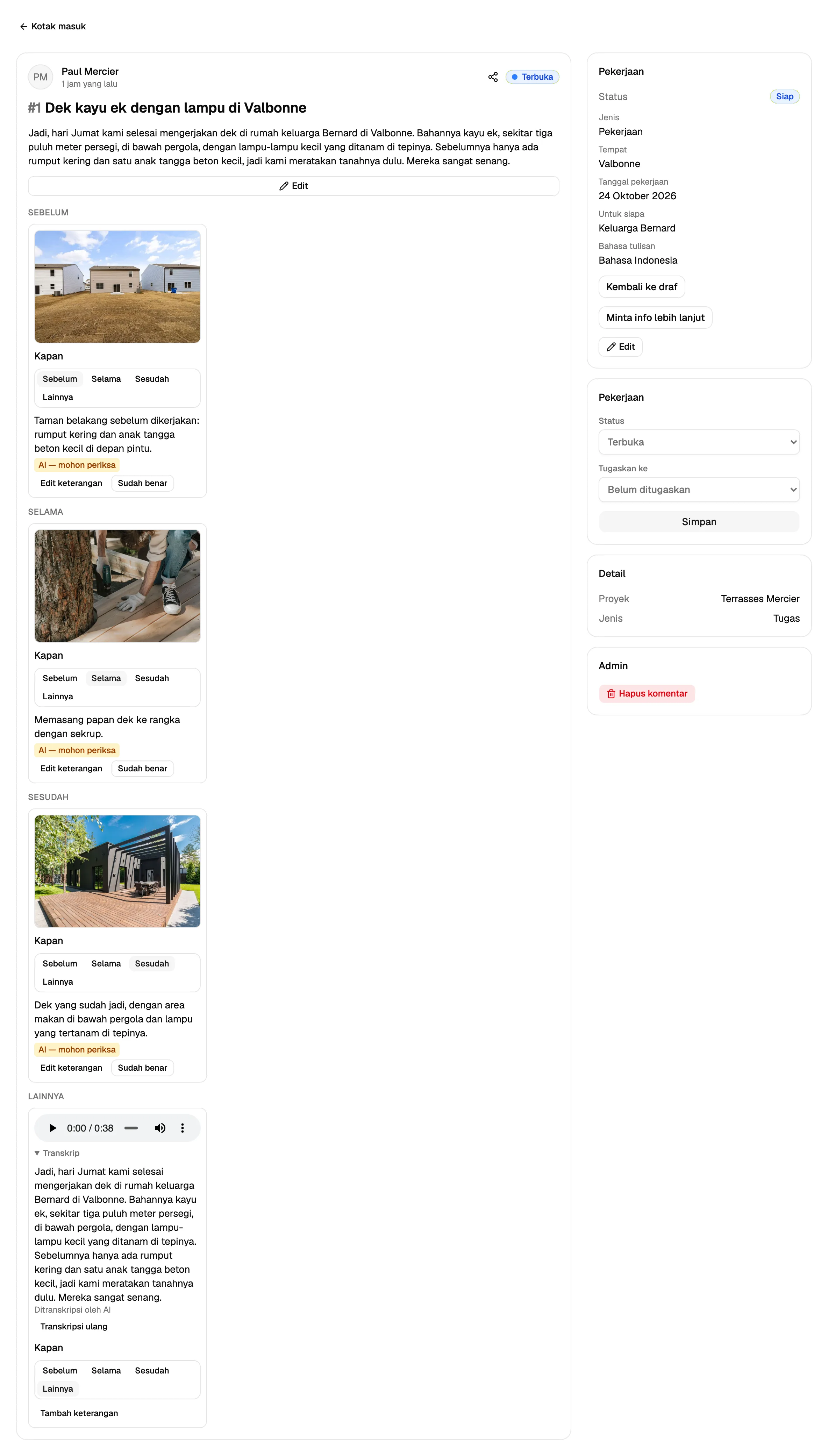
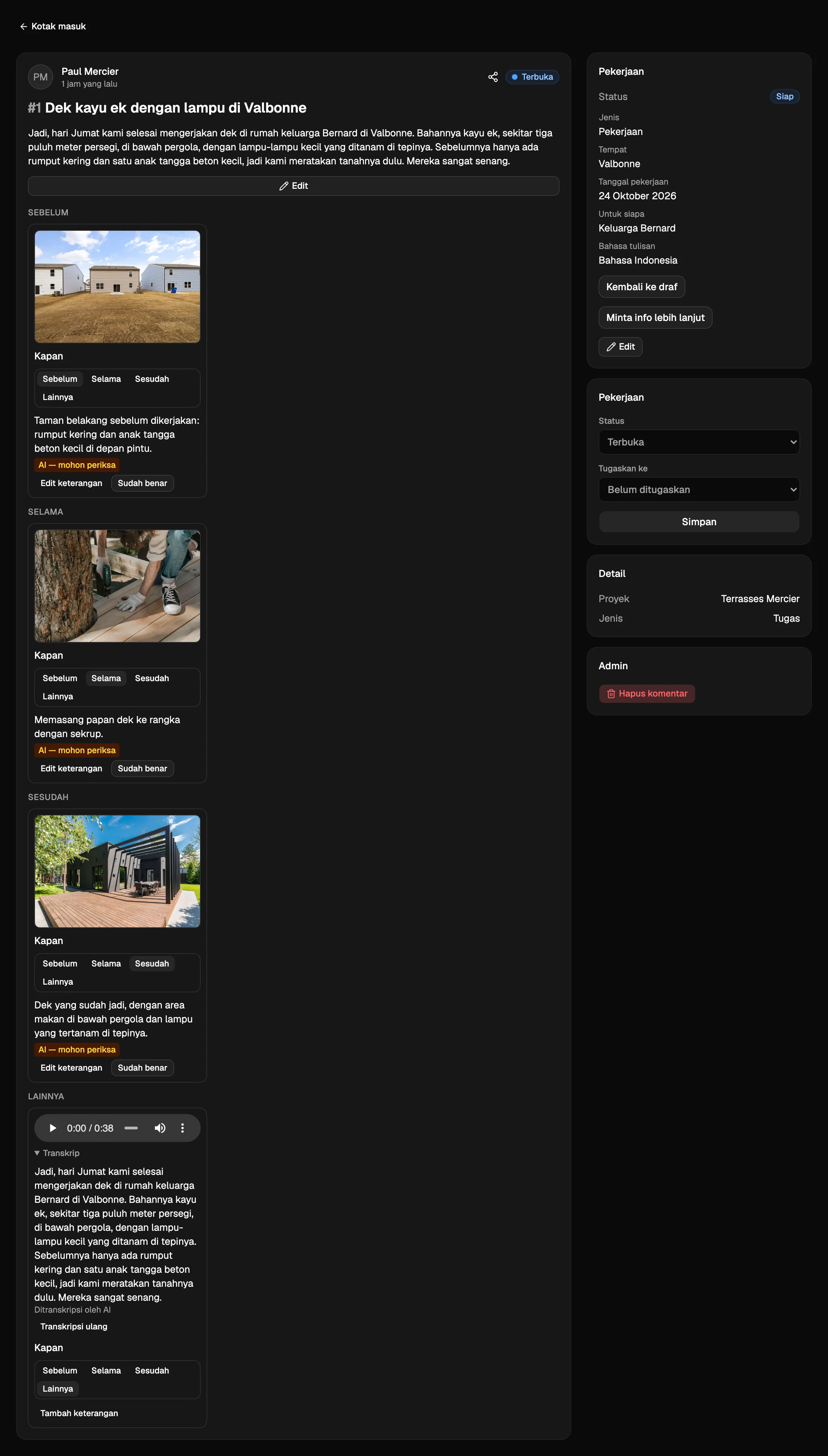
Setiap file menunjukkan kapan diambil (Sebelum, Selama, Sesudah, atau Lainnya; Anda dapat mengubahnya) dan keterangan. Setelah pekerjaan dikirim, AI menulis keterangan singkat untuk setiap foto dan video yang belum punya, dalam bahasa tulisan tersebut. Keterangan menampilkan AI — mohon periksa sampai seseorang menekan Sudah benar atau mengeditnya. Anda juga bisa menekan Tambah keterangan dan menulis sendiri. Rekaman tetap terlampir, dengan teksnya ditandai Ditranskripsi oleh AI.
Untuk menambah file nanti, balas pekerjaannya; Tambahkan ke: juga berfungsi di sana. Kartu Laporan pekerjaan menampilkan fakta dan statusnya; tekan Edit untuk mengubahnya.
Saat tim butuh lebih banyak, mereka menekan Minta info lebih lanjut dan menulis apa yang kurang. Pekerjaan kembali ke Draf dan kotak masuk menampilkan Perlu info. Klien melihat pertanyaannya dengan Tambahkan info yang kurang, menambahkannya dalam balasan, lalu menekan Tandai siap lagi. Selama belum ada yang ditulis, Kembali ke draf membatalkan Tandai siap.
Artikel lalu tiba sebagai balasan yang ditandai Artikel, dan statusnya Artikel menunggu persetujuan. Klien, atau anggota tim, membacanya dan menekan Setujui artikel, atau Minta perubahan dan menulis apa yang perlu diubah. Hanya manusia yang menyetujui: agen AI dapat mengirim tautan persetujuan atau email persetujuan, tetapi tidak pernah menyetujui sendiri. Setelah persetujuan, postingan media sosial tiba sebagai balasan yang ditandai Postingan media sosial, beserta foto yang dipakai. Anda menerbitkannya sendiri di kanal Anda.
Di Kotak masuk, filter Pekerjaan dan Kabar hanya menampilkan jenis itu, dan Status laporan pekerjaan memilih satu status. Setiap perpindahan tampil di riwayat, email, dan webhook (job.state_changed, lihat Webhook dan API). Penulisannya biasanya dikerjakan agen AI Anda: lihat Hubungkan agen AI.
Klien tanpa situs web tetap bisa mengirim pekerjaan: tambahkan proyek tanpa alamat web. Di Pengaturan proyek, Halaman publik menyebutkan di mana mereka menampilkan pekerjaan mereka, misalnya halaman Facebook atau LinkedIn mereka.
Di paket gratis dan Solo, tidak ada Tambah pekerjaan atau Bagikan kabar. Laporan pekerjaan yang dibuat sebelumnya tetap bisa dibaca dan tetap berfungsi.
Video yang lebih panjang dari sekitar 20 detik juga mendapat catatan waktu seperti 0:00–0:12 wide view of the room, hanya untuk tim dan agen AI Anda. Video pada tugas dan komentar biasa juga mendapatkannya. Keterangan dan catatan waktu memakai menit suara dan AI; saat menit habis, keduanya dilewati dan semua yang lain tetap berfungsi.
Agen
Agen AI dapat membuat tugas dengan create_task: projectId, title, dan opsional text dan pageUrl. Agen dapat mengubah judul atau teks tugas dengan update_task. Keduanya dihitung dalam batas harian untuk ruang kerja, proyek, dan tugas baru; penolakan memberi tahu Anda saat batas tercapai. list_comments menampilkan tugas bertanda [Task] dan menerima type: "task" atau type: "comment" untuk memilih satu jenis. Lihat Hubungkan agen AI. list_people memberikan tim dan orang klien sebuah proyek, beserta id mereka. Tulis @ dan nama persisnya dalam teks untuk memberi tahu seseorang; berikan id sebagai assignee (di create_task atau assign) untuk menyerahkan pekerjaan kepada mereka.