Eine Aufgabe ist ein nummerierter Eintrag eines Projekts, wie ein Kommentar, aber ohne Markierung auf der Seite. Sie eignet sich für Arbeit, die nicht an einer Stelle hängt: „Öffnungszeiten aktualisieren“, „Das neue Logo senden“. Sie hat einen Titel, optional Details, optional Dateien und, wenn Sie möchten, die Adresse einer Seite der Website des Projekts.
Eine Aufgabe erstellen
Teammitglieder erstellen Aufgaben im Dashboard. Kundenbenutzer können das auch, aber nur für die Projekte ihres eigenen Arbeitsbereichs.
- Drücken Sie im Posteingang oder auf der Seite eines Projekts auf Neue Aufgabe.
- Schreiben Sie den Titel. Fügen Sie den Text hinzu, wenn Sie etwas erklären möchten.
- Optional: Geben Sie die Seitenadresse an. Es muss eine Seite der Website dieses Projekts sein; lassen Sie das Feld leer, wenn die Aufgabe keine bestimmte Seite betrifft.
- Optional: Fügen Sie Dateien hinzu, bis zu 5. Fotos, PDF-, Word-, OpenDocument- und Textdateien werden akzeptiert. In Studio und Agency fügen Sie mit Video hinzufügen auch Videos hinzu.
- Drücken Sie auf Aufgabe erstellen.
Aufgaben werden nicht über das Widget auf der Website erstellt. Um eine Seite zu markieren, schreiben Sie stattdessen einen Kommentar (siehe Einen Kommentar schreiben).
Eine Aufgabe bearbeiten
Die Person, die eine Aufgabe geschrieben hat, und jedes Mitglied des Agenturteams können ihren Titel und Text ändern. Öffnen Sie die Aufgabe und klicken Sie auf Bearbeiten, ändern Sie den Titel oder den Text und klicken Sie dann auf Speichern. Der Verlauf zeigt, wer die Aufgabe bearbeitet hat, und Ihr Kunde sieht den neuen Wortlaut.
An einer Aufgabe arbeiten
Eine Aufgabe funktioniert wie ein Kommentar. Sie hat dieselben vier Status (Offen, In Bearbeitung, Erledigt, Geschlossen), dieselbe zugewiesene Person, Antworten und interne Notizen. Siehe Status, Zuweisung und interne Notizen.
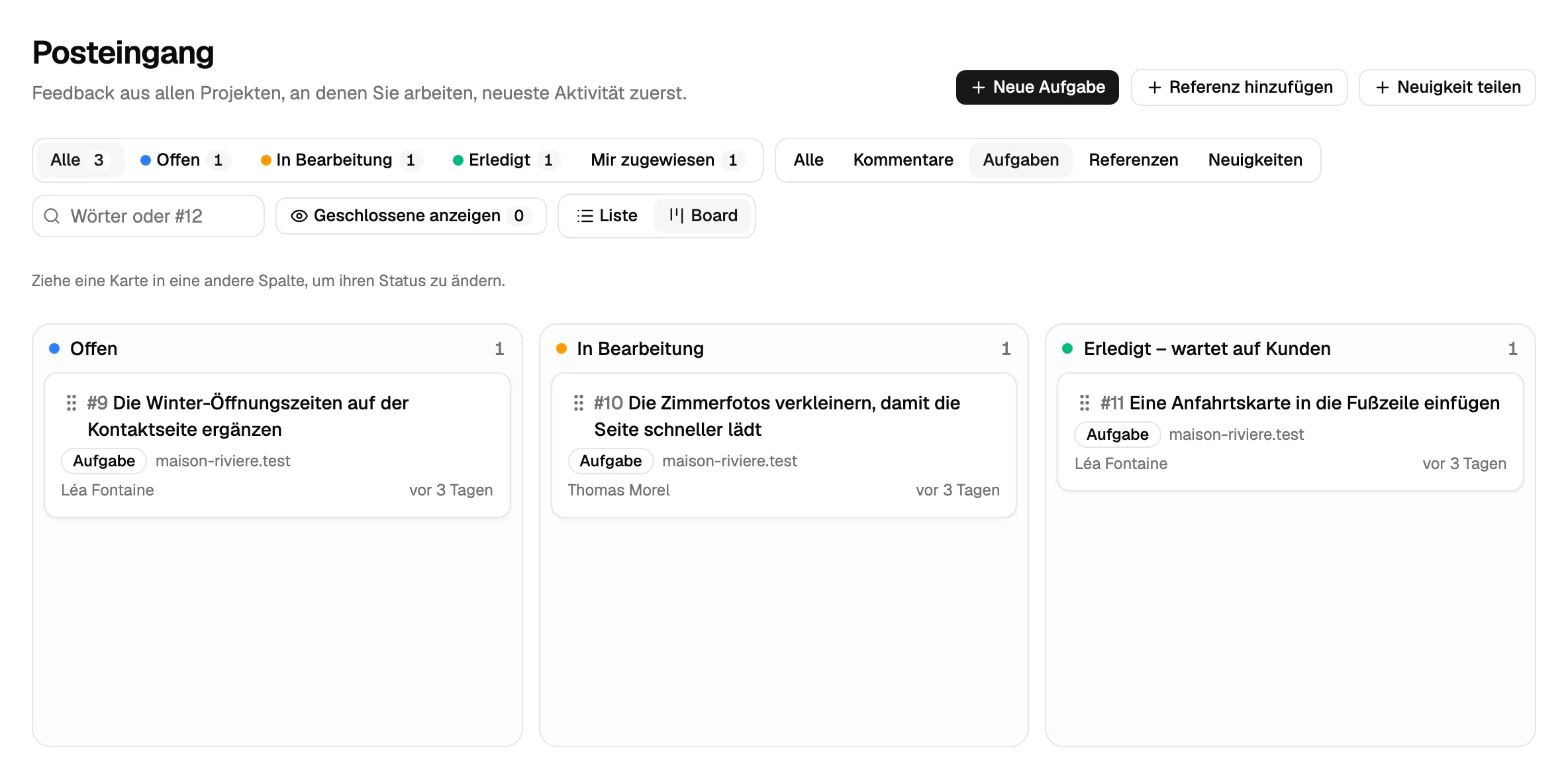
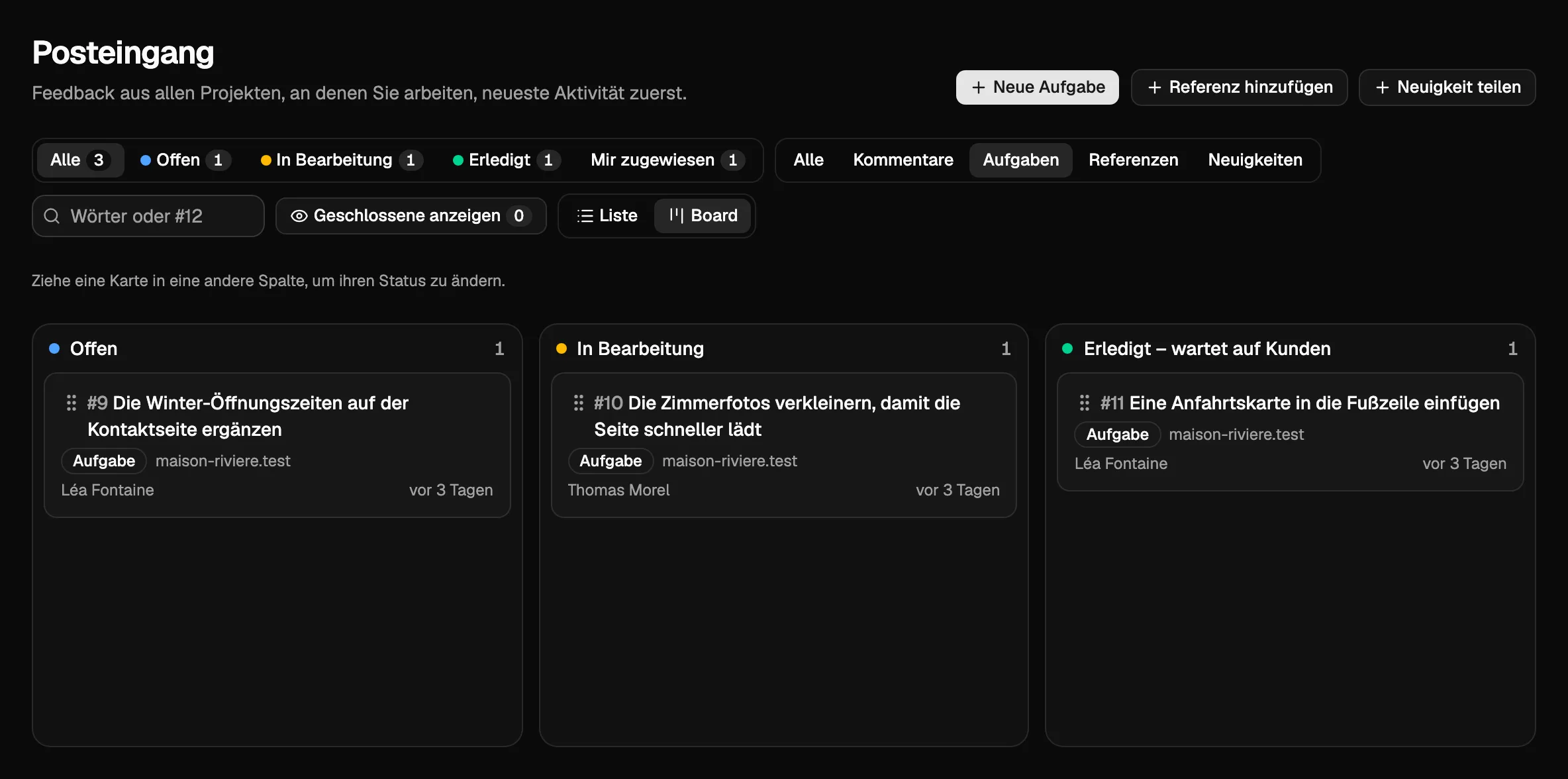
Im Posteingang trägt eine Aufgabe das Etikett Aufgabe. Der Filter neben den anderen wählt eine Art: Aufgaben oder Kommentare.
Aufgaben im Widget
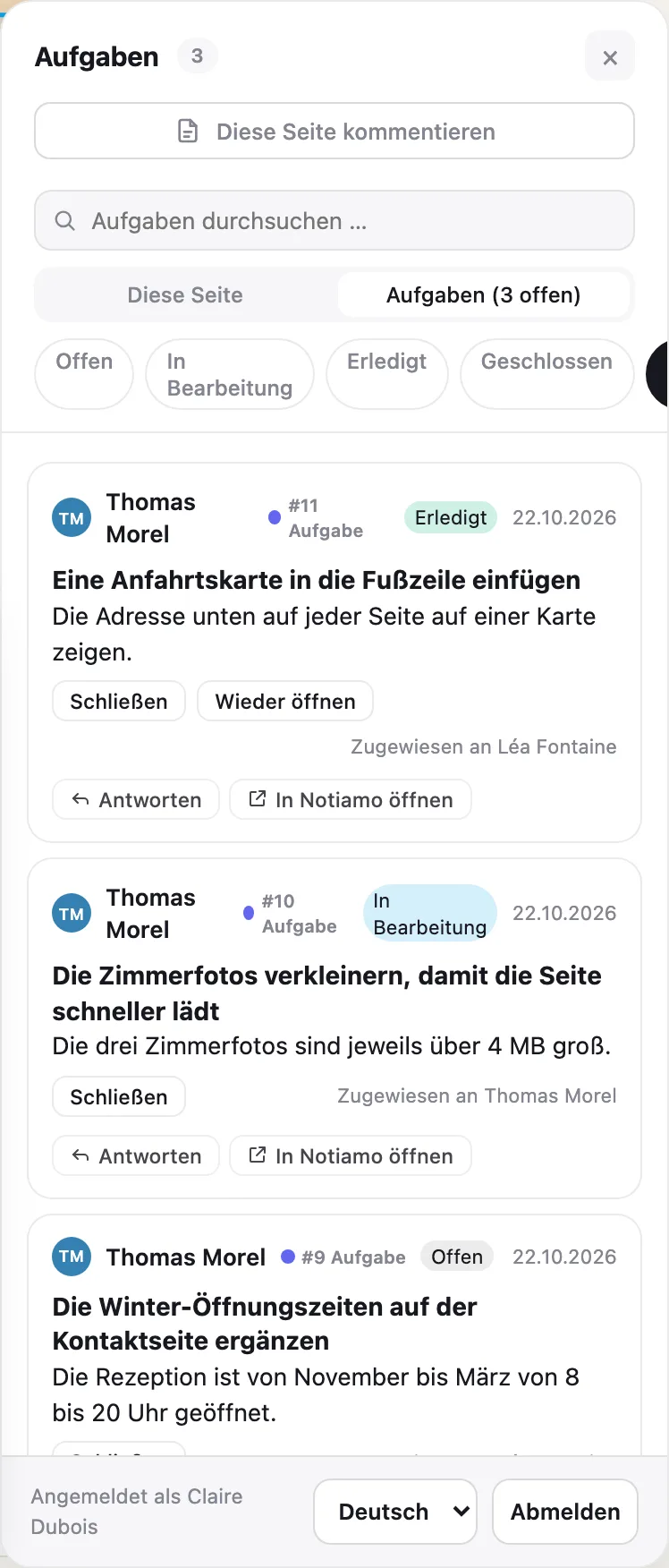
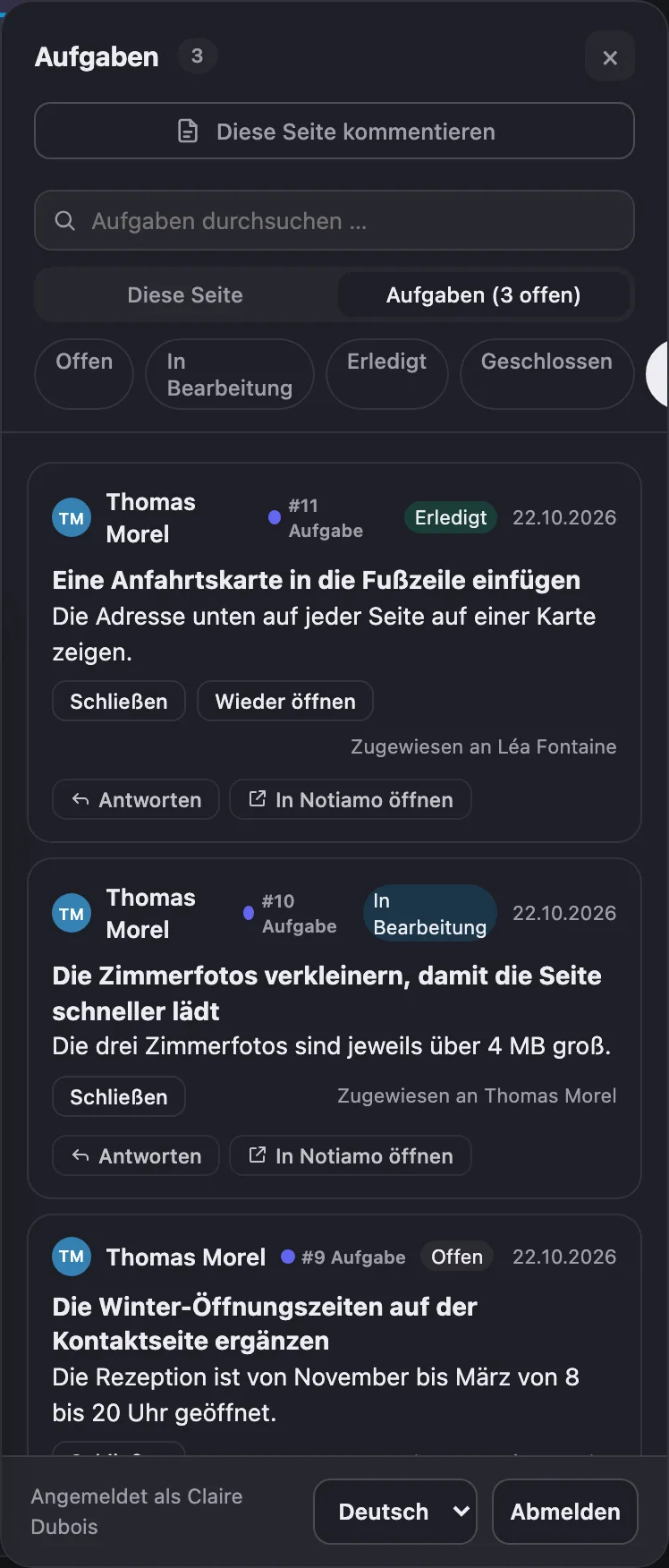
Auf der Website haben die Review-Werkzeuge neben Diese Seite einen Tab Aufgaben. Er listet die Aufgaben des Projekts und wie viele offen sind. Dort kann man eine Aufgabe öffnen, lesen, darauf antworten und ihren Status ändern.
E-Mails und Webhooks
Zusammenfassungen und Sofort-E-Mails enthalten Aufgaben, wie Kommentare. Webhooks auch. In der Nutzlast hat das Objekt comment ein type (task für eine Aufgabe, sonst die Art der Markierung: highlight, pin, page, …) und einen title. Bei einer Aufgabe ohne Seite sind page und url null. Siehe Webhooks und API-Schlüssel.
Ihrem Kunden eine Aufgabe geben
Wenn der Kunde etwas lesen oder freigeben muss, geben Sie ihm die Aufgabe.
- Schreiben Sie in Neue Aufgabe im Text ein @ und die ersten Buchstaben seines Namens. Wählen Sie den Namen in der Liste.
- Wählen Sie bei Zuweisen an seinen Namen unter Kunde.
- Drücken Sie Aufgabe erstellen.
Er bekommt sofort eine E-Mail und eine Push-Benachrichtigung, wenn er Benachrichtigungen eingeschaltet hat. Er sieht Ihnen zugewiesen und kann antworten oder Schließen drücken, wenn alles passt. Das Formular Bearbeiten und die Antworten bieten die Namen nach @ ebenfalls an.
Sprachnotizen
Mit Studio und Agency, und während der Testphase, können Sie sprechen statt tippen: Drücken Sie in einer neuen Aufgabe oder einer Antwort auf Sprachnotiz aufnehmen. Sprechen Sie bis zu 5 Minuten; Pause und Stopp, wenn Sie fertig sind. Drücken Sie Diese Aufnahme verwenden, damit die Aufnahme aufgeschrieben wird, oder Verwerfen, um sie zu löschen.
Der Text erscheint im Textfeld, in der gesprochenen Sprache, auch wenn Sie Sprachen mischen. Er wird nie übersetzt. Lesen und korrigieren Sie ihn vor dem Senden: Nichts wird von selbst gesendet, und was Sie getippt haben, bleibt stehen. Die Aufnahme bleibt angehängt, sodass jeder sie anhören kann. Der Text zeigt Von KI transkribiert. Ein Teammitglied kann Erneut transkribieren drücken, zum Beispiel nach einer Änderung der Einstellungen: Der neue Text erscheint neben dem alten und ersetzt nie, was gesendet wurde.
Sprachnotizen verbrauchen die Sprach- und KI-Minuten des Tarifs (siehe Tarife, Testphase und Abrechnung). Sind die Minuten aufgebraucht, oder im kostenlosen Tarif und bei Solo, gibt es keine Aufnahmetaste: Tippen geht immer.
Wenn etwas schiefgeht, zeigt das Textfeld „Das konnten wir gerade nicht verarbeiten. Bitte versuchen Sie es in ein paar Minuten erneut.“ mit Erneut versuchen, oder „Mit dieser Datei ist etwas schiefgelaufen. Bitte wenden Sie sich an den Support.“ mit einem Referenzcode für den Support. Die Aufnahme und Ihr Text bleiben erhalten.
Referenz hinzufügen und Neuigkeiten teilen
In Studio und Agency und während der Testphase können Ihre Kunden (und Ihr Team) Ihnen einen abgeschlossenen Auftrag oder Neuigkeiten aus ihrem Betrieb schicken, mit Fotos. Daraus können ein Artikel und Social-Media-Beiträge entstehen. In Notiamo heißen diese Auftragsberichte.
- Drücken Sie im Posteingang auf Referenz hinzufügen für einen abgeschlossenen Auftrag oder auf Neuigkeit teilen.
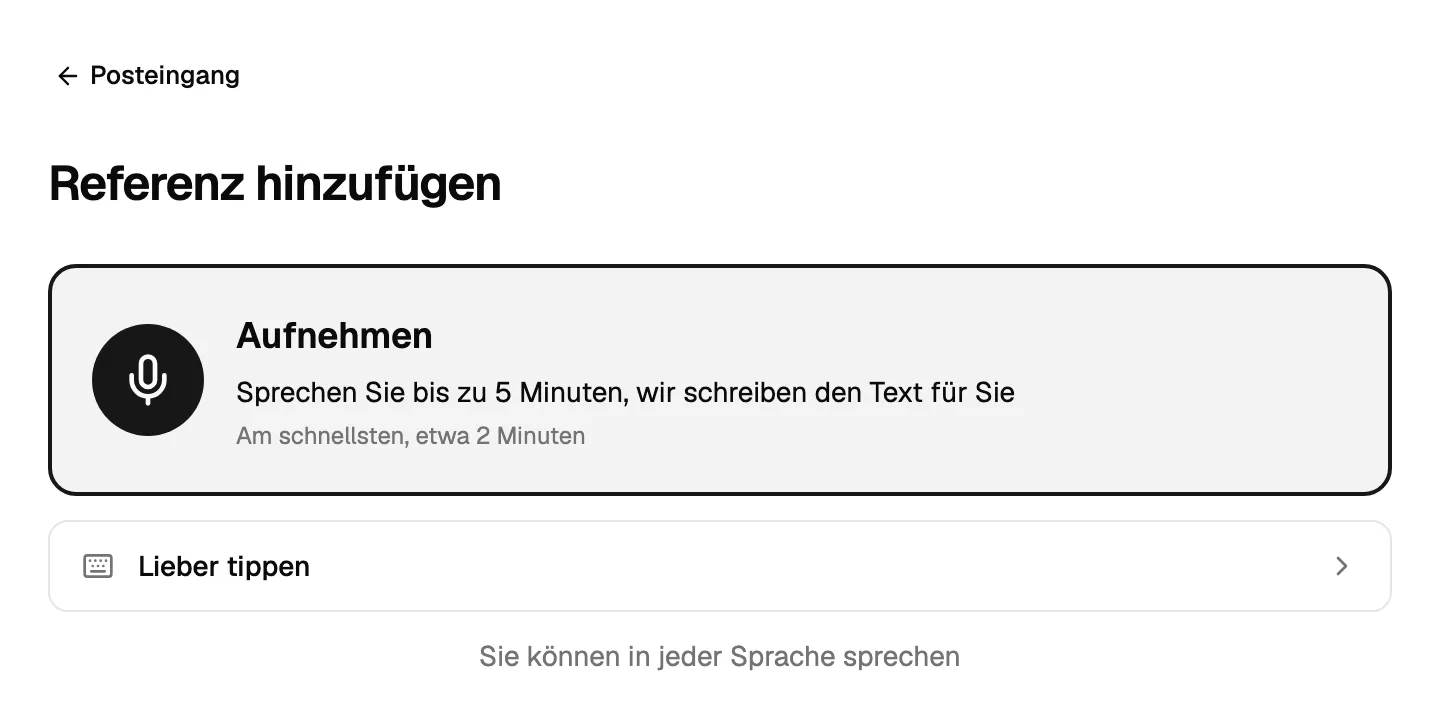
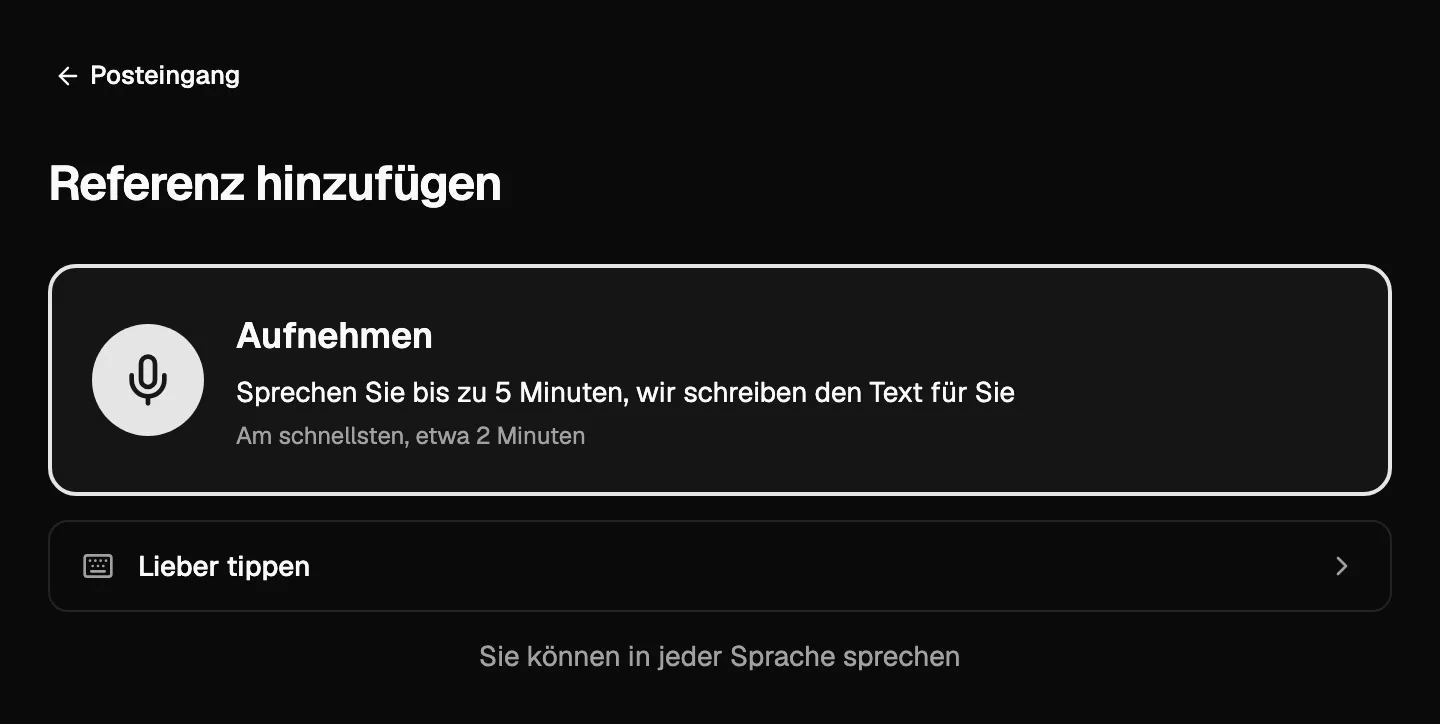
- Drücken Sie auf Aufnehmen und sagen Sie, was Sie gemacht haben, wo und für wen. Sie können bis zu 5 Minuten sprechen, in jeder Sprache. Wenn Sie möchten, drücken Sie stattdessen auf Lieber tippen.
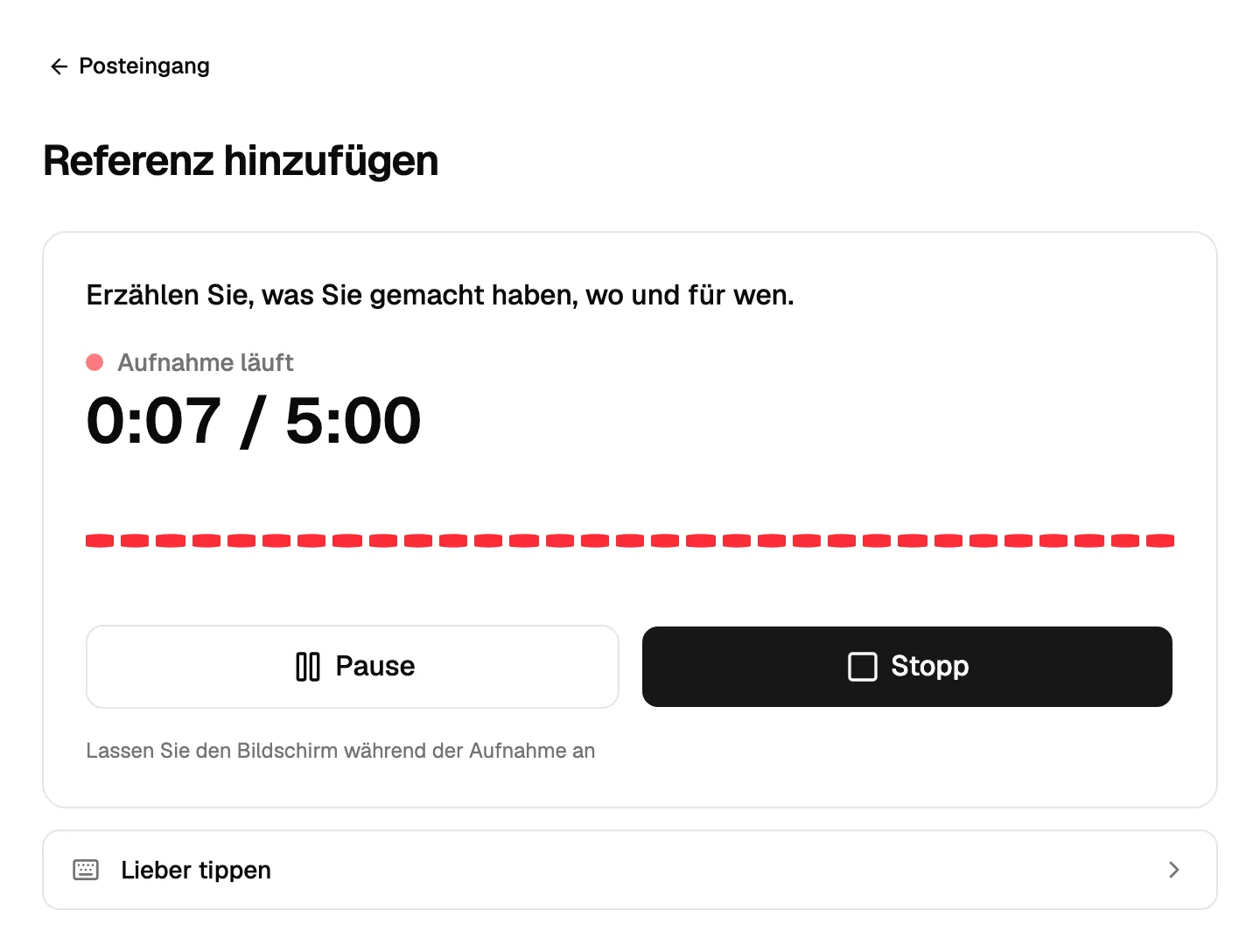
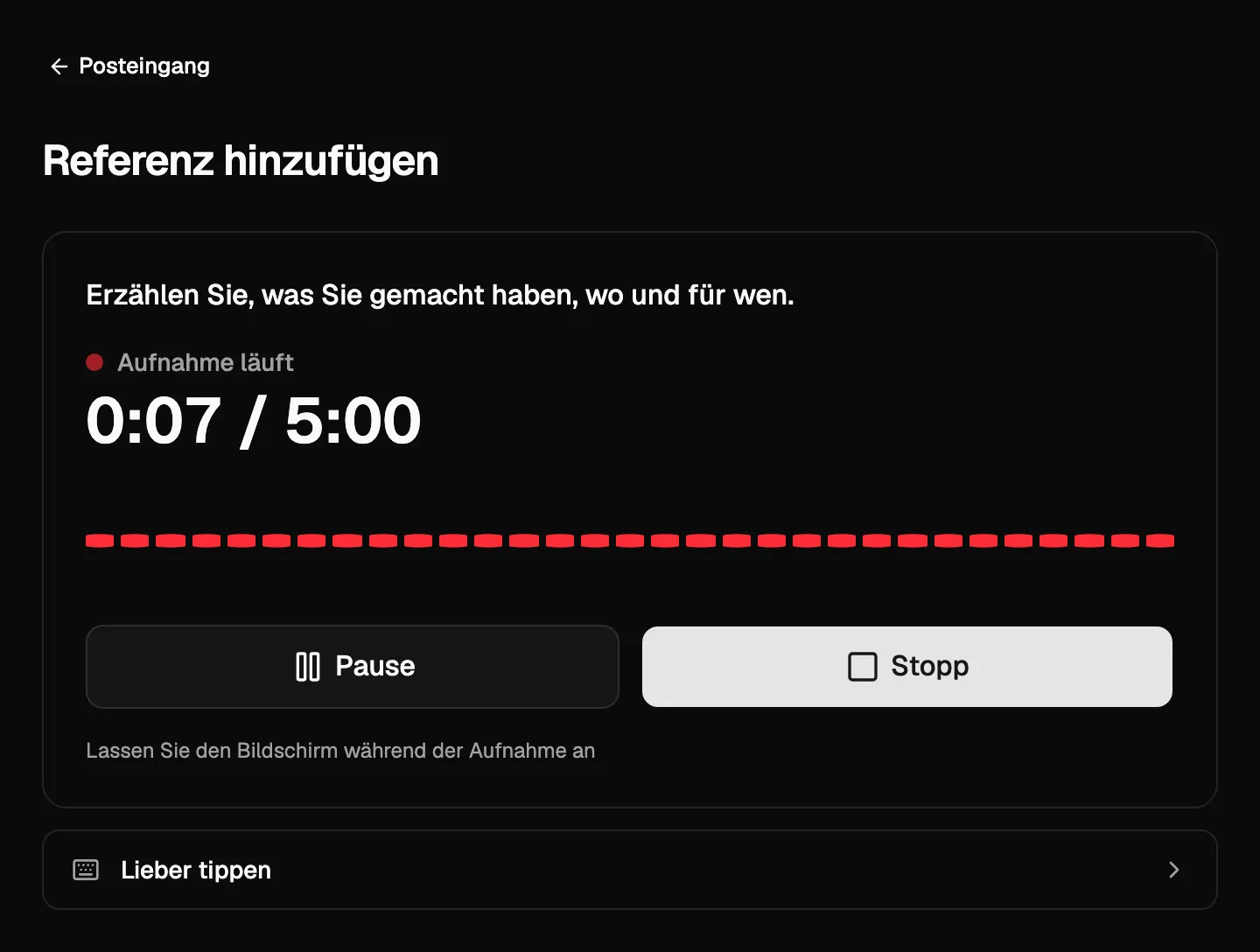
- Drücken Sie auf Stopp, wenn Sie fertig sind. Sie können die Aufnahme anhören oder Neu aufnehmen drücken. Drücken Sie dann Diese Aufnahme verwenden.
- Notiamo schreibt es auf. Der Text steht im Text, und die leeren Felder (Titel, Ort, Datum des Auftrags, Für wen) werden aus dem Gesagten ausgefüllt, markiert mit Von KI ausgefüllt, bitte prüfen. Lesen und korrigieren Sie sie. Nichts, was Sie getippt haben, wird überschrieben, und kein Ort, Datum oder Kunde wird erfunden.
- Fügen Sie unter Fotos und Videos die Dateien bei Vorher, Während und Nachher hinzu (bei Neuigkeiten gibt es einen Bereich). Bis zu 60 Dateien.
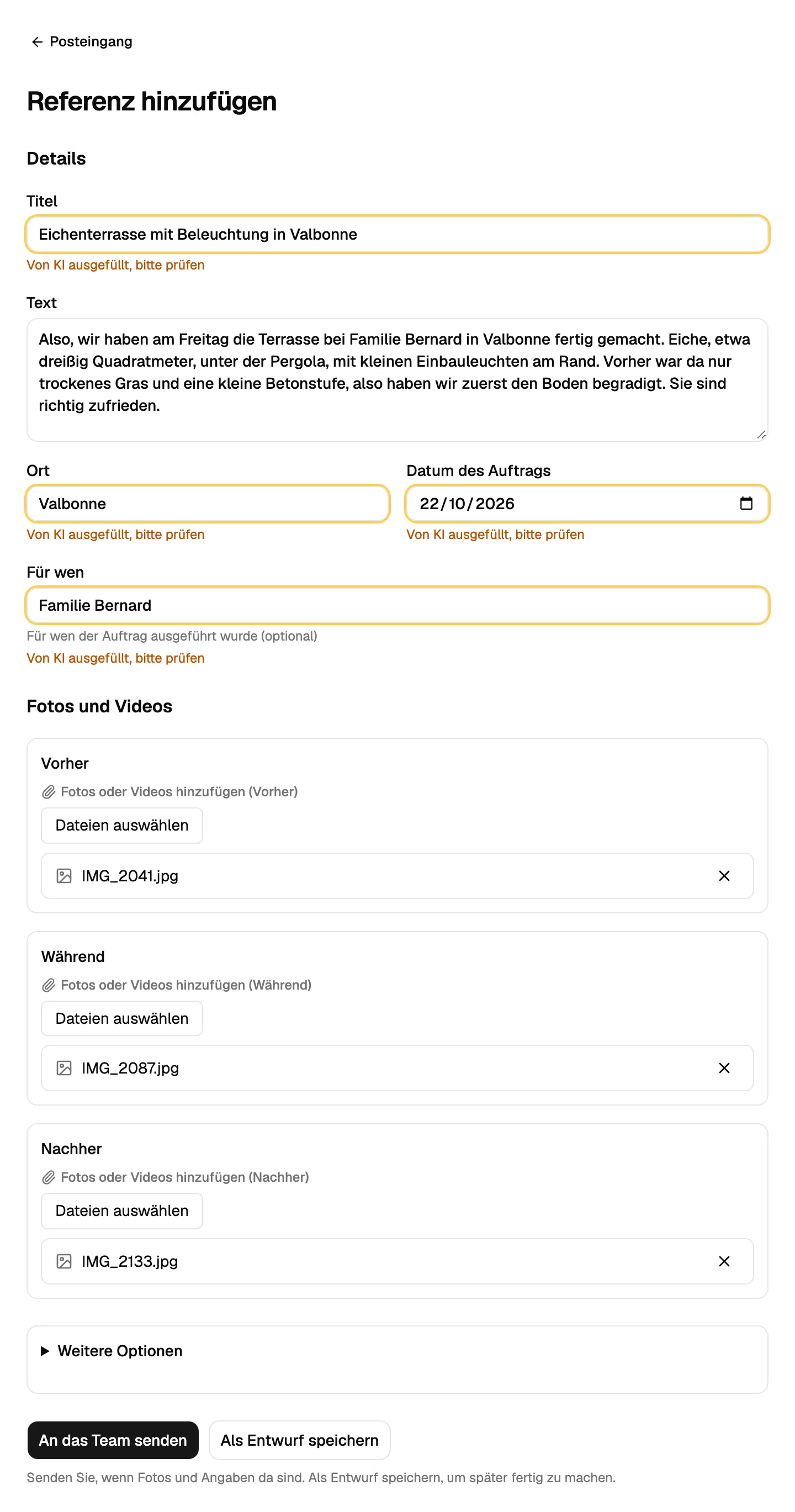
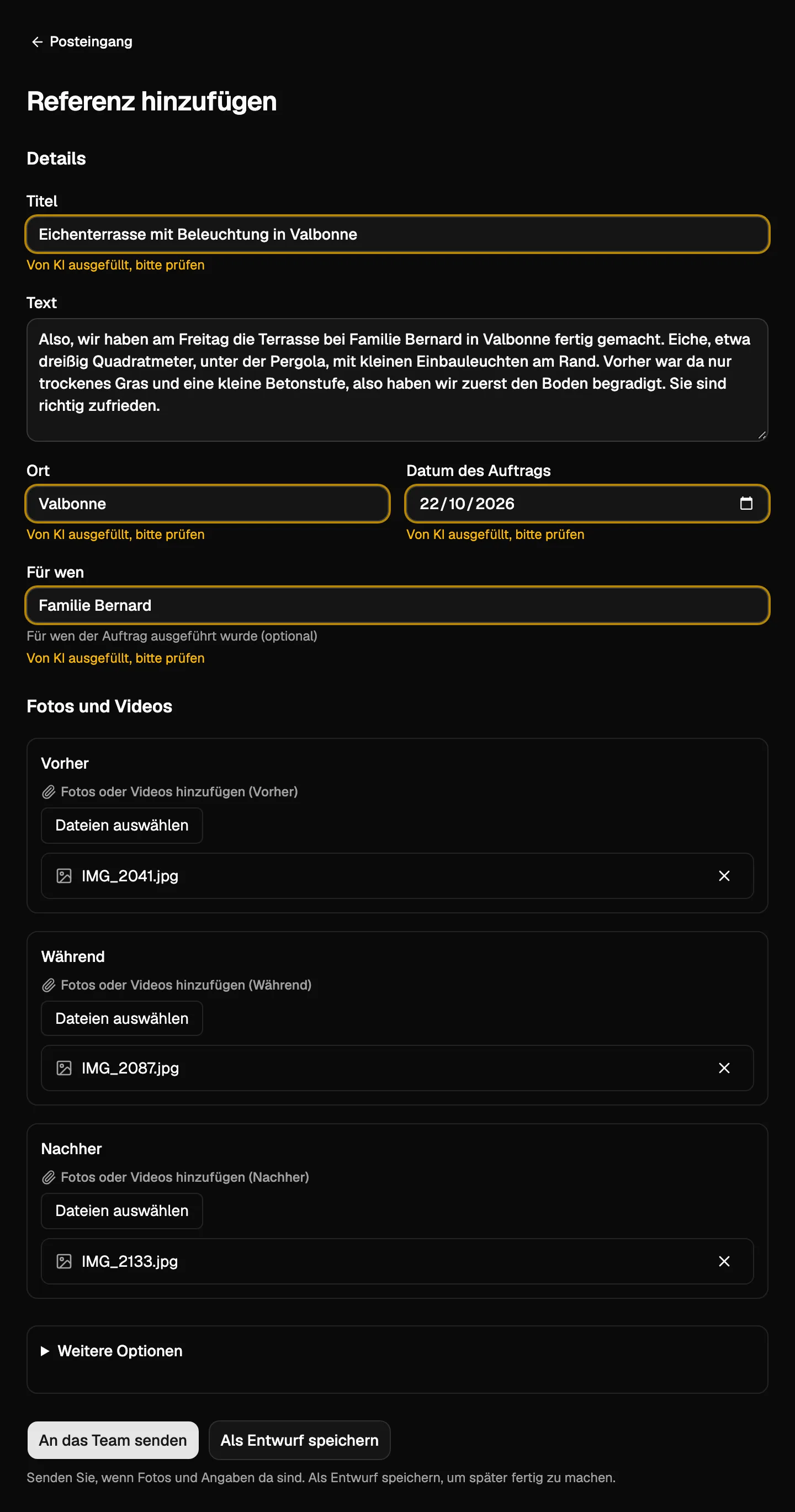
- Drücken Sie auf An das Team senden. Fehlt noch etwas, drücken Sie auf Als Entwurf speichern und machen später weiter: Drücken Sie auf der Seite des Auftrags Als bereit markieren, wenn alles da ist.
Weitere Optionen enthält die Sprache des Artikels, Zuweisen an (für Ihr Team) und Erneut aufnehmen, das dem Text etwas hinzufügt. Ohne Sprach- und KI-Minuten öffnet sich die Seite mit dem Formular, und Sie tippen.
Auf der Seite des Auftrags
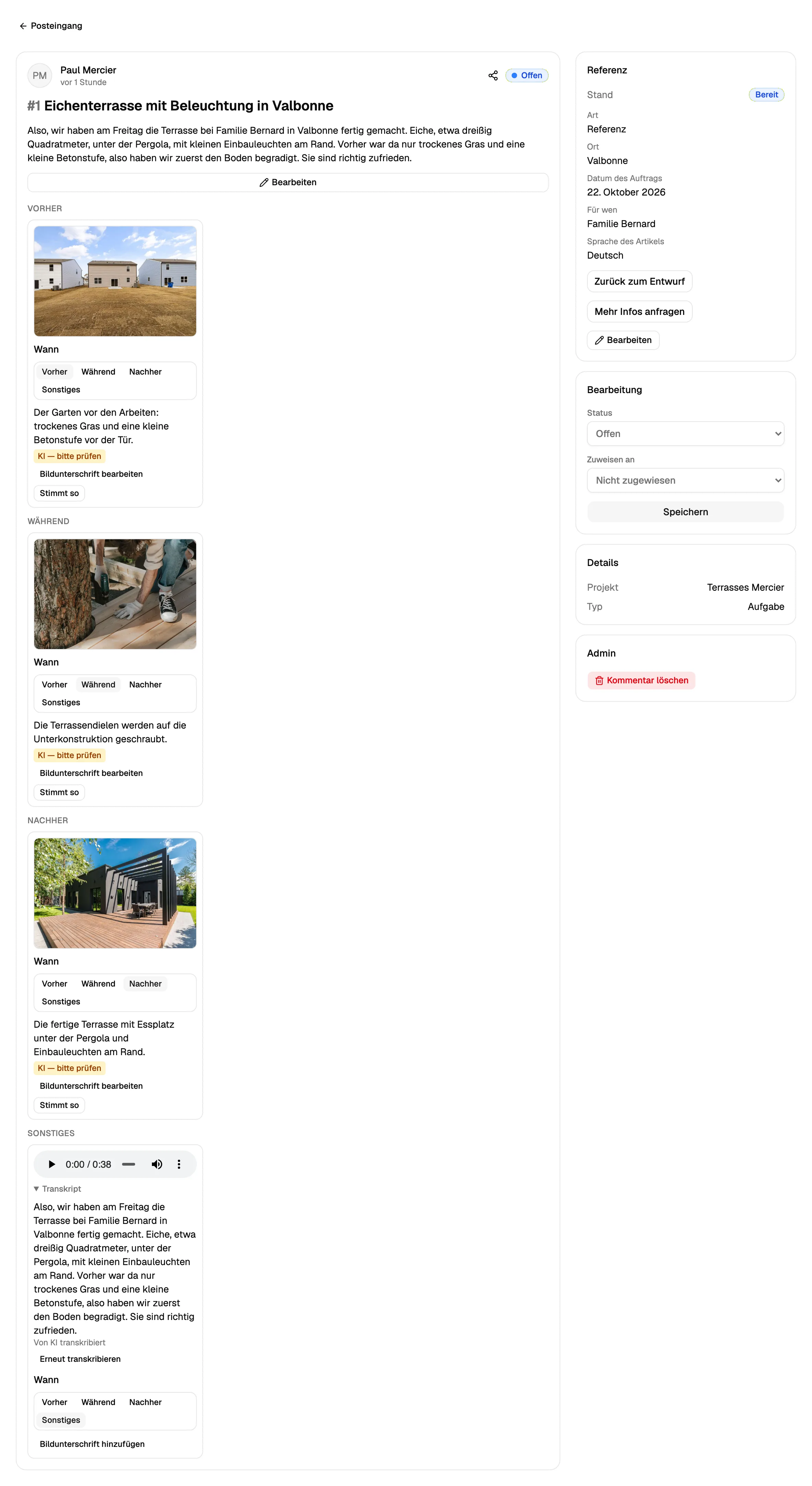
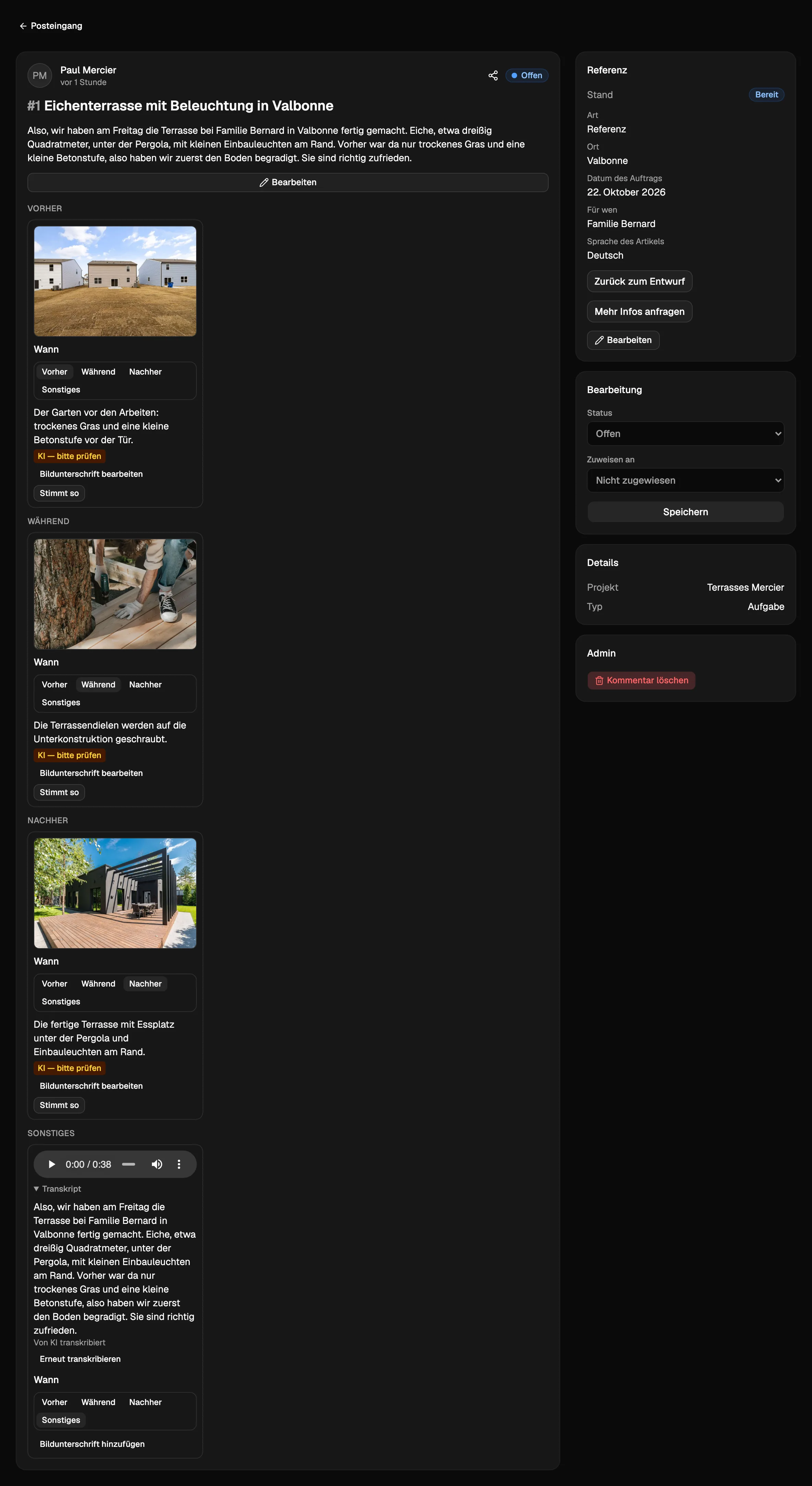
Jede Datei zeigt, wann sie entstanden ist (Vorher, Während, Nachher oder Sonstiges; Sie können das ändern), und eine Bildunterschrift. Nachdem der Auftrag gesendet ist, schreibt die KI für jedes Foto und jedes Video ohne Bildunterschrift eine kurze, in der Sprache des Artikels. Sie zeigt KI — bitte prüfen, bis jemand Stimmt so drückt oder sie ändert. Sie können auch Bildunterschrift hinzufügen drücken und selbst eine schreiben. Die Aufnahme bleibt angehängt, ihr Text ist mit Von KI transkribiert markiert.
Um später weitere Dateien hinzuzufügen, antworten Sie auf den Auftrag; Hinzufügen zu: gibt es dort auch. Die Karte Auftragsbericht zeigt die Angaben und den Status; mit Bearbeiten ändern Sie sie.
Braucht das Team mehr, drückt es Mehr Infos anfragen und schreibt, was fehlt. Der Auftrag geht zurück zu Entwurf, und der Posteingang zeigt Infos fehlen. Der Kunde sieht die Frage mit Fehlende Infos ergänzen, ergänzt sie in einer Antwort und drückt erneut Als bereit markieren. Solange noch nichts geschrieben ist, macht Zurück zum Entwurf das Als bereit markieren rückgängig.
Der Artikel kommt dann als Antwort mit der Markierung Artikel, und der Status ist Artikel wartet auf Freigabe. Der Kunde oder ein Teammitglied liest ihn und drückt Artikel freigeben, oder Änderungen anfragen und schreibt, was sich ändern soll. Nur ein Mensch gibt frei: Ein KI-Agent kann den Freigabelink oder eine Freigabe-E-Mail senden, gibt aber nie selbst frei. Nach der Freigabe kommen die Social-Media-Beiträge als Antwort mit der Markierung Social-Media-Beiträge, mit den zu verwendenden Fotos. Sie veröffentlichen sie selbst auf Ihren Kanälen.
Im Posteingang zeigen die Filter Referenzen und Neuigkeiten nur diese an, und Status des Berichts wählt einen Status. Jeder Statuswechsel erscheint im Verlauf, in den E-Mails und in den Webhooks (job.state_changed, siehe Webhooks und API-Schlüssel). Das Schreiben übernimmt meist Ihr KI-Agent: siehe KI-Agenten verbinden.
Ein Kunde ohne Website kann trotzdem Referenzen senden: Legen Sie ein Projekt ohne Webadresse an. In den Einstellungen des Projekts sagt die Öffentliche Seite, wo er seine Arbeit zeigt, zum Beispiel seine Facebook- oder LinkedIn-Seite.
Im kostenlosen Tarif und in Solo gibt es weder Referenz hinzufügen noch Neuigkeit teilen. Früher erstellte Berichte bleiben lesbar und funktionieren weiter.
Ein Video über etwa 20 Sekunden erhält außerdem Zeitmarken wie 0:00–0:12 Gesamtansicht des Raums, nur für Ihr Team und Ihren KI-Agenten. Videos in normalen Aufgaben und Kommentaren erhalten sie auch. Bildunterschriften und Zeitmarken verbrauchen Sprach- und KI-Minuten; sind sie aufgebraucht, entfallen sie, und alles andere funktioniert.
Agenten
Ein KI-Agent kann mit create_task eine Aufgabe anlegen: projectId, title und optional text und pageUrl. Sie zählt zu einem Tageslimit für neue Arbeitsbereiche, Projekte und Aufgaben; die Ablehnung sagt Ihnen, wann es erreicht ist. list_comments zeigt Aufgaben mit der Markierung [Task] und akzeptiert type: "task" oder type: "comment", um eine Art zu wählen. Mit update_task kann er Titel oder Text einer Aufgabe ändern; das zählt zum selben Limit. Siehe KI-Agenten verbinden. list_people liefert das Team und die Kundenpersonen einer Website mit ihren IDs. Schreiben Sie @ und den genauen Namen in einen Text, um eine Person zu benachrichtigen; geben Sie eine ID als assignee an (in create_task oder assign), um ihr die Arbeit zu geben.