Sie müssen das Dashboard nicht offen halten. Notiamo schickt Ihnen eine kurze E-Mail mit allem, was sich seit der letzten in Ihren Projekten geändert hat.
Was die E-Mail enthält
- neue Kommentare und Antworten;
- Statusänderungen;
- Zuweisungen;
- bearbeitete Kommentare und Antworten sowie gelöschte Antworten.
Jede Zeile führt zum Kommentar. Der Button Posteingang öffnen bringt Sie ins Dashboard.
Ihre eigenen Aktionen bekommen Sie nie zurück. Kunden erhalten nur, was sie sehen dürfen: keine internen Notizen und nur ihre eigenen Projekte.
Die Häufigkeit wählen
- Öffnen Sie Einstellungen › Benachrichtigungen.
- Lassen Sie in der Karte E-Mail-Zusammenfassung das Häkchen bei E-Mail-Zusammenfassung gesetzt.
- Wählen Sie die Häufigkeit der Zusammenfassung:
- Sofort: eine E-Mail, sobald etwas passiert;
- Stündlich: höchstens eine E-Mail pro Stunde;
- Einmal täglich: eine E-Mail am Tag.
- Klicken Sie in derselben Karte auf Einstellungen speichern.
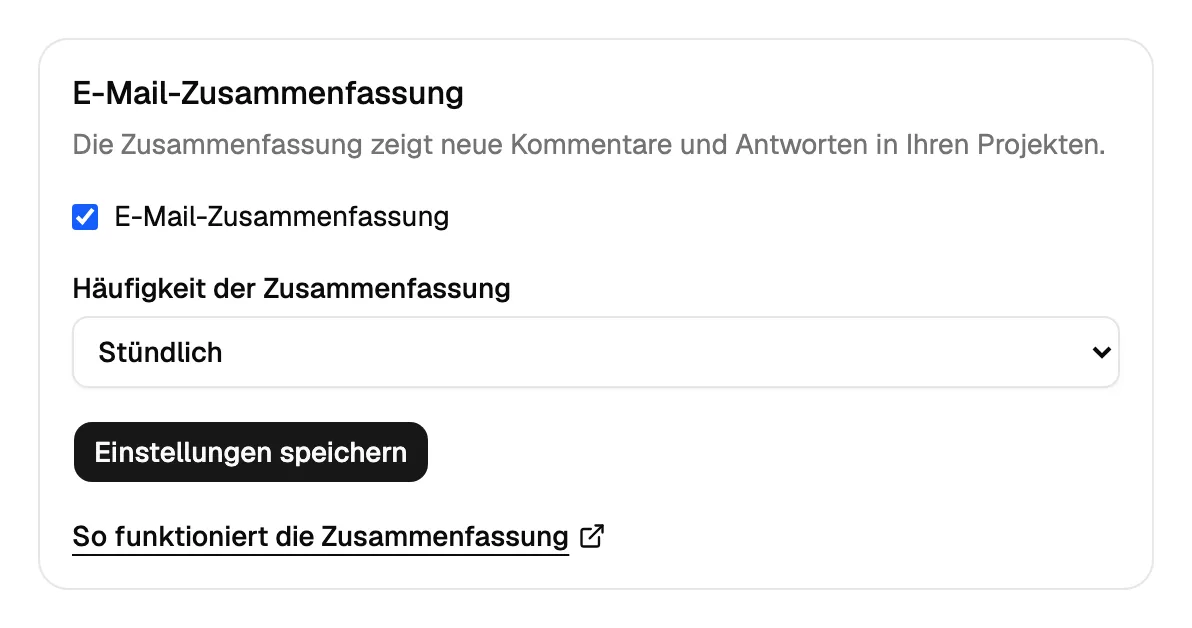
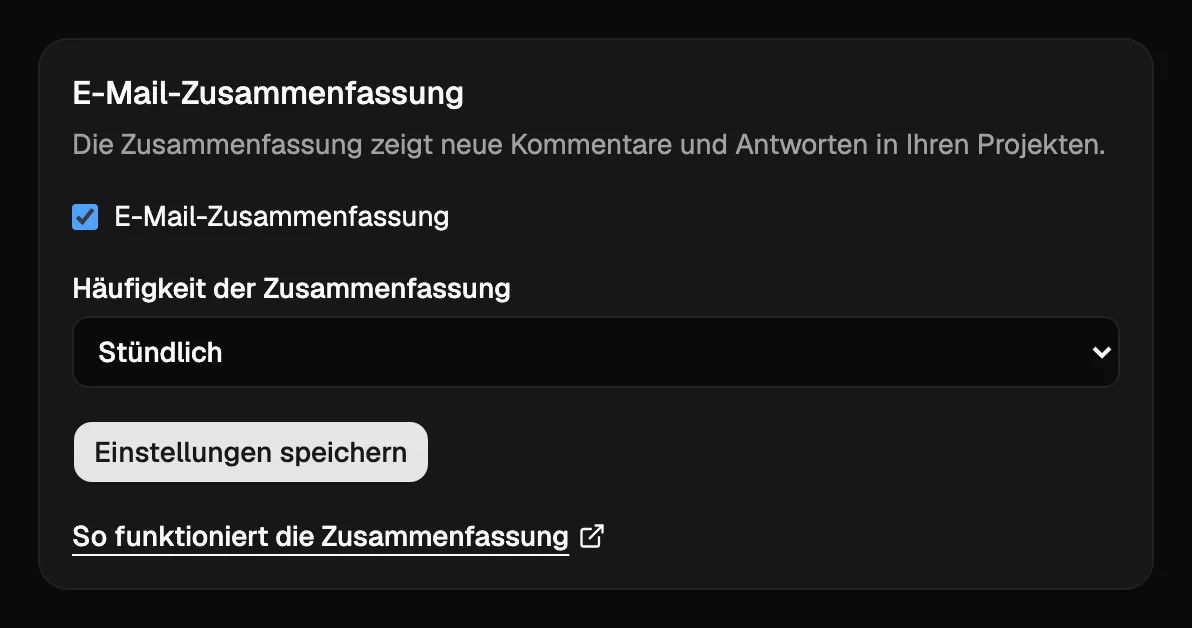
Neue Konten starten mit eingeschalteter E-Mail, stündlich. Neue Personen des Kunden starten mit Sofort.
Die E-Mail ausschalten
Entfernen Sie das Häkchen bei E-Mail-Zusammenfassung und klicken Sie auf Einstellungen speichern. Der Link unten in jeder Zusammenfassung, „Ändern Sie, wie oft Sie diese E-Mail erhalten“, öffnet dieselbe Seite.
Erwähnungen kommen sofort
Wenn jemand Sie in einem Kommentar oder einer Antwort mit @ nennt, bekommen Sie sofort eine E-Mail, egal welche Häufigkeit Sie gewählt haben. Alles andere wartet auf Ihre übliche Zusammenfassung.
Antworten und „Erledigt“ kommen sofort
Wenn jemand öffentlich auf Ihren Kommentar antwortet oder ihn auf Erledigt setzt, bekommen Sie sofort eine E-Mail, egal welche Häufigkeit Sie gewählt haben, es sei denn, Sie haben die E-Mail ausgeschaltet. Interne Notizen erreichen Kunden nie. Jede E-Mail enthält die Schaltfläche In Notiamo antworten: Kunden können sich auch im Dashboard anmelden, um ihre Kommentare zu sehen und zu beantworten.
Sprache der E-Mail
Die E-Mail verwendet die Sprache Ihres Kontos. Ändern Sie sie im Menü Sprache in der Karte Profil unter Einstellungen › Profil. Siehe Sprachen.
Andere Wege, informiert zu werden
Um jeden neuen Kommentar in Slack zu posten oder an ein anderes System zu senden, fügen Sie einen Webhook hinzu. Siehe Webhooks und API-Schlüssel.
Um eine Benachrichtigung auf Ihrem Telefon oder Computer zu bekommen oder um zu wählen, was per E-Mail für einen Arbeitsbereich oder ein Projekt kommt, siehe Benachrichtigungen.