Je hoeft het dashboard niet open te houden. Notiamo stuurt je een korte e-mail met wat er op je projecten is veranderd sinds de vorige.
Wat de e-mail bevat
- nieuwe reacties en antwoorden;
- statuswijzigingen;
- toewijzingen;
- bewerkte reacties en antwoorden, en verwijderde antwoorden.
Elke regel linkt naar de reactie. De knop De inbox openen brengt je naar het dashboard.
Je krijgt nooit je eigen acties terug. Klanten krijgen alleen wat ze kunnen zien: geen interne notities, en alleen hun eigen projecten.
Kies hoe vaak
- Open Instellingen › Meldingen.
- Laat in de kaart E-mailoverzicht E-mailoverzicht aangevinkt.
- Kies de Frequentie van het overzicht:
- Meteen: een e-mail zodra er iets gebeurt;
- Elk uur: hooguit één e-mail per uur;
- Eén keer per dag: één e-mail per dag.
- Klik in dezelfde kaart op Instellingen opslaan.
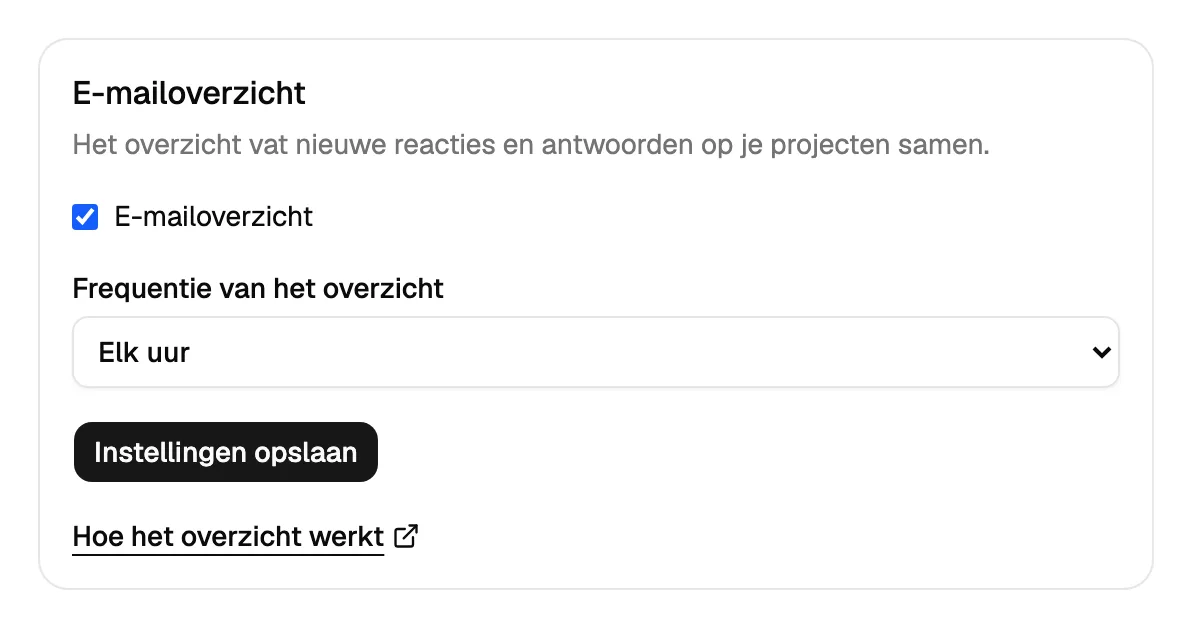
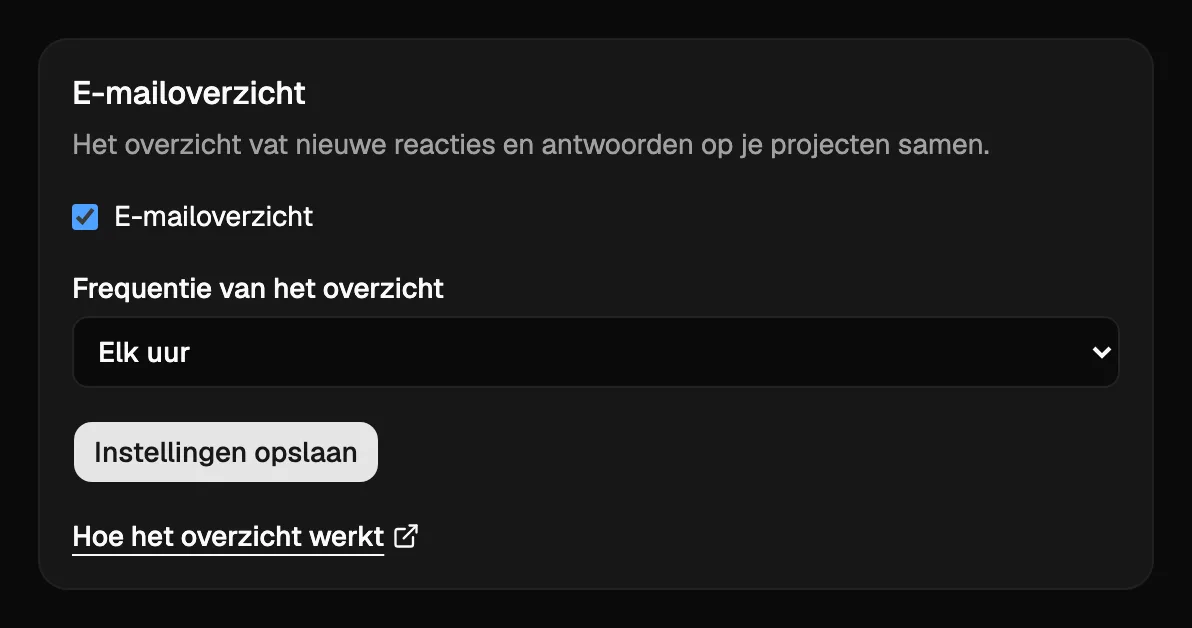
Nieuwe accounts beginnen met de e-mail aan, elk uur. Nieuwe klanten beginnen met Meteen.
De e-mail uitzetten
Vink E-mailoverzicht uit en klik op Instellingen opslaan. De link onderaan elk overzicht, “Wijzig hoe vaak je deze e-mail krijgt”, opent dezelfde pagina.
Vermeldingen komen meteen
Noemt iemand je met @ in een reactie of een antwoord, dan krijg je meteen een e-mail, wat je frequentie ook is. Al het andere wacht nog op je gebruikelijke overzicht.
Antwoorden en “gereed” komen meteen
Antwoordt iemand openbaar op je reactie, of zet iemand die op Gereed, dan krijg je meteen een e-mail, wat je frequentie ook is, tenzij je de e-mail hebt uitgezet. Interne notities bereiken klanten nooit. Elke e-mail heeft een knop Antwoorden in Notiamo: klanten kunnen ook inloggen op het dashboard om hun reacties te zien en erop te antwoorden.
Taal van de e-mail
De e-mail gebruikt de taal van je account. Wijzig die met het menu Taal in de kaart Profiel, bij Instellingen › Profiel. Zie Talen.
Andere manieren om op de hoogte te blijven
Om elke nieuwe reactie in Slack te plaatsen, of naar een ander systeem te sturen, voeg je een webhook toe. Zie Webhooks en API-sleutels.
Voor een melding op je telefoon of computer, of om te kiezen wat er per e-mail komt voor één werkruimte of één project, zie Meldingen.