Non serve tenere aperta la dashboard. Notiamo Le invia una breve email con ciò che è cambiato sui Suoi progetti dall’ultima volta.
Cosa contiene l’email
- nuovi commenti e risposte;
- cambi di stato;
- assegnazioni;
- commenti e risposte modificati, e risposte eliminate.
Ogni riga porta al commento. Il pulsante Apri la posta in arrivo La porta nella dashboard.
Non riceve mai le Sue azioni. I clienti ricevono solo ciò che possono vedere: niente note interne e solo i loro progetti.
Scelga la frequenza
- Apra Impostazioni › Notifiche.
- Nella scheda Riepilogo via email, lasci spuntato Riepilogo email.
- Scelga la Frequenza del riepilogo:
- Subito: un’email appena succede qualcosa;
- Ogni ora: al massimo un’email all’ora;
- Una volta al giorno: un’email al giorno.
- Prema Salva impostazioni nella stessa scheda.
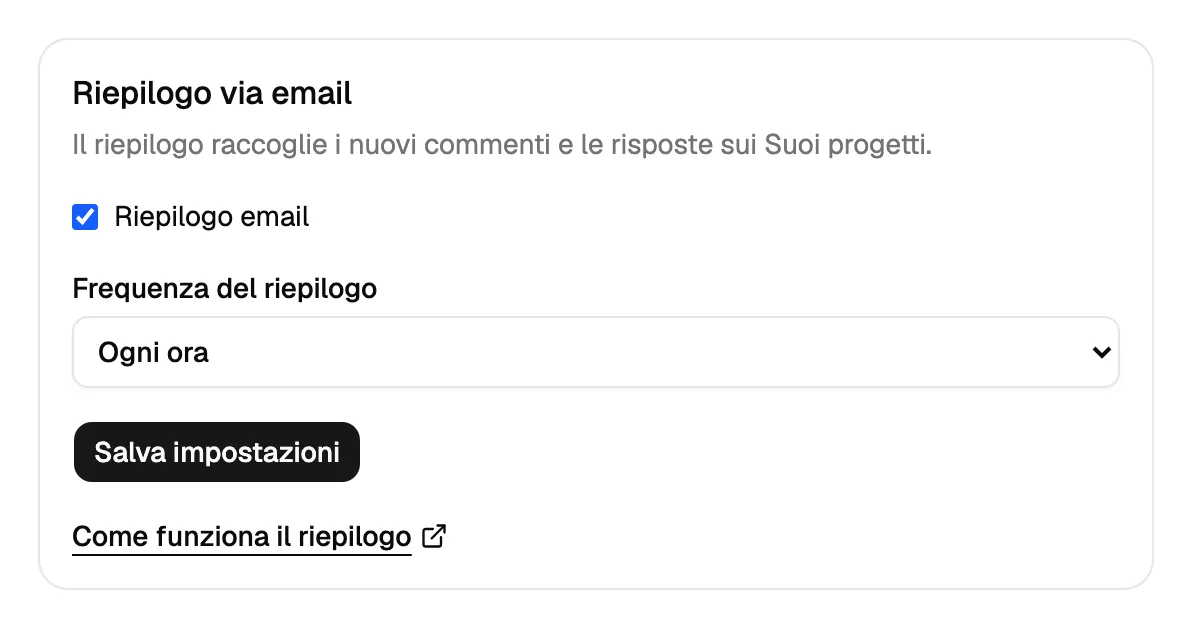
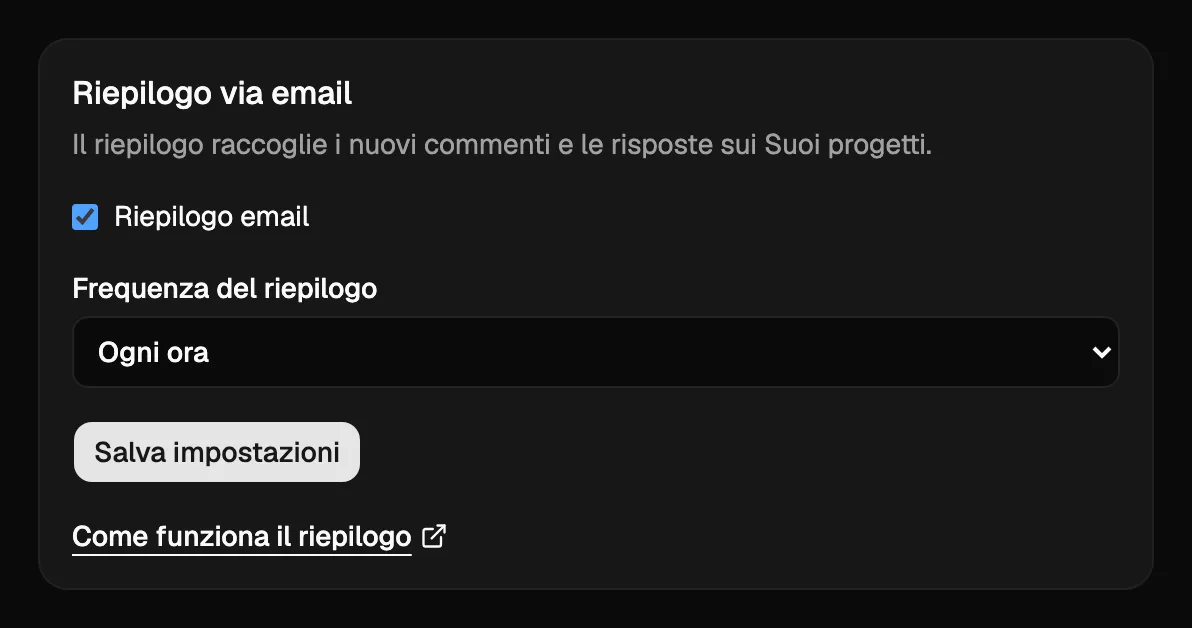
I nuovi account partono con l’email attiva, ogni ora. Le nuove persone del cliente partono con Subito.
Disattivi l’email
Tolga la spunta a Riepilogo email e prema Salva impostazioni. Il link in fondo a ogni riepilogo, «Cambi la frequenza di questa e-mail», apre la stessa pagina.
Le menzioni arrivano subito
Quando qualcuno La nomina con @ in un commento o in una risposta, riceve subito un’email, qualunque sia la frequenza scelta. Tutto il resto aspetta il riepilogo abituale.
Le risposte e «Completato» arrivano subito
Quando qualcuno risponde pubblicamente al Suo commento, o lo segna come Completato, riceve subito un’email, qualunque sia la frequenza scelta, a meno che abbia disattivato l’email. Le note interne non raggiungono mai i clienti. Ogni email contiene il pulsante Risponda in Notiamo: i clienti possono anche accedere alla dashboard per vedere i propri commenti e rispondere.
Lingua dell’email
L’email usa la lingua del Suo account. La cambi con il menu Lingua nella scheda Profilo, in Impostazioni › Profilo. Veda Lingue.
Altri modi per essere avvisati
Per pubblicare ogni nuovo commento in Slack, o inviarlo a un altro sistema, aggiunga un webhook. Veda Webhook e chiavi API.
Per ricevere una notifica sul telefono o sul computer, o scegliere cosa arriva via email per uno spazio di lavoro o un progetto, veda Notifiche.