Un’attività è una voce numerata di un progetto, come un commento, ma senza segno sulla pagina. Serve per un lavoro che non riguarda un punto preciso: «Aggiornare gli orari», «Inviare il nuovo logo». Ha un titolo, dettagli facoltativi, file facoltativi e, se lo desidera, l’indirizzo di una pagina del sito web del progetto.
Creare un’attività
I membri del team creano le attività nella dashboard. Anche gli utenti cliente possono farlo, ma solo per i progetti del proprio spazio di lavoro.
- Prema Nuova attività nella Posta in arrivo o nella pagina di un progetto.
- Scriva il Titolo. Aggiunga il Testo se deve spiegare qualcosa.
- Facoltativo: indichi l’Indirizzo della pagina. Deve essere una pagina del sito web di questo progetto; lo lasci vuoto se l’attività non riguarda una pagina.
- Facoltativo: aggiunga file, fino a 5. Sono accettati foto, PDF, Word, OpenDocument e file di testo. Con Studio e Agency, prema Aggiungi un video per aggiungere anche video.
- Prema Crea attività.
Le attività non si creano dal widget sul sito web. Per lasciare un segno su una pagina, scriva invece un commento (veda Lasci un commento).
Modificare un’attività
La persona che ha scritto un’attività, e chiunque del team dell’agenzia, può cambiarne il titolo e il testo. Apra l’attività e prema Modifica, cambi il Titolo o il Testo, poi prema Salva. La cronologia mostra chi ha modificato l’attività, e il Suo cliente vede il nuovo testo.
Lavorare su un’attività
Un’attività funziona come un commento. Ha gli stessi quattro stati (Aperto, In corso, Completato, Chiuso), la stessa persona assegnata, risposte e note interne. Veda Stati, assegnazioni e note interne.
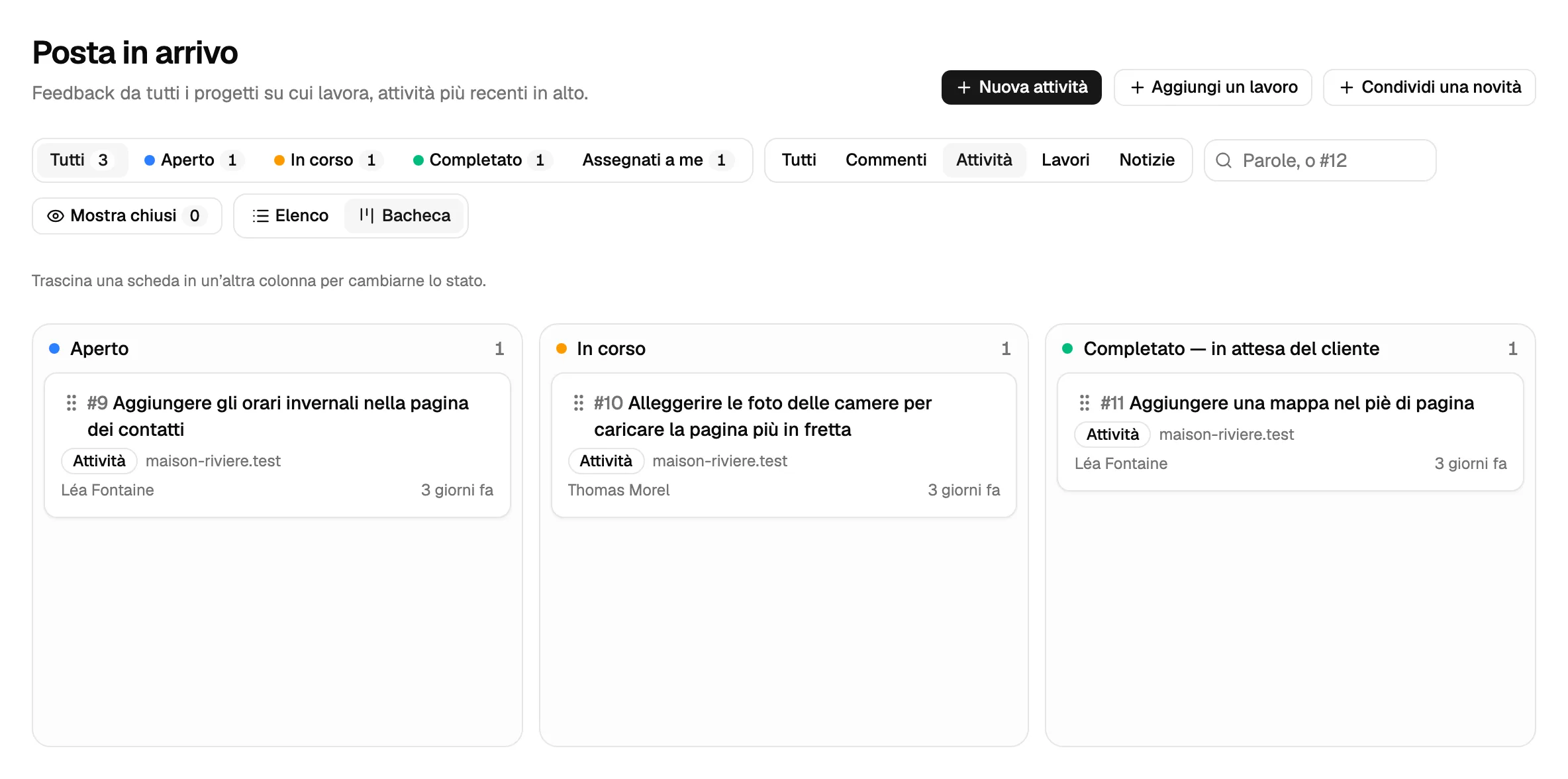
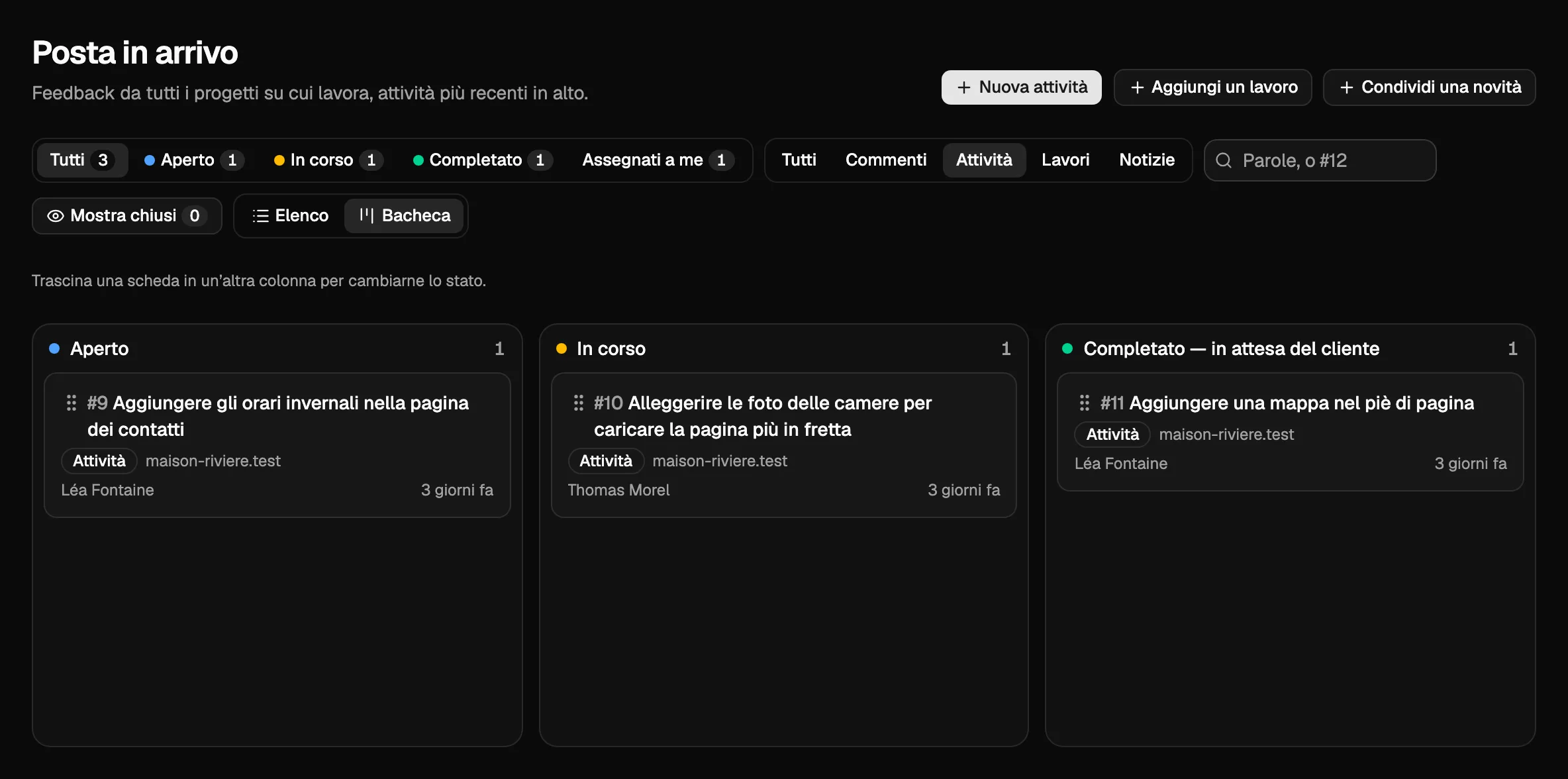
Nella Posta in arrivo, un’attività porta l’etichetta Attività. Il filtro accanto agli altri sceglie un solo tipo: Attività o Commenti.
Le attività nel widget
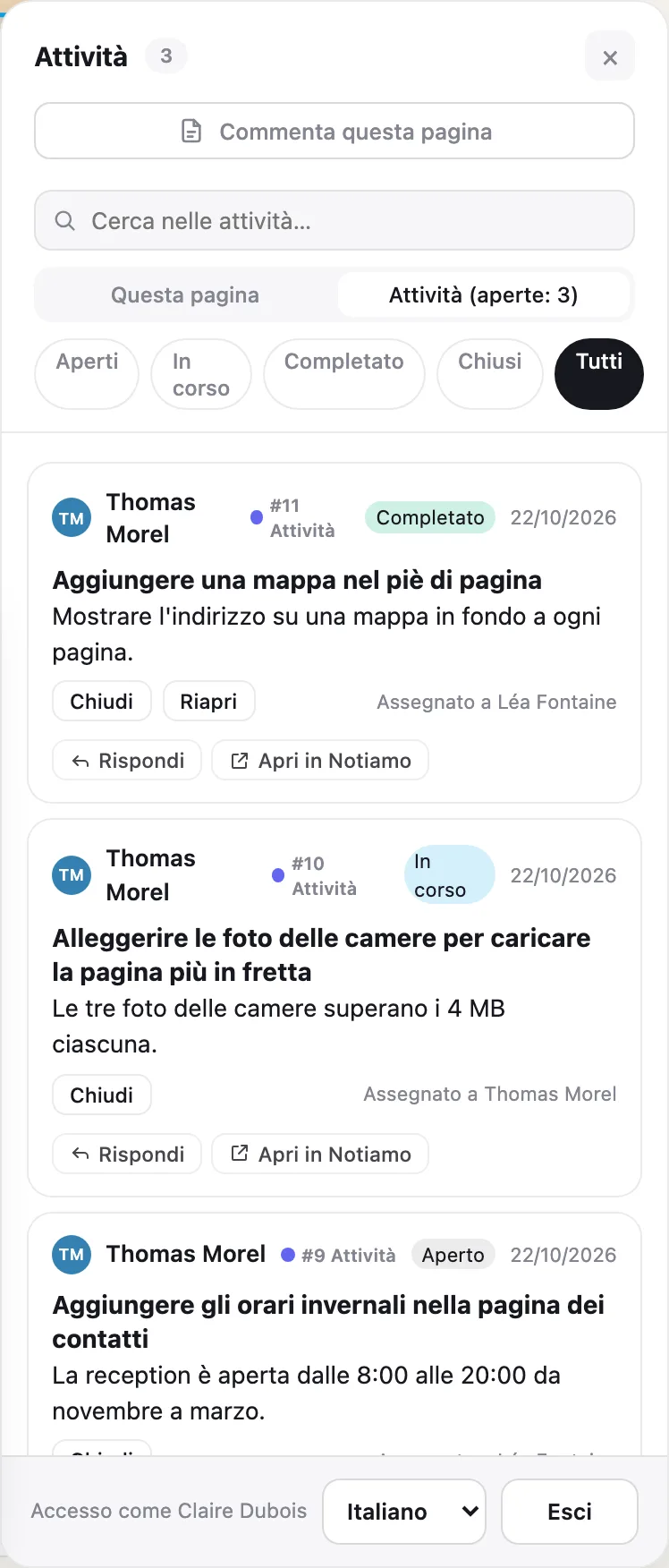
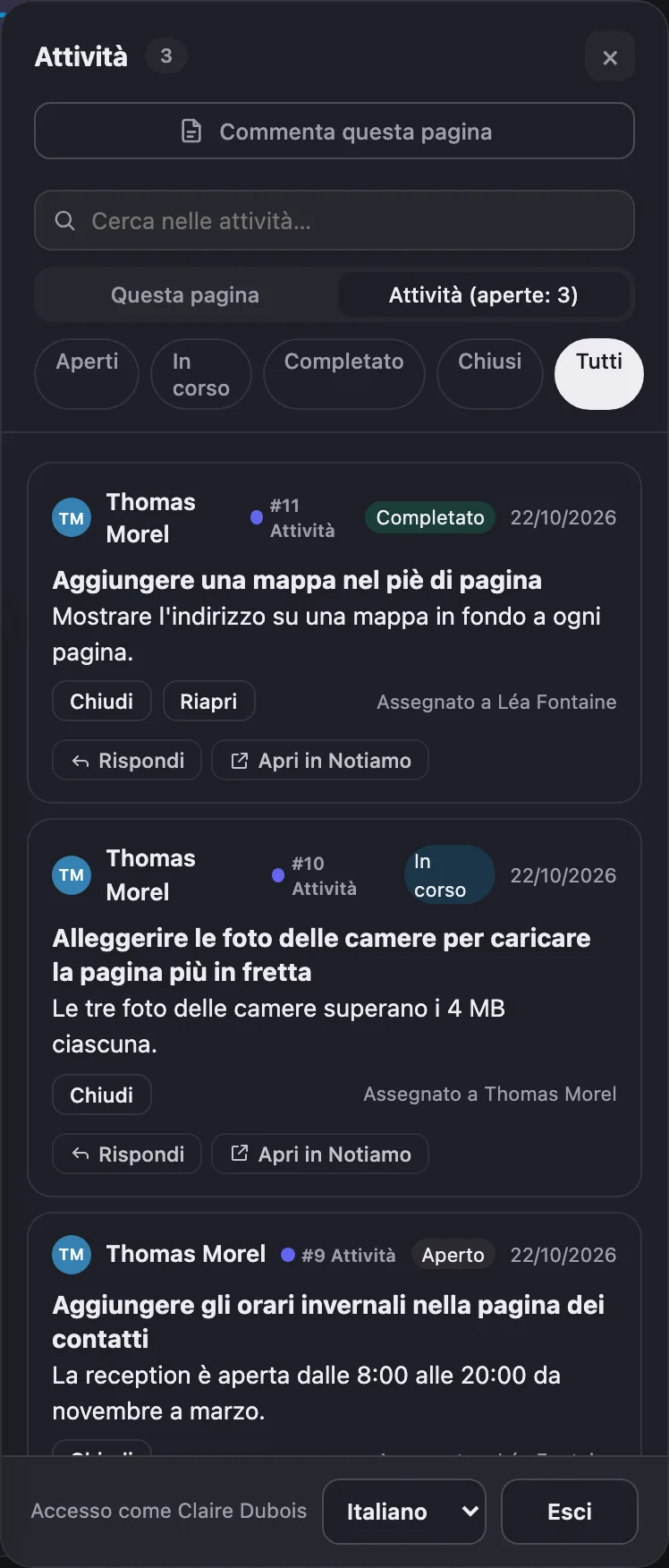
Sul sito web, gli strumenti di revisione hanno una scheda Attività accanto a Questa pagina. Elenca le attività del progetto e quante sono aperte. Lì si può aprire un’attività, leggerla, rispondere e cambiarne lo stato.
Email e webhook
I riepiloghi via email e le email immediate includono le attività, come i commenti. Anche i webhook. Nel payload, l’oggetto comment ha un type (task per un’attività, altrimenti il tipo di segno: highlight, pin, page, …) e un title. Per un’attività senza pagina, page e url sono null. Veda Webhook e chiavi API.
Dare un’attività al Suo cliente
Quando il cliente deve leggere o approvare qualcosa, gli dia l’attività.
- In Nuova attività, scriva @ e le prime lettere del suo nome nel Testo. Scelga il nome dall’elenco.
- In Assegna a, scelga il suo nome sotto Cliente.
- Prema Crea attività.
Riceve subito un’email, e una notifica push se ha attivato le notifiche. Vede Assegnato a Lei e può rispondere, o premere Chiudi quando va bene. Anche il modulo Modifica e le risposte propongono i nomi dopo @.
Note vocali
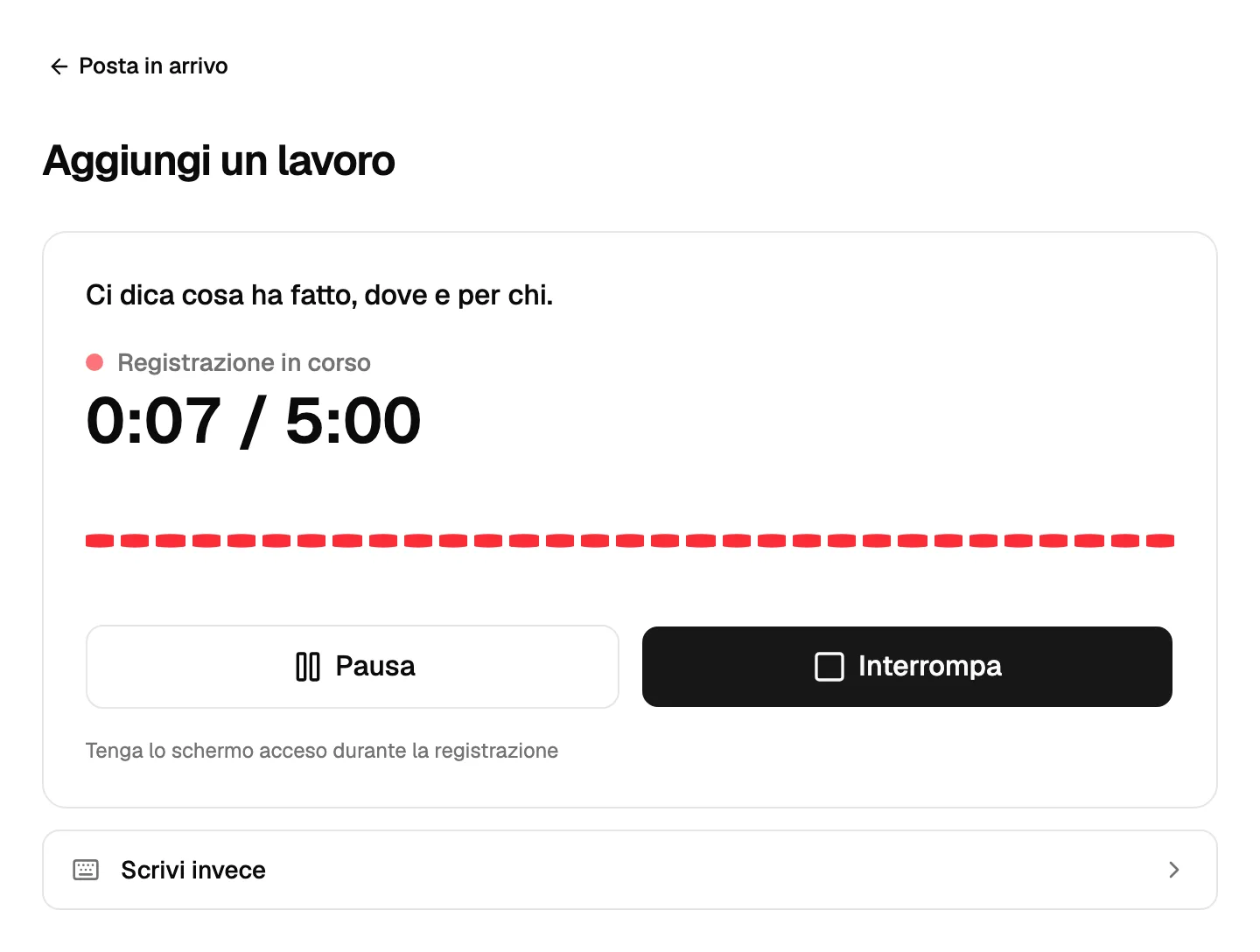
Con Studio e Agency, e durante la prova, può parlare invece di scrivere: in una nuova attività o in una risposta, prema Registri una nota vocale. Parli fino a 5 minuti; Pausa e Interrompa quando ha finito. Prema Usi questa registrazione per farla trascrivere, oppure Elimini per scartarla.
Il testo compare nella casella di testo, nella lingua parlata, anche se mescola le lingue. Non viene mai tradotto. Lo legga e lo corregga prima di inviare: nulla parte da solo, e ciò che ha scritto resta al suo posto. La registrazione resta allegata, così chiunque può ascoltarla. Il testo riporta Trascritto dall’IA. Un membro del team può premere Trascriva di nuovo, per esempio dopo un cambio di impostazioni: il nuovo testo compare accanto al vecchio e non sostituisce mai ciò che è stato inviato.
Le note vocali usano i minuti di voce e IA del piano (veda Piani, prova e fatturazione). Quando i minuti sono esauriti, o con il piano gratuito e Solo, il pulsante di registrazione non c’è: può sempre scrivere.
Se qualcosa non va, la casella di testo indica «Non è stato possibile elaborarlo in questo momento. La preghiamo di riprovare tra qualche minuto.» con Riprovi, oppure «Qualcosa è andato storto con questo file. La preghiamo di contattare l’assistenza.» con un codice di riferimento da comunicare all’assistenza. La registrazione e il Suo testo sono conservati.
Aggiungere lavori e condividere novità
Con Studio e Agency, e durante la prova, i Suoi clienti (e il Suo team) possono inviarLe un lavoro terminato, o una novità sulla loro attività, con le foto. Se ne possono poi scrivere un articolo e dei post per i social. In Notiamo si chiamano rapporti di lavoro.
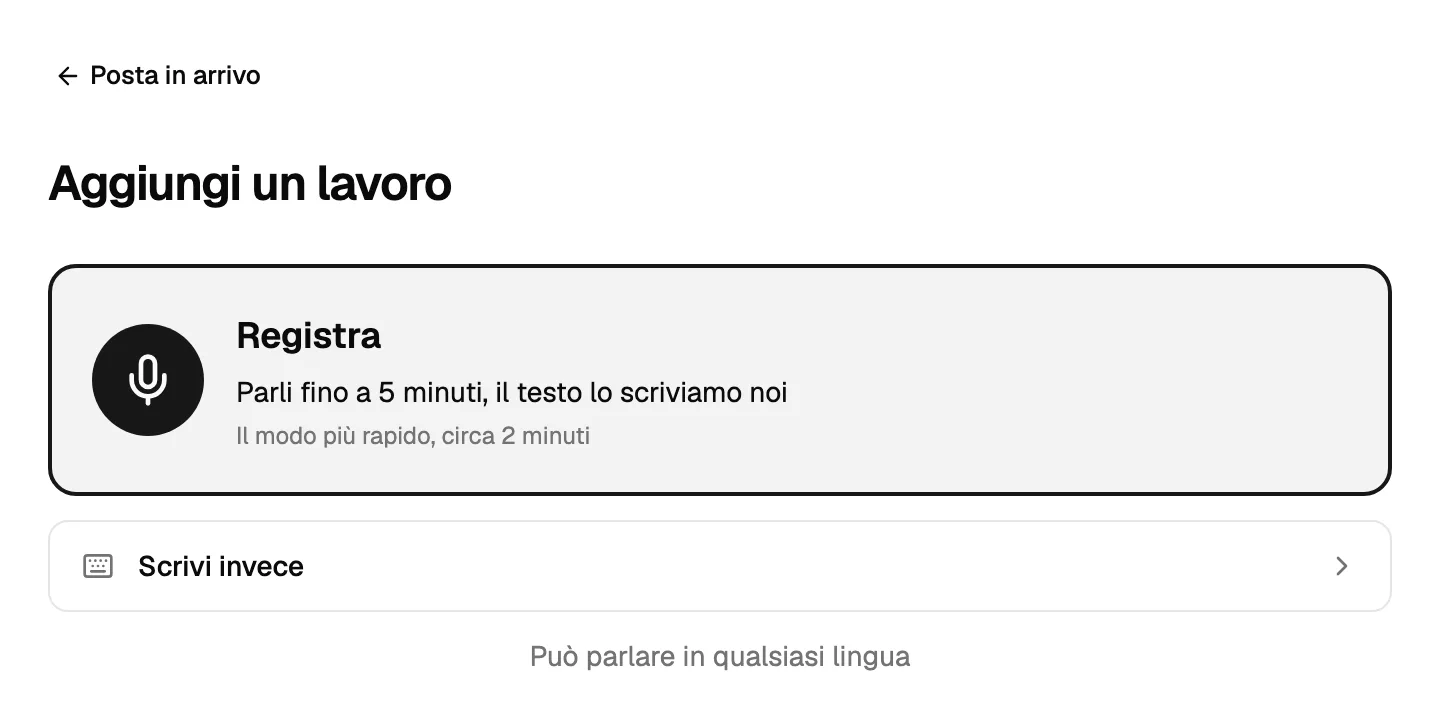
- Nella Posta in arrivo, prema Aggiungi un lavoro per un lavoro terminato, oppure Condividi una novità.
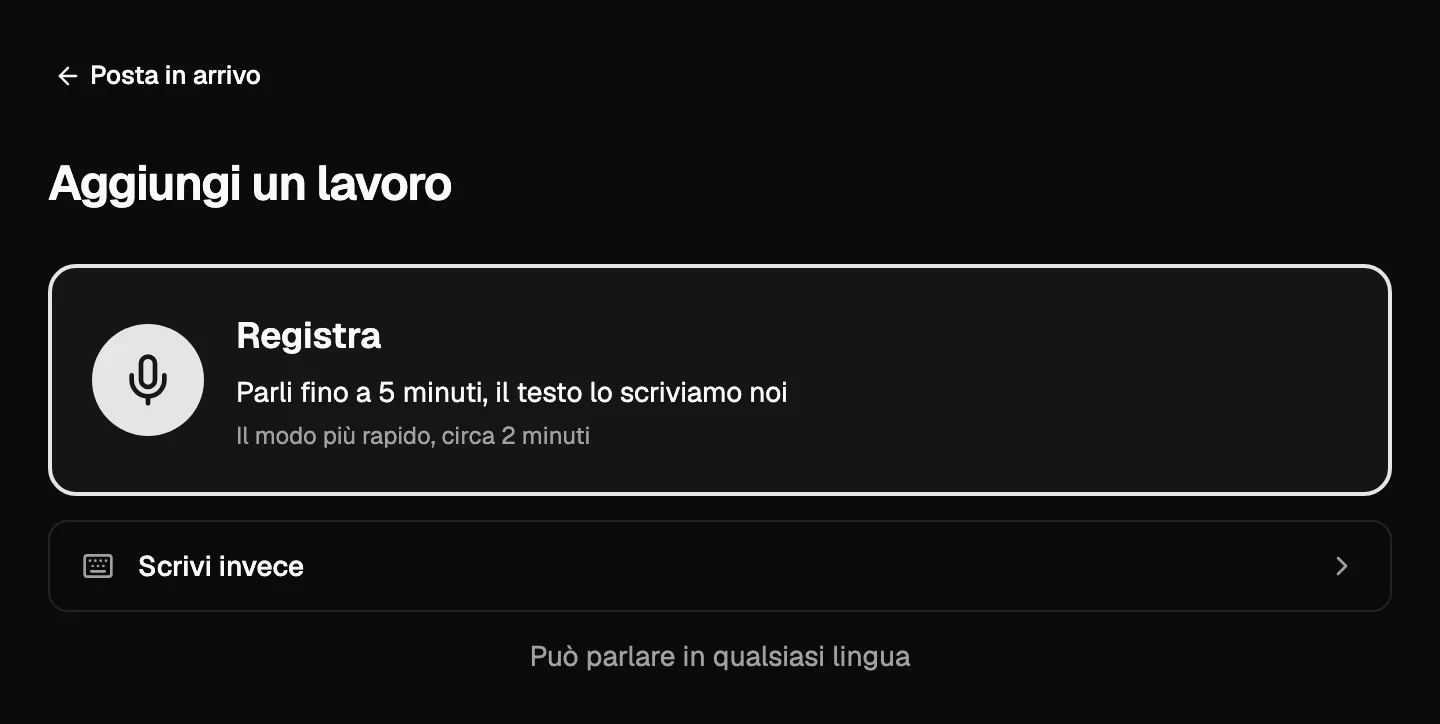
- Prema Registra e racconti che cosa ha fatto, dove e per chi. Può parlare fino a 5 minuti, in qualsiasi lingua. Se preferisce, prema Scrivi invece.
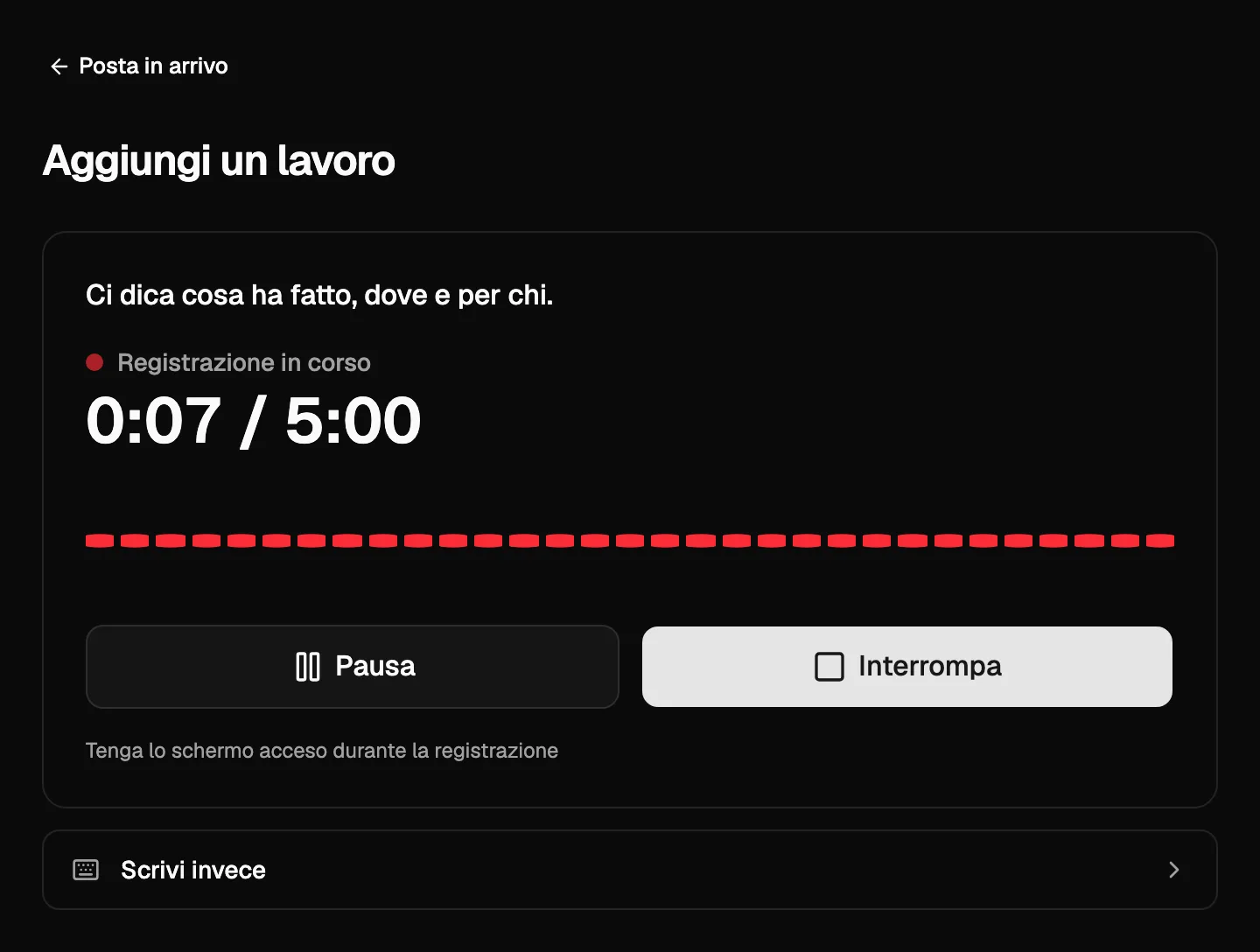
- Prema Interrompa quando ha finito. Può riascoltare la registrazione, oppure premere Registri di nuovo. Poi prema Usi questa registrazione.
- Notiamo scrive il testo. Il testo va in Testo, e i campi vuoti (Titolo, Luogo, Data del lavoro, Per chi) vengono compilati da ciò che ha detto, segnati Compilato dall’IA, la preghiamo di verificare. Li legga e li corregga. Nulla di ciò che ha scritto viene sostituito, e nessun luogo, data o cliente viene inventato.
- Sotto Foto e video, aggiunga i file in Prima, Durante e Dopo (una novità ha una sola area). Fino a 60 file.
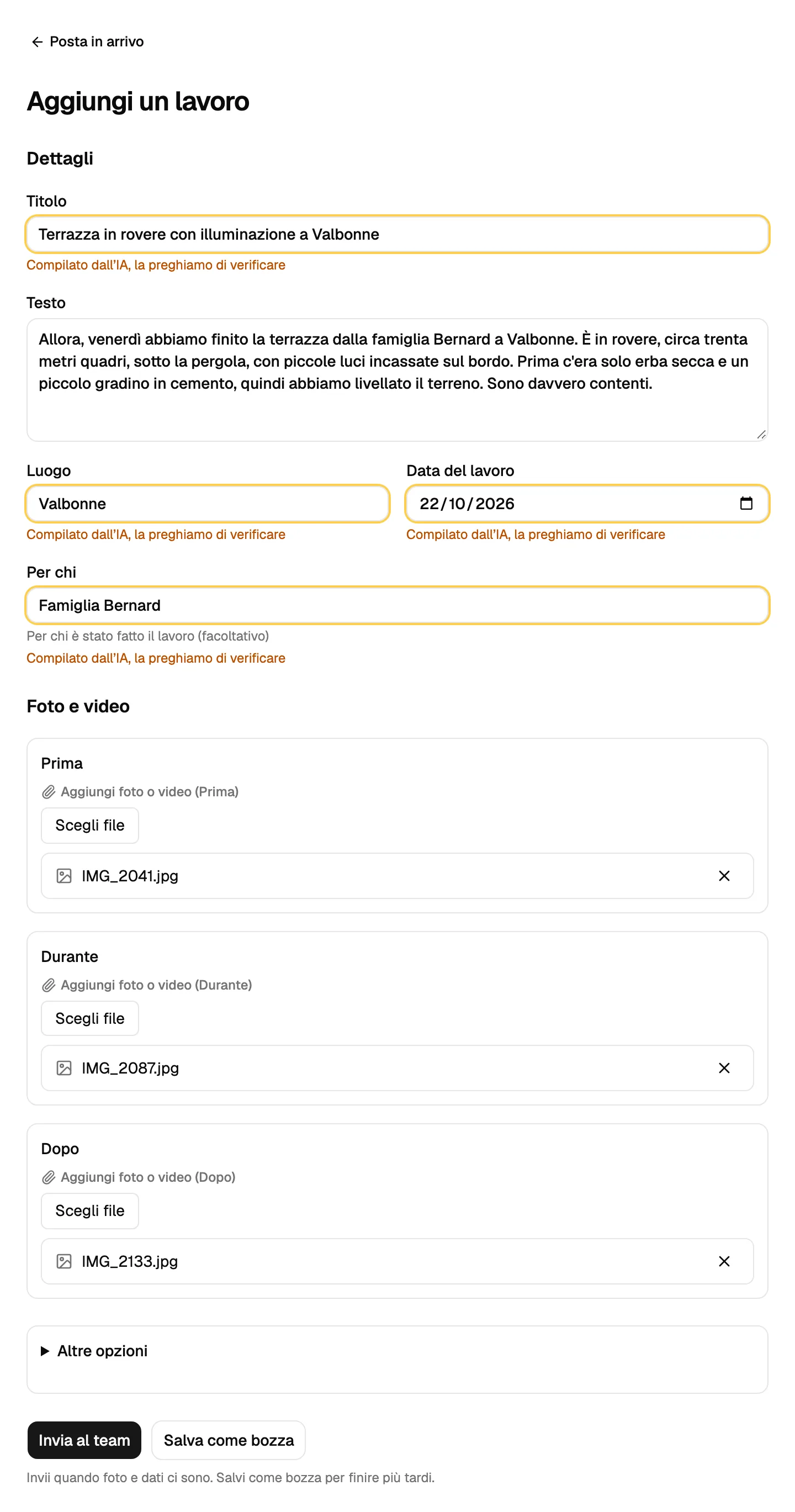
- Prema Invia al team. Se manca qualcosa, prema Salva come bozza e finisca più tardi: nella pagina del lavoro, prema Segna come pronto quando c’è tutto.
Altre opzioni contiene la Lingua dell’articolo, Assegna a (per il Suo team) e Registra di nuovo, che aggiunge al testo. Senza minuti di voce e IA, la pagina si apre sul modulo, e Lei scrive.
Nella pagina del lavoro
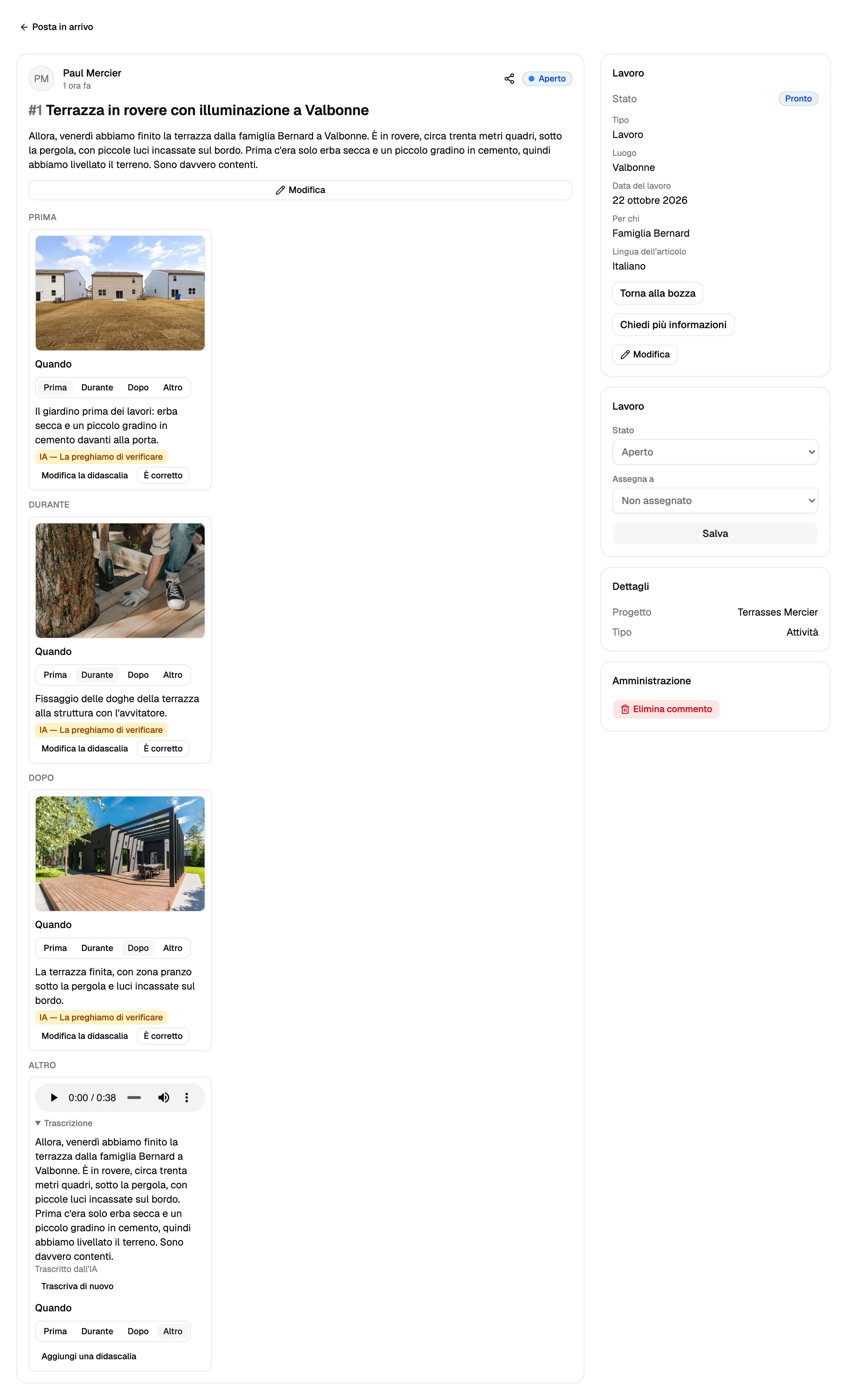
Ogni file mostra quando è stato fatto (Prima, Durante, Dopo o Altro; può cambiarlo) e una didascalia. Dopo l’invio del lavoro, l’IA scrive una breve didascalia per ogni foto e video che non ne ha, nella lingua dell’articolo. Riporta IA — La preghiamo di verificare finché qualcuno non preme È corretto o la modifica. Può anche premere Aggiungi una didascalia e scriverne una Sua. La registrazione resta allegata, con il suo testo segnato Trascritto dall’IA.
Per aggiungere altri file più tardi, risponda al lavoro; Aggiungi a: funziona anche lì. La scheda Rapporto di lavoro mostra i dati e lo stato; prema Modifica per cambiarli.
Quando al team serve altro, preme Chiedi più informazioni e scrive che cosa manca. Il lavoro torna a Bozza e la posta in arrivo mostra Servono informazioni. Il cliente vede la domanda con Aggiungi le informazioni mancanti, le aggiunge in una risposta e preme di nuovo Segna come pronto. Finché non è stato scritto nulla, Torna alla bozza annulla Segna come pronto.
L’articolo arriva poi come risposta contrassegnata Articolo, e lo stato diventa Articolo in attesa di approvazione. Il cliente, o un membro del team, lo legge e preme Approva l’articolo, oppure Chiedi modifiche e scrive che cosa va cambiato. Solo una persona approva: un agente IA può inviare il link di approvazione o un’email di approvazione, ma non approva mai da solo. Dopo l’approvazione, i post per i social arrivano come risposta contrassegnata Post social, con le foto da usare. Lei li pubblica a mano sui Suoi canali.
Nella Posta in arrivo, i filtri Lavori e Notizie mostrano solo quelli, e Stato del rapporto sceglie uno stato. Ogni passaggio compare nella cronologia, nelle email e nei webhook (job.state_changed, veda Webhook e chiavi API). La scrittura la fa di solito il Suo agente IA: veda Colleghi un agente IA.
Un cliente senza sito web può comunque inviare lavori: aggiunga un progetto senza indirizzo web. Nelle Impostazioni del progetto, la Pagina pubblica indica dove mostra il suo lavoro, per esempio la sua pagina Facebook o LinkedIn.
Con il piano gratuito e Solo non ci sono Aggiungi un lavoro né Condividi una novità. I rapporti creati prima restano leggibili e continuano a funzionare.
Un video di oltre 20 secondi circa riceve anche dei momenti come 0:00–0:12 vista d’insieme della stanza, solo per il Suo team e il Suo agente IA. Li ricevono anche i video di attività e commenti normali. Didascalie e momenti usano i minuti di voce e IA; quando sono esauriti, vengono saltati e tutto il resto funziona.
Agenti
Un agente IA può creare un’attività con create_task: projectId, title e, facoltativamente, text e pageUrl. Conta in un limite giornaliero di nuovi spazi di lavoro, progetti e attività; il rifiuto Le dice quando lo raggiunge. list_comments mostra le attività contrassegnate con [Task] e accetta type: "task" o type: "comment" per scegliere un tipo. Con update_task può cambiare il titolo o il testo di un’attività; conta nello stesso limite. Veda Colleghi un agente IA. list_people fornisce il team e le persone cliente di un sito, con i loro ID. Scriva @ e il nome esatto in un testo per avvisare una persona; passi un ID come assignee (in create_task o assign) per darle il lavoro.