Завдання — це пронумерований елемент проєкту, як і коментар, але без позначки на сторінці. Користуйтеся ним для роботи, що стосується не одного місця: «Оновити години роботи», «Надіслати новий логотип». Воно має заголовок, необов’язкові подробиці, необов’язкові файли та, якщо хочете, адресу сторінки сайту проєкту.
Створіть завдання
Учасники команди створюють завдання в панелі керування. Користувачі-клієнти теж можуть, але лише для проєктів свого робочого простору.
- Натисніть Нове завдання у розділі Вхідні або на сторінці проєкту.
- Напишіть Заголовок. Додайте Текст, якщо потрібно пояснити.
- Необов’язково: вкажіть Адреса сторінки. Це має бути сторінка сайту цього проєкту; залиште порожнім, якщо завдання не стосується однієї сторінки.
- Необов’язково: додайте файли, до 5. Приймаються фото, PDF, Word, OpenDocument і текстові файли. На Studio та Agency натисніть Додати відео, щоб додати й відео.
- Натисніть Створити завдання.
Завдання не створюються з віджета на сайті. Щоб залишити позначку на сторінці, напишіть натомість коментар (див. Залиште коментар).
Редагуйте завдання
Людина, яка написала завдання, і будь-хто з команди агенції можуть змінити його заголовок і текст. Відкрийте завдання й натисніть Редагувати, змініть Заголовок або Текст, а потім натисніть Зберегти. Історія показує, хто відредагував завдання, а ваш клієнт бачить нове формулювання.
Працюйте із завданням
Завдання працює як коментар. Воно має ті самі чотири статуси (Відкрито, У роботі, Виконано, Закрито), того самого виконавця, відповіді та внутрішні нотатки. Див. Статуси, призначення та внутрішні нотатки.
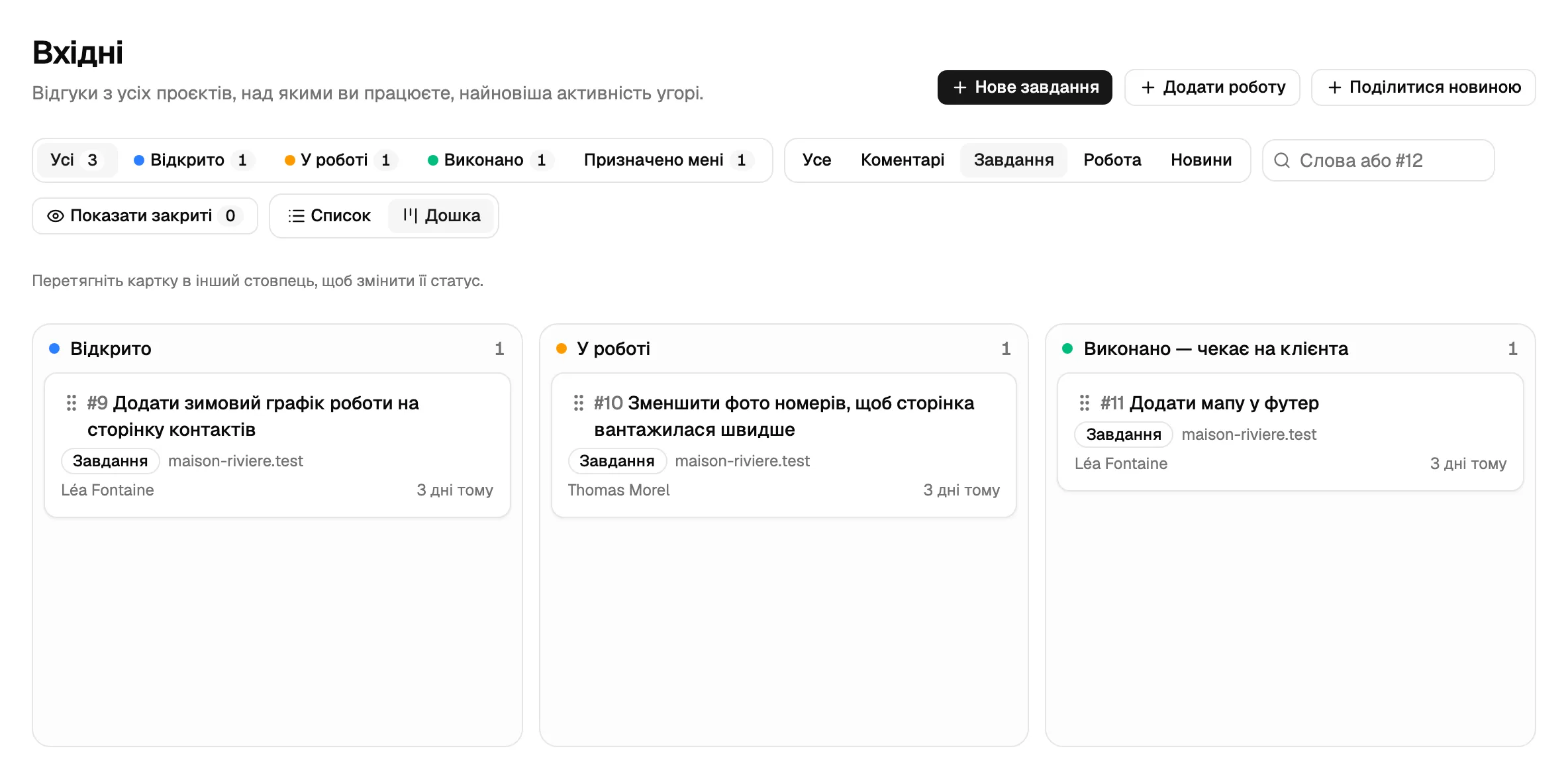
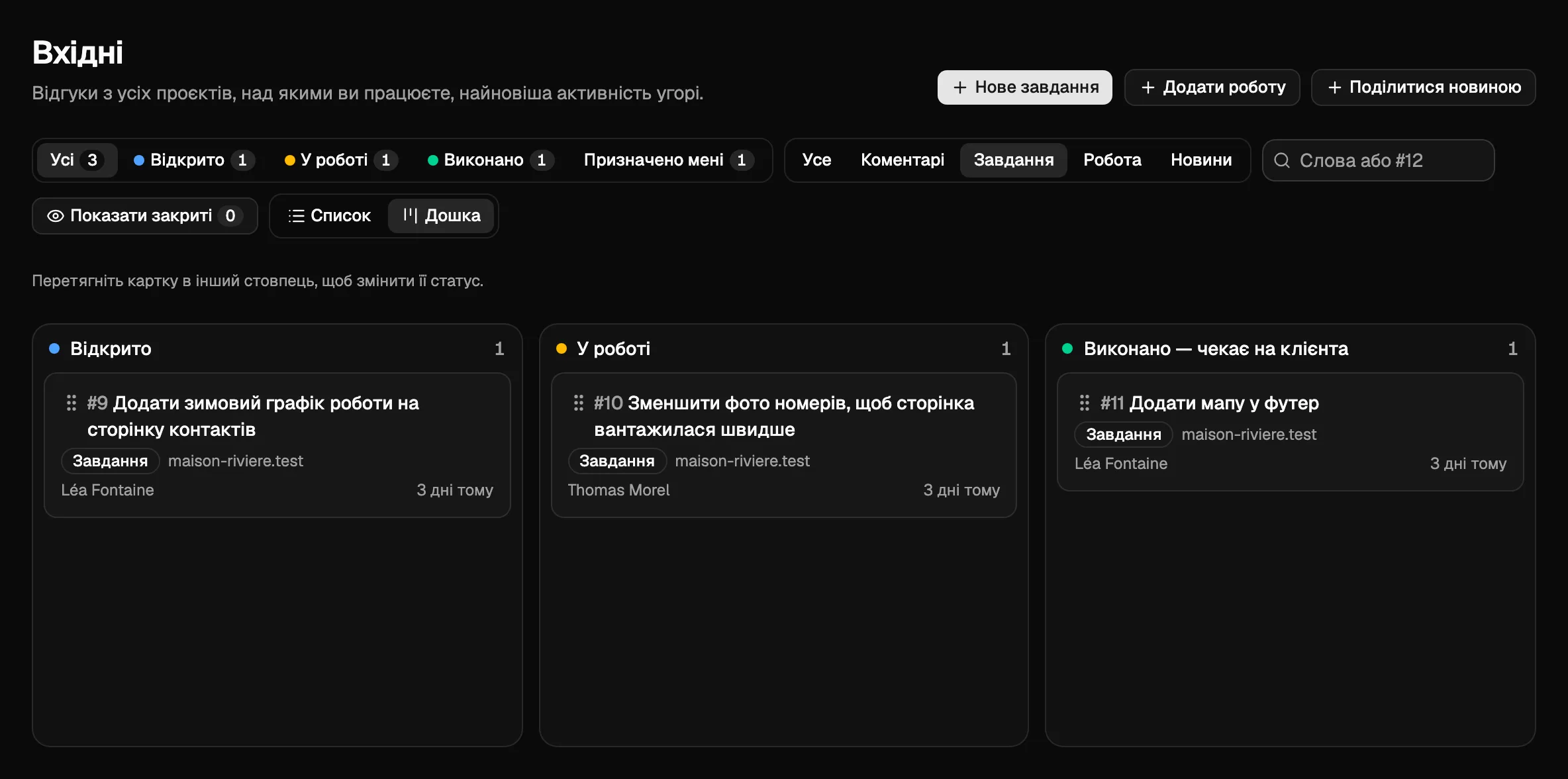
У розділі Вхідні завдання має позначку Завдання. Фільтр поруч з іншими вибирає один вид: Завдання або Коментарі.
Завдання у віджеті
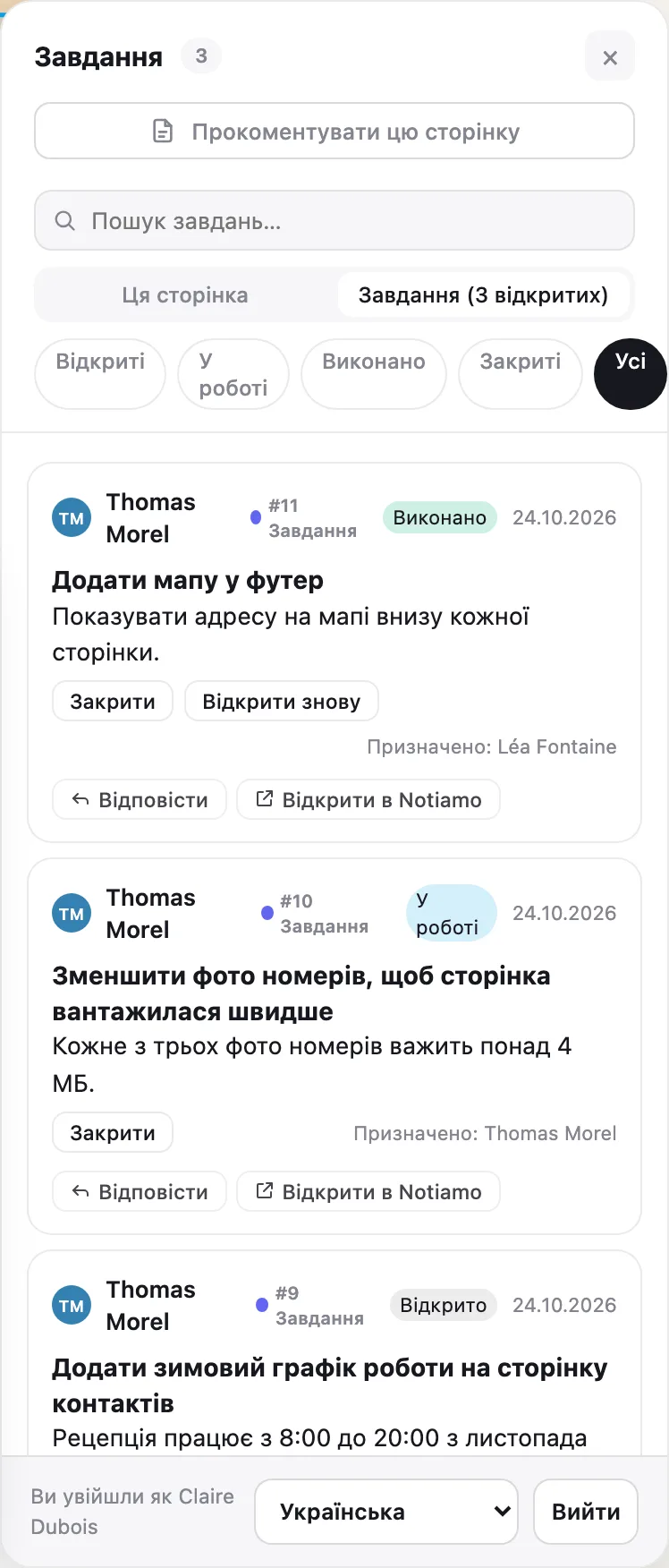
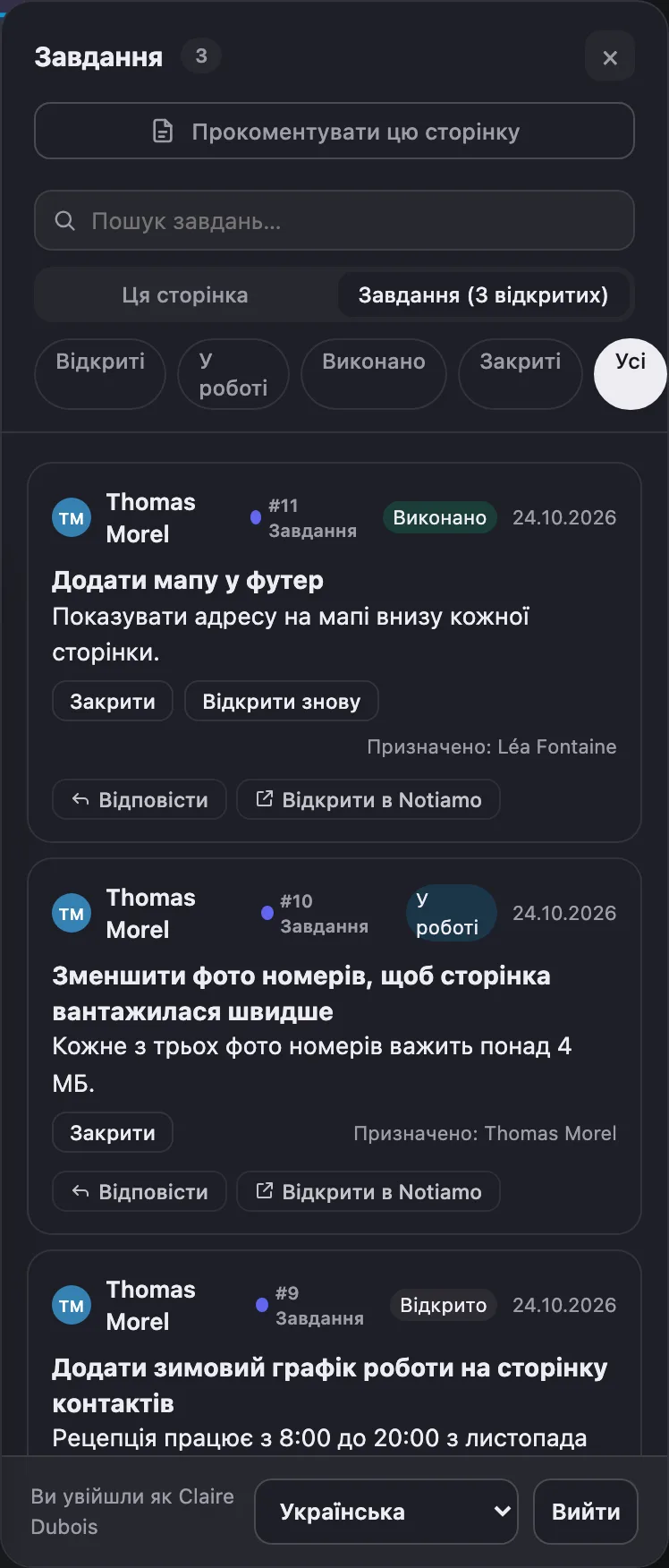
На сайті інструменти перегляду мають вкладку Завдання поруч із Ця сторінка. Вона перелічує завдання проєкту й скільки з них відкрито. Люди можуть там відкрити завдання, прочитати його, відповісти й змінити його статус.
Листи та вебхуки
Зведення на пошту та миттєві листи включають завдання, як і коментарі. Вебхуки теж їх включають. У корисному навантаженні об’єкт comment має type (task для завдання, інакше вид позначки: highlight, pin, page, …) і title. Для завдання без сторінки page та url мають значення null. Див. Вебхуки та API.
Передайте завдання клієнтові
Коли клієнт має щось прочитати або затвердити, передайте завдання йому.
- У Нове завдання напишіть @ і перші літери його імені в Текст. Оберіть ім’я зі списку.
- У Призначити оберіть його ім’я під Клієнт.
- Натисніть Створити завдання.
Він одразу отримує лист і push-сповіщення, якщо ввімкнув сповіщення. Він бачить Призначено вам і може відповісти або натиснути Закрити, коли все гаразд. Форма Редагувати та відповіді теж пропонують імена після @.
Голосові нотатки
На Studio та Agency, а також під час пробного періоду, можна говорити замість друку: у новому завданні чи відповіді натисніть Записати голосову нотатку. Говоріть до 5 хвилин; Пауза і Зупинити, коли закінчите. Натисніть Використати цей запис, щоб його розшифрувати, або Відкинути, щоб відмовитися.
Текст з’являється в текстовому полі тією мовою, якою ви говорили, навіть коли ви змішуєте мови. Він ніколи не перекладається. Прочитайте й виправте його перед надсиланням: сам по собі нічого не надсилається, а те, що ви надрукували, залишається на місці. Запис залишається прикріпленим, тож кожен може його послухати. Текст має позначку Розшифровано ШІ. Учасник команди може натиснути Розшифрувати знову, наприклад після зміни налаштувань: новий текст показується поруч зі старим і ніколи не замінює надісланого.
Голосові нотатки використовують хвилини голосу й ШІ за тарифом (див. Тарифи, пробний період і оплата). Коли хвилини вичерпано, а також на безкоштовному тарифі й Solo, кнопки запису немає: друкувати можна завжди.
Якщо щось іде не так, текстове поле каже «Зараз не вдалося це опрацювати. Будь ласка, спробуйте ще раз за кілька хвилин» з кнопкою Спробувати ще раз або «З цим файлом щось пішло не так. Будь ласка, зверніться до підтримки» з довідковим кодом для підтримки. Запис і ваш текст зберігаються.
Додайте роботу й поділіться новиною
На Studio та Agency, а також під час пробного періоду, ваші клієнти (і ваша команда) можуть надіслати вам виконану роботу чи новину про свій бізнес із фото. Потім про це можна написати статтю та дописи для соцмереж. У Notiamo це звіти про завдання.
- У розділі Вхідні натисніть Додати роботу для виконаної роботи або Поділитися новиною.
- Натисніть Запишіть голосом і розкажіть, що ви зробили, де і для кого. Можна говорити до 5 хвилин, будь-якою мовою. Якщо хочете, натисніть Надрукувати натомість.
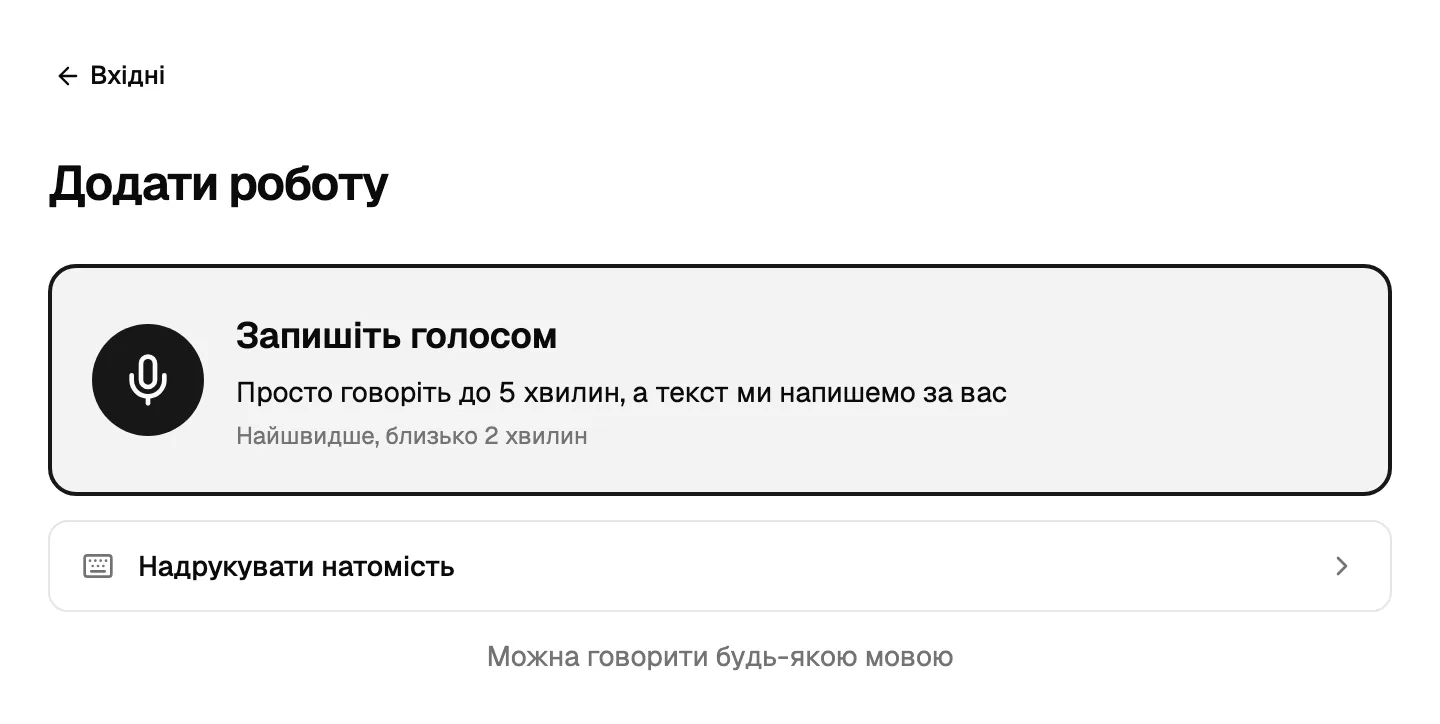
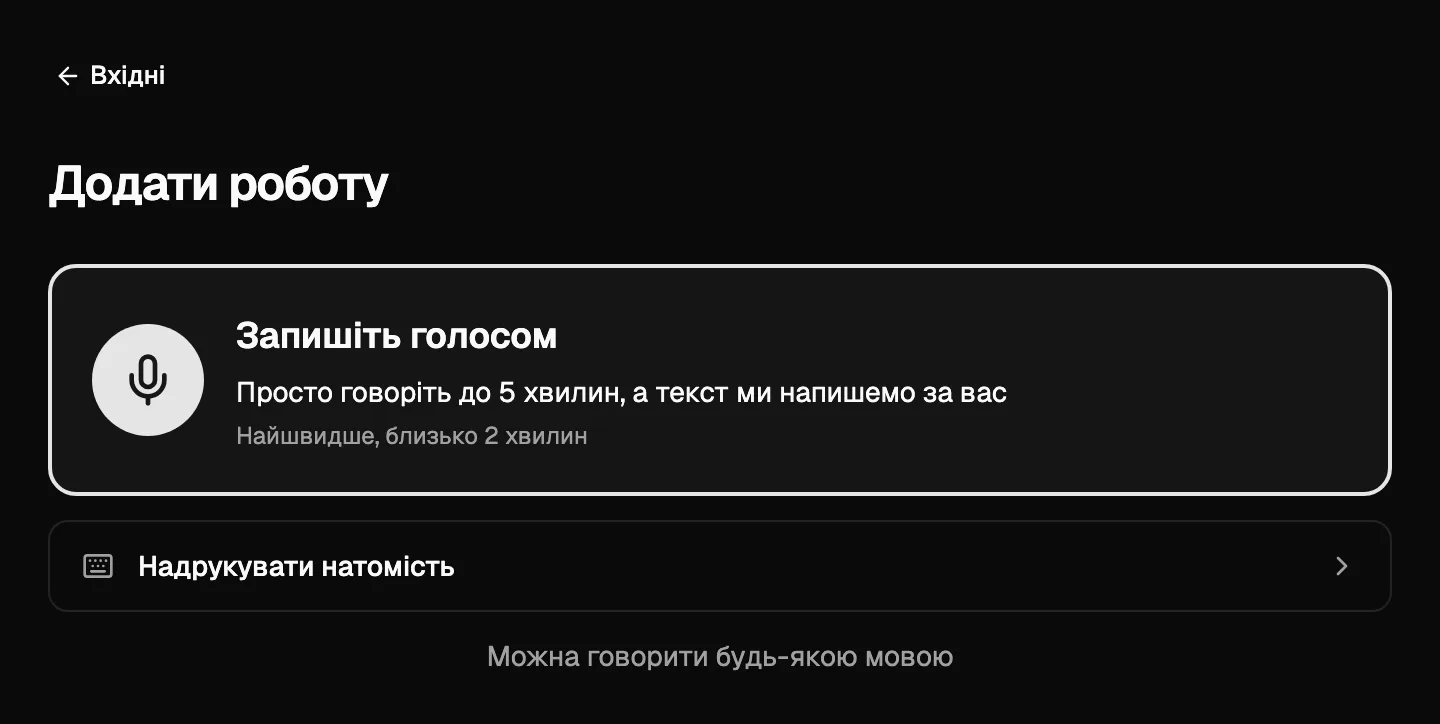
- Натисніть Зупинити, коли закінчите. Можна послухати запис або натиснути Записати знову. Потім натисніть Використати цей запис.
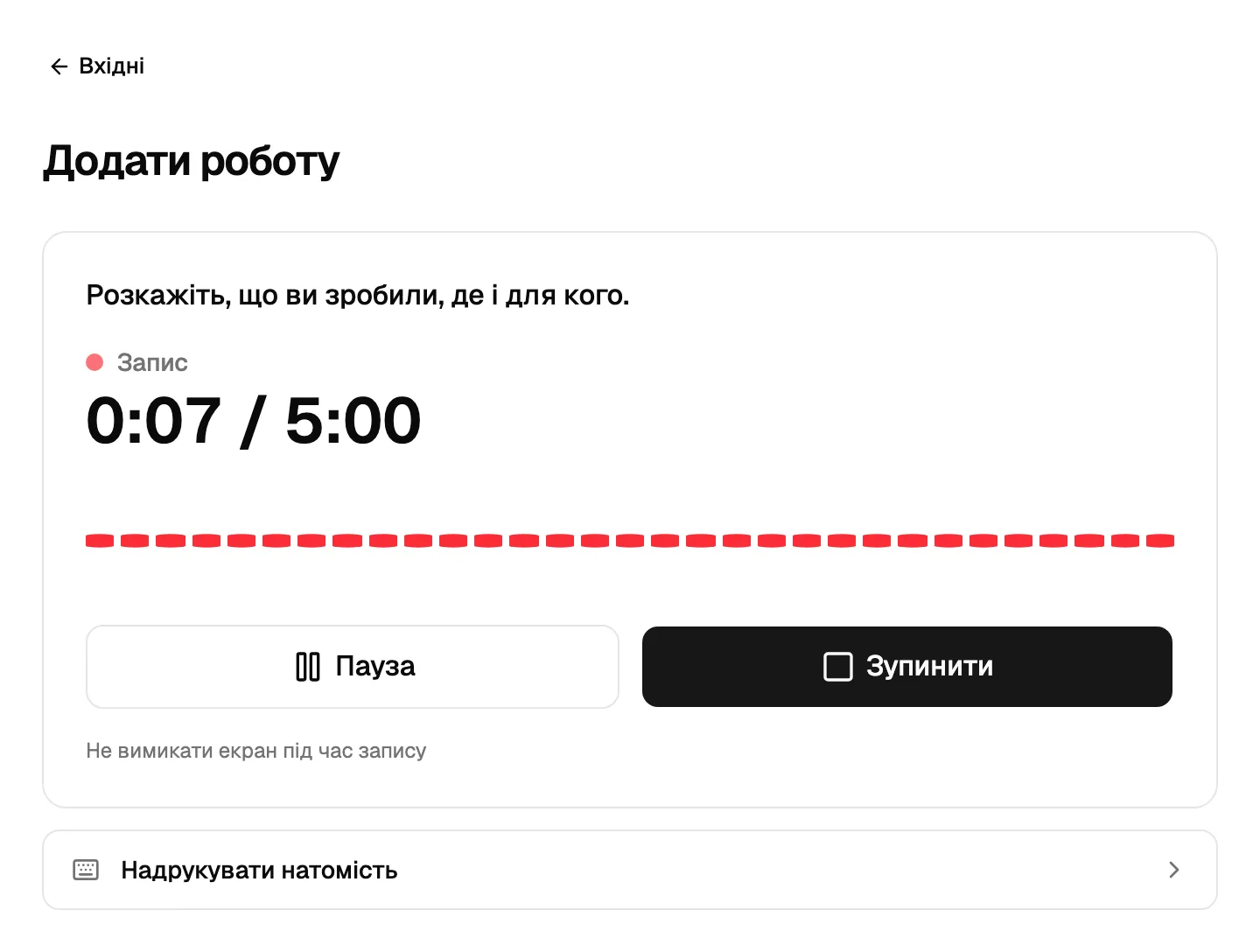
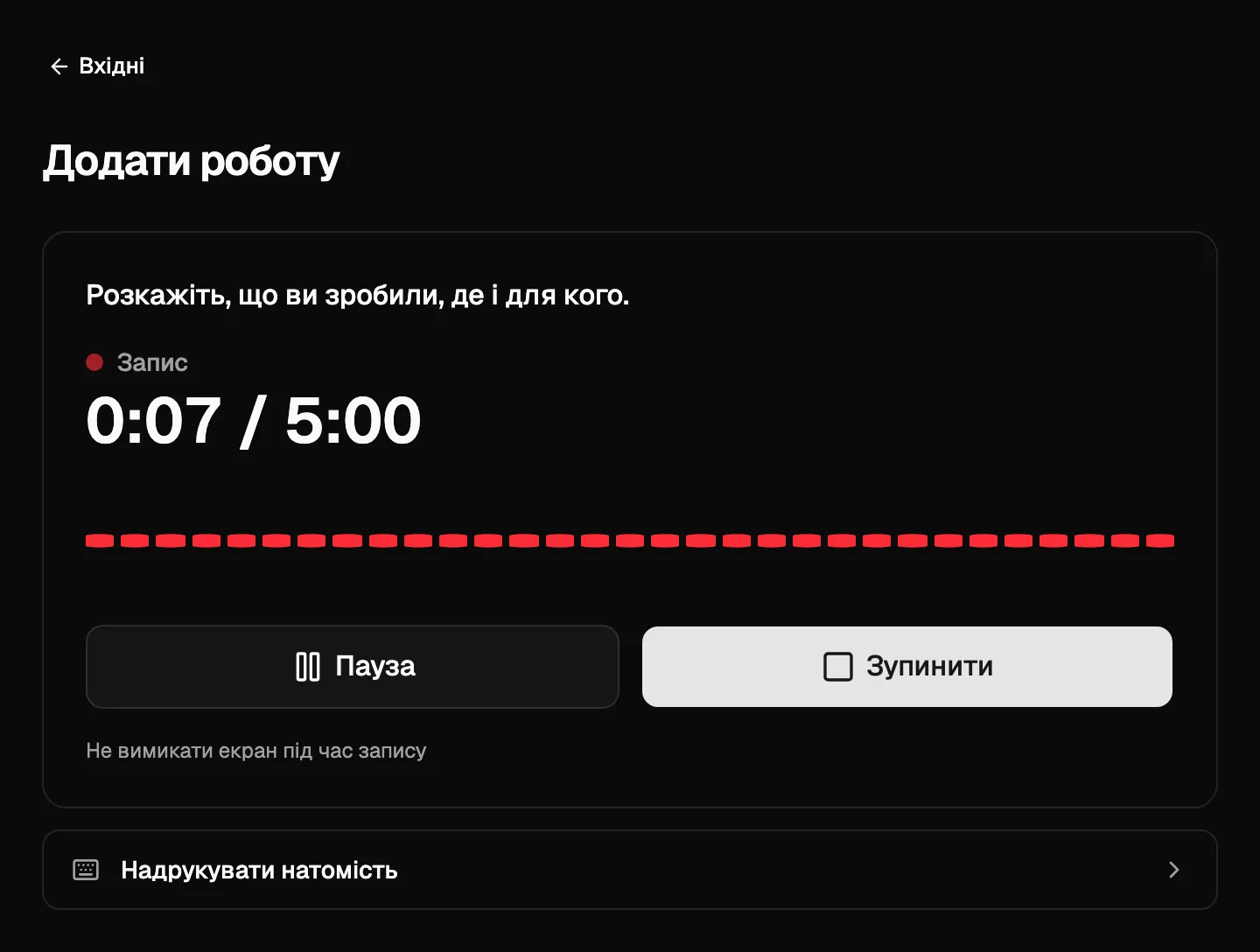
- Notiamo складає текст. Текст потрапляє в Текст, а порожні поля (Заголовок, Місце, Дата завдання, Для кого) заповнюються з того, що ви сказали, з позначкою Заповнено ШІ, будь ласка, перевірте. Прочитайте їх і виправте. Нічого з надрукованого вами не перезаписується, і жодне місце, дата чи замовник не вигадуються.
- Під Фото та відео додайте файли до До, Під час і Після (у новини одна ділянка). До 60 файлів.
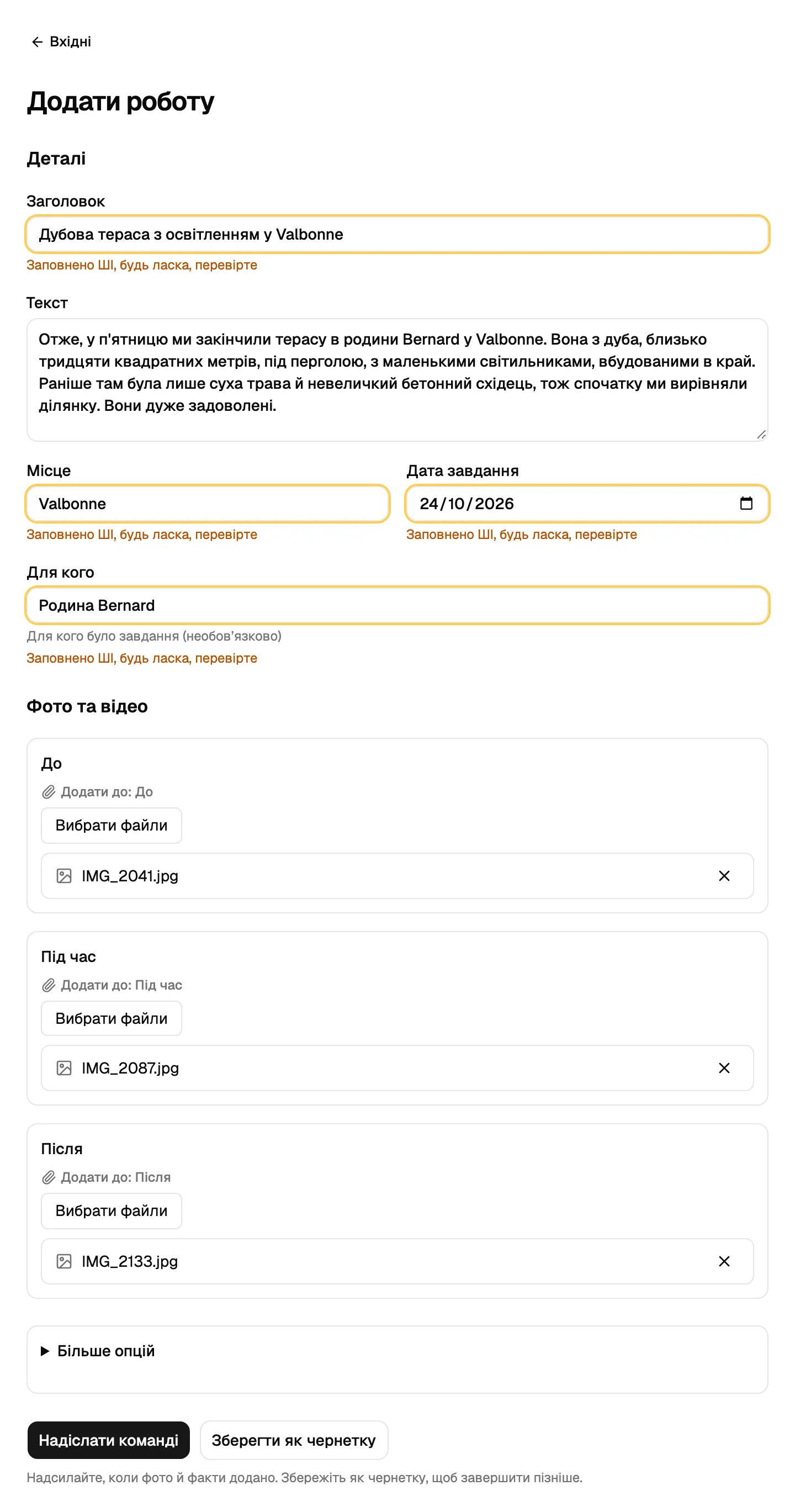
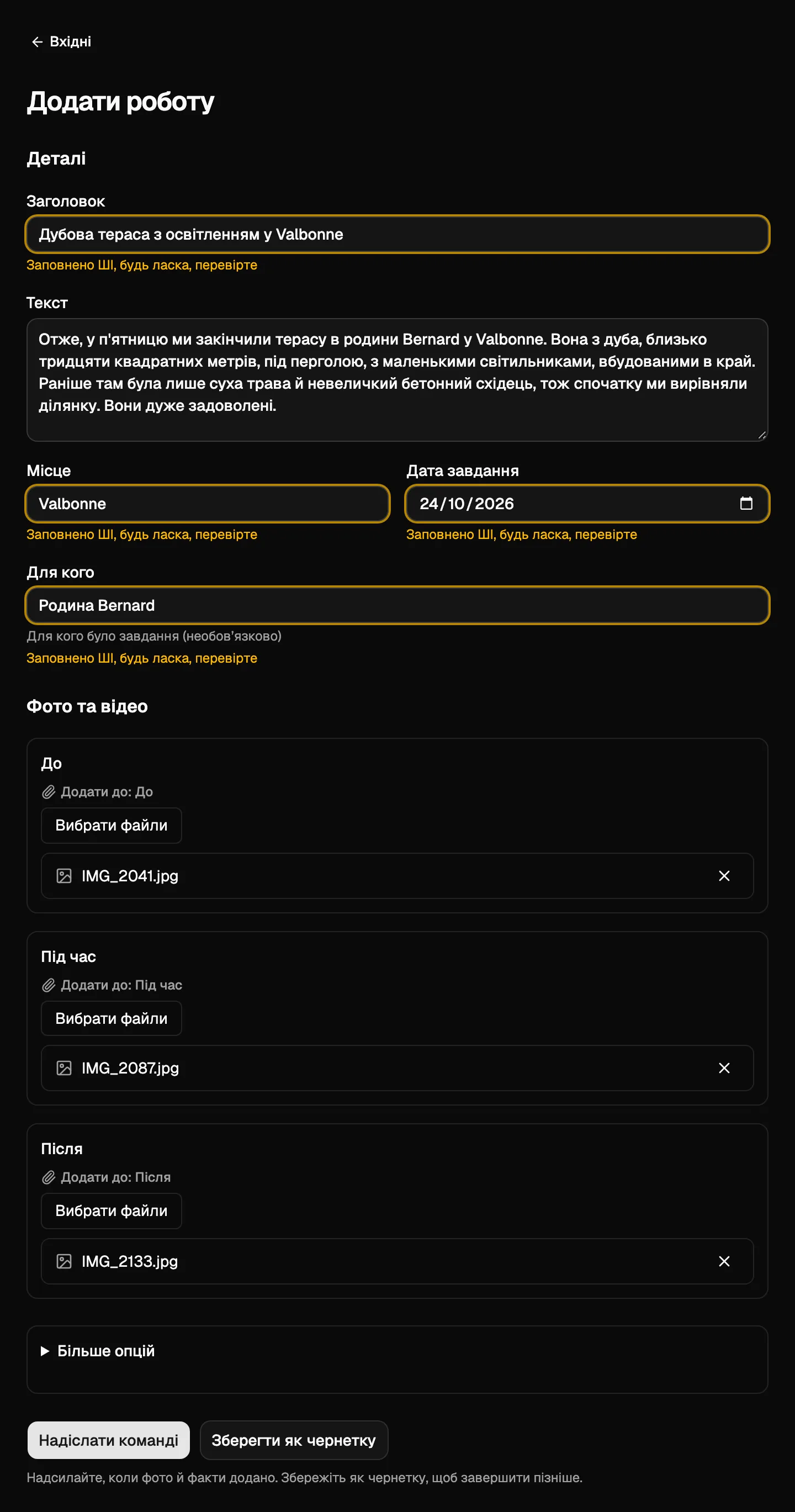
- Натисніть Надіслати команді. Якщо чогось бракує, натисніть Зберегти як чернетку й закінчіть пізніше: на сторінці роботи натисніть Позначити готовим, коли все додано.
Більше опцій має Мова тексту, Призначити (для вашої команди) і Записати знову, що доповнює текст. Без хвилин голосу й ШІ сторінка відкривається на формі, і ви друкуєте.
На сторінці роботи
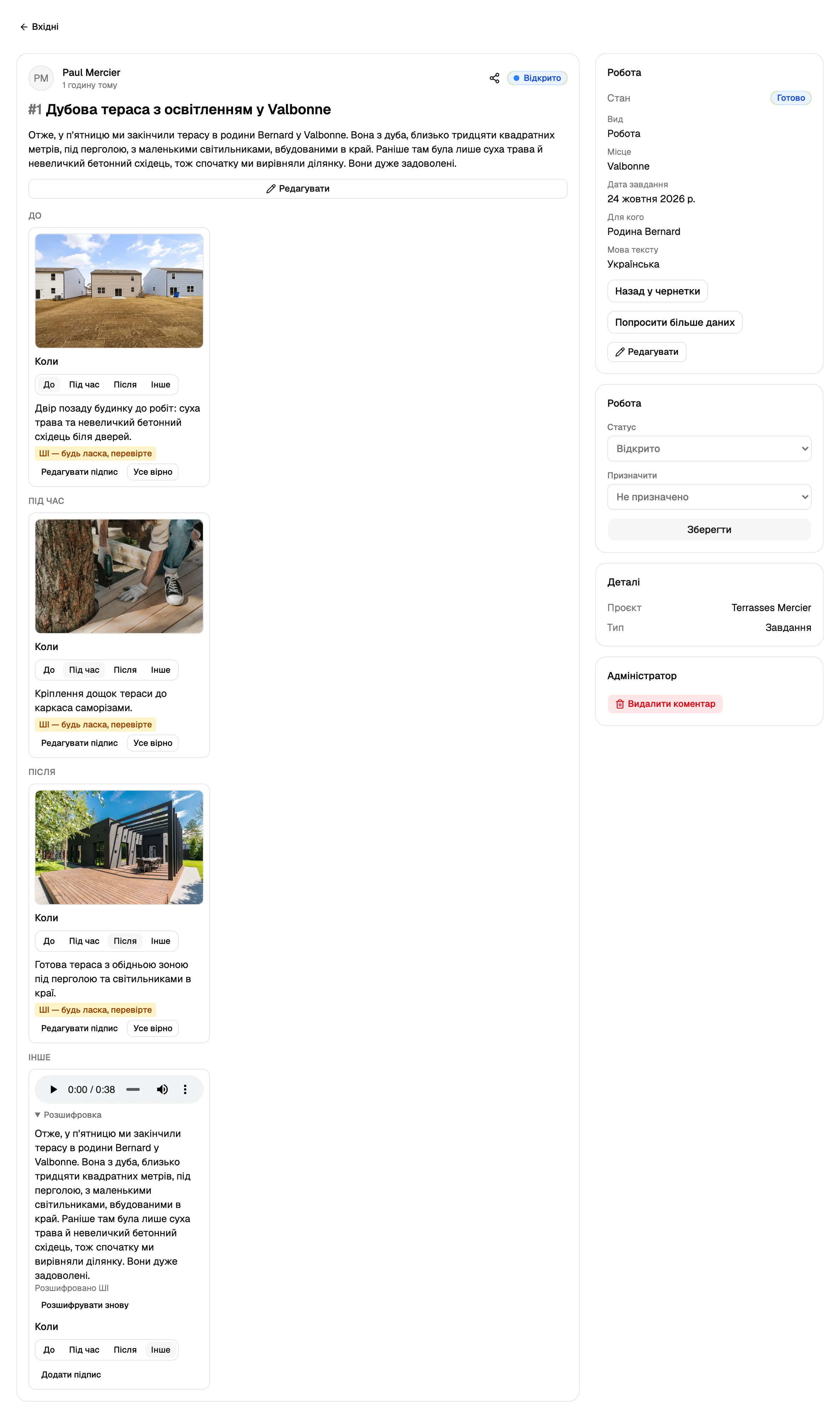
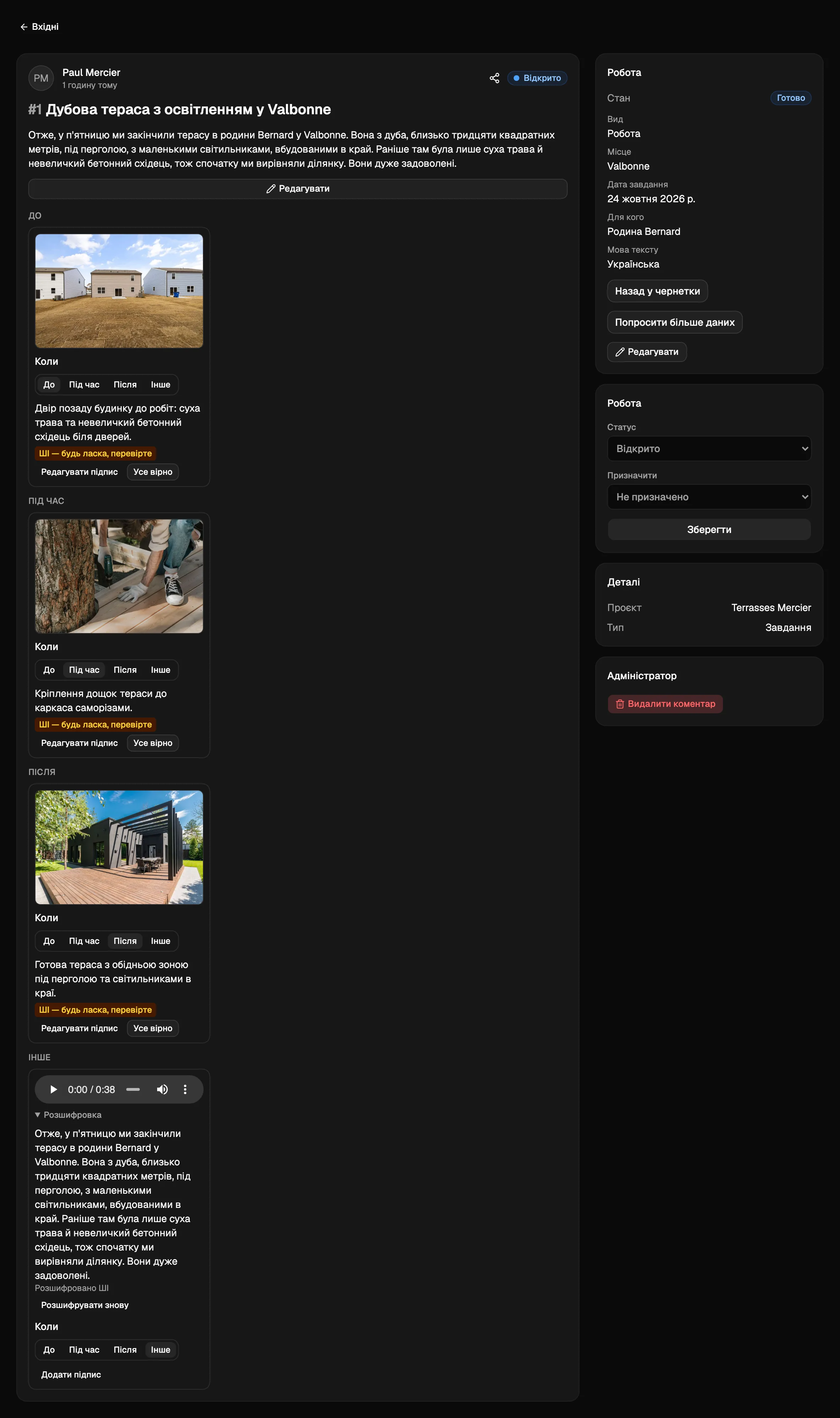
Кожен файл показує, коли його знято (До, Під час, Після або Інше; це можна змінити), і підпис. Після надсилання роботи ШІ пише короткий підпис до кожного фото й відео, що його не має, мовою тексту. Він показує ШІ — будь ласка, перевірте, доки хтось не натисне Усе вірно або не відредагує його. Також можна натиснути Додати підпис і написати власний. Запис залишається прикріпленим, а його текст має позначку Розшифровано ШІ.
Щоб пізніше додати більше файлів, відповідайте на роботу; Додати до: працює й там. Картка Звіт про завдання показує факти та стан; натисніть Редагувати, щоб їх змінити.
Коли команді потрібно більше, вона натискає Попросити більше даних і пише, чого бракує. Робота повертається в Чернетка, а у вхідних з’являється Потрібні дані. Клієнт бачить запитання з Додайте відсутні дані, додає їх у відповіді й знову натискає Позначити готовим. Поки нічого не написано, Назад у чернетки скасовує Позначити готовим.
Потім стаття надходить як відповідь із позначкою Стаття, а стан — Стаття чекає на схвалення. Клієнт або учасник команди читає її й натискає Схвалити статтю або Попросити зміни і пише, що слід змінити. Схвалює лише людина: ШІ-агент може надіслати посилання на схвалення чи лист зі схваленням, але сам ніколи не схвалює. Після схвалення дописи для соцмереж надходять як відповідь із позначкою Дописи для соцмереж, з фото для використання. Ви публікуєте їх вручну у своїх каналах.
У розділі Вхідні фільтри Робота і Новини показують лише їх, а Стан звіту про завдання вибирає один стан. Кожен перехід показується в історії, листах і вебхуках (job.state_changed, див. Вебхуки та API). Писати зазвичай доручають вашому ШІ-агентові: див. Підключіть ШІ-агента.
Клієнт без сайту також може надсилати роботу: додайте проєкт без вебадреси. У Налаштування проєкту Публічна сторінка вказує, де він показує свою роботу, наприклад його сторінка у Facebook чи LinkedIn.
На безкоштовному тарифі й Solo немає Додати роботу чи Поділитися новиною. Звіти про завдання, створені раніше, лишаються доступними для читання й продовжують працювати.
Відео довше за приблизно 20 секунд також отримує нотатки за часом, як-от 0:00–0:12 wide view of the room, лише для вашої команди та вашого ШІ-агента. Відео у звичайних завданнях і коментарях отримують їх теж. Підписи й нотатки за часом використовують хвилини голосу й ШІ; коли хвилини вичерпано, вони пропускаються, а все інше працює.
Агенти
ШІ-агент може створити завдання через create_task: projectId, title і за потреби text та pageUrl. Він може змінити заголовок чи текст завдання через update_task. Обидва враховуються в добовому ліміті нових робочих просторів, проєктів і завдань; відмова скаже, коли ви його досягнете. list_comments показує завдання з позначкою [Task] і приймає type: "task" або type: "comment", щоб вибрати один вид. Див. Підключіть ШІ-агента. list_people дає команду й клієнтів проєкту з їхніми ідентифікаторами. Напишіть @ і точне ім’я в тексті, щоб сповістити людину; передайте ідентифікатор як assignee (у create_task чи assign), щоб дати їй роботу.