টাস্ক হলো একটি প্রজেক্টের নম্বর দেওয়া আইটেম, মন্তব্যের মতো, কিন্তু পেজে এর কোনো মার্ক নেই। যে কাজ কোনো একটি জায়গা নিয়ে নয়, তার জন্য এটি ব্যবহার করুন: “খোলার সময় হালনাগাদ করো”, “নতুন লোগো পাঠাও”। এতে একটি শিরোনাম, ঐচ্ছিক বিবরণ, ঐচ্ছিক ফাইল এবং আপনি চাইলে প্রজেক্টের ওয়েবসাইটের একটি পেজের ঠিকানা থাকে।
একটি টাস্ক তৈরি করুন
টিম সদস্যরা ড্যাশবোর্ডে টাস্ক তৈরি করেন। ক্লায়েন্ট ব্যক্তিরাও পারেন, তবে শুধু নিজেদের ওয়ার্কস্পেসের প্রজেক্টের জন্য।
- ইনবক্স-এ, বা প্রজেক্টের পেজে, নতুন টাস্ক চাপুন।
- শিরোনাম লিখুন। বোঝাতে হলে লেখা যোগ করুন।
- ঐচ্ছিক: পেজের ঠিকানা দিন। এটি এই প্রজেক্টের ওয়েবসাইটের একটি পেজ হতে হবে; টাস্কটি একটি পেজ নিয়ে না হলে খালি রাখুন।
- ঐচ্ছিক: ফাইল যোগ করুন, ৫টি পর্যন্ত। ছবি, PDF, Word, OpenDocument ও টেক্সট ফাইল নেওয়া হয়। Studio ও Agency-তে ভিডিওও যোগ করতে একটি ভিডিও যোগ করুন চাপুন।
- টাস্ক তৈরি করুন চাপুন।
ওয়েবসাইটের উইজেট থেকে টাস্ক তৈরি করা যায় না। পেজে মার্ক রাখতে বরং একটি মন্তব্য লিখুন (দেখুন মন্তব্য করুন)।
একটি টাস্ক সম্পাদনা করুন
যিনি টাস্কটি লিখেছেন, এবং এজেন্সি টিমের যে কেউ, এর শিরোনাম ও লেখা বদলাতে পারেন। টাস্ক খুলে সম্পাদনা চাপুন, শিরোনাম বা লেখা বদলান, তারপর সংরক্ষণ চাপুন। ইতিহাসে দেখায় কে টাস্কটি সম্পাদনা করেছেন, আর আপনার ক্লায়েন্ট নতুন শব্দগুলো দেখেন।
একটি টাস্কে কাজ করুন
টাস্ক মন্তব্যের মতো কাজ করে। এতে একই চারটি স্ট্যাটাস (খোলা, চলমান, সম্পন্ন, বন্ধ), একই দায়িত্বপ্রাপ্ত ব্যক্তি, উত্তর ও অভ্যন্তরীণ নোট আছে। দেখুন স্ট্যাটাস, দায়িত্ব দেওয়া ও অভ্যন্তরীণ নোট।
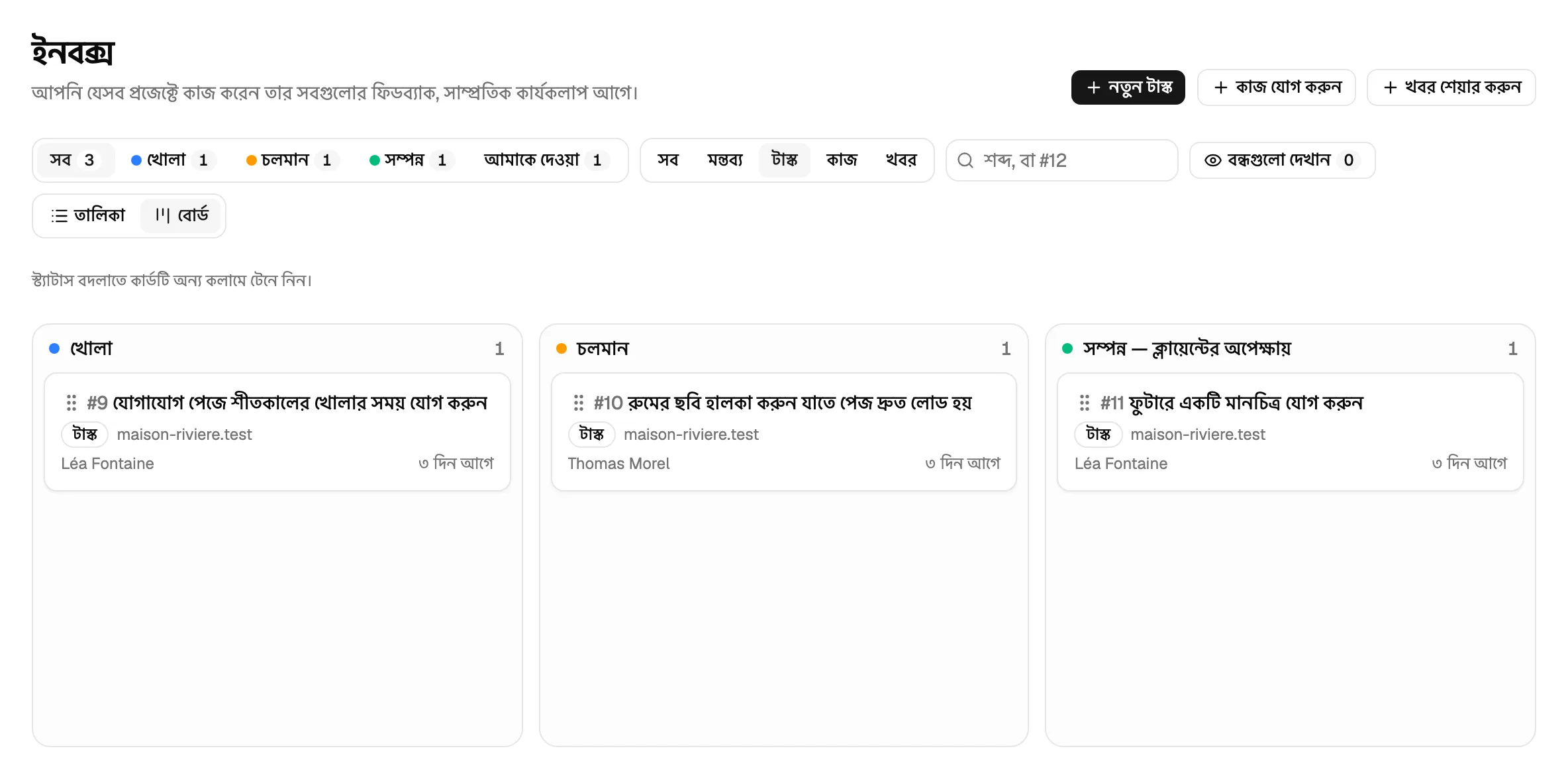
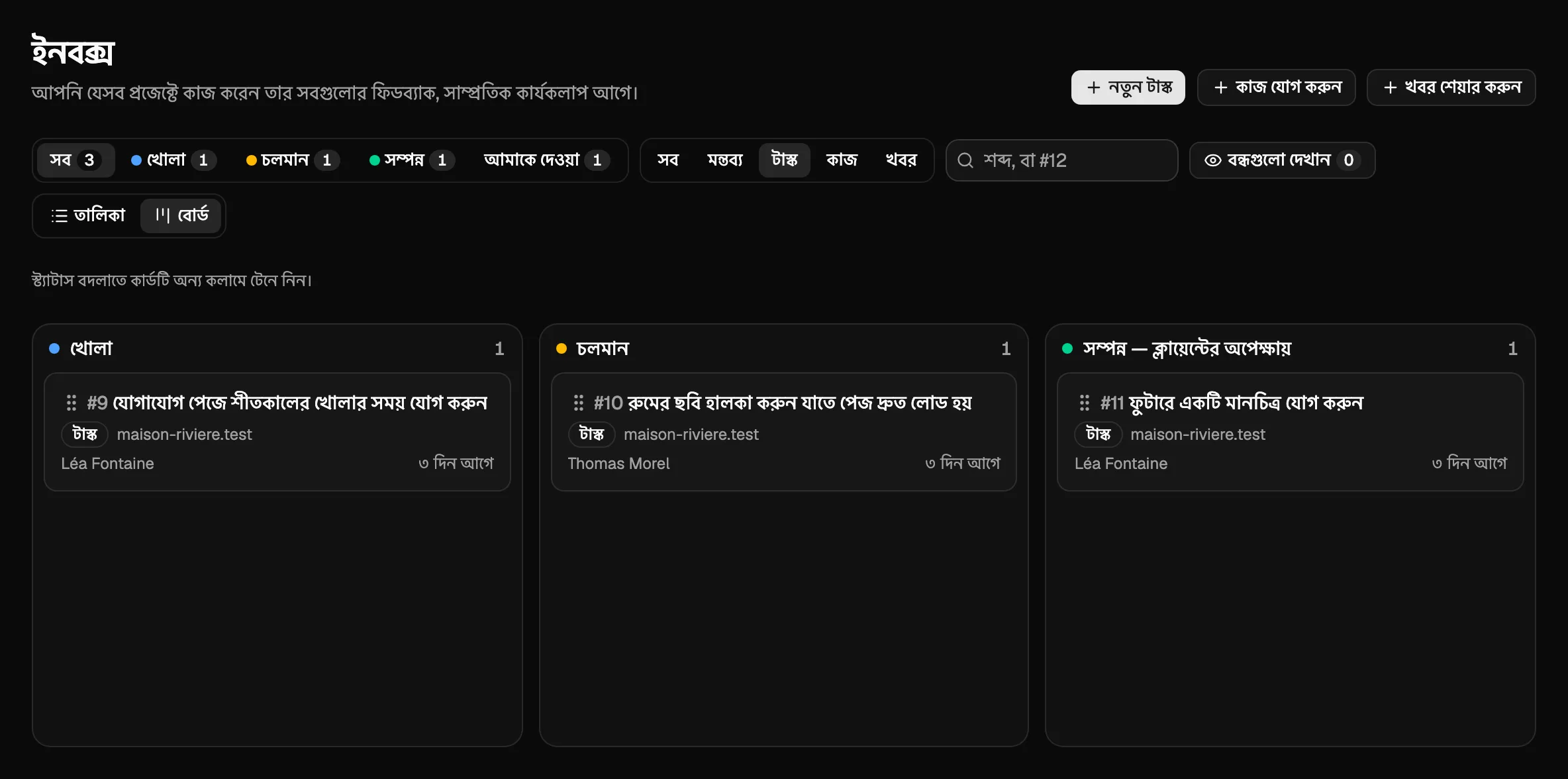
ইনবক্স-এ টাস্কে একটি টাস্ক ব্যাজ থাকে। অন্য ফিল্টারগুলোর পাশের ফিল্টারটি একটি ধরন বাছে: টাস্ক বা মন্তব্য।
উইজেটে টাস্ক
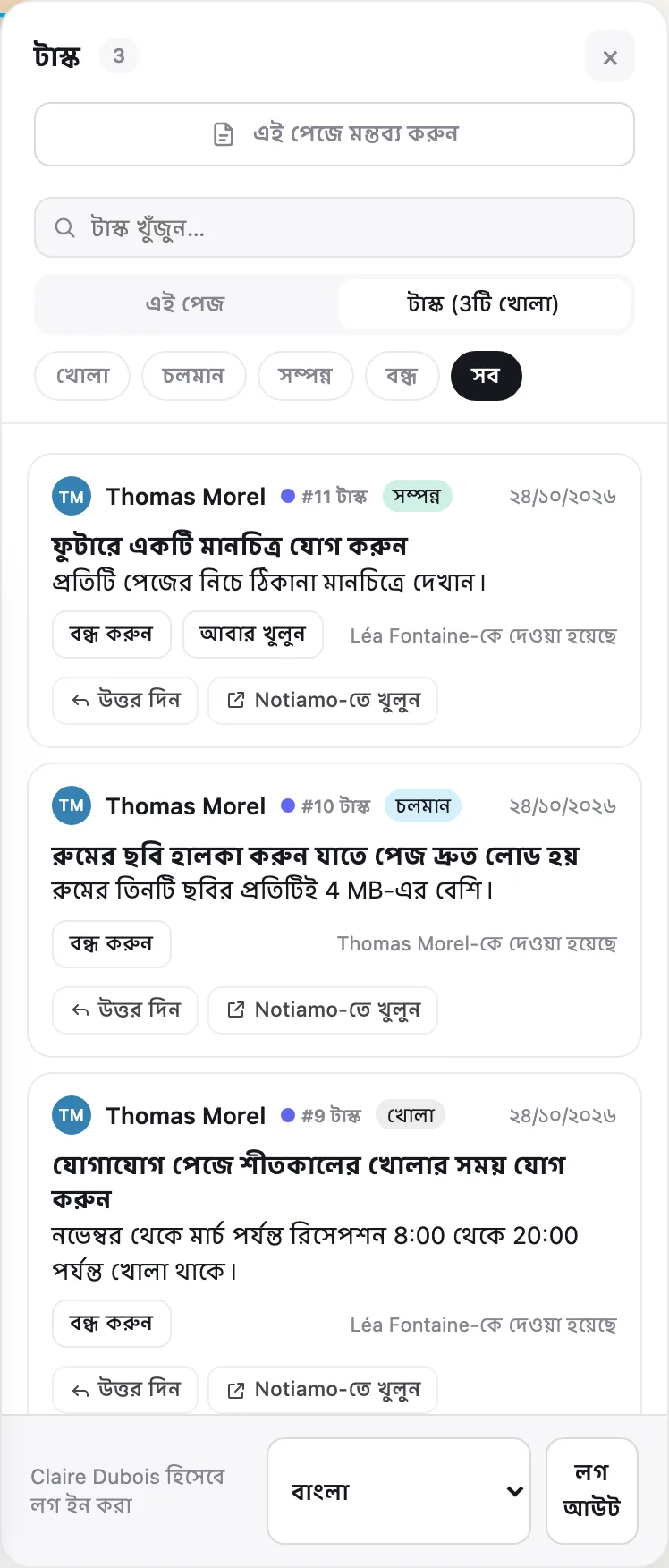
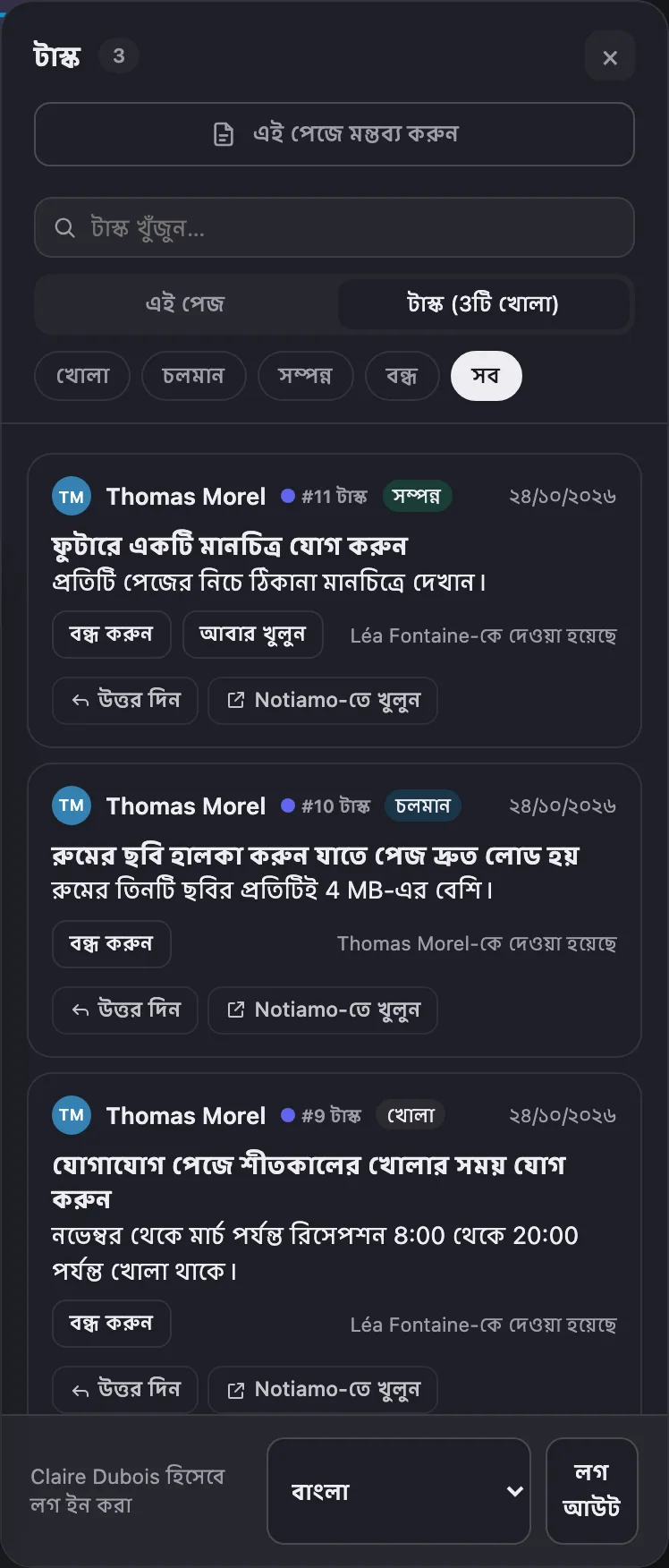
ওয়েবসাইটে রিভিউয়ের টুলে এই পেজ-এর পাশে একটি টাস্ক ট্যাব আছে। এটি প্রজেক্টের টাস্ক এবং কয়টি খোলা তা তালিকাভুক্ত করে। মানুষ সেখানে টাস্ক খুলতে, পড়তে, উত্তর দিতে ও এর স্ট্যাটাস বদলাতে পারেন।
ইমেইল ও ওয়েবহুক
ইমেইল সারসংক্ষেপ ও তাৎক্ষণিক ইমেইলে মন্তব্যের মতো টাস্কও থাকে। ওয়েবহুকেও থাকে। পেলোডে comment অবজেক্টে একটি type (টাস্কের জন্য task, নইলে মার্কের ধরন: highlight, pin, page, …) এবং একটি title থাকে। পেজ ছাড়া টাস্কে page ও url হলো null। দেখুন ওয়েবহুক ও API।
ক্লায়েন্টকে একটি টাস্ক দিন
ক্লায়েন্টকে কিছু পড়তে বা যাচাই করতে হলে টাস্কটি তাঁকে দিন।
- নতুন টাস্ক-এ লেখা-য় @ লিখে তাঁর নামের প্রথম কয়েকটি অক্ষর লিখুন। তালিকা থেকে নামটি বেছে নিন।
- দায়িত্ব দিন-এ ক্লায়েন্ট-এর নিচে তাঁর নাম বেছে নিন।
- টাস্ক তৈরি করুন চাপুন।
তিনি সঙ্গে সঙ্গে একটি ইমেইল পান, এবং বিজ্ঞপ্তি চালু থাকলে একটি পুশ বিজ্ঞপ্তিও। তিনি আপনাকে দেওয়া হয়েছে দেখেন এবং উত্তর দিতে পারেন, অথবা ঠিক থাকলে বন্ধ করুন চাপতে পারেন। সম্পাদনা ফর্ম ও উত্তরেও @-এর পর নামগুলো দেখায়।
ভয়েস নোট
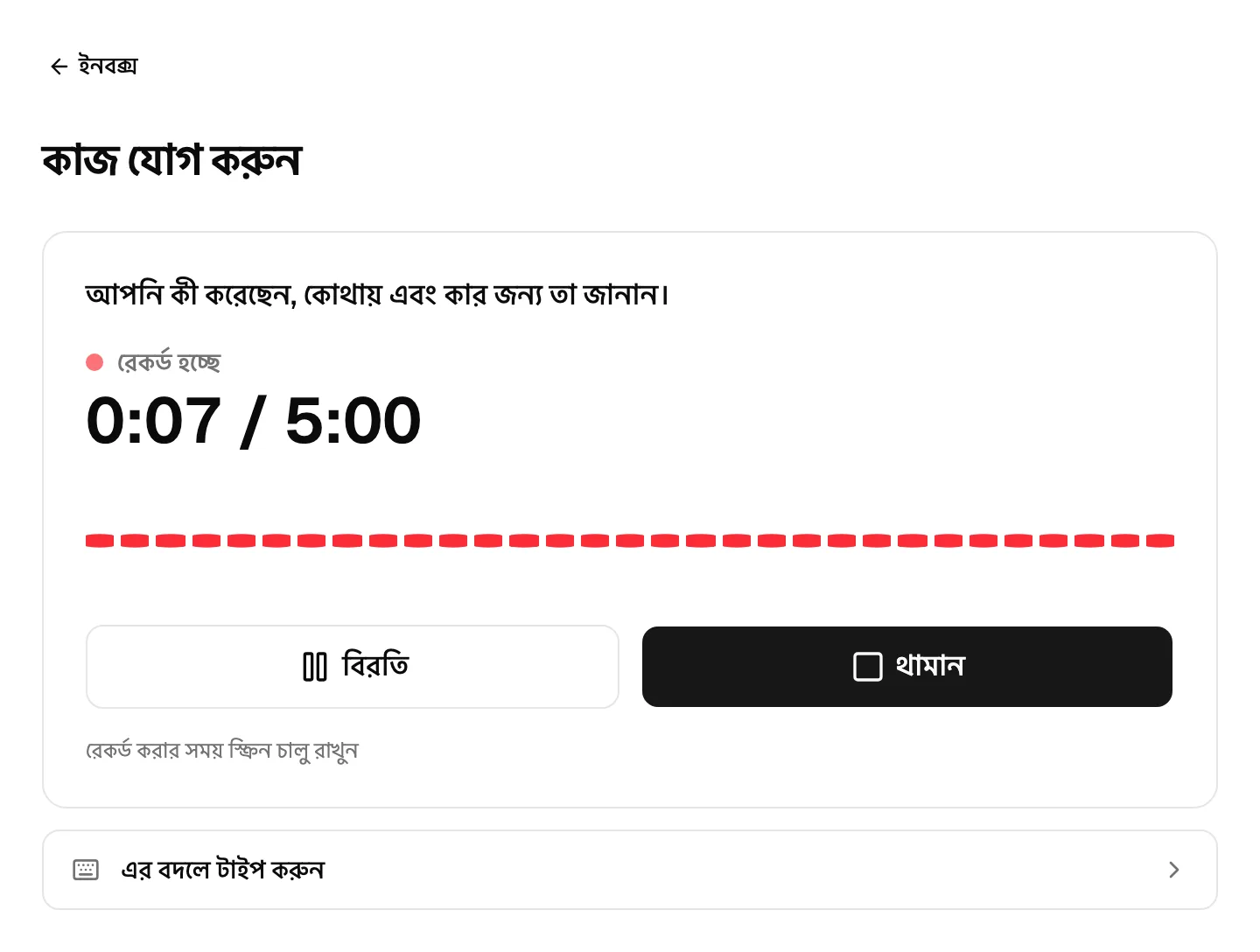
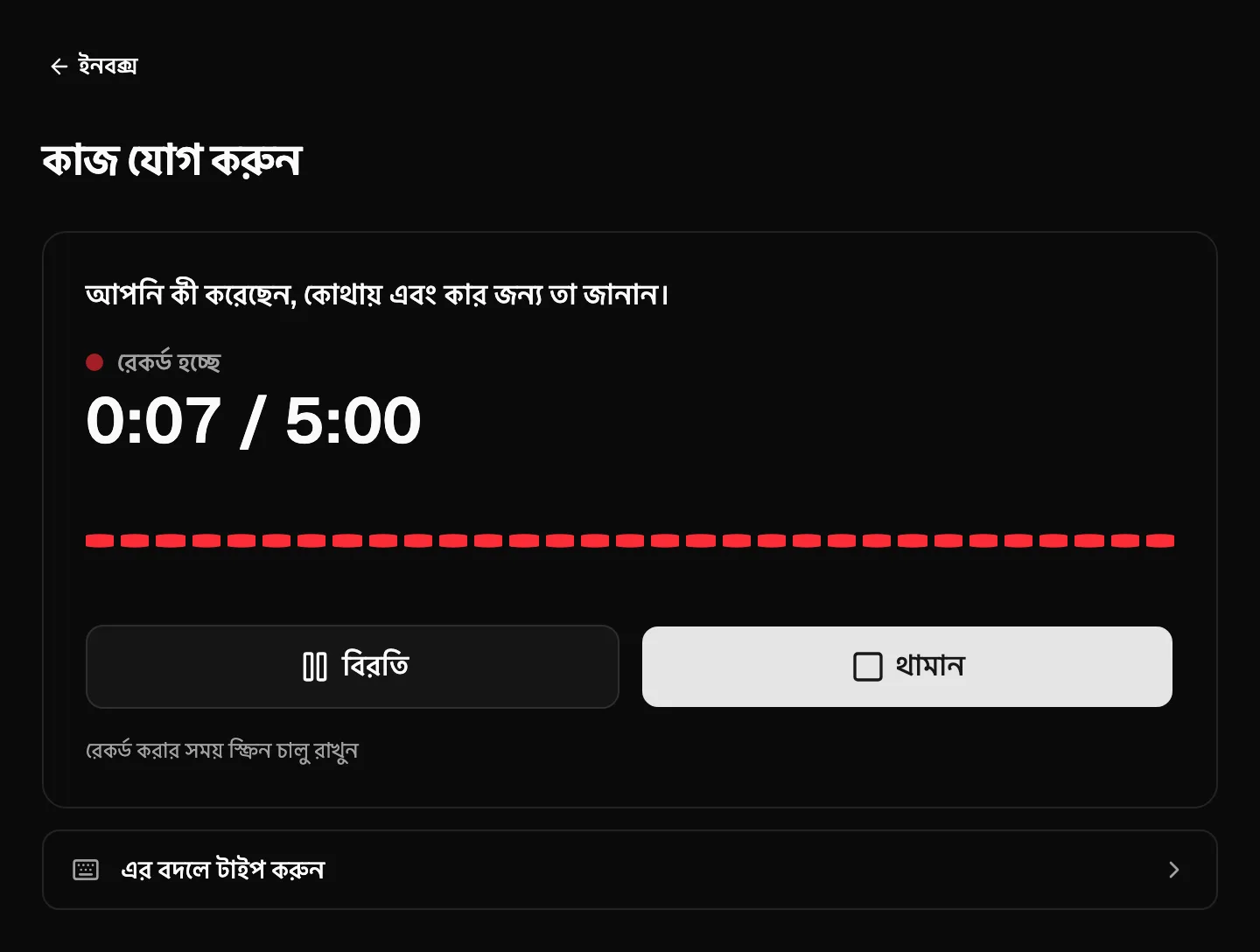
Studio ও Agency প্ল্যানে এবং ট্রায়ালের সময় আপনি টাইপের বদলে বলতে পারেন: নতুন টাস্কে বা উত্তরে একটি ভয়েস নোট রেকর্ড করুন চাপুন। ৫ মিনিট পর্যন্ত বলুন; শেষ হলে বিরতি ও থামান চাপুন। এটি লিখিত রূপে পেতে এই রেকর্ডিং ব্যবহার করুন চাপুন, অথবা বাদ দিতে বাতিল করুন।
আপনি যে ভাষায় বলেছেন, লেখা সেই ভাষায় লেখার বক্সে আসে, ভাষা মিশিয়ে বললেও। এটি কখনো অনুবাদ হয় না। পাঠানোর আগে পড়ে ঠিক করে নিন: কিছুই নিজে থেকে পাঠানো হয় না, আর আপনার টাইপ করা লেখা যেখানে ছিল সেখানেই থাকে। রেকর্ডিং সংযুক্ত থাকে, তাই যে কেউ তা শুনতে পারেন। লেখাটিতে AI দ্বারা লিখিত রূপ দেখায়। টিমের একজন সদস্য আবার লিখুন চাপতে পারেন, যেমন সেটিং বদলের পর: নতুন লেখা পুরনোটির পাশে দেখায় এবং যা পাঠানো হয়েছিল তা কখনো প্রতিস্থাপন করে না।
ভয়েস নোট প্ল্যানের ভয়েস ও AI মিনিট ব্যবহার করে (দেখুন প্ল্যান, ট্রায়াল ও বিলিং)। মিনিট ফুরিয়ে গেলে, অথবা বিনামূল্যের প্ল্যান ও Solo-তে, রেকর্ড বোতাম থাকে না: আপনি সবসময় টাইপ করতে পারেন।
কিছু ভুল হলে লেখার বক্সে বলা হয় “আমরা এখন এটি প্রক্রিয়া করতে পারিনি। কয়েক মিনিট পরে আবার চেষ্টা করুন।” সঙ্গে আবার চেষ্টা করুন, অথবা “এই ফাইলে কিছু ভুল হয়েছে। অনুগ্রহ করে সহায়তা দলের সঙ্গে যোগাযোগ করুন।” সঙ্গে সহায়তা দলকে জানানোর জন্য একটি রেফারেন্স কোড। রেকর্ডিং ও আপনার লেখা রাখা থাকে।
কাজ যোগ করুন ও খবর শেয়ার করুন
Studio ও Agency প্ল্যানে এবং ট্রায়ালের সময় আপনার ক্লায়েন্টরা (এবং আপনার টিম) আপনাকে শেষ করা কোনো কাজ, বা তাঁদের ব্যবসার খবর, ছবিসহ পাঠাতে পারেন। তারপর এ নিয়ে একটি নিবন্ধ ও সোশ্যাল মিডিয়া পোস্ট লেখা যায়। Notiamo-তে এগুলো জব রিপোর্ট।
- ইনবক্স-এ শেষ করা কাজের জন্য কাজ যোগ করুন, অথবা খবর শেয়ার করুন চাপুন।
- রেকর্ড করুন চাপুন এবং বলুন আপনি কী করেছেন, কোথায় ও কার জন্য। যেকোনো ভাষায় ৫ মিনিট পর্যন্ত বলতে পারেন। চাইলে এর বদলে টাইপ করুন চাপুন।
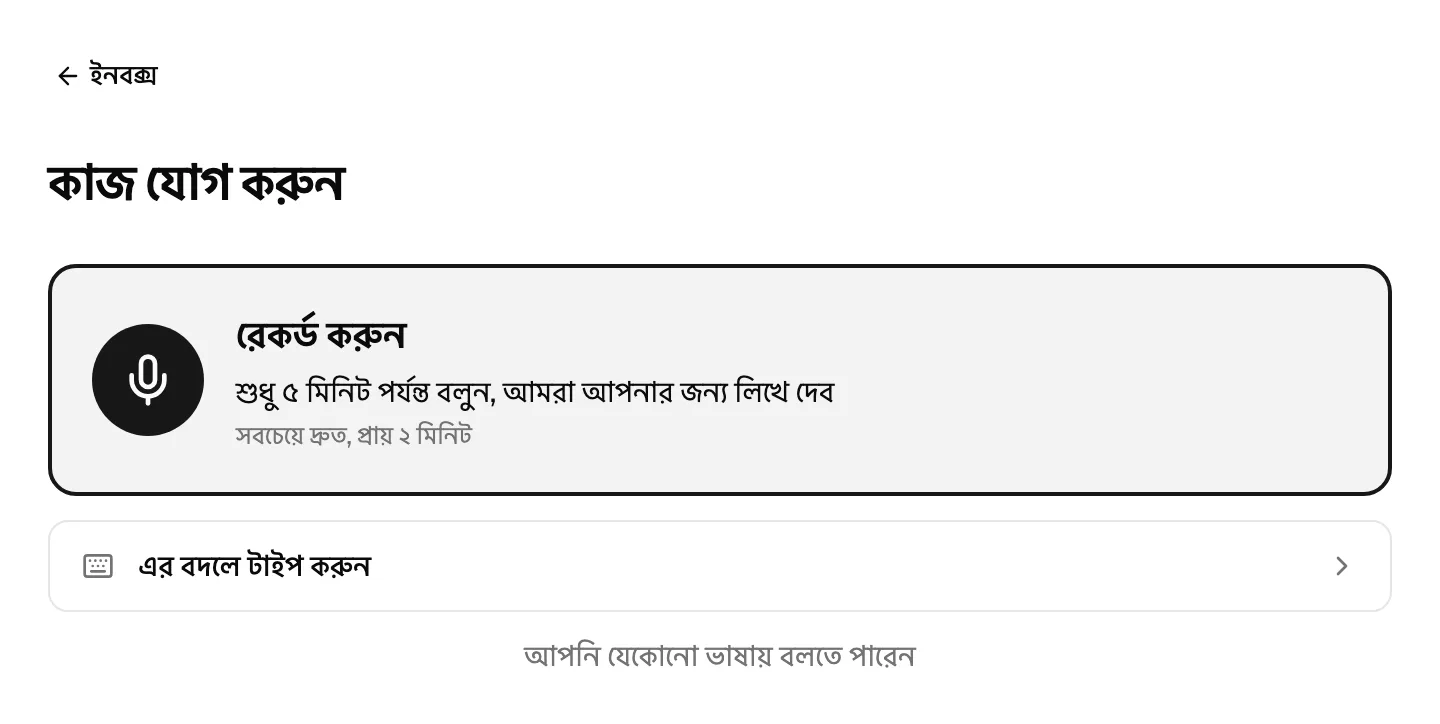
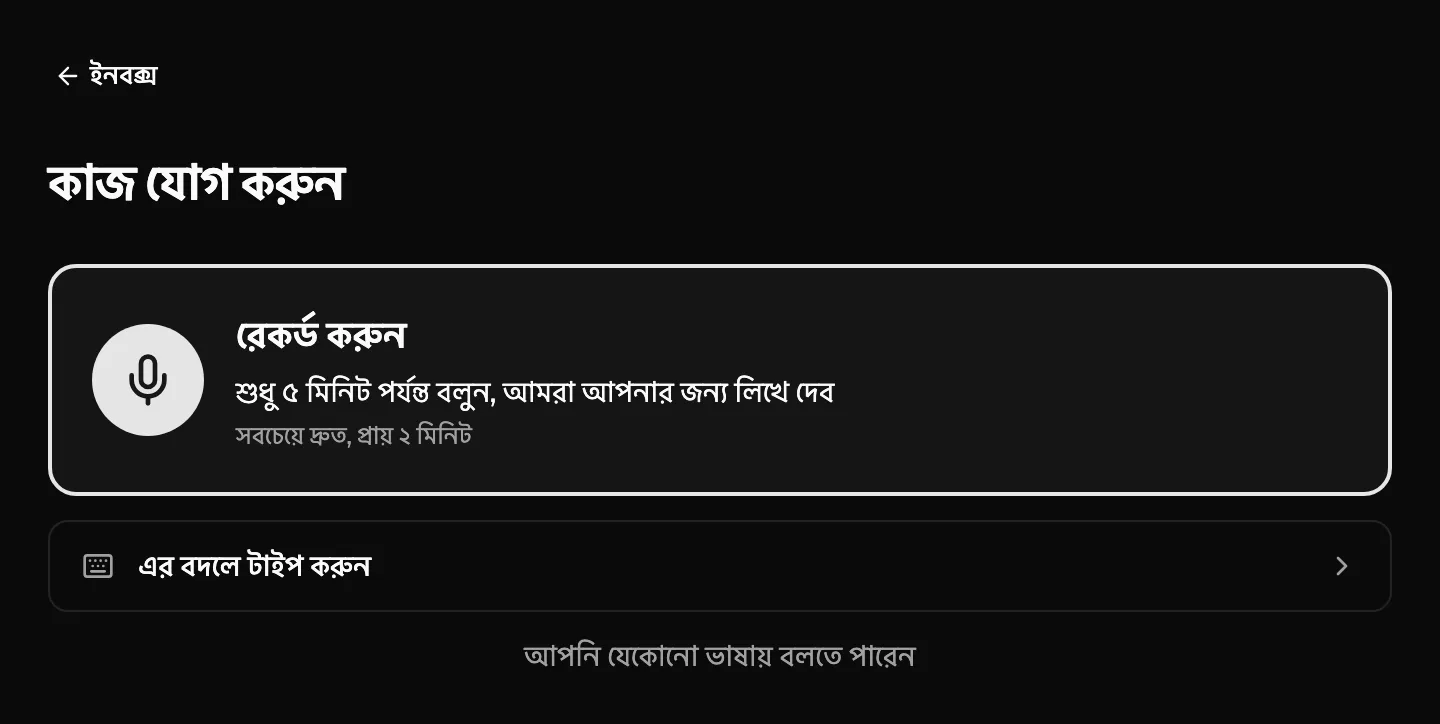
- শেষ হলে থামান চাপুন। আপনি এটি শুনতে পারেন, বা আবার রেকর্ড করুন চাপতে পারেন। তারপর এই রেকর্ডিং ব্যবহার করুন চাপুন।
- Notiamo এটি লিখে ফেলে। লেখা যায় লেখা-য়, আর খালি ঘরগুলো (শিরোনাম, স্থান, কাজের তারিখ, কার জন্য) আপনার বলা কথা থেকে পূরণ হয় এবং AI পূরণ করেছে, অনুগ্রহ করে যাচাই করুন চিহ্নিত থাকে। সেগুলো পড়ে ঠিক করে নিন। আপনার টাইপ করা কিছুই ওভাররাইট হয় না, আর কোনো স্থান, তারিখ বা ক্রেতা বানিয়ে লেখা হয় না।
- ছবি ও ভিডিও-র নিচে আগে, চলাকালীন ও পরে-তে ফাইল যোগ করুন (খবরে একটিই জায়গা)। ৬০টি ফাইল পর্যন্ত।
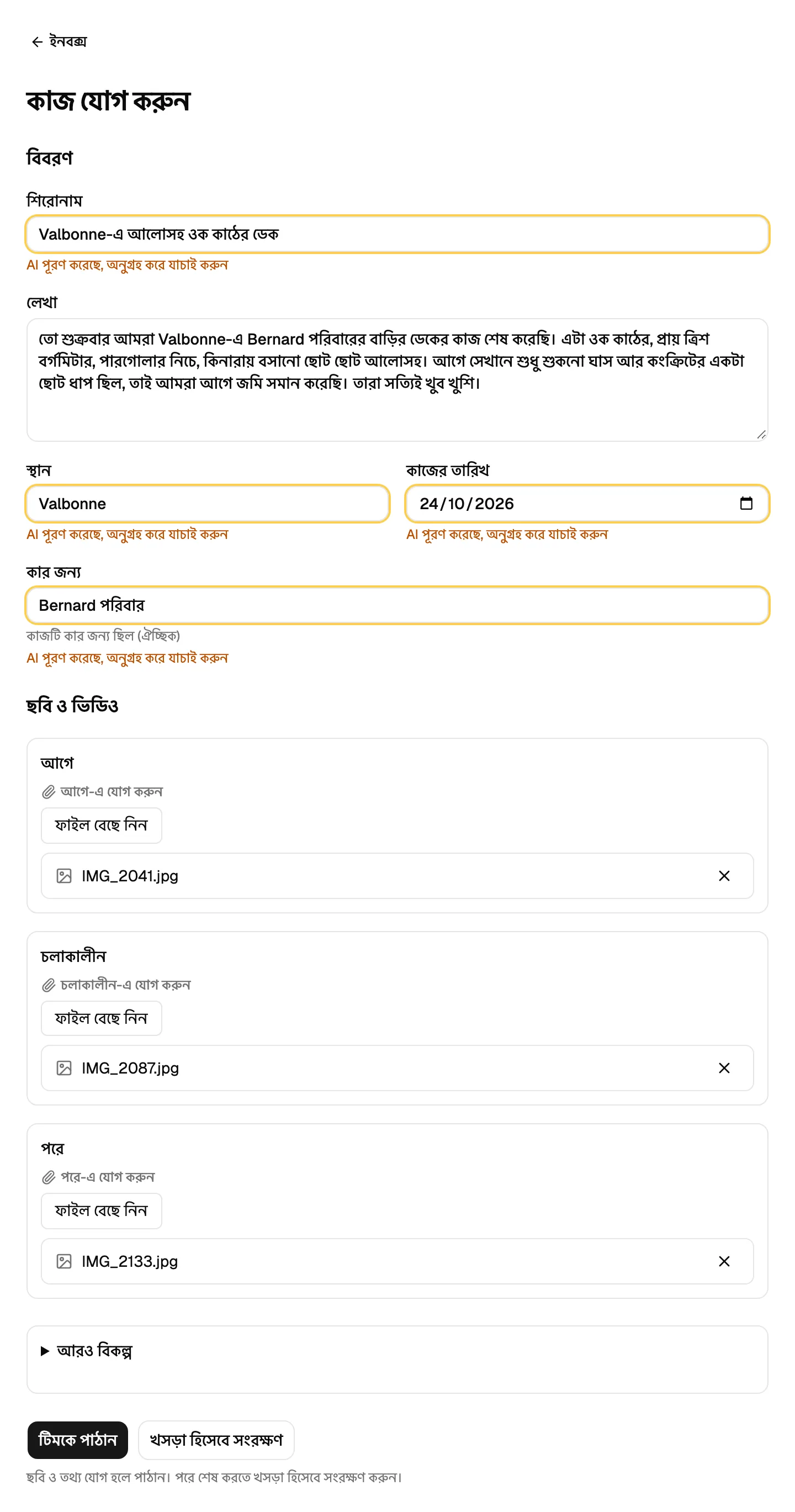
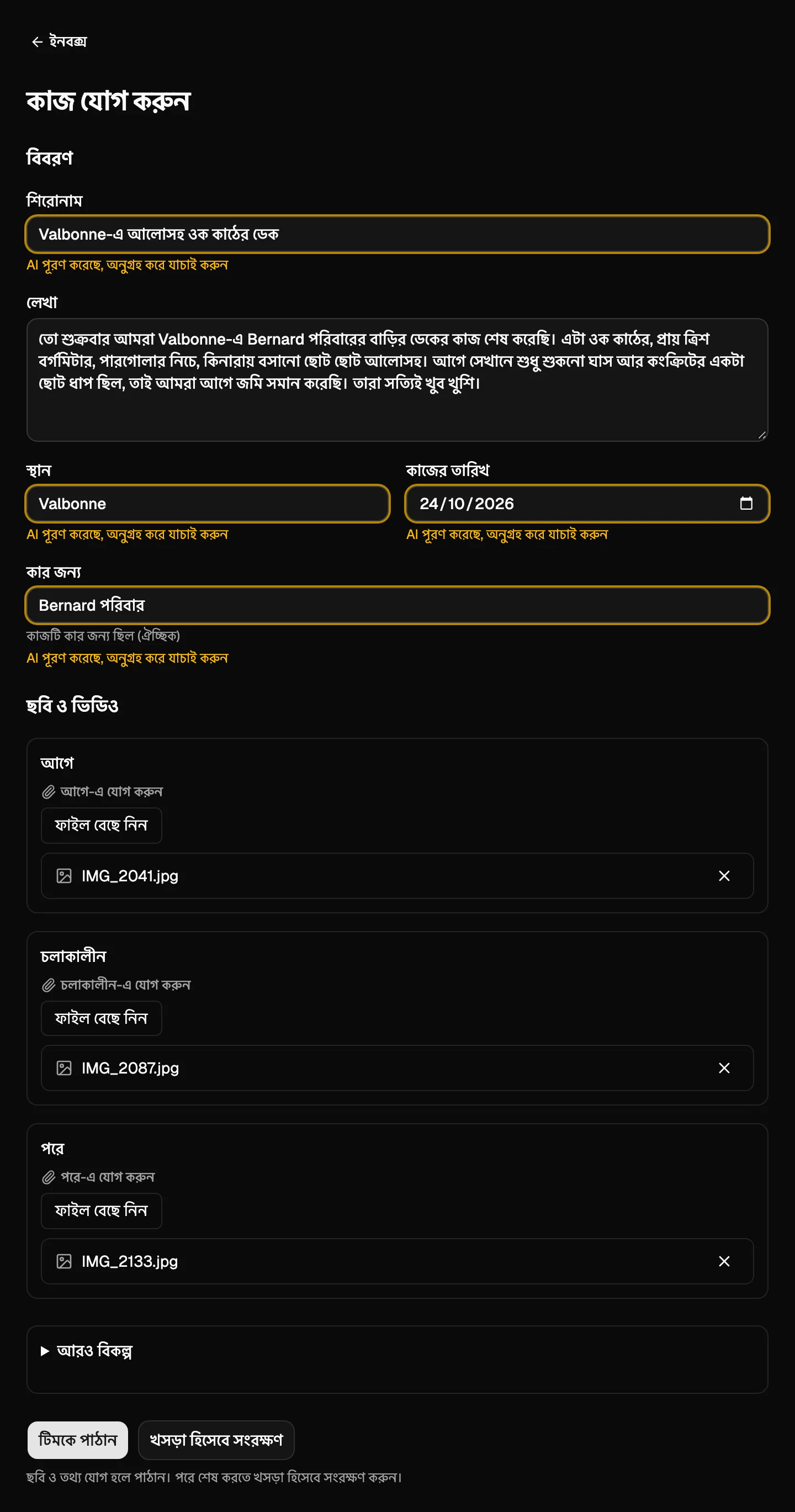
- টিমকে পাঠান চাপুন। কিছু বাদ থাকলে খসড়া হিসেবে সংরক্ষণ চাপুন এবং পরে শেষ করুন: সব দেওয়া হলে কাজের পেজে প্রস্তুত চিহ্নিত করুন চাপুন।
আরও বিকল্প-এ আছে লেখার ভাষা, দায়িত্ব দিন (আপনার টিমের জন্য) এবং আবার রেকর্ড করুন, যা লেখায় যোগ হয়। ভয়েস ও AI মিনিট না থাকলে পেজ ফর্ম দিয়ে খোলে, আর আপনি টাইপ করেন।
কাজের পেজে
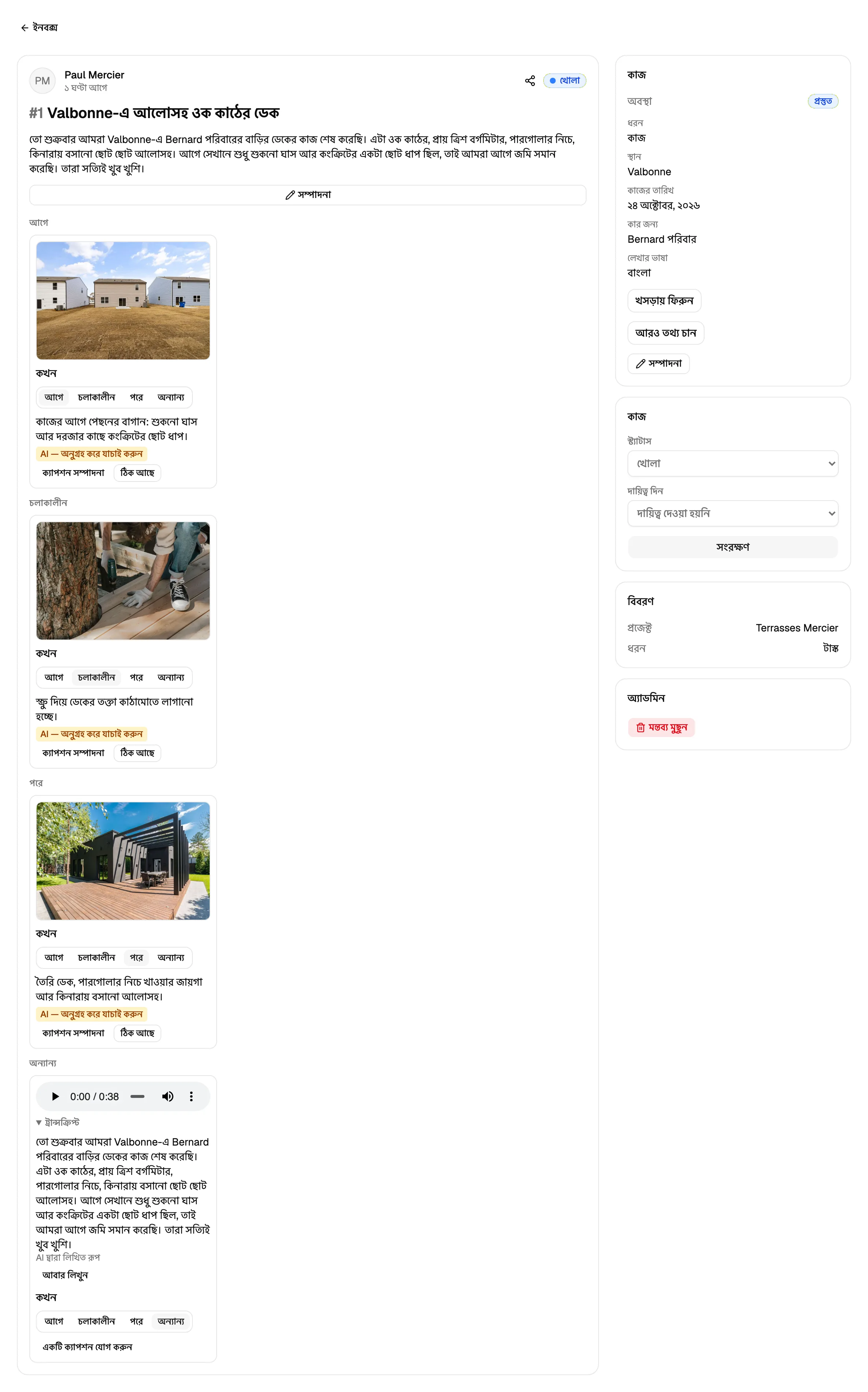
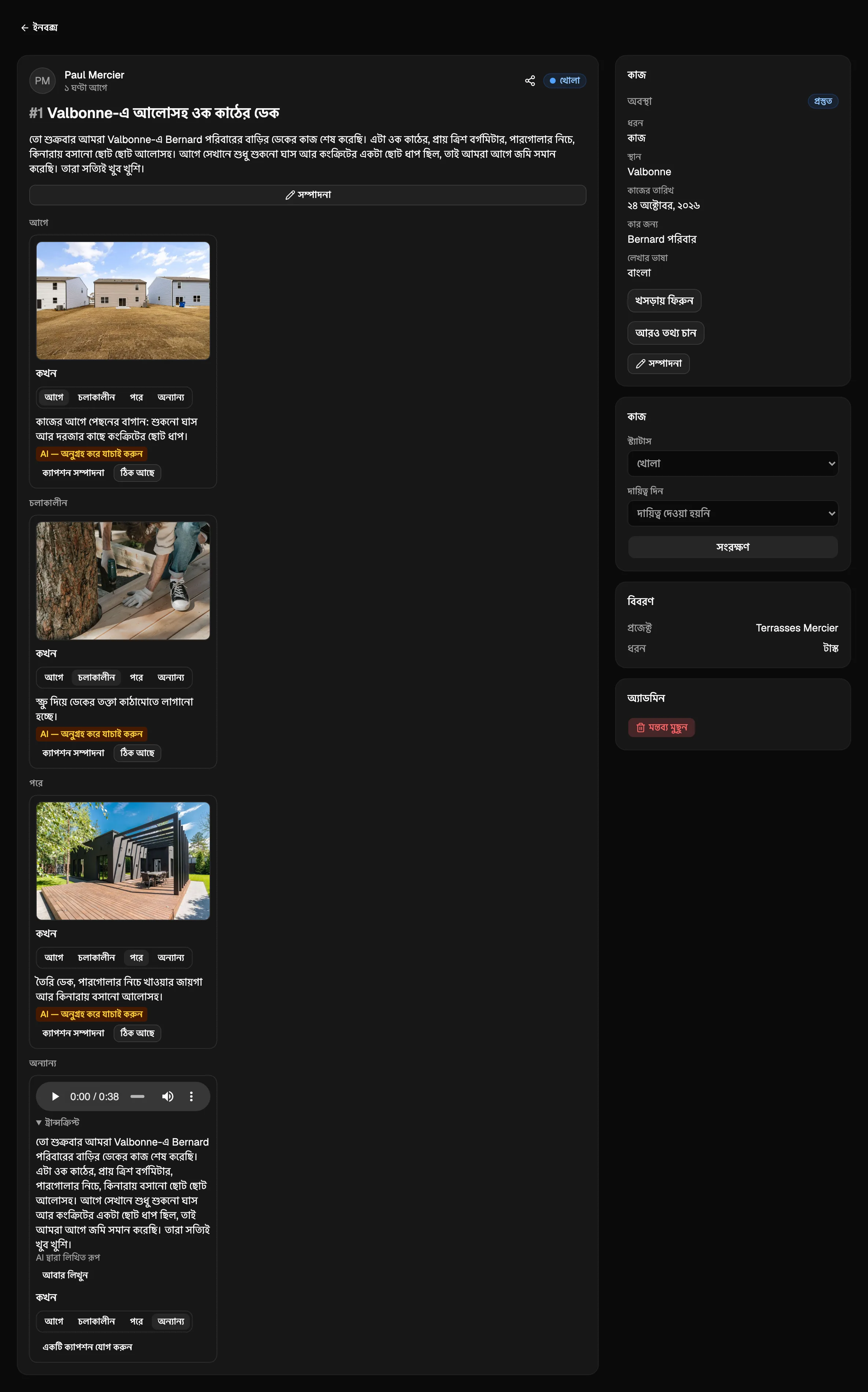
প্রতিটি ফাইল দেখায় এটি কখন তোলা (আগে, চলাকালীন, পরে বা অন্যান্য; আপনি বদলাতে পারেন) এবং একটি ক্যাপশন। কাজ পাঠানোর পর, ক্যাপশন নেই এমন প্রতিটি ছবি ও ভিডিওর জন্য AI লেখার ভাষায় একটি ছোট ক্যাপশন লেখে। কেউ ঠিক আছে না চাপা বা সম্পাদনা না করা পর্যন্ত এতে AI — অনুগ্রহ করে যাচাই করুন দেখায়। আপনি একটি ক্যাপশন যোগ করুন চেপে নিজের ক্যাপশনও লিখতে পারেন। রেকর্ডিং সংযুক্ত থাকে, এবং তার লেখায় AI দ্বারা লিখিত রূপ চিহ্নিত থাকে।
পরে আরও ফাইল যোগ করতে কাজটিতে উত্তর দিন; সেখানে যোগ করুন:-ও কাজ করে। জব রিপোর্ট কার্ড তথ্য ও অবস্থা দেখায়; সেগুলো বদলাতে সম্পাদনা চাপুন।
টিমের আরও কিছু লাগলে তারা আরও তথ্য চান চেপে কী বাদ আছে তা লেখে। কাজটি আবার খসড়া-য় যায় এবং ইনবক্সে তথ্য দরকার দেখায়। ক্লায়েন্ট বাদ পড়া তথ্য যোগ করুন সহ প্রশ্নটি দেখেন, উত্তরে তা যোগ করেন এবং আবার প্রস্তুত চিহ্নিত করুন চাপেন। কিছু লেখা না হওয়া পর্যন্ত খসড়ায় ফিরুন প্রস্তুত চিহ্নিত করুন ফিরিয়ে নেয়।
তারপর নিবন্ধ আসে নিবন্ধ চিহ্নিত একটি উত্তর হিসেবে, এবং অবস্থা হয় নিবন্ধ অনুমোদনের অপেক্ষায়। ক্লায়েন্ট, বা একজন টিম সদস্য, এটি পড়ে নিবন্ধ অনুমোদন করুন চাপেন, অথবা পরিবর্তন চান চেপে কী বদলাতে হবে তা লেখেন। অনুমোদন করেন শুধু মানুষ: AI এজেন্ট অনুমোদনের লিংক বা অনুমোদনের ইমেইল পাঠাতে পারে, কিন্তু নিজে কখনো অনুমোদন করে না। অনুমোদনের পর সোশ্যাল মিডিয়া পোস্ট আসে সোশ্যাল পোস্ট চিহ্নিত একটি উত্তর হিসেবে, ব্যবহারের ছবিসহ। আপনি সেগুলো নিজের হাতে আপনার চ্যানেলে প্রকাশ করেন।
ইনবক্স-এ কাজ ও খবর ফিল্টার শুধু সেগুলো দেখায়, আর জব রিপোর্টের অবস্থা একটি অবস্থা বাছে। প্রতিটি পরিবর্তন ইতিহাস, ইমেইল ও ওয়েবহুকে (job.state_changed, দেখুন ওয়েবহুক ও API) দেখায়। লেখার কাজ সাধারণত আপনার AI এজেন্ট করে: দেখুন AI এজেন্ট সংযুক্ত করুন।
ওয়েবসাইট ছাড়া ক্লায়েন্টও কাজ পাঠাতে পারেন: ওয়েব ঠিকানা ছাড়া একটি প্রজেক্ট যোগ করুন। প্রজেক্টের সেটিংস-এ পাবলিক পেজ বলে তাঁরা কোথায় তাঁদের কাজ দেখান, যেমন তাঁদের Facebook বা LinkedIn পেজ।
বিনামূল্যের প্ল্যান ও Solo-তে কাজ যোগ করুন বা খবর শেয়ার করুন নেই। আগে তৈরি জব রিপোর্ট পড়া যায় এবং কাজ করতে থাকে।
প্রায় ২০ সেকেন্ডের চেয়ে লম্বা ভিডিও 0:00–0:12 wide view of the room-এর মতো সময়ের নোট-ও পায়, শুধু আপনার টিম ও আপনার AI এজেন্টের জন্য। সাধারণ টাস্ক ও মন্তব্যের ভিডিওও এগুলো পায়। ক্যাপশন ও সময়ের নোট ভয়েস ও AI মিনিট ব্যবহার করে; মিনিট ফুরিয়ে গেলে এগুলো বাদ যায় এবং বাকি সব কাজ করে।
এজেন্ট
AI এজেন্ট create_task দিয়ে একটি টাস্ক তৈরি করতে পারে: projectId, title, এবং ঐচ্ছিকভাবে text ও pageUrl। সে update_task দিয়ে টাস্কের শিরোনাম বা লেখা বদলাতে পারে। দুটোই নতুন ওয়ার্কস্পেস, প্রজেক্ট ও টাস্কের দৈনিক সীমায় গোনা হয়; সীমায় পৌঁছালে প্রত্যাখ্যানের বার্তায় তা জানানো হয়। list_comments টাস্কগুলো [Task] চিহ্নিত করে দেখায় এবং একটি ধরন বাছতে type: "task" বা type: "comment" নেয়। দেখুন AI এজেন্ট সংযুক্ত করুন। list_people একটি প্রজেক্টের টিম ও ক্লায়েন্ট ব্যক্তিদের তাঁদের আইডিসহ দেয়। কোনো ব্যক্তিকে জানাতে লেখায় @ ও ঠিক নামটি লিখুন; কাজটি তাঁকে দিতে একটি আইডি assignee হিসেবে (create_task বা assign-এ) পাঠান।