আপনি সাইটের পেজেই সরাসরি মন্তব্য করেন। Notiamo আপনার মন্তব্যের সঙ্গে ঠিক জায়গাটি, পেজের ঠিকানা, স্ক্রিনের মাপ ও ব্রাউজার রেখে দেয়, তাই কাউকে “কোথায়?” জিজ্ঞেস করতে হয় না।
সাইটে লগ ইন করুন
- আপনার আমন্ত্রণের লিংক দিয়ে সাইট খুলুন, অথবা পেজের ঠিকানায়
?notiamo=1যোগ করুন। - নিচে ডানদিকে রিভিউ করতে লগ ইন করুন চাপুন। একটি ছোট উইন্ডো খোলে। কিছু না খুললে এই সাইটের জন্য পপ-আপ অনুমতি দিন।
- আপনার ইমেইল লিখুন, তারপর আমাদের পাঠানো লগইন লিংকটি খুলুন। উইন্ডো বন্ধ হয়ে আপনি পেজে ফিরে আসেন।
বোতামে এখন লেখা থাকে রিভিউ। রিভিউয়ের টুল খুলতে এটি চাপুন।
জায়গাটি চিহ্নিত করুন
টুলবারে প্রতিটি ধরনের মার্কের জন্য একটি টুল আছে। প্রতিটির একটি কী আছে।
- ব্রাউজ (V): আগের মতো ক্লিক ও স্ক্রল করুন। লিংক লক থাকলে মাউসের নিচের ব্লকে ড্যাশ-দেওয়া রেখা আসে; ওই সেকশনে মন্তব্য করতে + বোতামে ক্লিক করুন।
- লেখা হাইলাইট (H): পেজের কয়েকটি শব্দ নির্বাচন করুন।
- আয়তক্ষেত্র (R) ও বৃত্ত (C): কোনো এলাকার চারপাশে টানুন।
- হাতে আঁকা (D): আঁকুন, তারপর ছেড়ে দিন।
- পিন (P): যেকোনো জায়গায় ক্লিক করুন।
- এই পেজে মন্তব্য করুন (N): পুরো পেজ নিয়ে একটি নোট।
লিংক লক করা (L) রিভিউয়ের সময় পেজে ক্লিক করলে লিংক খোলা বন্ধ রাখে। আনলক করতে আবার L চাপুন। সব শর্টকাট দেখতে ? চাপুন।
আপনার মন্তব্য লিখে মন্তব্য করুন চাপুন, অথবা Ctrl+Enter (ম্যাকে ⌘+Enter)। টিমের কাউকে উল্লেখ করতে @ লিখুন: তিনি সঙ্গে সঙ্গে একটি ইমেইল পান।
স্ক্রিনশট যোগ করুন
- মন্তব্যের বক্সে স্ক্রিনশট যোগ করুন চাপুন।
- ব্রাউজার জিজ্ঞেস করে কী শেয়ার করবেন। এই ট্যাবটি বেছে নিন। এটি প্রতি পেজে শুধু একবার জিজ্ঞেস করে।
- মাপ বেছে নিন: সেকশন বা পূর্ণ স্ক্রিন।
শেয়ার করা বন্ধ করতে থামান চাপুন। কিছু ব্রাউজার, বেশিরভাগ ফোনসহ, স্ক্রিনশট নিতে পারে না; তখন আপনি দেখেন “এই ডিভাইসে স্ক্রিনশট সমর্থিত নয়”। তার বদলে একটি ছবি সংযুক্ত করুন।
ছবি বা নথি সংযুক্ত করুন
ছবি বা নথি সংযুক্ত করুন চাপুন। আপনি যোগ করতে পারেন:
- ছবি: JPEG, PNG বা WebP;
- নথি: PDF, Word, OpenDocument বা টেক্সট;
- ভিডিও, Studio ও Agency প্ল্যানে: MP4, MOV বা WebM, প্রতিটি ৫ মিনিট ও ৫০০ MB পর্যন্ত।
প্রতি মন্তব্যে সর্বোচ্চ ১০টি ফাইল, প্রতিটি ১০ MB (বিনামূল্যের প্ল্যানে ৫ MB)। একটি মন্তব্যে ২০,০০০ অক্ষর পর্যন্ত লেখা যায়; এর চেয়ে লম্বা লেখার জন্য একটি নথি সংযুক্ত করুন।
ভয়েস নোট রেকর্ড করুন
প্রজেক্টের প্ল্যানে ভয়েস নোট থাকলে মন্তব্যের বক্সে একটি ভয়েস নোট রেকর্ড করুন থাকে। কথা বলুন, থামান চাপুন, তারপর এই রেকর্ডিং ব্যবহার করুন: আপনি যে ভাষায় বলেছেন, রেকর্ডিংটি সেই ভাষায় লেখার বক্সে লিখে দেওয়া হয়। পাঠানোর আগে দয়া করে পড়ে ঠিক করে নিন; কিছুই নিজে থেকে পাঠানো হয় না। রেকর্ডিং আপনার মন্তব্যের সঙ্গে সংযুক্ত থাকে। আপনার ব্রাউজার বা সাইট মাইক্রোফোন আটকে দিলে বোতামে তা লেখা থাকে, আর আপনি টাইপ করতে পারেন।
মন্তব্য খুঁজুন ও অনুসরণ করুন
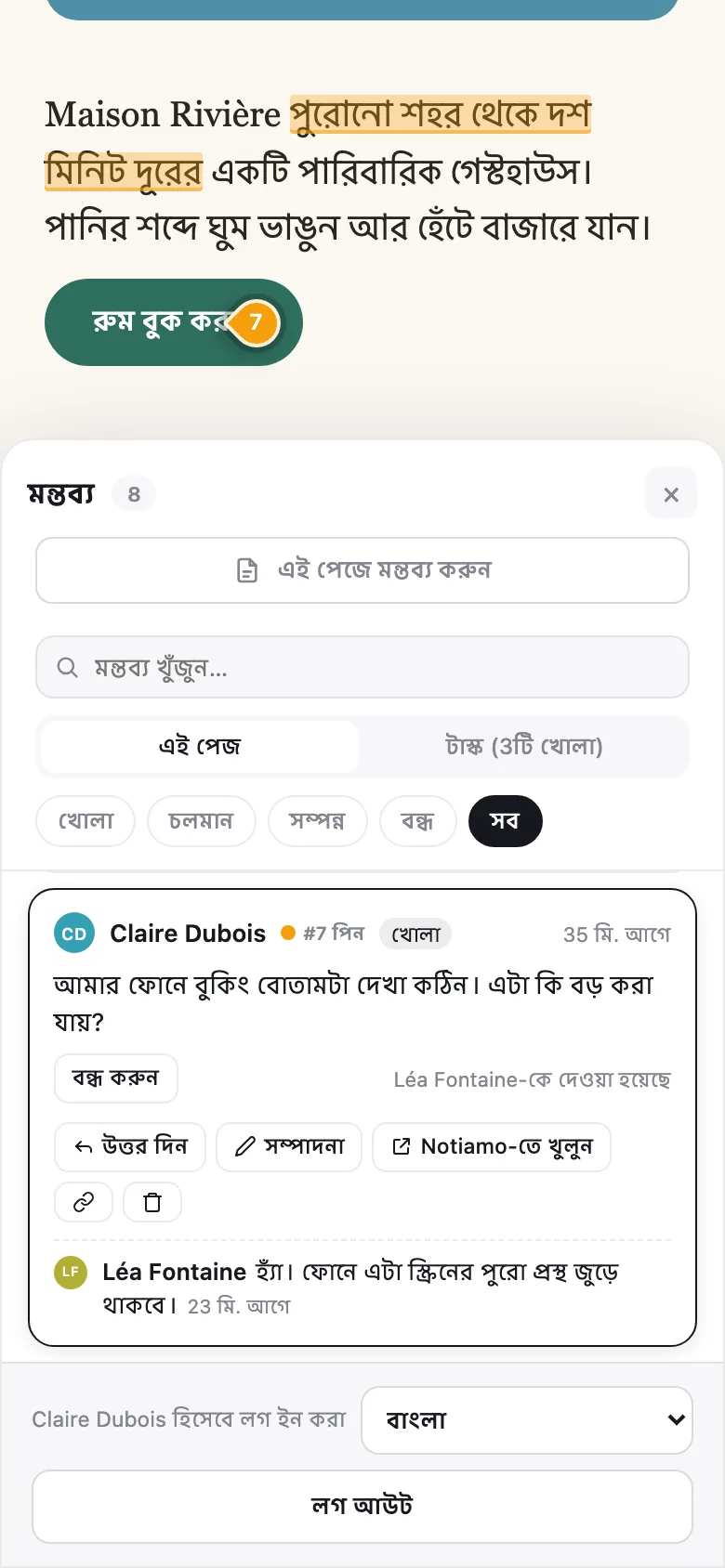
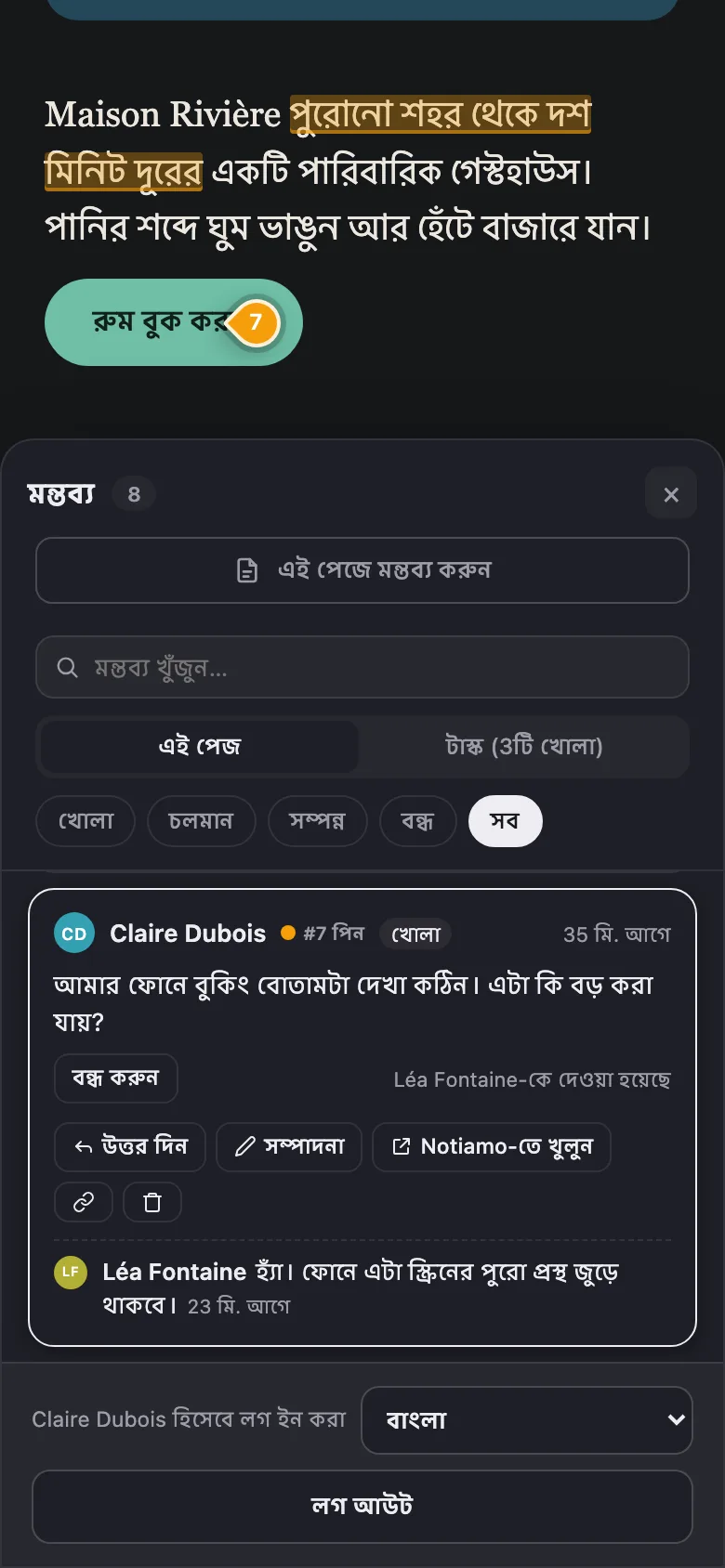
তালিকা খুলতে মন্তব্য (A) চাপুন। এটি খোলা, চলমান, সম্পন্ন, বন্ধ বা সব দিয়ে ছেঁকে নিন, অথবা খুঁজুন। পেজে মন্তব্যের জায়গায় যেতে মন্তব্যে ক্লিক করুন। নিজের মন্তব্য সম্পাদনা বা মুছুন করতে পারেন, আর যেকোনো মন্তব্যের নিচে উত্তর দিতে পারেন।
টিম আপনার মন্তব্য সম্পন্ন চিহ্নিত করলে পরিবর্তনটি দেখে নিন। তারপর বন্ধ করুন চাপুন, কিংবা আরও কাজ বাকি থাকলে আবার খুলুন। দেখুন স্ট্যাটাস, দায়িত্ব দেওয়া ও অভ্যন্তরীণ নোট।
সাইটে লগ ইন থাকলে মন্তব্যের কার্ডে Notiamo-তে খুলুন দেখতে পান। এটি ড্যাশবোর্ডে মন্তব্যটি খোলে, যেখানে আপনি উত্তর দিতে পারেন। কেউ আপনার মন্তব্যে উত্তর দিলে বা সেটি সম্পন্ন চিহ্নিত করলে আপনি সঙ্গে সঙ্গে একটি ইমেইলও পান। দেখুন ইমেইল সারসংক্ষেপ।