آپ سائٹ کے صفحے پر ہی تبصرہ کرتے ہیں۔ Notiamo آپ کے تبصرے کے ساتھ عین جگہ، صفحے کا ایڈریس، اسکرین کا سائز اور براؤزر رکھتا ہے، تاکہ کسی کو پوچھنا نہ پڑے “کہاں؟”۔
سائٹ پر لاگ اِن کریں
- اپنی دعوت کے لنک سے سائٹ کھولیں، یا صفحے کے ایڈریس میں
?notiamo=1شامل کریں۔ - نیچے دائیں طرف ریویو کے لیے لاگ اِن کریں دبائیں۔ ایک چھوٹی ونڈو کھلتی ہے۔ اگر کچھ نہ کھلے تو اس سائٹ کے لیے پاپ اپس کی اجازت دیں۔
- اپنا ای میل لکھیں، پھر ہمارا بھیجا لاگ اِن لنک کھولیں۔ ونڈو بند ہو جاتی ہے اور آپ صفحے پر واپس آ جاتے ہیں۔
اب بٹن پر ریویو لکھا ہوتا ہے۔ ریویو ٹولز کھولنے کے لیے اسے دبائیں۔
جگہ نشان زد کریں
ٹول بار میں ہر قسم کے نشان کے لیے ایک ٹول ہے۔ ہر ایک کی ایک کلید ہے۔
- براؤز (V): معمول کے مطابق کلک اور اسکرول کریں۔ لنکس مقفل ہونے پر، ماؤس کے نیچے بلاک کے گرد ٹوٹی ہوئی لکیر آتی ہے؛ اس حصے پر تبصرہ کرنے کے لیے + بٹن دبائیں۔
- متن نمایاں کریں (H): صفحے پر الفاظ منتخب کریں۔
- مستطیل (R) اور دائرہ (C): کسی حصے کے گرد گھسیٹیں۔
- ہاتھ سے (D): کھینچیں، پھر چھوڑ دیں۔
- پن (P): کہیں بھی کلک کریں۔
- اس صفحے پر تبصرہ کریں (N): پورے صفحے کے بارے میں نوٹ۔
لنکس مقفل (L) ریویو کے دوران صفحے پر کلکس کو لنک کھولنے سے روکتا ہے۔ انہیں کھولنے کے لیے L دوبارہ دبائیں۔ تمام شارٹ کٹس دیکھنے کے لیے ? دبائیں۔
اپنا تبصرہ لکھیں اور تبصرہ دبائیں، یا Ctrl+Enter (Mac پر ⌘+Enter)۔ ٹیم کے کسی فرد کا نام لینے کے لیے @ لکھیں: انہیں فوراً ای میل ملتی ہے۔
اسکرین شاٹ شامل کریں
- تبصرے کے باکس میں اسکرین شاٹ شامل کریں دبائیں۔
- براؤزر پوچھتا ہے کہ کیا شیئر کرنا ہے۔ یہ ٹیب چنیں۔ وہ ہر صفحے پر صرف ایک بار پوچھتا ہے۔
- سائز چنیں: حصہ یا پوری اسکرین۔
شیئر کرنا روکنے کے لیے روکیں دبائیں۔ کچھ براؤزرز، جن میں زیادہ تر فون شامل ہیں، اسکرین شاٹس نہیں لے سکتے؛ تب آپ کو “Screenshots not supported on this device” نظر آتا ہے۔ اس کی جگہ تصویر منسلک کریں۔
تصاویر یا دستاویزات منسلک کریں
تصویر یا دستاویز منسلک کریں دبائیں۔ آپ شامل کر سکتے ہیں:
- تصاویر: JPEG، PNG یا WebP؛
- دستاویزات: PDF، Word، OpenDocument یا متن؛
- ویڈیوز، Studio اور Agency پلانز پر: MP4، MOV یا WebM، ہر ایک 5 منٹ اور 500 MB تک۔
ہر تبصرے میں 10 فائلوں تک، ہر ایک 10 MB تک (مفت پلان پر 5 MB)۔ تبصرے میں 20,000 حروف تک آ سکتے ہیں؛ لمبے متن کے لیے دستاویز منسلک کریں۔
وائس نوٹ ریکارڈ کریں
اگر پروجیکٹ کے پلان میں وائس نوٹس شامل ہیں تو تبصرے کے باکس میں وائس نوٹ ریکارڈ کریں ہوتا ہے۔ بولیں، روکیں دبائیں، پھر یہ ریکارڈنگ استعمال کریں: ریکارڈنگ متن کے باکس میں اسی زبان میں لکھ دی جاتی ہے جس میں آپ بولے۔ براہ کرم بھیجنے سے پہلے اسے پڑھ کر درست کریں؛ کچھ خود بخود نہیں بھیجا جاتا۔ ریکارڈنگ آپ کے تبصرے کے ساتھ منسلک رہتی ہے۔ اگر آپ کا براؤزر یا سائٹ مائیکروفون روک دے تو بٹن یہ بتاتا ہے، اور آپ ٹائپ کر سکتے ہیں۔
تبصرے تلاش کریں اور ان کی پیروی کریں
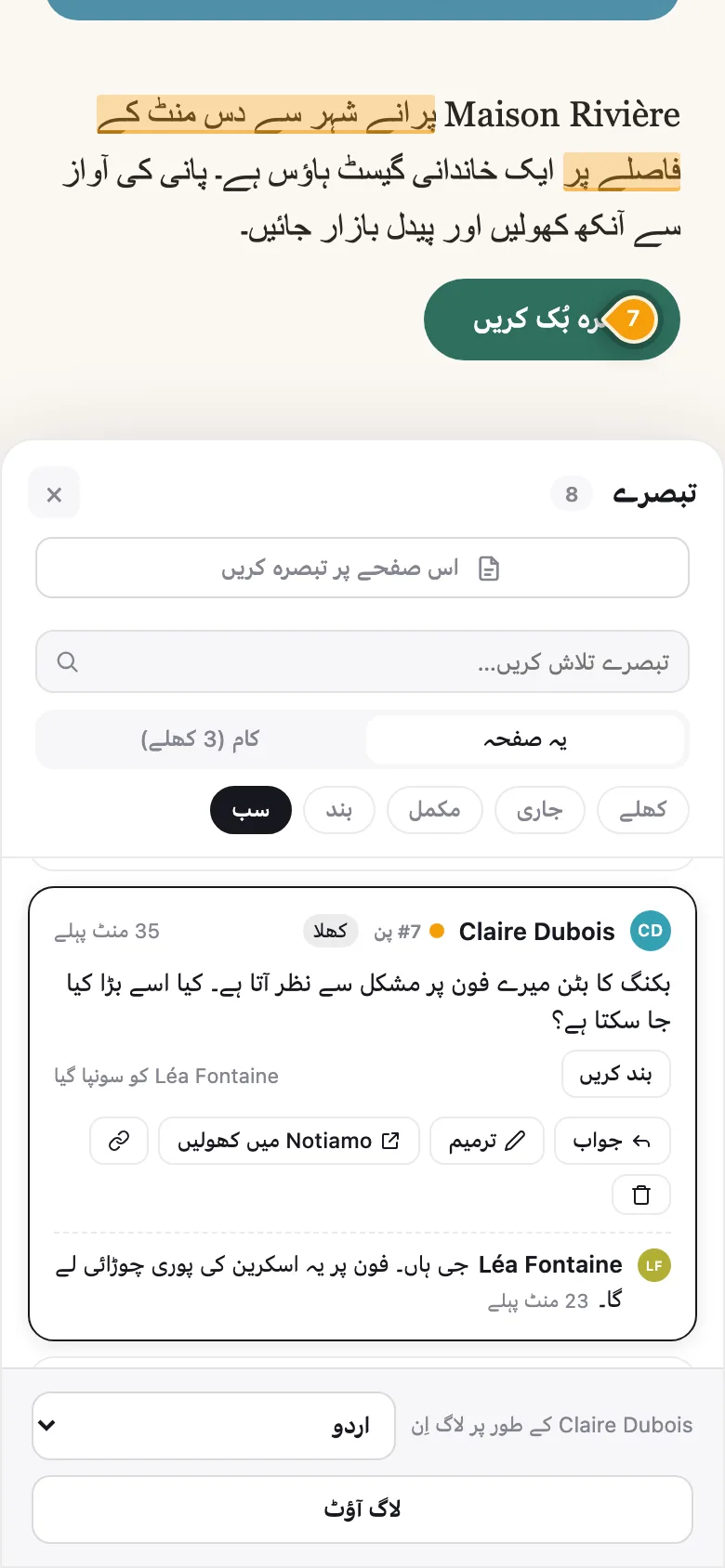
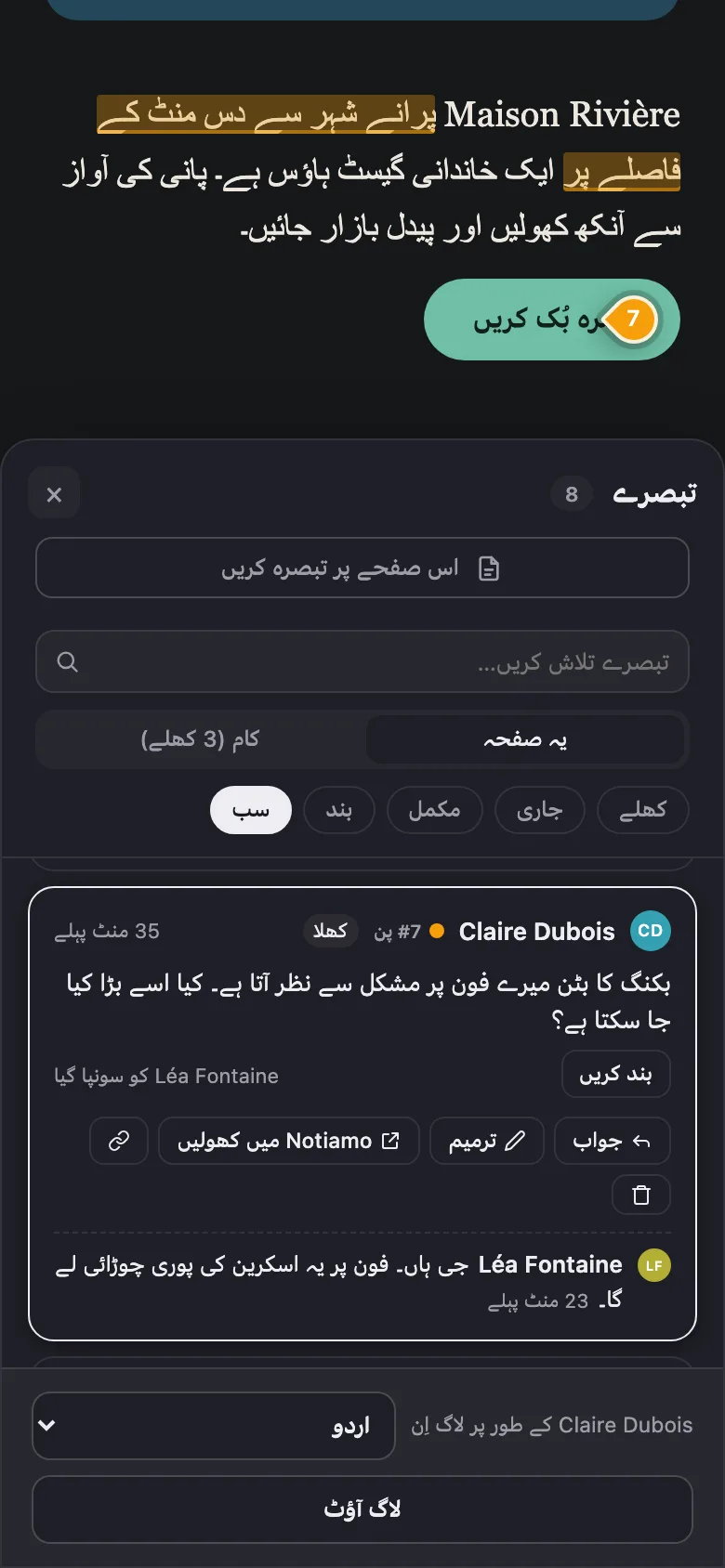
فہرست کھولنے کے لیے تبصرے (A) دبائیں۔ اسے کھلا، جاری، مکمل، بند یا سب سے فلٹر کریں، یا تلاش کریں۔ صفحے پر کسی تبصرے کی جگہ پر جانے کے لیے اس پر کلک کریں۔ آپ اپنے تبصروں میں ترمیم کر سکتے ہیں یا انہیں حذف کریں، اور کسی بھی تبصرے کے نیچے جواب دے سکتے ہیں۔
جب ٹیم آپ کے تبصرے کو مکمل نشان زد کرے تو تبدیلی جانچیں۔ پھر بند کریں دبائیں، یا اگر اب بھی کام باقی ہو تو دوبارہ کھولیں۔ دیکھیں حالتیں، سونپنا اور اندرونی نوٹس۔
سائٹ پر لاگ اِن ہونے پر، تبصرے کے کارڈ پر آپ کو Notiamo میں کھولیں نظر آتا ہے۔ یہ اس تبصرے کو ڈیش بورڈ میں کھولتا ہے، جہاں آپ جواب دے سکتے ہیں۔ جب کوئی آپ کے تبصرے کا جواب دے یا اسے مکمل نشان زد کرے تو آپ کو فوراً ای میل بھی ملتی ہے۔ دیکھیں ای میل خلاصے۔