El widget es una sola etiqueta script. Los visitantes del sitio no ven nada. Solo quienes abren las herramientas de revisión ven el botón Comentar.
Copie el código de inserción
- En la barra lateral, abra Espacios de trabajo, después el espacio de trabajo y después el proyecto.
- En la tarjeta Código de inserción, pulse el botón de copiar. La línea es así:
<script src="https://my.notiamo.com/widget.js" data-site="pk_…" defer></script>- Péguela una vez en el sitio, justo antes de la etiqueta de cierre
</body>. Póngala en la plantilla común o en el pie del tema, para que esté en todas las páginas. - Publique el sitio.
La clave data-site es pública. Solo funciona en los dominios de los Orígenes permitidos del proyecto.
Con el plan gratuito, el código de inserción tiene una línea más, justo encima de la etiqueta script:
<!-- Notiamo (notiamo.com): website feedback. Free plan: keep this line. -->Mantenga esa línea al pegar el código: las condiciones del plan gratuito lo exigen. El widget también muestra un pequeño enlace Made with Notiamo.
O deje que lo haga su agente de IA
Si construye el sitio con Claude Code, Cursor u otro agente de IA, use el Prompt para agentes de IA de la misma página.
- Pulse el botón de copiar del Prompt de IA.
- Péguelo en el agente, dentro de la carpeta del código del sitio web.
El agente añade el código de inserción y crea el archivo del proyecto .notiamo.json. Ese archivo une la carpeta del código con su proyecto de Notiamo, para que el agente pueda leer después los comentarios. Vea Conecte un agente de IA.
La insignia del pie de página
Un pequeño logo de Notiamo en el pie de página del sitio da a quienes revisan una entrada visible: un clic abre la ventana de inicio de sesión y luego las herramientas de revisión. Para los demás es un enlace a Notiamo. En la página del proyecto, abra Insignia en el pie de página: elija el idioma del sitio y copie el código en el pie de cada página, o dé el prompt de IA a su agente. Deje el código tal cual.
Muestre el botón de revisión
- Abra cualquier página del sitio y añada
?notiamo=1a su dirección, por ejemplohttps://example.com/?notiamo=1. - Abajo a la derecha aparece el botón Inicie sesión para comentar. Después de iniciar sesión, dice Comentar.
El navegador lo recuerda. La próxima vez, el botón aparece sin ?notiamo=1.
Para mostrar el botón a todos los visitantes, abra la página del proyecto en Notiamo, marque Mostrar siempre el botón en la tarjeta Ajustes y pulse Guardar proyecto. Es útil en un sitio de pruebas. Solo los administradores ven esta tarjeta.
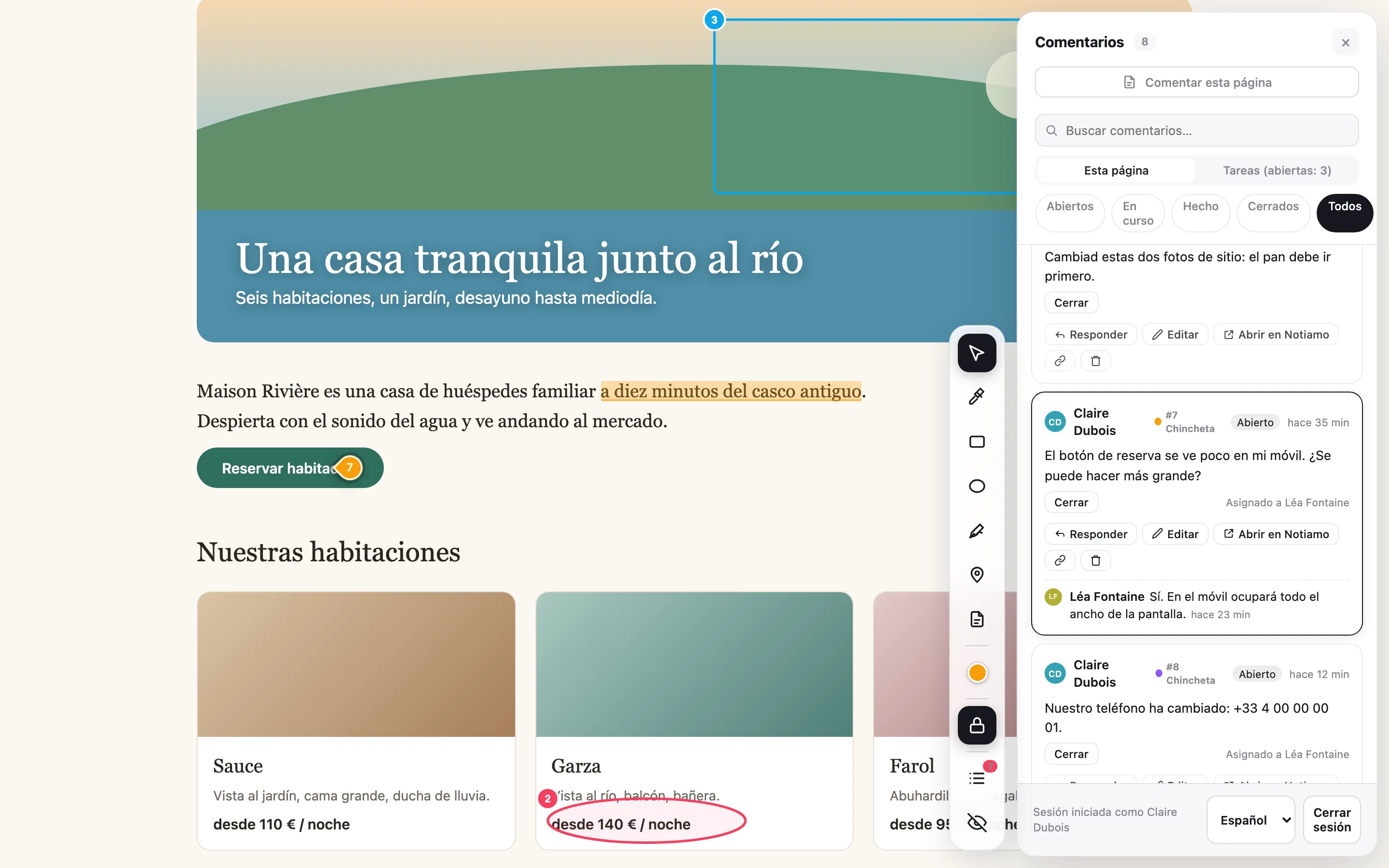
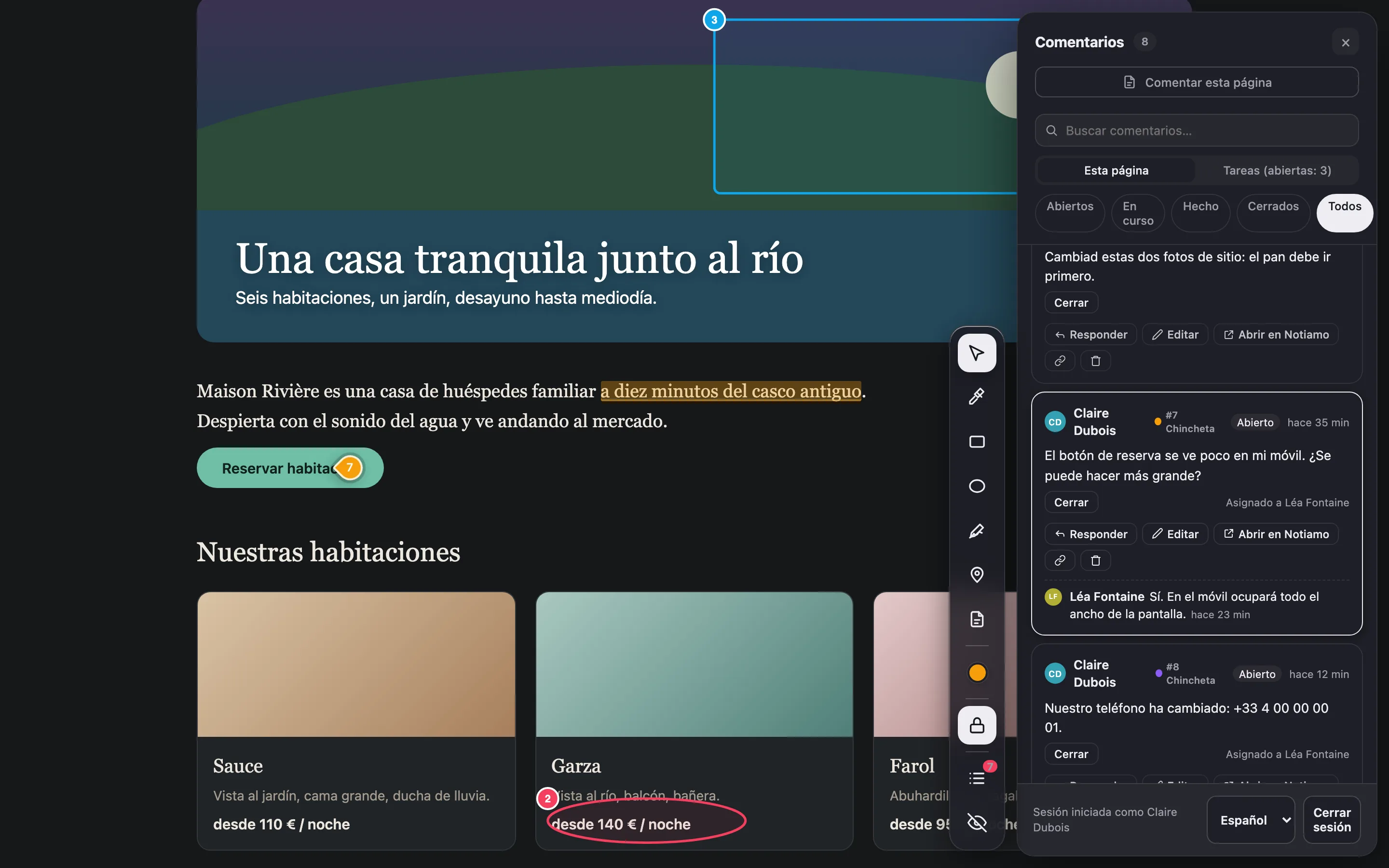
Oculte las herramientas de revisión
La × del botón oculta las herramientas de revisión en este sitio, en este navegador. También puede abrir una página con ?notiamo=0. Abra una página con ?notiamo=1 para que vuelvan.
Si el botón no aparece
Compruebe que la dirección de la página está en Orígenes permitidos, que el código de inserción está en la página y que usó ?notiamo=1. Más en Resuelva los problemas habituales.