Una organización reúne sus espacios de trabajo, sus proyectos y su equipo. Un espacio de trabajo agrupa los proyectos de un cliente, o los suyos. Un proyecto es aquello para lo que se hace el trabajo: casi siempre un sitio web, pero también un impreso u otra cosa sin dirección web. Necesita una organización por agencia o empresa.
Cree su cuenta gratuita
- Abra my.notiamo.com/signup, o pulse Empezar gratis en notiamo.com.
- Rellene Correo y Su nombre. Nombre de la agencia o empresa y Dirección de su sitio web son opcionales. Pulse Crear mi cuenta gratuita.
- Abra el correo que le enviamos y pulse Confirmar mi correo. El enlace funciona durante 24 horas.
- En la página que se abre, pulse Confirmar y abrir mi cuenta.
Su cuenta se abre al momento, con el plan gratuito: 1 proyecto, 1 espacio de trabajo, hasta 3 personas y 100 MB de archivos, sin tarjeta. Su organización ya tiene un espacio de trabajo, Mis proyectos, con su primer proyecto. Cada persona puede tener una organización gratuita. Para probar más, inicie una vez la prueba de Studio de 14 días desde Facturación. Para añadir más organizaciones, use Crear organización en el selector de organizaciones. Vea Planes, prueba y facturación.
¿Prefiere que su agente de IA lo haga todo? Vea Deje que un agente de IA configure Notiamo por usted.
Inicie sesión
Notiamo no usa contraseñas.
- Abra my.notiamo.com, escriba su correo y pulse Enviar enlace de acceso.
- Abra el enlace del correo. Funciona una sola vez y caduca a los 15 minutos.
Llega a la Bandeja de entrada. Está vacía hasta que llega el primer comentario.
Si no indicó la dirección de su sitio web al registrarse, Notiamo se la pide: escríbala en Dirección del sitio web y pulse Guardar la dirección. El widget solo funciona en esa dirección. Un proyecto sin sitio web puede saltarse este paso: tiene tareas, trabajos y noticias, sin el widget.
Cambie su correo de acceso
Los enlaces de acceso y los correos de Notiamo llegan a su correo de acceso. Para usar otra dirección:
- En la barra lateral, abra Ajustes. Se abre la página Perfil.
- En la tarjeta Perfil, escriba la dirección en Nuevo correo.
- Pulse Cambiar correo. Notiamo envía un enlace a la nueva dirección.
- Abra el enlace y pulse Confirmar el cambio. El enlace funciona durante 1 hora.
Su correo solo cambia cuando usted confirma. Entonces sus otros dispositivos cierran la sesión, y su dirección anterior recibe un correo con el botón Deshacer este cambio. Vale 7 días, por si otra persona hizo el cambio.
Vea dónde tiene la sesión abierta
- En la barra lateral, abra Ajustes › Seguridad.
- La tarjeta Dónde tiene la sesión abierta muestra cada navegador o dispositivo con la sesión abierta en su cuenta: el navegador, el lugar aproximado, la dirección IP y desde cuándo. El que usa ahora lleva la etiqueta Este dispositivo.
- Pulse Cerrar sesión junto a un dispositivo que no conozca. Para cerrar la sesión en todos los demás a la vez, pulse Cerrar sesión en todos los demás dispositivos.
- La tarjeta Historial de accesos muestra sus accesos de los últimos 90 días: hora, navegador, lugar aproximado (país y ciudad cuando se conocen) y dirección IP. Los accesos más antiguos se borran.
Añada un espacio de trabajo
Con el plan gratuito, su organización tiene un espacio de trabajo y un proyecto, creados al registrarse. Para añadir más, elija un plan o inicie la prueba de Studio. Los pasos siguientes son para los planes de pago y la prueba.
Cada proyecto pertenece a un espacio de trabajo. Cree un espacio de trabajo por cliente, o uno para sus propios proyectos.
- En la barra lateral, abra Espacios de trabajo.
- Escriba el Nombre del espacio de trabajo y pulse Añadir espacio de trabajo.
- Abra el espacio de trabajo que acaba de crear.
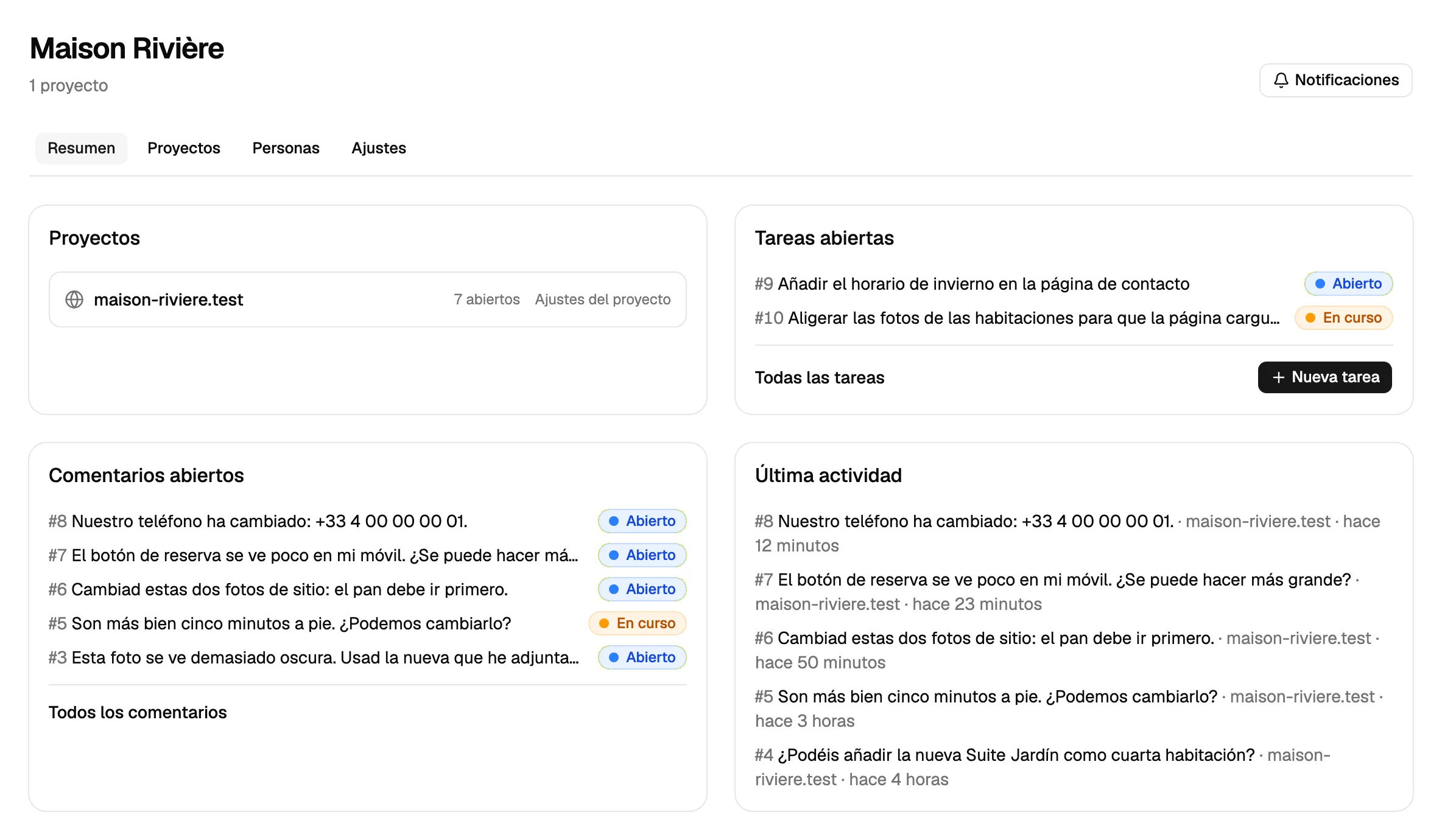
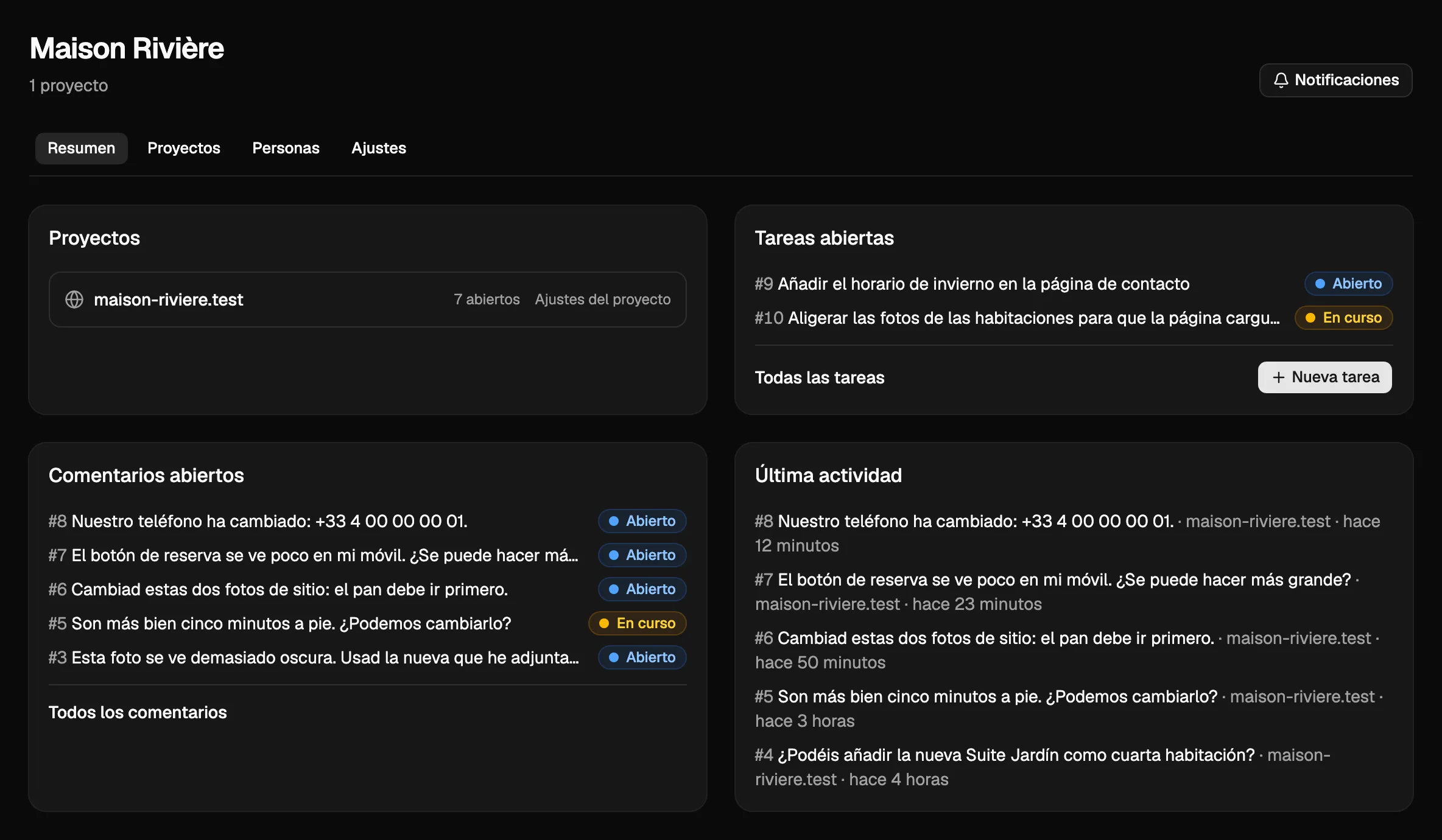
Añada un proyecto
En la página del espacio de trabajo, abra la pestaña Proyectos. Su formulario Añadir proyecto es corto.
- Escriba el Nombre del proyecto, por ejemplo «Sitio principal», «Pruebas» o «Folleto de primavera».
- Si el proyecto tiene sitio web, ponga en Orígenes permitidos cada dirección donde funciona, una por línea, por ejemplo
https://example.comyhttps://staging.example.com. Solo el dominio: sin ruta y sin#. Usehttps://;http://solo funciona conlocalhost. - Pulse Añadir proyecto.
El widget solo funciona en los orígenes que indique aquí. Si el sitio tiene una dirección con www y otra sin, añada las dos.
Un proyecto sin dirección web tiene tareas, trabajos y noticias, pero no widget ni comentarios en las páginas. Puede añadir una dirección más adelante, en los ajustes del proyecto.
Con el plan gratuito, un proyecto tiene una sola dirección pública: www. y el dominio sin www cuentan como una, y las direcciones locales como localhost siempre se permiten. Tras el primer comentario, puede cambiar la dirección una vez.
Elimine un proyecto o un espacio de trabajo
Los administradores de la organización pueden eliminar un proyecto o un espacio de trabajo en cualquier plan; en el gratuito, solo los sobrantes (vea más abajo). Al final de la página del proyecto o en la pestaña Ajustes del espacio de trabajo, pulse Eliminar este proyecto o Eliminar este espacio de trabajo, escriba el nombre exacto y confirme con Eliminar proyecto o Eliminar espacio de trabajo.
- Al eliminar un proyecto se borra con todos sus comentarios, respuestas, archivos e historial. El widget de su sitio web deja de funcionar, y también las claves de API limitadas a ese proyecto.
- Al eliminar un espacio de trabajo se borran todos sus proyectos de la misma manera. Las personas del cliente en ese espacio de trabajo pierden el acceso y las invitaciones abiertas se cancelan.
- No se puede deshacer.
- Una organización de solo lectura (impagada, en pausa o suspendida) no puede eliminar nada. Los agentes de IA tampoco pueden eliminar.
En el plan gratuito conserva un espacio de trabajo y un proyecto. Puede cambiarles el nombre y modificar la dirección del proyecto (una vez, tras el primer comentario en una página pública). Para eliminarlos y crear más, pase a un plan superior con Mejorar plan. Si una organización gratuita tiene más de un espacio de trabajo o proyecto (por ejemplo, tras terminar un plan de pago), puede eliminar los sobrantes; el último espacio de trabajo y el último proyecto se quedan siempre.
Siguientes pasos
- Instale el widget en su sitio web, para poder comentar en las páginas.
- Invite a clientes y a miembros del equipo.
- Para cambiar el nombre de su organización más adelante, abra Ajustes › Organización, cambie el Nombre de la organización y pulse Guardar ajustes. Solo los administradores pueden cambiarlo; los miembros del equipo solo lo ven.