Організація об’єднує ваші робочі простори, їхні проєкти й вашу команду. Робочий простір групує проєкти одного клієнта або ваші власні. Проєкт — це те, для чого виконується робота: найчастіше сайт, але це може бути й друкована продукція чи щось інше без вебадреси. Вам потрібна одна організація на агенцію або компанію.
Створіть безкоштовний обліковий запис
- Відкрийте my.notiamo.com/signup або натисніть Почати безкоштовно на notiamo.com.
- Заповніть Електронна пошта і Ваше ім’я. Назва агенції або компанії та Адреса вашого сайту необов’язкові. Натисніть Створити мій безкоштовний обліковий запис.
- Відкрийте лист, який ми надішлемо, і натисніть Підтвердити мою пошту. Посилання діє 24 години.
- На сторінці, що відкриється, натисніть Підтвердити й відкрити мій обліковий запис.
Ваш обліковий запис відкривається одразу, на безкоштовному тарифі: 1 проєкт, 1 робочий простір, до 3 людей і 100 МБ файлів, без картки. У вашій організації вже є робочий простір Мої проєкти з вашим першим проєктом. Кожна людина може мати одну безкоштовну організацію. Щоб спробувати більше, один раз запустіть 14-денну пробну версію Studio в розділі Оплата. Щоб додати ще організації, скористайтеся пунктом Створити організацію в перемикачі організацій. Див. Тарифи, пробний період і оплата.
Хочете, щоб усе це зробив ваш ШІ-агент? Див. Нехай ШІ-агент налаштує Notiamo за вас.
Вхід
У Notiamo немає паролів.
- Відкрийте my.notiamo.com, введіть свою пошту й натисніть Надіслати посилання для входу.
- Відкрийте посилання з листа. Воно працює один раз і діє 15 хвилин.
Ви потрапите до розділу Вхідні. Він порожній, доки не надійде перший коментар.
Якщо під час реєстрації ви не вказали адресу сайту, Notiamo її запитає: введіть її в Адреса сайту і натисніть Зберегти адресу. Віджет працює лише на цій адресі. Проєкт без сайту може пропустити цей крок: у ньому є завдання, робота та новини, але без віджета.
Зміна пошти для входу
Посилання для входу й листи від Notiamo надходять на вашу пошту для входу. Щоб використати іншу адресу:
- На бічній панелі відкрийте Налаштування. Відкриється сторінка Профіль.
- У картці Профіль введіть адресу в Нова пошта.
- Натисніть Змінити пошту. Notiamo надішле посилання на нову адресу.
- Відкрийте посилання й натисніть Підтвердити зміну. Посилання діє 1 годину.
Пошта зміниться лише після вашого підтвердження. Тоді на всіх інших ваших пристроях буде здійснено вихід, а на стару адресу прийде лист із кнопкою Скасувати цю зміну. Вона діє 7 днів — на випадок, якщо зміну зробив хтось інший.
Де ви ввійшли
- На бічній панелі відкрийте Налаштування › Безпека.
- У картці Де ви ввійшли перелічено кожен браузер або пристрій, що ввійшов до вашого облікового запису: браузер, приблизне місце, IP-адресу й відколи. Той, яким ви користуєтеся зараз, має позначку Цей пристрій.
- Натисніть Вийти біля незнайомого пристрою. Щоб вийти на всіх інших одразу, натисніть Вийти на всіх інших пристроях.
- У картці Історія входів зібрано ваші входи за останні 90 днів: час, браузер, приблизне місце (країна й місто, якщо відомі) та IP-адреса. Старіші входи видаляються.
Додайте робочий простір
На безкоштовному тарифі ваша організація має один робочий простір і один проєкт, створені під час реєстрації. Щоб додати більше, оберіть тариф або запустіть пробну версію Studio. Кроки нижче стосуються платних тарифів і пробного періоду.
Кожен проєкт належить до робочого простору. Створіть по одному робочому простору на клієнта та один для власних проєктів.
- На бічній панелі відкрийте Робочі простори.
- Введіть Назва робочого простору і натисніть Додати робочий простір.
- Відкрийте щойно створений робочий простір.
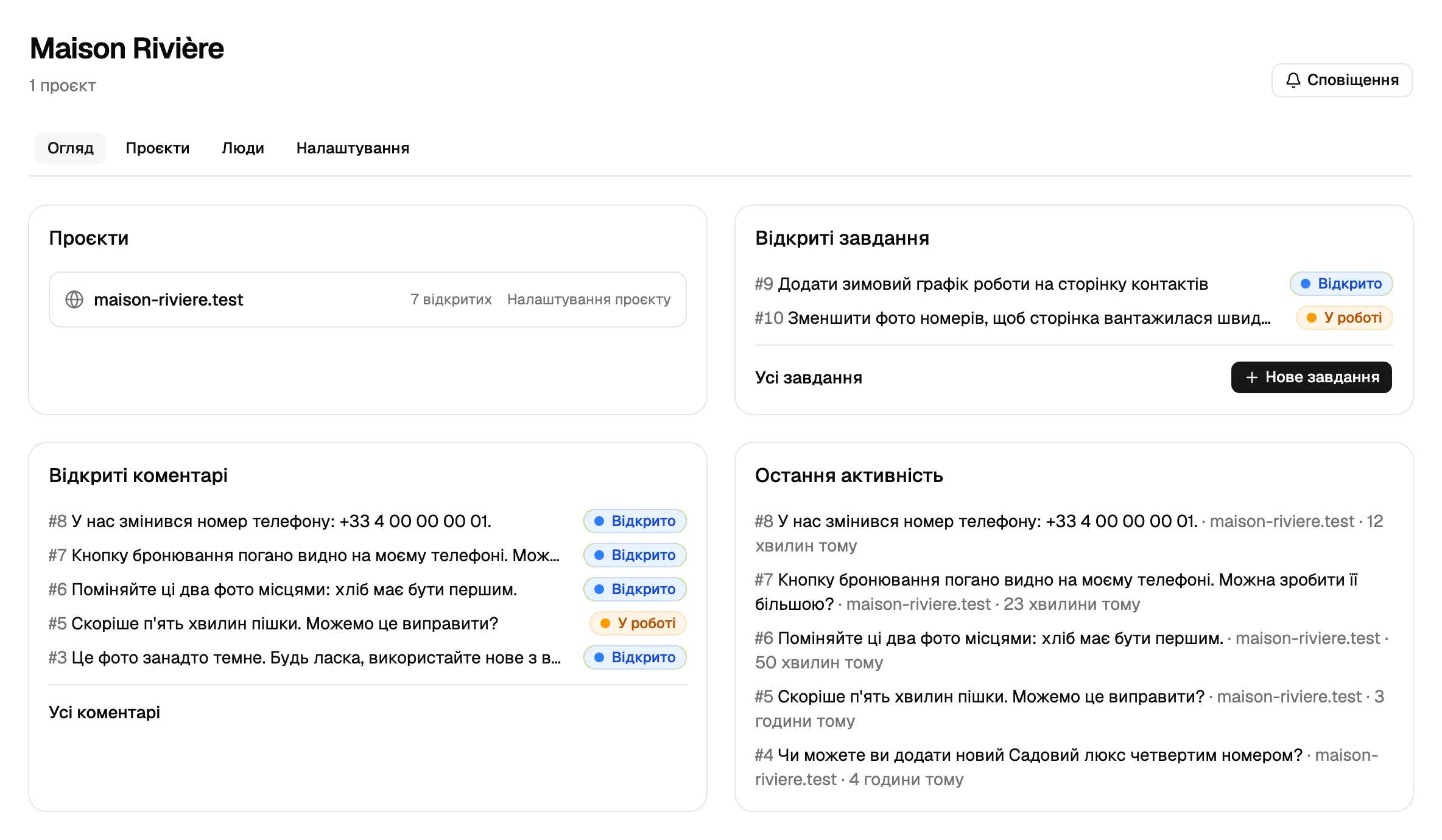
Додайте проєкт
На сторінці робочого простору відкрийте вкладку Проєкти. Форма Додати проєкт коротка.
- Введіть Назва проєкту, наприклад «Головний сайт», «Тестове середовище» або «Весняна брошура».
- Якщо в проєкту є сайт, у полі Дозволені джерела вкажіть кожну адресу, де він працює, по одній в рядок, наприклад
https://example.comіhttps://staging.example.com. Лише домен: без шляху й без#. Використовуйтеhttps://;http://працює лише дляlocalhost. - Натисніть Додати проєкт.
Віджет працює лише на джерелах, які ви тут указали. Якщо в сайту є адреса з www і без нього, додайте обидві.
Проєкт без вебадреси має завдання, роботу й новини, але не має віджета та коментарів до сторінок. Адресу можна додати пізніше в налаштуваннях проєкту.
На безкоштовному тарифі проєкт має одну публічну адресу: www. і голий домен вважаються однією адресою, а локальні адреси, як-от localhost, дозволені завжди. Після першого коментаря адресу можна змінити один раз.
Видалення проєкту або робочого простору
Адміністратори організації можуть видаляти проєкт чи робочий простір на будь-якому тарифі; на безкоштовному — лише зайві, див. нижче. Унизу сторінки проєкту або у вкладці Налаштування робочого простору натисніть Видалити цей проєкт чи Видалити цей робочий простір, введіть точну назву й підтвердьте кнопкою Видалити проєкт або Видалити робочий простір.
- Видалення проєкту прибирає його з усіма коментарями, відповідями, файлами й історією. Віджет на його сайті перестає працювати, а ключі API, обмежені цим проєктом, більше не діють.
- Видалення робочого простору так само прибирає всі його проєкти. Клієнти цього робочого простору втрачають доступ, а відкриті запрошення скасовуються.
- Це неможливо скасувати.
- Організація лише для читання (неоплачена, призупинена або заблокована) нічого видаляти не може. Агенти теж не можуть видаляти.
На безкоштовному тарифі у вас лишається один робочий простір і один проєкт. Ви можете перейменувати обидва та змінити адресу проєкту (один раз, після першого коментаря на публічній сторінці). Щоб видалити їх і створити інші, підвищте тариф кнопкою Підвищити тариф. Якщо в безкоштовної організації більше ніж один робочий простір чи проєкт (наприклад, після завершення платного тарифу), зайві можна видалити; останній робочий простір і останній проєкт завжди залишаються.
Що далі
- Встановіть віджет на свій сайт, щоб люди могли залишати коментарі на сторінках.
- Запросіть клієнтів і учасників команди.
- Щоб пізніше перейменувати організацію, відкрийте Налаштування › Організація, змініть Назва організації і натисніть Зберегти налаштування. Змінювати її можуть лише адміністратори; учасники команди лише бачать її.