ادارہ آپ کے ورک اسپیسز، ان کے پروجیکٹس اور آپ کی ٹیم کو سنبھالتا ہے۔ ورک اسپیس ایک کلائنٹ کے پروجیکٹس کو، یا آپ کے اپنے پروجیکٹس کو، اکٹھا کرتا ہے۔ پروجیکٹ وہ ہے جس کے لیے کام ہو رہا ہے: زیادہ تر ویب سائٹ، لیکن یہ پرنٹ کا کام یا کوئی اور چیز بھی ہو سکتی ہے جس کا ویب ایڈریس نہ ہو۔ ہر ایجنسی یا کمپنی کے لیے آپ کو ایک ادارہ چاہیے۔
اپنا مفت اکاؤنٹ بنائیں
- my.notiamo.com/signup کھولیں، یا notiamo.com پر مفت شروع کریں دبائیں۔
- ای میل اور آپ کا نام بھریں۔ ایجنسی یا کمپنی کا نام اور آپ کی ویب سائٹ کا ایڈریس اختیاری ہیں۔ میرا مفت اکاؤنٹ بنائیں دبائیں۔
- ہماری بھیجی ہوئی ای میل کھولیں اور میرے ای میل کی تصدیق کریں دبائیں۔ لنک 24 گھنٹے تک کام کرتا ہے۔
- جو صفحہ کھلے اس پر تصدیق کریں اور میرا اکاؤنٹ کھولیں دبائیں۔
آپ کا اکاؤنٹ فوراً مفت پلان پر کھل جاتا ہے: 1 پروجیکٹ، 1 ورک اسپیس، زیادہ سے زیادہ 3 افراد اور 100 MB فائلیں، بغیر کارڈ کے۔ آپ کے ادارے میں پہلے سے ایک ورک اسپیس، میرے پروجیکٹس، ہے جس میں آپ کا پہلا پروجیکٹ ہے۔ ہر شخص کا ایک مفت ادارہ ہو سکتا ہے۔ مزید آزمانے کے لیے بلنگ سے ایک بار 14 دن کی Studio آزمائش شروع کریں۔ مزید ادارے شامل کرنے کے لیے ادارہ بدلنے والے مینو میں ادارہ بنائیں استعمال کریں۔ دیکھیں پلانز، آزمائش اور بلنگ۔
کیا آپ چاہیں گے کہ یہ سب آپ کا AI ایجنٹ کرے؟ دیکھیں AI ایجنٹ سے Notiamo سیٹ اپ کروائیں۔
لاگ اِن کریں
Notiamo میں پاس ورڈ نہیں ہوتے۔
- my.notiamo.com کھولیں، اپنا ای میل لکھیں اور لاگ اِن لنک بھیجیں دبائیں۔
- ای میل میں لنک کھولیں۔ یہ ایک بار کام کرتا ہے اور 15 منٹ میں ختم ہو جاتا ہے۔
آپ ان باکس میں پہنچتے ہیں۔ یہ پہلا تبصرہ آنے تک خالی رہتا ہے۔
اگر آپ نے سائن اپ پر اپنی ویب سائٹ کا ایڈریس نہیں دیا تو Notiamo اسے مانگتا ہے: اسے ویب سائٹ کا ایڈریس میں لکھیں اور ایڈریس محفوظ کریں دبائیں۔ ویجٹ صرف اسی ایڈریس پر کام کرتا ہے۔ جس پروجیکٹ کی ویب سائٹ نہ ہو وہ اسے چھوڑ سکتا ہے: اس میں کام، ورک اور خبریں ہیں، ویجٹ کے بغیر۔
اپنا لاگ اِن ای میل بدلیں
لاگ اِن لنکس اور Notiamo کی ای میلز آپ کے لاگ اِن ای میل پر جاتی ہیں۔ دوسرا ایڈریس استعمال کرنے کے لیے:
- سائیڈ بار میں ترتیبات کھولیں۔ پروفائل صفحہ کھلتا ہے۔
- پروفائل کارڈ میں نیا ای میل میں ایڈریس لکھیں۔
- ای میل بدلیں دبائیں۔ Notiamo نئے ایڈریس پر لنک بھیجتا ہے۔
- لنک کھولیں اور تبدیلی کی تصدیق کریں دبائیں۔ لنک 1 گھنٹے تک کام کرتا ہے۔
آپ کا ای میل صرف تصدیق کرنے پر بدلتا ہے۔ پھر آپ کی باقی تمام ڈیوائسز لاگ آؤٹ ہو جاتی ہیں، اور آپ کے پرانے ایڈریس کو یہ تبدیلی واپس کریں بٹن والی ای میل ملتی ہے۔ یہ 7 دن تک کام کرتا ہے، اگر تبدیلی کسی اور نے کی ہو۔
دیکھیں کہ آپ کہاں لاگ اِن ہیں
- سائیڈ بار میں ترتیبات › سیکیورٹی کھولیں۔
- آپ کہاں لاگ اِن ہیں کارڈ آپ کے اکاؤنٹ میں لاگ اِن ہر براؤزر یا ڈیوائس کی فہرست دیتا ہے: براؤزر، تقریبی جگہ، IP ایڈریس اور کب سے۔ جو آپ ابھی استعمال کر رہے ہیں اس پر یہ ڈیوائس کا بیج ہے۔
- جس ڈیوائس کو آپ نہیں جانتے اس کے ساتھ لاگ آؤٹ دبائیں۔ باقی سب کو ایک ساتھ لاگ آؤٹ کرنے کے لیے باقی تمام ڈیوائسز لاگ آؤٹ کریں دبائیں۔
- لاگ اِن کی تاریخ کارڈ آپ کے پچھلے 90 دن کے لاگ اِنز درج کرتا ہے: وقت، براؤزر، تقریبی جگہ (معلوم ہو تو ملک اور شہر) اور IP ایڈریس۔ پرانے لاگ اِنز حذف ہو جاتے ہیں۔
ورک اسپیس شامل کریں
مفت پلان پر، آپ کے ادارے کا ایک ورک اسپیس اور ایک پروجیکٹ ہے، دونوں سائن اپ پر بنے۔ مزید شامل کرنے کے لیے پلان چنیں یا Studio آزمائش شروع کریں۔ نیچے کے مراحل ادا شدہ پلانز اور آزمائش کے لیے ہیں۔
ہر پروجیکٹ کسی ورک اسپیس کا ہوتا ہے۔ ہر کلائنٹ کے لیے ایک ورک اسپیس بنائیں، یا اپنے پروجیکٹس کے لیے ایک۔
- سائیڈ بار میں ورک اسپیسز کھولیں۔
- ورک اسپیس کا نام لکھیں اور ورک اسپیس شامل کریں دبائیں۔
- ابھی بنایا ہوا ورک اسپیس کھولیں۔
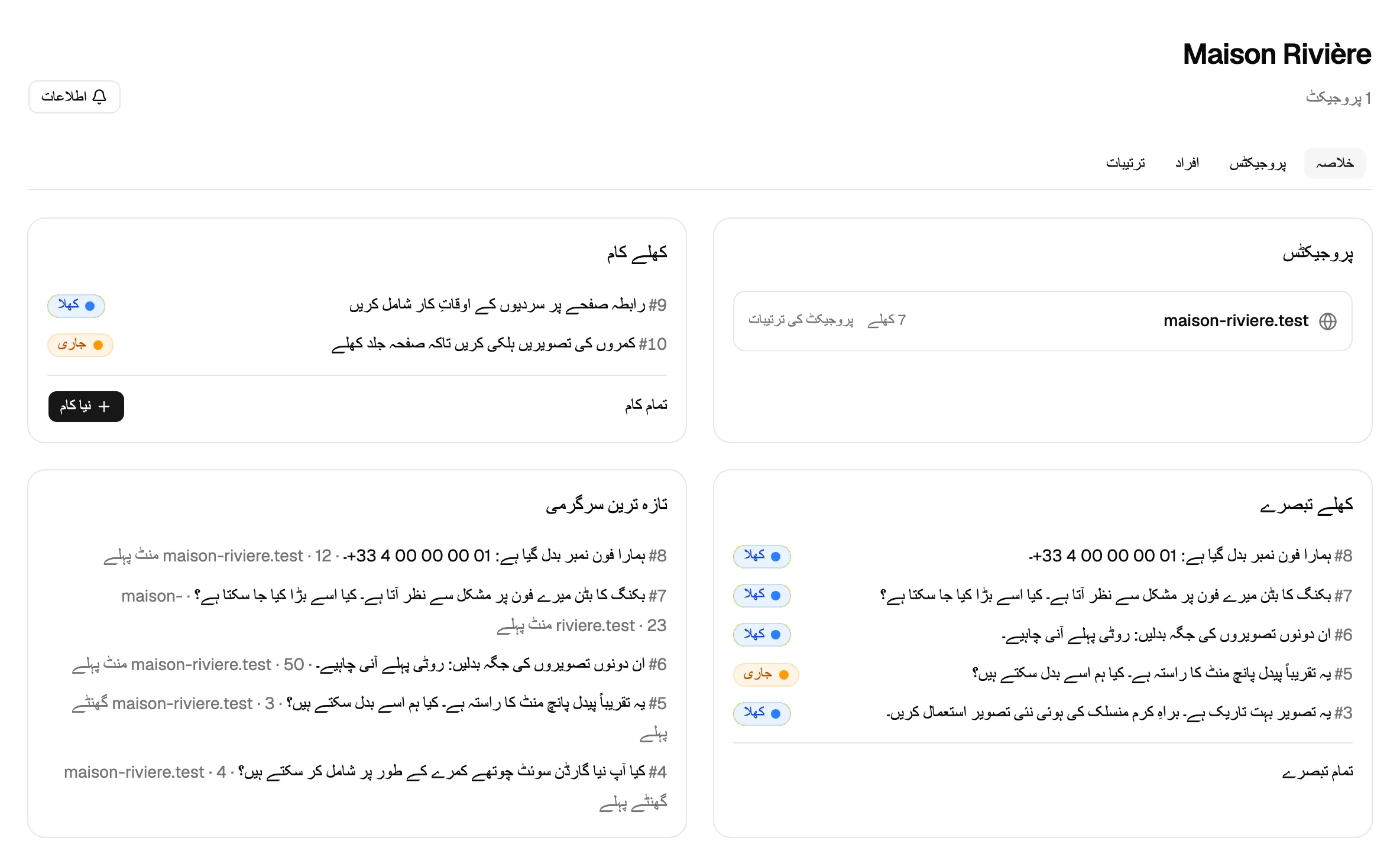
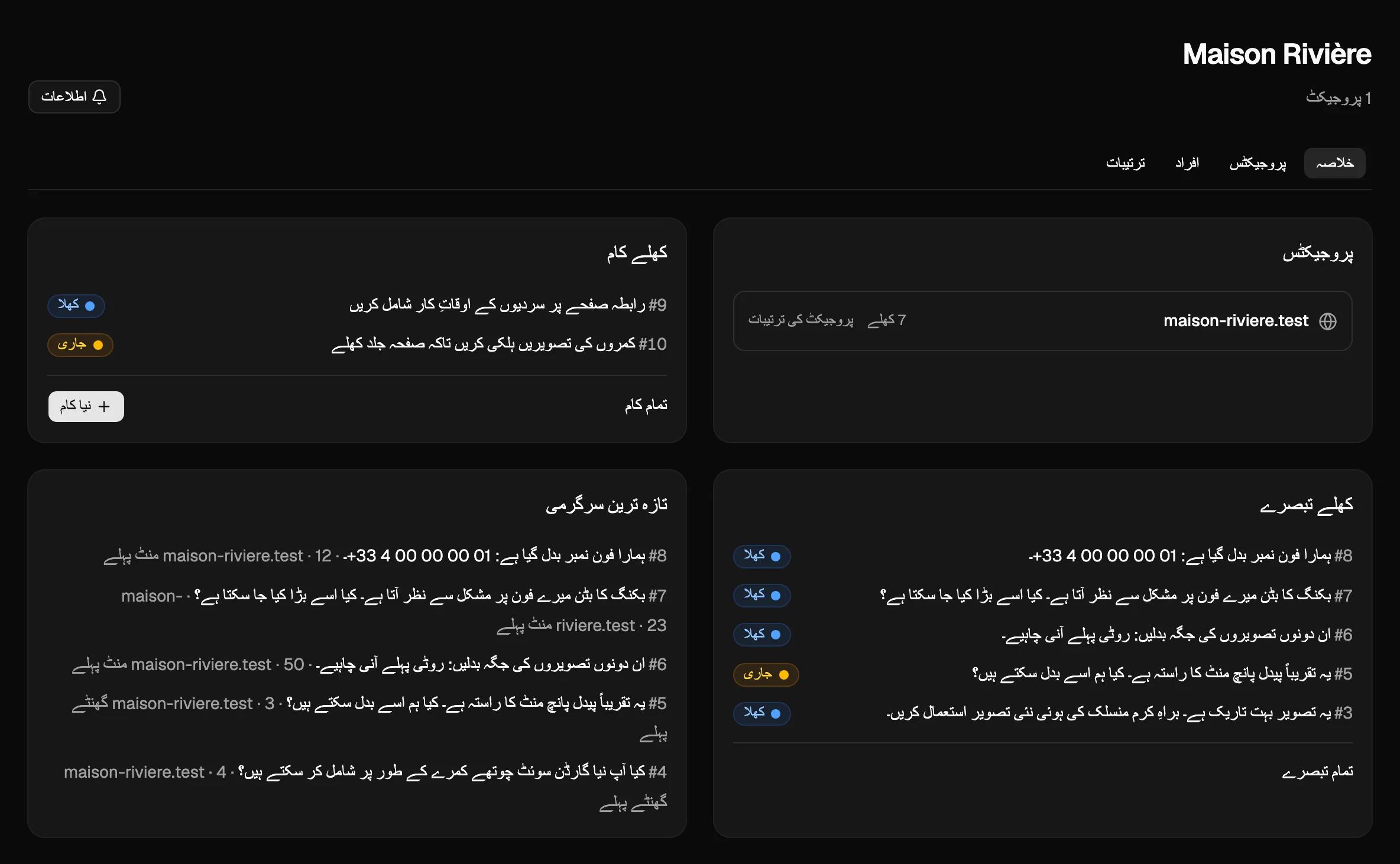
پروجیکٹ شامل کریں
ورک اسپیس کے صفحے پر پروجیکٹس ٹیب کھولیں۔ اس کا پروجیکٹ شامل کریں فارم مختصر ہے۔
- پروجیکٹ کا نام لکھیں، مثلاً “مین ویب سائٹ”، “اسٹیجنگ” یا “موسم بہار کا بروشر”۔
- اگر پروجیکٹ کی ویب سائٹ ہے تو مجاز اوریجنز میں ہر وہ ایڈریس ڈالیں جہاں وہ چلتی ہے، ایک سطر میں ایک، مثلاً
https://example.comاورhttps://staging.example.com۔ صرف ڈومین: کوئی پاتھ نہیں، کوئی#نہیں۔https://استعمال کریں؛http://صرفlocalhostکے لیے کام کرتا ہے۔ - پروجیکٹ شامل کریں دبائیں۔
ویجٹ صرف انہی اوریجنز پر کام کرتا ہے جو آپ یہاں درج کریں۔ اگر ویب سائٹ کا www والا اور بغیر www والا ایڈریس ہے تو دونوں شامل کریں۔
جس پروجیکٹ کا ویب ایڈریس نہ ہو اس میں کام، ورک اور خبریں ہیں، لیکن ویجٹ اور صفحے کے تبصرے نہیں۔ آپ بعد میں پروجیکٹ کی ترتیبات میں ایڈریس شامل کر سکتے ہیں۔
مفت پلان پر، پروجیکٹ کا ایک عوامی ایڈریس ہوتا ہے: www. اور بغیر www. والا ڈومین ایک گنا جاتا ہے، اور localhost جیسے مقامی ایڈریس ہمیشہ مجاز ہیں۔ پہلے تبصرے کے بعد آپ ایڈریس ایک بار بدل سکتے ہیں۔
پروجیکٹ یا ورک اسپیس حذف کریں
ادارے کے ایڈمنز ہر پلان پر پروجیکٹ یا ورک اسپیس حذف کر سکتے ہیں؛ مفت پلان پر صرف اضافی والے، نیچے دیکھیں۔ پروجیکٹ کے صفحے کے آخر میں یا ورک اسپیس کے ترتیبات ٹیب میں یہ پروجیکٹ حذف کریں یا یہ ورک اسپیس حذف کریں دبائیں، عین نام لکھیں اور پروجیکٹ حذف کریں یا ورک اسپیس حذف کریں سے تصدیق کریں۔
- پروجیکٹ حذف کرنے سے وہ اپنے تمام تبصروں، جوابات، فائلوں اور تاریخ سمیت ہٹ جاتا ہے۔ اس کی ویب سائٹ پر ویجٹ کام کرنا بند کر دیتا ہے، اور اس پروجیکٹ تک محدود API کلیدیں کام کرنا بند کر دیتی ہیں۔
- ورک اسپیس حذف کرنے سے اس کے تمام پروجیکٹس اسی طرح ہٹ جاتے ہیں۔ ورک اسپیس کے کلائنٹ افراد کی رسائی ختم ہو جاتی ہے اور کھلی دعوتیں منسوخ ہو جاتی ہیں۔
- یہ واپس نہیں ہو سکتا۔
- صرف پڑھنے والا ادارہ (بلا ادائیگی، روکا گیا یا معطل) کچھ حذف نہیں کر سکتا۔ ایجنٹس بھی حذف نہیں کر سکتے۔
مفت پلان پر، آپ ایک ورک اسپیس اور ایک پروجیکٹ رکھتے ہیں۔ آپ دونوں کا نام بدل سکتے ہیں اور پروجیکٹ کا ایڈریس بدل سکتے ہیں (ایک بار، عوامی صفحے پر پہلے تبصرے کے بعد)۔ انہیں حذف کرنے اور مزید بنانے کے لیے اپ گریڈ کریں سے اپ گریڈ کریں۔ اگر مفت ادارے میں ایک سے زیادہ ورک اسپیس یا پروجیکٹ ہوں (مثلاً ادا شدہ پلان ختم ہونے کے بعد) تو آپ اضافی حذف کر سکتے ہیں؛ آخری ورک اسپیس اور آخری پروجیکٹ ہمیشہ رہتے ہیں۔
آگے کیا
- اپنی ویب سائٹ پر ویجٹ انسٹال کریں، تاکہ لوگ صفحات پر تبصرے کر سکیں۔
- کلائنٹس اور ٹیم ارکان کو مدعو کریں۔
- بعد میں اپنے ادارے کا نام بدلنے کے لیے ترتیبات › ادارہ کھولیں، ادارے کا نام بدلیں اور ترتیبات محفوظ کریں دبائیں۔ صرف ایڈمنز اسے بدل سکتے ہیں؛ ٹیم ارکان اسے صرف دیکھتے ہیں۔