ادا شدہ پلانز میں ورک اسپیسز اور افراد لامحدود ہیں۔ مفت پلان میں 1 ورک اسپیس اور زیادہ سے زیادہ 3 افراد ہیں، جن میں آپ کی ٹیم، آپ کے کلائنٹس اور زیر التوا دعوتیں شامل ہیں۔ دعوتیں ای میل سے جاتی ہیں، ایک بار کام کرتی ہیں اور 7 دن بعد ختم ہو جاتی ہیں۔
چار کردار
- ایڈمن: ایجنسی کی ٹیم۔ ورک اسپیسز، پروجیکٹس، ٹیم، ویب ہُکس اور بلنگ کا نظم کرتا ہے۔
- رکن: ایجنسی کی ٹیم۔ وہ پروجیکٹس دیکھتا ہے جن تک ایڈمن اسے رسائی دے۔ وہاں جواب دیتا ہے، کام سونپتا ہے اور حالت بدلتا ہے۔
- کلائنٹ ایڈمن: ایک ورک اسپیس کا کلائنٹ فرد۔ اس ورک اسپیس کے پروجیکٹس پر تبصرہ کرتا ہے اور ساتھیوں کو مدعو کرتا ہے۔
- کلائنٹ رکن: ایک ورک اسپیس کا کلائنٹ فرد۔ اس ورک اسپیس کے پروجیکٹس پر تبصرہ کرتا ہے۔
کلائنٹس صرف اپنے پروجیکٹس دیکھتے ہیں۔ انہیں اندرونی نوٹس کبھی نظر نہیں آتے۔
کلائنٹس کیا کر سکتے ہیں
| کلائنٹ ایڈمن | کلائنٹ رکن | |
|---|---|---|
| ورک اسپیس کے پروجیکٹس اور تبصرے دیکھنا | ہاں | ہاں |
| تبصرہ کرنا، جواب دینا اور اپنے تبصروں میں ترمیم کرنا | ہاں | ہاں |
| تبصرہ بند کرنا، یا دوبارہ کھولنا | ہاں | ہاں |
| ورک اسپیس کے افراد کو مدعو کرنا اور ہٹانا | ہاں | نہیں |
| اندرونی نوٹس دیکھنا | نہیں | نہیں |
| تبصرے سونپنا، جاری یا مکمل مقرر کرنا | نہیں | نہیں |
| دوسرے ورک اسپیسز، پلان یا بلنگ دیکھنا | نہیں | نہیں |
ورک اسپیس میں ہمیشہ کم از کم ایک کلائنٹ ایڈمن رہتا ہے۔ Notiamo آخری کو نہیں ہٹاتا۔
اپنی ٹیم کو مدعو کریں
صرف ایڈمنز یہ کر سکتے ہیں۔
- سائیڈ بار میں ٹیم کھولیں۔
- ایجنسی ارکان کارڈ کے نیچے ای میل لکھیں۔
- کردار چنیں: ایڈمن یا رکن۔
- رکن کے لیے پروجیکٹ رسائی چنیں (دیکھیں ہر ٹیم رکن کو کیا نظر آئے یہ چنیں)۔
- دعوت کی ای میل کی زبان چنیں۔
- دعوت بھیجیں دبائیں۔
کردار بدلنے کے لیے، شخص کے ساتھ دوسرا کردار چنیں اور محفوظ کریں دبائیں۔ کسی کو ٹیم سے ہٹانے کے لیے ٹیم سے ہٹائیں دبائیں۔ ان کے تبصرے رہتے ہیں۔
ہر ٹیم رکن کو کیا نظر آئے یہ چنیں
ایڈمنز کو ہر پروجیکٹ نظر آتا ہے۔ ہر ٹیم رکن کے لیے، ایڈمن ہر پروجیکٹ پر ایک سطح چنتا ہے:
- کوئی رسائی نہیں: پروجیکٹ ان کو نظر نہیں آتا۔
- صرف دیکھنا: وہ تبصرے، جوابات، اندرونی نوٹس، فائلیں اور تاریخ دیکھتے ہیں۔ وہ جواب نہیں دے سکتے، حالت نہیں بدل سکتے، کام نہیں سونپ سکتے، کام شامل نہیں کر سکتے، فائل اپ لوڈ نہیں کر سکتے اور ویجٹ میں تبصرہ نہیں کر سکتے۔
- مکمل کام: وہ سب کچھ کرتے ہیں جو ٹیم رکن کرتا ہے۔
آپ تمام پروجیکٹس کے لیے ایک ہی سطح بھی چن سکتے ہیں، ان پروجیکٹس کے لیے بھی جو آپ بعد میں شامل کریں: تمام پروجیکٹس، صرف دیکھنا یا تمام پروجیکٹس، مکمل کام۔
جو ٹیم ارکان اس ترتیب کے آنے سے پہلے ٹیم میں تھے ان کے پاس تمام پروجیکٹس، مکمل کام ہے۔ نئے ٹیم رکن کے پاس اس وقت تک کوئی رسائی نہیں ہوتی جب تک آپ نہ دیں۔
ٹیم رکن کی رسائی بدلنے کے لیے:
- سائیڈ بار میں ٹیم کھولیں۔ ہر قطار رسائی دکھاتی ہے، مثلاً تمام پروجیکٹس، مکمل کام، 3 پروجیکٹس یا ابھی کوئی رسائی نہیں۔
- شخص کے ساتھ رسائی میں ترمیم دبائیں۔
- صرف وہ پروجیکٹس جو میں چنوں، تمام پروجیکٹس، صرف دیکھنا یا تمام پروجیکٹس، مکمل کام چنیں۔
- صرف وہ پروجیکٹس جو میں چنوں کے ساتھ، ہر پروجیکٹ کے لیے سطح چنیں۔ کسی ورک اسپیس کے تمام پروجیکٹس کو ایک سطح دینے کے لیے سب مقرر کریں… استعمال کریں۔
- رسائی محفوظ کریں دبائیں۔
دعوت کے فارم میں بھی یہی انتخاب ہے۔ اگر آپ کچھ نہ چنیں تو شخص کے پاس کوئی رسائی نہیں ہوتی۔
ایک ورک اسپیس کے پروجیکٹس تک رسائی مقرر کرنے کے لیے:
- ورک اسپیسز کھولیں، پھر ورک اسپیس، پھر ترتیبات ٹیب۔
- ٹیم رسائی کارڈ میں، ہر شخص کے لیے ہر پروجیکٹ پر سطح چنیں۔ تبدیلی فوراً محفوظ ہو جاتی ہے۔
جن ارکان کی سطح تمام پروجیکٹس پر ہے ان میں تبدیلی ٹیم صفحے پر ہوتی ہے۔
جاننے کی باتیں:
- رسائی کے بغیر ٹیم رکن کو ان باکس میں یہ نظر آتا ہے: “An admin has not given you access to any project yet. Ask them to open Team and press Edit access.”
- ویجٹ میں، صرف دیکھنا والا رکن یہ دیکھتا ہے: “You can only look at this site. Ask an admin for write access.”
- آپ کسی تبصرے کو اس کے پروجیکٹ پر مکمل کام والے ٹیم رکن کو، یا اس کے ورک اسپیس کے کلائنٹ فرد کو سونپ سکتے ہیں۔ @تذکرے صرف ان لوگوں کو دکھاتے ہیں جو پروجیکٹ دیکھ سکتے ہیں۔
- کسی ورک اسپیس کے کلائنٹ افراد کو مدعو کرنے یا ہٹانے کے لیے، ٹیم رکن کو اس ورک اسپیس کے کم از کم ایک پروجیکٹ پر مکمل کام چاہیے۔
- AI ایجنٹ کی کلیدیں اور ایپس اپنے شخص کے طور پر کام کرتی ہیں۔ وہ صرف وہی دیکھتی اور بدلتی ہیں جو وہ شخص کر سکتا ہے۔
کلائنٹ کو مدعو کریں
- سائیڈ بار میں ورک اسپیسز کھولیں، پھر ورک اسپیس۔
- افراد ٹیب میں، ارکان کارڈ میں، ای میل لکھیں۔
- کردار چنیں: کلائنٹ ایڈمن یا کلائنٹ رکن۔
- ای میل کی زبان دیکھیں اور دعوت بھیجیں دبائیں۔
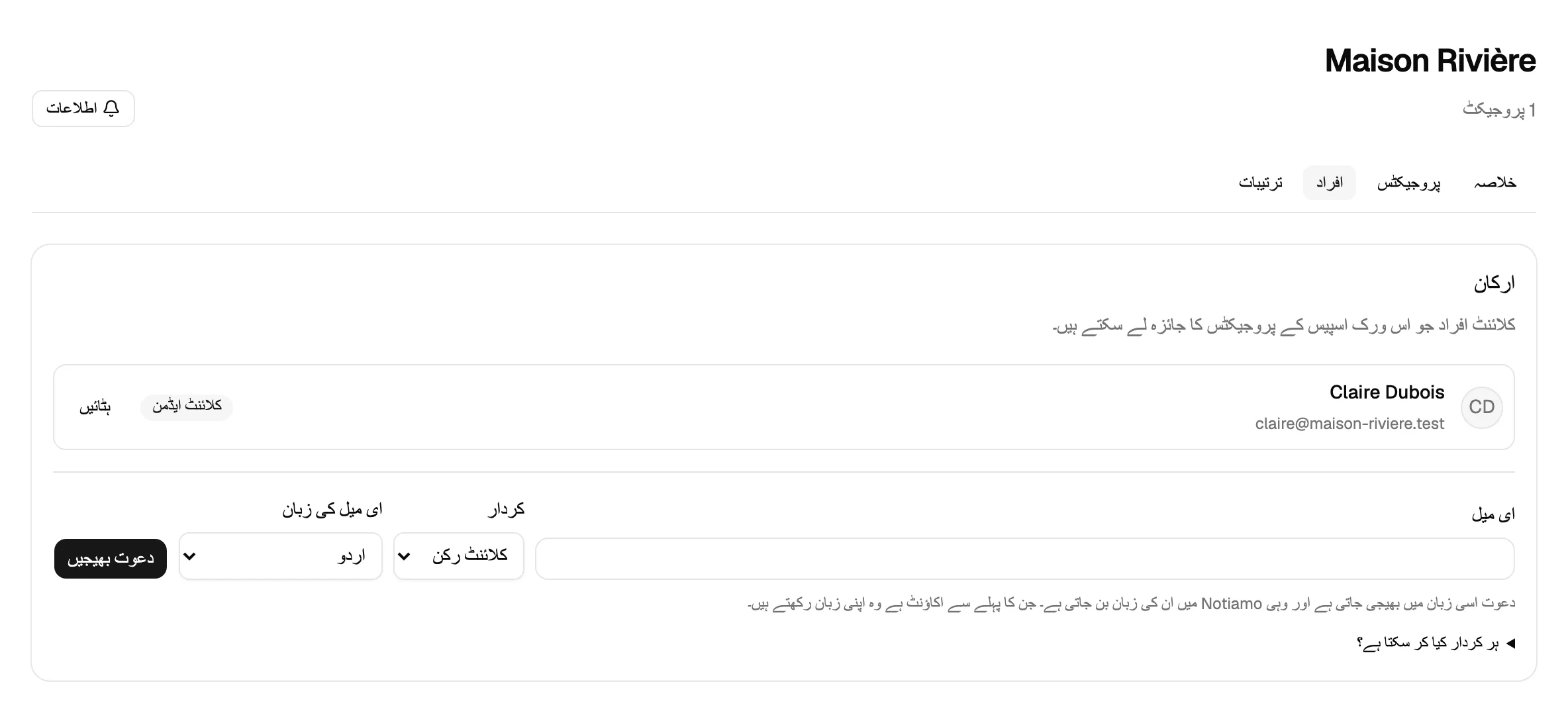
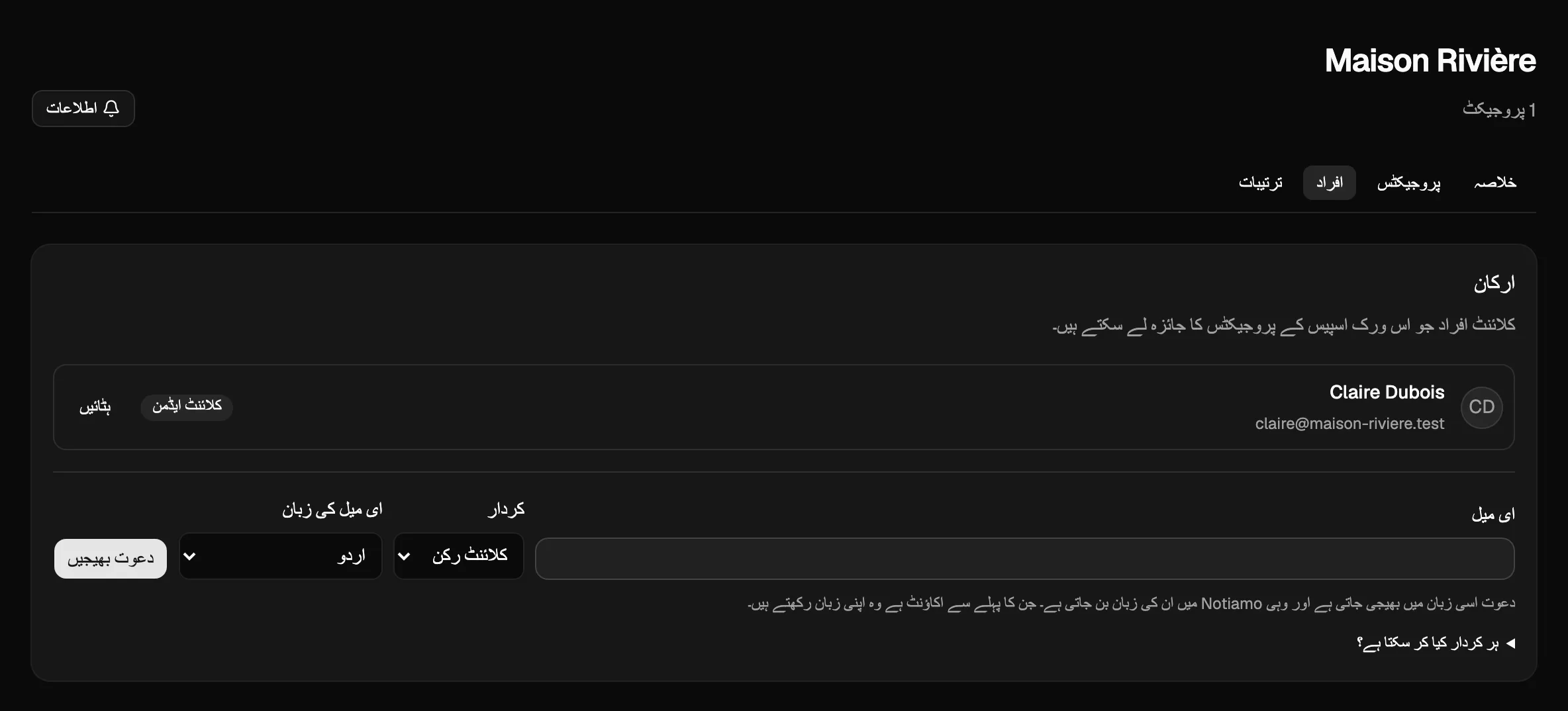
شخص کو شامل ہونے کے بٹن والی ای میل ملتی ہے، اور ورک اسپیس کے ہر پروجیکٹ کا لنک۔ وہ اپنے ای میل سے لاگ اِن کرتے ہیں؛ کوئی پاس ورڈ نہیں۔
ورک اسپیس کی ہر دعوت کو ایک ہی زبان میں شروع کرنے کے لیے، ایڈمنز ورک اسپیس کے ترتیبات ٹیب میں ورک اسپیس کی زبان مقرر کر کے زبان محفوظ کریں دبا سکتے ہیں۔
کلائنٹ ایڈمن اپنے ساتھیوں کو مدعو کرتے ہیں
کلائنٹ ایڈمن کی سائیڈ بار میں افراد صفحہ ہوتا ہے۔ اس میں وہی ارکان کارڈ ہے، اس لیے وہ آپ سے پوچھے بغیر اپنی کمپنی کے لوگوں کو مدعو اور ہٹا سکتے ہیں۔
دوبارہ بھیجیں، منسوخ کریں یا ہٹائیں
جو دعوتیں ابھی استعمال نہیں ہوئیں وہ زیر التوا دعوتیں کے نیچے ان کی میعاد کی تاریخ کے ساتھ درج ہیں۔
- دوبارہ بھیجیں ای میل دوبارہ بھیجتا ہے۔
- منسوخ کریں دعوت منسوخ کرتا ہے۔
- رکن کے ساتھ ہٹائیں اس ورک اسپیس تک ان کی رسائی ختم کرتا ہے۔ ان کے تبصرے رہتے ہیں، اور آپ انہیں بعد میں دوبارہ مدعو کر سکتے ہیں۔
جو شخص دو یا زیادہ اداروں سے تعلق رکھتا ہے وہ سائیڈ بار کے اوپر مینو میں ادارہ چنتا ہے۔ یہ مینو صرف انہیں نظر آتا ہے۔