付费套餐的工作区和人数不限。免费套餐有 1 个工作区、最多 3 人,包括你的团队、你的客户和待处理的邀请。邀请通过邮件发送,只能使用一次,7 天后过期。
四种角色
- 管理员:代理机构团队。管理工作区、项目、团队、Webhook 和账单。
- 成员:代理机构团队。能看到管理员授权给他们的项目,并在其中回复、指派和更改状态。
- 客户管理员:某个工作区中的客户。对该工作区的项目发表评论,并邀请同事。
- 客户成员:某个工作区中的客户。对该工作区的项目发表评论。
客户只能看到自己的项目,永远看不到内部备注。
客户可以做什么
| 客户管理员 | 客户成员 | |
|---|---|---|
| 查看工作区的项目和评论 | 可以 | 可以 |
| 发表评论、回复,以及编辑自己的评论 | 可以 | 可以 |
| 关闭评论,或重新打开 | 可以 | 可以 |
| 邀请和移除工作区的成员 | 可以 | 不可以 |
| 查看内部备注 | 不可以 | 不可以 |
| 指派评论,设为进行中或已完成 | 不可以 | 不可以 |
| 查看其他工作区、套餐或账单 | 不可以 | 不可以 |
一个工作区始终至少保留一位客户管理员。Notiamo 不会移除最后一位。
邀请你的团队
只有管理员可以这样做。
- 在侧边栏中打开团队。
- 在代理机构成员卡片底部,输入邮箱。
- 选择角色:管理员或成员。
- 对于成员,选择项目访问权限(见选择每位团队成员能看到什么)。
- 选择邀请的邮件语言。
- 点击发送邀请。
要更改角色,请在此人旁边选择另一个角色并点击保存。要把某人移出团队,点击移出团队。他们的评论会保留。
选择每位团队成员能看到什么
管理员能看到所有项目。对每位团队成员,管理员可以为每个项目选择一个级别:
- 无权限:该项目不会显示给他们。
- 仅查看:他们能看到评论、回复、内部备注、文件和历史记录。他们不能回复、更改状态、指派、添加任务、上传文件,也不能在小组件中评论。
- 完整权限:他们可以做团队成员能做的一切。
你也可以为所有项目选择同一个级别,包括之后添加的项目:所有项目,仅查看或所有项目,完整权限。
在这项设置出现之前就在团队中的成员,拥有所有项目,完整权限。新的团队成员在你授权之前没有任何访问权限。
要更改某位团队成员的访问权限:
- 在侧边栏中打开团队。每一行都会显示访问权限,例如所有项目,完整权限、3 个项目或尚无访问权限。
- 点击此人旁边的编辑权限。
- 选择仅我选择的项目、所有项目,仅查看或所有项目,完整权限。
- 选择仅我选择的项目时,为每个项目选择一个级别。要给某个工作区的所有项目设为同一级别,请使用全部设为…。
- 点击保存权限。
邀请表单里也有同样的选项。如果你什么都不选,此人就没有访问权限。
要设置某个工作区各项目的访问权限:
- 打开工作区,然后打开该工作区,再打开设置标签页。
- 在团队访问权限卡片中,为每个人在每个项目上选择一个级别。更改会立即保存。
对所有项目设有级别的成员,要在团队页面更改。
需要知道的:
- 没有访问权限的团队成员会在收件箱里看到:“管理员还没有给你任何项目的访问权限。请让他们打开“团队”并点击“编辑权限”。”
- 在小组件中,拥有仅查看权限的成员会看到:“你只能查看此网站。请向管理员申请写入权限。”
- 你可以把评论指派给在其项目上拥有完整权限的团队成员,或其工作区的客户成员。@ 提及只会显示能看到该项目的人。
- 要邀请或移除某个工作区的客户成员,团队成员需要在该工作区至少一个项目上拥有完整权限。
- AI 代理的密钥和应用以其所属的人的身份行事。它们只能查看和更改该人被允许的内容。
邀请客户
- 在侧边栏中打开工作区,然后打开该工作区。
- 在成员标签页的成员卡片中,输入邮箱。
- 选择角色:客户管理员或客户成员。
- 检查邮件语言,然后点击发送邀请。
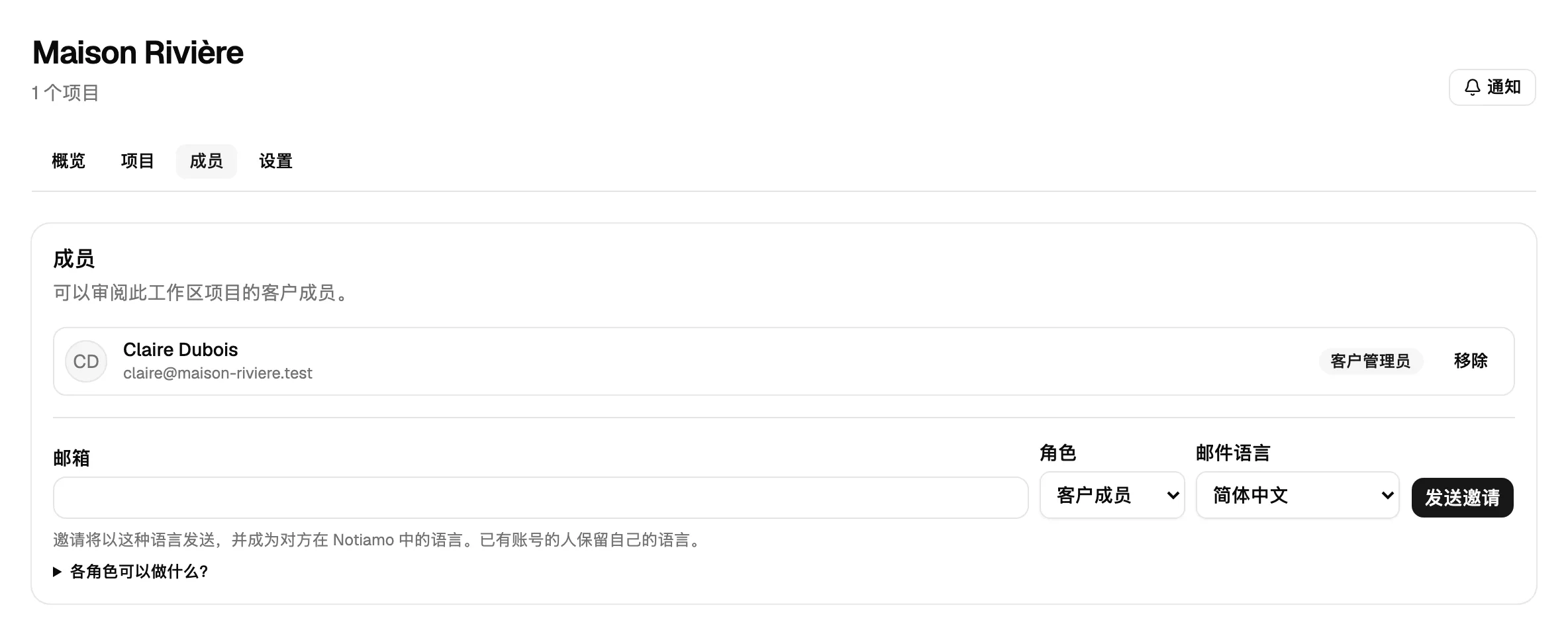
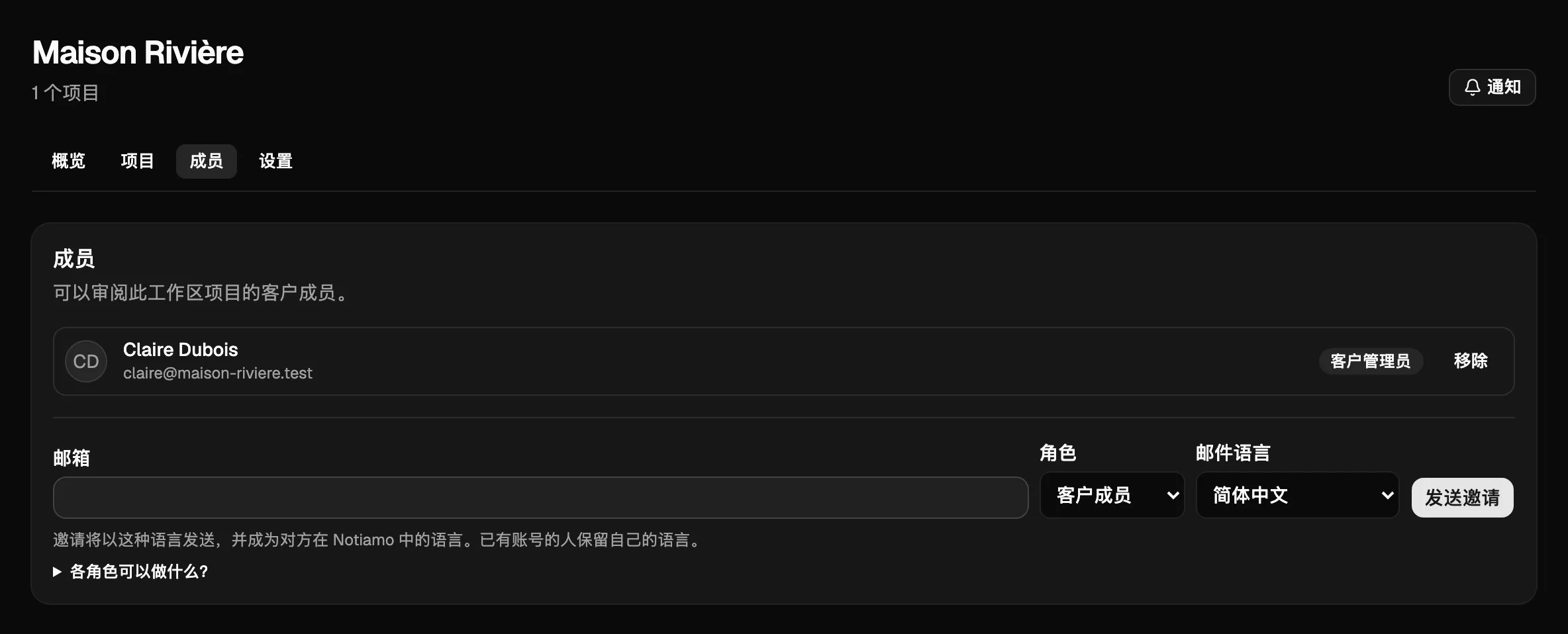
对方会收到一封邮件,里面有加入按钮,以及指向该工作区每个项目的链接。他们用邮箱登录,没有密码。
要让一个工作区的所有邀请都使用同一种语言,管理员可以在工作区的设置标签页中设置工作区语言,并点击保存语言。
客户管理员邀请他们的同事
客户管理员的侧边栏里有一个成员页面。它有同样的成员卡片,所以他们可以邀请和移除自己公司的人,不必来找你。
重新发送、撤销或移除
尚未使用的邀请列在待处理的邀请下,并附有过期日期。
- 重新发送会再发一次邮件。
- 撤销会取消邀请。
- 成员旁边的移除会取消他们对这个工作区的访问权限。他们的评论会保留,你以后可以再次邀请他们。
属于两个或更多组织的人,在侧边栏顶部的菜单中选择组织。这个菜单只对他们显示。