Bezahlte Tarife enthalten unbegrenzt viele Arbeitsbereiche und Personen. Der kostenlose Tarif hat 1 Arbeitsbereich und bis zu 3 Personen, gezählt werden Ihr Team, Ihre Kunden und offene Einladungen. Einladungen kommen per E-Mail, funktionieren einmal und laufen nach 7 Tagen ab.
Die vier Rollen
- Admin: Agenturteam. Verwaltet Arbeitsbereiche, Projekte, das Team, Webhooks und die Abrechnung.
- Mitglied: Agenturteam. Sieht die Projekte, für die ein Admin Zugriff gibt. Dort antwortet es, weist zu und ändert Status.
- Kunden-Admin: eine Person des Kunden in einem Arbeitsbereich. Kommentiert die Projekte dieses Arbeitsbereichs und lädt Kollegen ein.
- Kundenmitglied: eine Person des Kunden in einem Arbeitsbereich. Kommentiert die Projekte dieses Arbeitsbereichs.
Kunden sehen nur ihre eigenen Projekte. Interne Notizen sehen sie nie.
Was Kunden tun können
| Kunden-Admin | Kundenmitglied | |
|---|---|---|
| Projekte und Kommentare des Arbeitsbereichs sehen | Ja | Ja |
| Kommentieren, antworten und eigene Kommentare bearbeiten | Ja | Ja |
| Einen Kommentar schließen oder wieder öffnen | Ja | Ja |
| Personen des Arbeitsbereichs einladen und entfernen | Ja | Nein |
| Interne Notizen sehen | Nein | Nein |
| Kommentare zuweisen, In Bearbeitung oder Erledigt setzen | Nein | Nein |
| Andere Arbeitsbereiche, den Tarif oder die Abrechnung sehen | Nein | Nein |
Ein Arbeitsbereich behält immer mindestens einen Kunden-Admin. Notiamo entfernt den letzten nicht.
Ihr Team einladen
Das können nur Admins.
- Öffnen Sie in der Seitenleiste Team.
- Geben Sie unten in der Karte Agenturmitglieder die E-Mail ein.
- Wählen Sie die Rolle: Admin oder Mitglied.
- Wählen Sie für ein Mitglied den Zugriff auf Projekte (siehe Festlegen, was jedes Teammitglied sieht).
- Wählen Sie die Sprache der E-Mail für die Einladung.
- Klicken Sie auf Einladung senden.
Um eine Rolle zu ändern, wählen Sie neben der Person eine andere und klicken auf Speichern. Um jemanden aus dem Team zu nehmen, klicken Sie auf Aus dem Team entfernen. Die Kommentare der Person bleiben.
Festlegen, was jedes Teammitglied sieht
Admins sehen alle Projekte. Für jedes Teammitglied wählt ein Admin eine Stufe für jedes Projekt:
- Kein Zugriff: Das Projekt erscheint für die Person nicht.
- Nur ansehen: Die Person sieht Kommentare, Antworten, interne Notizen, Dateien und den Verlauf. Sie kann nicht antworten, keinen Status ändern, nicht zuweisen, keine Aufgabe anlegen, keine Datei hochladen und nicht im Widget kommentieren.
- Volle Arbeit: Die Person macht alles, was ein Teammitglied tut.
Sie können auch eine Stufe für alle Projekte wählen, auch für später hinzugefügte: Alle Projekte, nur ansehen oder Alle Projekte, volle Arbeit.
Teammitglieder, die schon vor dieser Einstellung im Team waren, haben Alle Projekte, volle Arbeit. Ein neues Teammitglied hat keinen Zugriff, bis Sie ihn geben.
So ändern Sie den Zugriff eines Teammitglieds:
- Öffnen Sie in der Seitenleiste Team. Jede Zeile zeigt den Zugriff, zum Beispiel Alle Projekte, volle Arbeit, 3 Projekte oder Noch kein Zugriff.
- Klicken Sie neben der Person auf Zugriff ändern.
- Wählen Sie Nur die Projekte, die ich wähle, Alle Projekte, nur ansehen oder Alle Projekte, volle Arbeit.
- Bei Nur die Projekte, die ich wähle wählen Sie eine Stufe für jedes Projekt. Um allen Projekten eines Arbeitsbereichs dieselbe Stufe zu geben, nutzen Sie Alle setzen….
- Klicken Sie auf Zugriff speichern.
Das Einladungsformular bietet dieselbe Wahl. Wählen Sie nichts, hat die Person keinen Zugriff.
So legen Sie den Zugriff für die Projekte eines Arbeitsbereichs fest:
- Öffnen Sie Arbeitsbereiche, dann den Arbeitsbereich, dann den Tab Einstellungen.
- Wählen Sie in der Karte Team-Zugriff für jede Person eine Stufe für jedes Projekt. Die Änderung wird sofort gespeichert.
Mitglieder mit einer Stufe für alle Projekte ändern Sie auf der Seite Team.
Gut zu wissen:
- Ein Teammitglied ohne Zugriff sieht im Posteingang: „Ein Admin hat Ihnen noch keinen Zugriff auf ein Projekt gegeben. Bitten Sie ihn, Team zu öffnen und auf Zugriff ändern zu klicken.“
- Im Widget sieht ein Mitglied mit Nur ansehen: „Sie können diese Website nur ansehen. Bitten Sie einen Admin um Schreibzugriff.“
- Sie können einen Kommentar einem Teammitglied mit Volle Arbeit in seinem Projekt zuweisen oder einer Kundenperson seines Arbeitsbereichs. @-Erwähnungen zeigen nur Personen, die das Projekt sehen.
- Um Personen des Kunden in einem Arbeitsbereich einzuladen oder zu entfernen, braucht ein Teammitglied Volle Arbeit in mindestens einem Projekt des Arbeitsbereichs.
- Schlüssel von KI-Agenten und Apps handeln als ihre Person. Sie sehen und ändern nur, was diese Person darf.
Einen Kunden einladen
- Öffnen Sie in der Seitenleiste Arbeitsbereiche, dann den Arbeitsbereich.
- Geben Sie im Tab Personen in der Karte Mitglieder die E-Mail ein.
- Wählen Sie die Rolle: Kunden-Admin oder Kundenmitglied.
- Prüfen Sie die Sprache der E-Mail und klicken Sie auf Einladung senden.
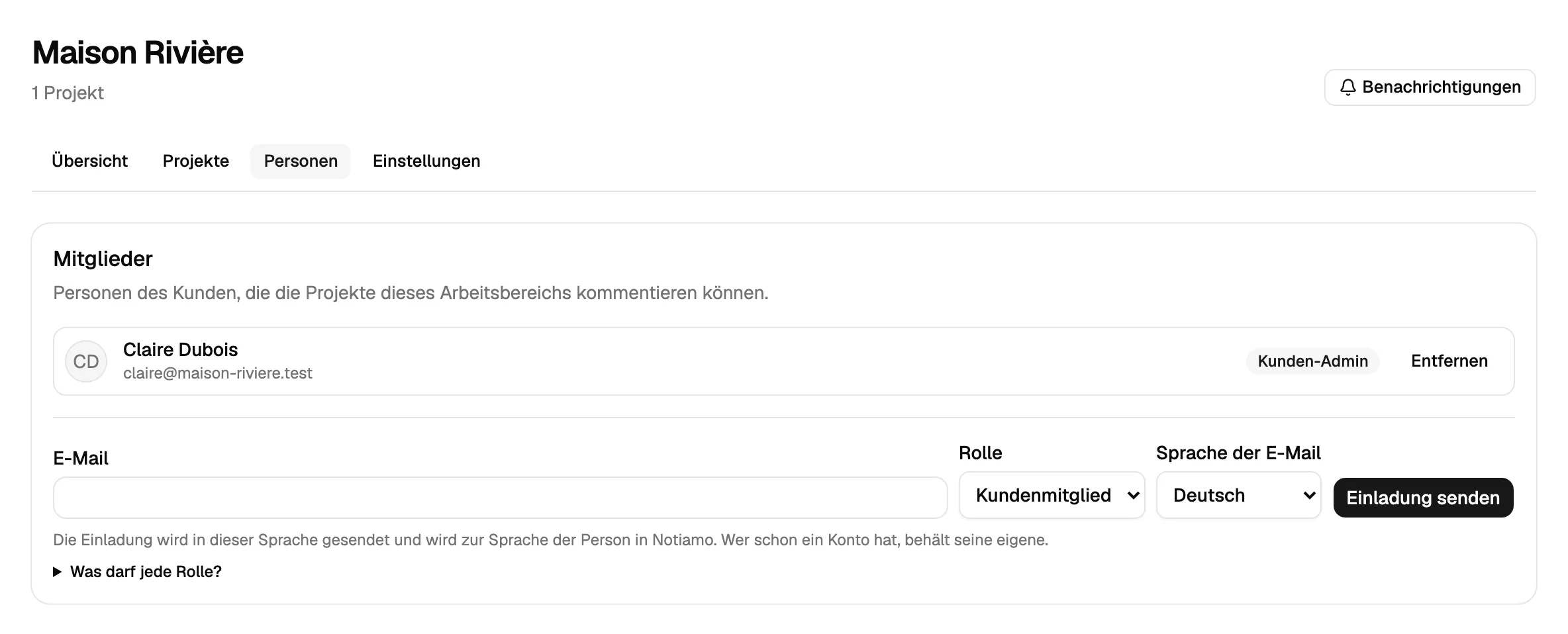
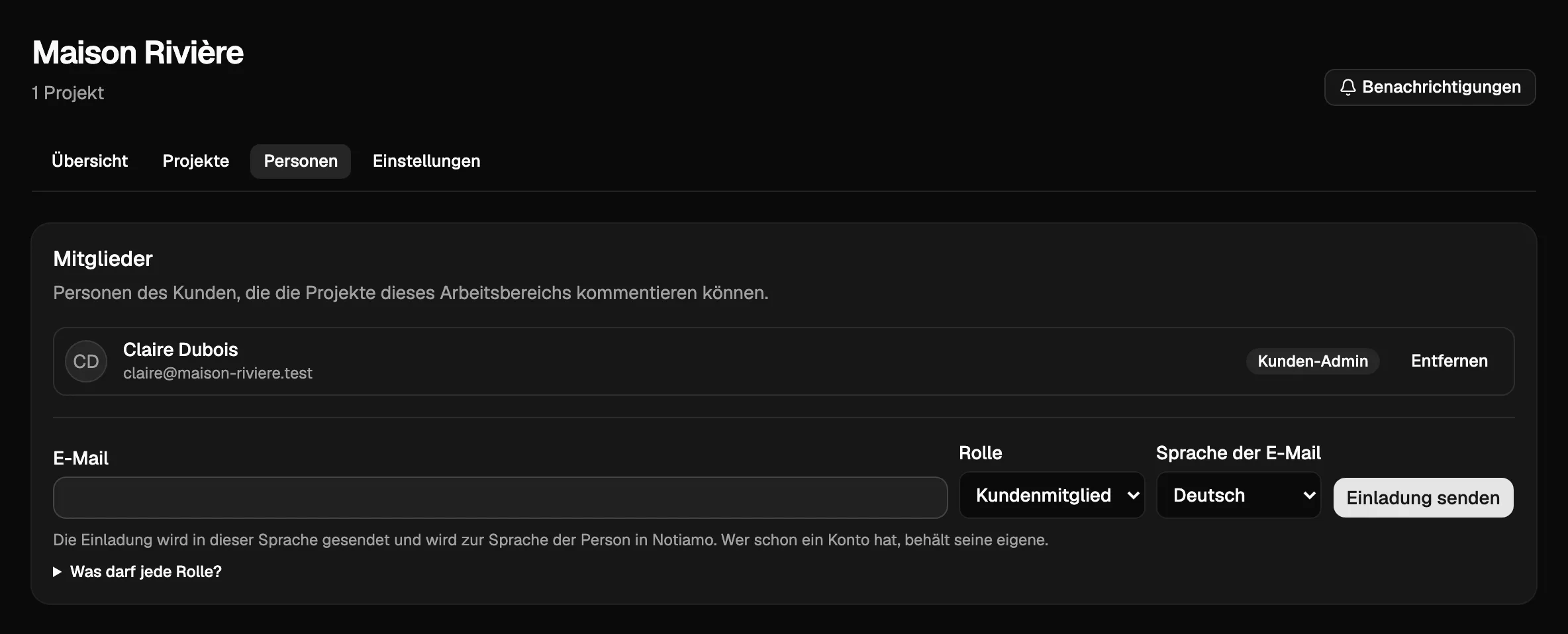
Die Person erhält eine E-Mail mit einem Button zum Beitreten und einem Link zu jedem Projekt des Arbeitsbereichs. Sie meldet sich mit ihrer E-Mail-Adresse an; es gibt kein Passwort.
Damit alle Einladungen eines Arbeitsbereichs in derselben Sprache starten, können Admins im Tab Einstellungen des Arbeitsbereichs die Sprache des Arbeitsbereichs wählen und auf Sprache speichern klicken.
Kunden-Admins laden ihre Kollegen ein
Ein Kunden-Admin hat in der Seitenleiste die Seite Personen. Dort gibt es dieselbe Karte Mitglieder: Er kann Personen seiner eigenen Firma einladen und entfernen, ohne Sie zu fragen.
Erneut senden, zurückziehen oder entfernen
Noch nicht genutzte Einladungen stehen unter Offene Einladungen, mit ihrem Ablaufdatum.
- Erneut senden schickt die E-Mail noch einmal.
- Zurückziehen macht die Einladung ungültig.
- Entfernen neben einem Mitglied nimmt ihm den Zugang zu diesem Arbeitsbereich. Seine Kommentare bleiben, und Sie können es später wieder einladen.
Wer zu zwei oder mehr Organisationen gehört, wählt die Organisation im Menü oben in der Seitenleiste. Nur dann erscheint dieses Menü.