Les formules payantes incluent des espaces de travail et des personnes en nombre illimité. La formule gratuite comprend 1 espace de travail et jusqu’à 3 personnes, en comptant votre équipe, vos clients et les invitations en attente. Les invitations partent par e-mail, ne servent qu’une fois et expirent au bout de 7 jours.
Les quatre rôles
- Administrateur : équipe de l’agence. Gère les espaces de travail, les projets, l’équipe, les webhooks et la facturation.
- Membre : équipe de l’agence. Voit les projets auxquels un administrateur lui donne accès. Là, répond, assigne et change les statuts.
- Administrateur client : une personne du client, dans un espace de travail. Commente les projets de cet espace de travail et invite ses collègues.
- Membre client : une personne du client, dans un espace de travail. Commente les projets de cet espace de travail.
Les clients ne voient que leurs propres projets. Ils ne voient jamais les notes internes.
Ce que les clients peuvent faire
| Administrateur client | Membre client | |
|---|---|---|
| Voir les projets et les commentaires de l’espace de travail | Oui | Oui |
| Commenter, répondre et modifier leurs propres commentaires | Oui | Oui |
| Clôturer un commentaire, ou le rouvrir | Oui | Oui |
| Inviter et retirer des personnes de l’espace de travail | Oui | Non |
| Voir les notes internes | Non | Non |
| Assigner des commentaires, mettre En cours ou Terminé | Non | Non |
| Voir les autres espaces de travail, l’offre ou la facturation | Non | Non |
Un espace de travail garde toujours au moins un administrateur client. Notiamo ne retire pas le dernier.
Inviter votre équipe
Seuls les administrateurs peuvent le faire.
- Dans la barre latérale, ouvrez Équipe.
- En bas de la carte Membres de l’agence, saisissez l’E-mail.
- Choisissez le Rôle : Administrateur ou Membre.
- Pour un Membre, choisissez l’Accès aux projets (voir Choisir ce que voit chaque membre de l’équipe).
- Choisissez la Langue de l’e-mail de l’invitation.
- Cliquez sur Envoyer l’invitation.
Pour changer un rôle, choisissez-en un autre à côté de la personne et cliquez sur Enregistrer. Pour retirer quelqu’un de l’équipe, cliquez sur Retirer de l’équipe. Ses commentaires restent.
Choisir ce que voit chaque membre de l’équipe
Les administrateurs voient tous les projets. Pour chaque membre de l’équipe, un administrateur choisit un niveau sur chaque projet :
- Aucun accès : le projet n’apparaît pas pour lui.
- Lecture seule : il voit les commentaires, les réponses, les notes internes, les fichiers et l’historique. Il ne peut pas répondre, changer un statut, assigner, créer une tâche, envoyer un fichier ni commenter dans le widget.
- Travail complet : il fait tout ce que fait un membre de l’équipe.
Vous pouvez aussi choisir un niveau pour tous les projets, y compris ceux ajoutés plus tard : Tous les projets, en lecture seule ou Tous les projets, travail complet.
Les membres déjà dans l’équipe avant l’arrivée de ce réglage ont Tous les projets, travail complet. Un nouveau membre n’a aucun accès tant que vous ne lui en donnez pas.
Pour changer l’accès d’un membre de l’équipe :
- Dans la barre latérale, ouvrez Équipe. Chaque ligne montre l’accès, par exemple Tous les projets, travail complet, 3 projets ou Pas encore d’accès.
- Cliquez sur Modifier l’accès à côté de la personne.
- Choisissez Seulement les projets que je choisis, Tous les projets, en lecture seule ou Tous les projets, travail complet.
- Avec Seulement les projets que je choisis, choisissez un niveau pour chaque projet. Pour donner le même niveau à tous les projets d’un espace de travail, utilisez Tout régler….
- Cliquez sur Enregistrer l’accès.
Le formulaire d’invitation propose le même choix. Si vous ne choisissez rien, la personne n’a aucun accès.
Pour régler l’accès aux projets d’un espace de travail :
- Ouvrez Espaces de travail, puis l’espace de travail, puis l’onglet Paramètres.
- Dans la carte Accès de l’équipe, choisissez un niveau pour chaque personne sur chaque projet. Le changement est enregistré tout de suite.
Les membres avec un niveau sur tous les projets se modifient dans la page Équipe.
Bon à savoir :
- Un membre sans accès voit ceci dans la Boîte de réception : « Un administrateur ne vous a encore donné accès à aucun projet. Demandez-lui d’ouvrir Équipe et d’appuyer sur Modifier l’accès. »
- Dans le widget, un membre en Lecture seule voit : « Vous pouvez seulement consulter ce site. Demandez l’accès en écriture à un administrateur. »
- Vous pouvez assigner un commentaire à un membre de l’équipe avec Travail complet sur son projet, ou à une personne client de son espace de travail. Les @mentions ne proposent que les personnes qui voient le projet.
- Pour inviter ou retirer les personnes du client d’un espace de travail, un membre de l’équipe a besoin de Travail complet sur au moins un projet de cet espace de travail.
- Les clés d’agent IA et les applications agissent comme leur personne. Elles voient et changent seulement ce que cette personne peut.
Inviter un client
- Dans la barre latérale, ouvrez Espaces de travail, puis l’espace de travail.
- Dans l’onglet Personnes, dans la carte Membres, saisissez l’E-mail.
- Choisissez le Rôle : Administrateur client ou Membre client.
- Vérifiez la Langue de l’e-mail et cliquez sur Envoyer l’invitation.
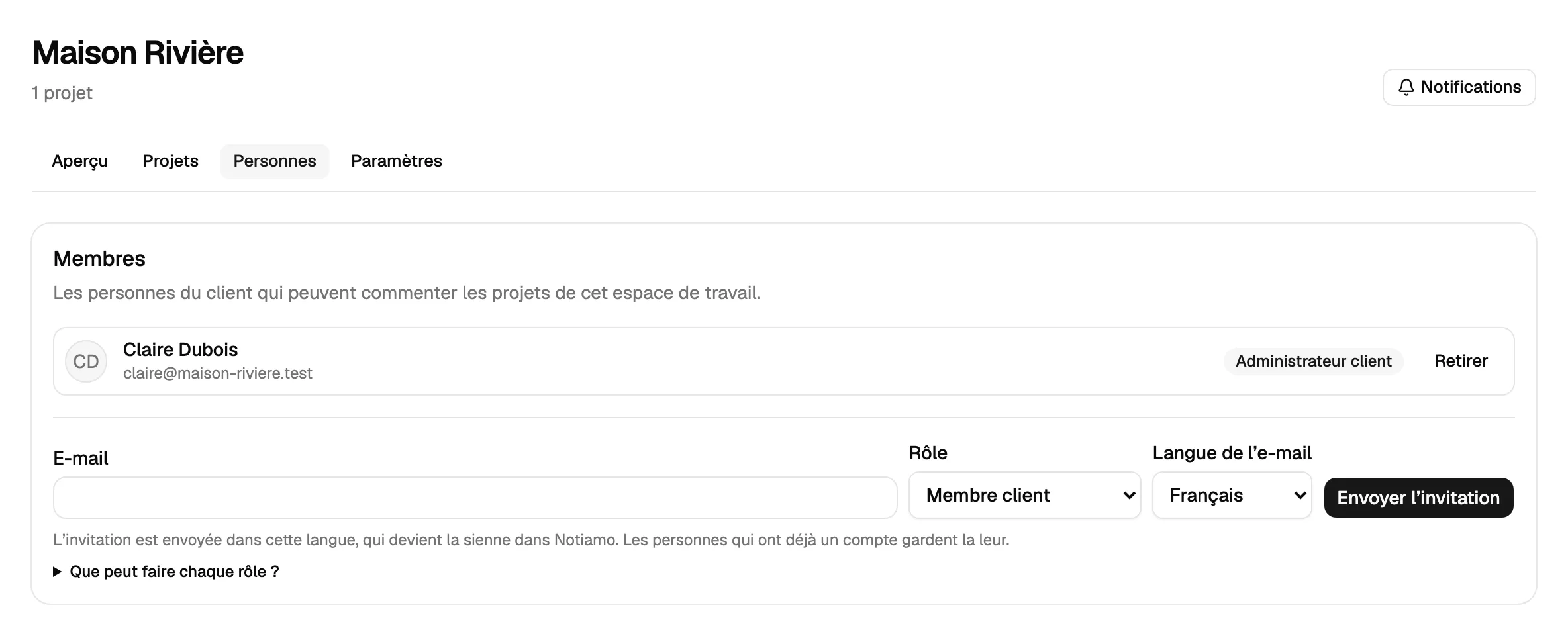
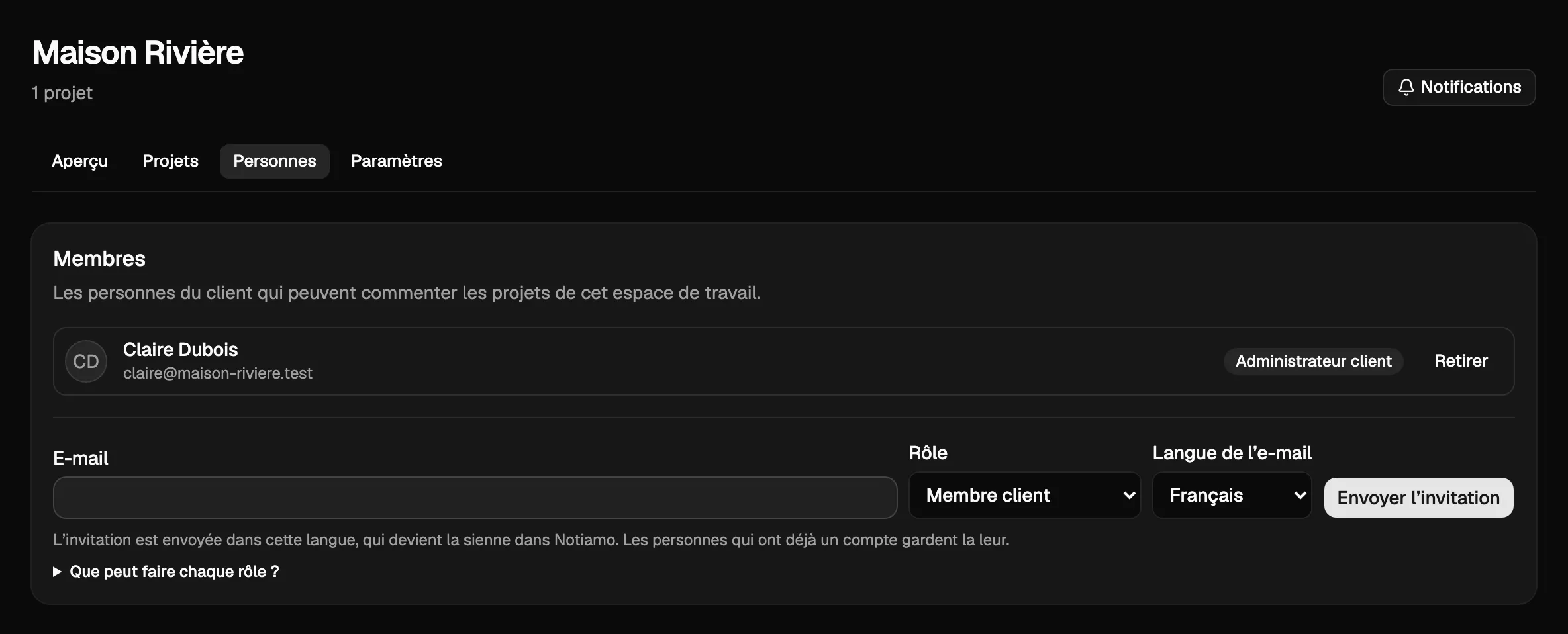
La personne reçoit un e-mail avec un bouton pour rejoindre l’espace de travail et un lien vers chacun de ses projets. Elle se connecte avec son e-mail ; il n’y a pas de mot de passe.
Pour que toutes les invitations d’un espace de travail partent dans la même langue, un administrateur peut choisir la Langue de l’espace de travail dans l’onglet Paramètres de l’espace de travail et cliquer sur Enregistrer la langue.
Les administrateurs clients invitent leurs collègues
Un administrateur client a une page Personnes dans la barre latérale. Elle contient la même carte Membres : il peut inviter et retirer les personnes de sa propre entreprise sans vous le demander.
Renvoyer, annuler ou retirer
Les invitations pas encore utilisées sont listées sous Invitations en attente, avec leur date d’expiration.
- Renvoyer envoie de nouveau l’e-mail.
- Annuler supprime l’invitation.
- Retirer, à côté d’un membre, lui enlève l’accès à cet espace de travail. Ses commentaires restent, et vous pourrez l’inviter de nouveau plus tard.
Une personne qui fait partie de deux organisations ou plus choisit l’organisation dans le menu en haut de la barre latérale. Ce menu n’apparaît que pour elle.