Os planos pagos têm espaços de trabalho e pessoas ilimitados. O plano gratuito tem 1 espaço de trabalho e até 3 pessoas, contando sua equipe, seus clientes e os convites pendentes. Os convites vão por e-mail, funcionam uma vez e expiram após 7 dias.
Os quatro papéis
- Admin: equipe da agência. Gerencia espaços de trabalho, projetos, a equipe, webhooks e a cobrança.
- Membro: equipe da agência. Vê os projetos a que um admin der acesso. Neles, responde, atribui e muda status.
- Admin cliente: uma pessoa cliente em um espaço de trabalho. Comenta nos projetos desse espaço de trabalho e convida colegas.
- Membro cliente: uma pessoa cliente em um espaço de trabalho. Comenta nos projetos desse espaço de trabalho.
Os clientes só veem os próprios projetos. Eles nunca veem as notas internas.
O que os clientes podem fazer
| Admin cliente | Membro cliente | |
|---|---|---|
| Ver os projetos e os comentários do espaço de trabalho | Sim | Sim |
| Comentar, responder e editar os próprios comentários | Sim | Sim |
| Fechar um comentário ou reabri-lo | Sim | Sim |
| Convidar e remover pessoas do espaço de trabalho | Sim | Não |
| Ver notas internas | Não | Não |
| Atribuir comentários, definir Em andamento ou Concluído | Não | Não |
| Ver outros espaços de trabalho, o plano ou a cobrança | Não | Não |
Um espaço de trabalho sempre mantém pelo menos um admin cliente. O Notiamo não remove o último.
Convide sua equipe
Só os admins podem fazer isso.
- Na barra lateral, abra Equipe.
- No fim do cartão Membros da agência, digite o E-mail.
- Escolha a Função: Admin ou Membro.
- Para um Membro, escolha o Acesso aos projetos (veja Escolha o que cada membro da equipe vê).
- Escolha o Idioma do e-mail do convite.
- Clique em Enviar convite.
Para mudar uma função, escolha outra ao lado da pessoa e clique em Salvar. Para tirar alguém da equipe, clique em Remover da equipe. Os comentários dela ficam.
Escolha o que cada membro da equipe vê
Os admins veem todos os projetos. Para cada membro da equipe, um admin escolhe um nível em cada projeto:
- Sem acesso: o projeto não aparece para a pessoa.
- Somente ver: ela vê os comentários, respostas, notas internas, arquivos e o histórico. Não pode responder, mudar um status, atribuir, adicionar uma tarefa, enviar um arquivo nem comentar no widget.
- Trabalho completo: ela faz tudo o que um membro da equipe faz.
Você também pode escolher um único nível para todos os projetos, inclusive os que adicionar depois: Todos os projetos, somente ver ou Todos os projetos, trabalho completo.
Os membros da equipe que já estavam na equipe antes desta configuração existir têm Todos os projetos, trabalho completo. Um novo membro da equipe não tem acesso até você dar.
Para mudar o acesso de um membro da equipe:
- Na barra lateral, abra Equipe. Cada linha mostra o acesso, por exemplo Todos os projetos, trabalho completo, 3 projetos ou Ainda sem acesso.
- Clique em Editar acesso ao lado da pessoa.
- Escolha Somente os projetos que eu escolher, Todos os projetos, somente ver ou Todos os projetos, trabalho completo.
- Com Somente os projetos que eu escolher, escolha um nível para cada projeto. Para dar um nível a todos os projetos de um espaço de trabalho, use Definir todos….
- Clique em Salvar acesso.
O formulário de convite tem a mesma escolha. Se você não escolher nada, a pessoa fica sem acesso.
Para definir o acesso aos projetos de um espaço de trabalho:
- Abra Espaços de trabalho, depois o espaço de trabalho e depois a aba Configurações.
- No cartão Acesso da equipe, escolha um nível para cada pessoa em cada projeto. A mudança é salva na hora.
Os membros com um nível em todos os projetos são alterados na página Equipe.
Bom saber:
- Um membro da equipe sem acesso vê isto na Caixa de entrada: “Um administrador ainda não deu a você acesso a nenhum projeto. Peça que ele abra Equipe e pressione Editar acesso.”
- No widget, um membro com Somente ver vê: “Você só pode visualizar este site. Peça acesso de escrita a um administrador.”
- Você pode atribuir um comentário a um membro da equipe com Trabalho completo no projeto dele, ou a uma pessoa cliente do espaço de trabalho dele. As @menções mostram só as pessoas que podem ver o projeto.
- Para convidar ou remover as pessoas cliente de um espaço de trabalho, um membro da equipe precisa de Trabalho completo em pelo menos um projeto desse espaço de trabalho.
- As chaves de agentes de IA e os aplicativos agem como a sua pessoa. Eles veem e alteram só o que essa pessoa pode.
Convide um cliente
- Na barra lateral, abra Espaços de trabalho, depois o espaço de trabalho.
- Na aba Pessoas, no cartão Membros, digite o E-mail.
- Escolha a Função: Admin cliente ou Membro cliente.
- Confira o Idioma do e-mail e clique em Enviar convite.
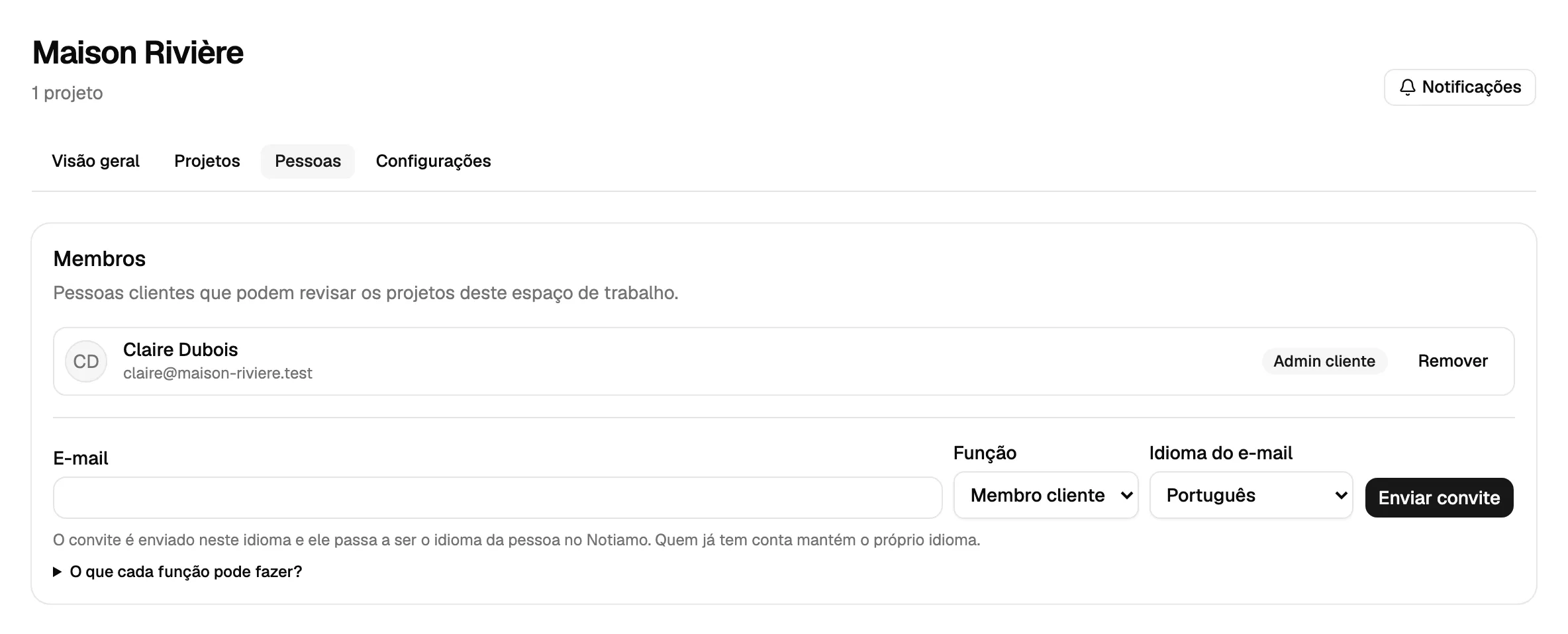
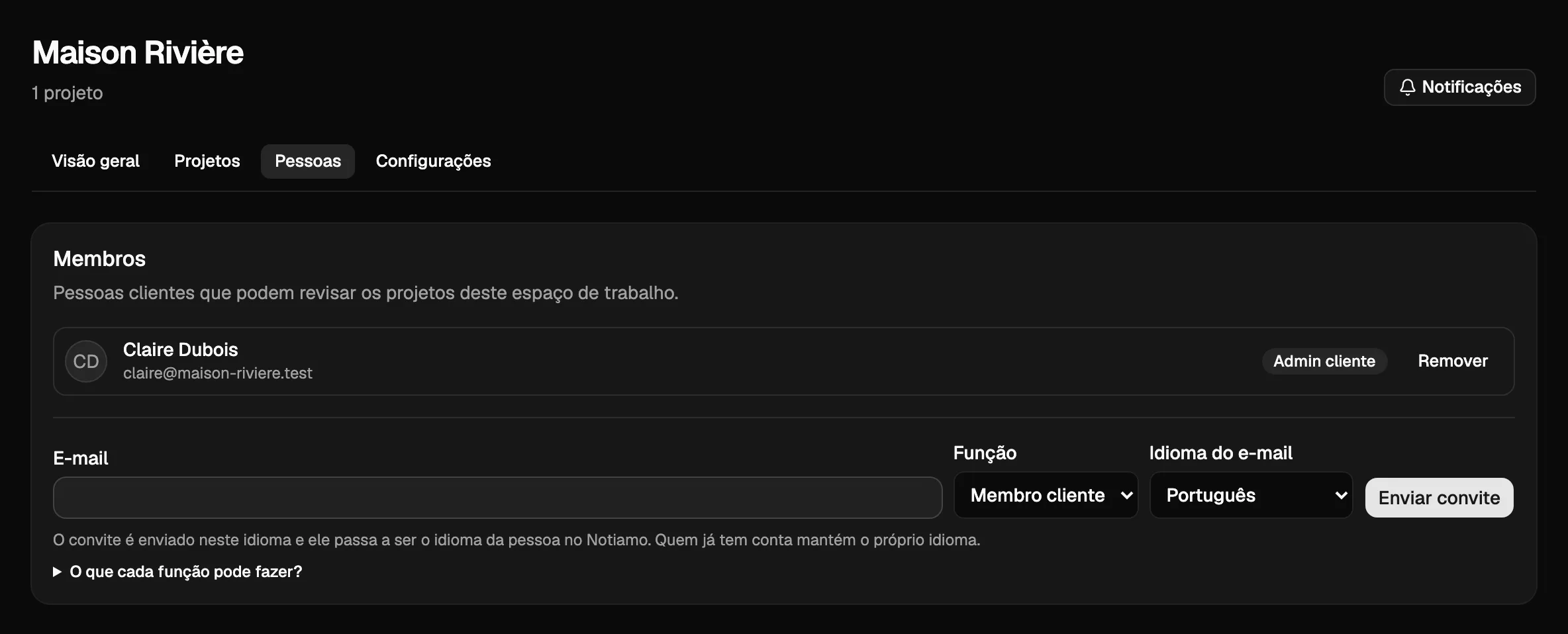
A pessoa recebe um e-mail com um botão para entrar e um link para cada projeto do espaço de trabalho. Ela entra com o e-mail; não há senha.
Para que todos os convites de um espaço de trabalho comecem no mesmo idioma, os admins podem definir o Idioma do espaço de trabalho na aba Configurações do espaço de trabalho e clicar em Salvar idioma.
Os admins clientes convidam seus colegas
Um admin cliente tem uma página Pessoas na barra lateral. Ela tem o mesmo cartão Membros, então ele pode convidar e remover pessoas da própria empresa sem pedir a você.
Reenviar, revogar ou remover
Os convites ainda não usados aparecem em Convites pendentes, com a data de expiração.
- Reenviar envia o e-mail de novo.
- Revogar cancela o convite.
- Remover, ao lado de um membro, tira o acesso dele a este espaço de trabalho. Os comentários dele ficam, e você pode convidá-lo de novo mais tarde.
Quem pertence a duas ou mais organizações escolhe a organização no menu no topo da barra lateral. O menu só aparece para essa pessoa.