Plany płatne mają nieograniczoną liczbę przestrzeni roboczych i osób. Darmowy plan ma 1 przestrzeń roboczą i do 3 osób, wliczając Twój zespół, klientów i oczekujące zaproszenia. Zaproszenia idą e-mailem, działają jednorazowo i wygasają po 7 dniach.
Cztery role
- Administrator: zespół agencji. Zarządza przestrzeniami roboczymi, projektami, zespołem, webhookami i płatnościami.
- Członek: zespół agencji. Widzi projekty, do których dał mu dostęp administrator. Tam odpowiada, przypisuje i zmienia statusy.
- Administrator klienta: osoba klienta w jednej przestrzeni roboczej. Komentuje projekty tej przestrzeni i zaprasza współpracowników.
- Członek klienta: osoba klienta w jednej przestrzeni roboczej. Komentuje projekty tej przestrzeni.
Klienci widzą tylko własne projekty. Nigdy nie widzą notatek wewnętrznych.
Co mogą klienci
| Administrator klienta | Członek klienta | |
|---|---|---|
| Widzi projekty i komentarze przestrzeni roboczej | Tak | Tak |
| Komentuje, odpowiada i edytuje własne komentarze | Tak | Tak |
| Zamyka komentarz lub otwiera go ponownie | Tak | Tak |
| Zaprasza i usuwa osoby z przestrzeni roboczej | Tak | Nie |
| Widzi notatki wewnętrzne | Nie | Nie |
| Przypisuje komentarze, ustawia W toku lub Gotowe | Nie | Nie |
| Widzi inne przestrzenie robocze, plan lub płatności | Nie | Nie |
Przestrzeń robocza zawsze zachowuje co najmniej jednego administratora klienta. Notiamo nie usunie ostatniego.
Zaproś swój zespół
Mogą to zrobić tylko administratorzy.
- Na pasku bocznym otwórz Zespół.
- U dołu karty Członkowie agencji wpisz E-mail.
- Wybierz Rola: Administrator lub Członek.
- Dla Członek wybierz Dostęp do projektów (patrz Wybierz, co widzi każdy członek zespołu).
- Wybierz Język wiadomości z zaproszeniem.
- Kliknij Wyślij zaproszenie.
Aby zmienić rolę, wybierz inną obok osoby i kliknij Zapisz. Aby usunąć kogoś z zespołu, kliknij Usuń z zespołu. Jego komentarze zostają.
Wybierz, co widzi każdy członek zespołu
Administratorzy widzą każdy projekt. Dla każdego członka zespołu administrator wybiera poziom na każdym projekcie:
- Brak dostępu: projekt się u tej osoby nie wyświetla.
- Tylko podgląd: widzi komentarze, odpowiedzi, notatki wewnętrzne, pliki i historię. Nie może odpowiadać, zmieniać statusu, przypisywać, dodawać zadania, przesyłać pliku ani komentować w widgecie.
- Pełna praca: może wszystko, co członek zespołu.
Możesz też wybrać jeden poziom dla wszystkich projektów, także tych, które dodasz później: Wszystkie projekty, tylko podgląd lub Wszystkie projekty, pełna praca.
Członkowie zespołu, którzy byli w nim przed pojawieniem się tego ustawienia, mają Wszystkie projekty, pełna praca. Nowy członek zespołu nie ma dostępu, dopóki mu go nie dasz.
Aby zmienić dostęp członka zespołu:
- Na pasku bocznym otwórz Zespół. Każdy wiersz pokazuje dostęp, na przykład Wszystkie projekty, pełna praca, 3 projekty lub Jeszcze bez dostępu.
- Kliknij Edytuj dostęp obok osoby.
- Wybierz Tylko projekty, które wybiorę, Wszystkie projekty, tylko podgląd lub Wszystkie projekty, pełna praca.
- Przy Tylko projekty, które wybiorę wybierz poziom dla każdego projektu. Aby nadać jeden poziom wszystkim projektom przestrzeni roboczej, użyj Ustaw wszystkie….
- Kliknij Zapisz dostęp.
Formularz zaproszenia ma ten sam wybór. Jeśli nic nie wybierzesz, osoba nie ma dostępu.
Aby ustawić dostęp do projektów jednej przestrzeni roboczej:
- Otwórz Przestrzenie robocze, potem przestrzeń roboczą, potem kartę Ustawienia.
- W karcie Dostęp zespołu wybierz poziom dla każdej osoby na każdym projekcie. Zmiana zapisuje się od razu.
Członków z poziomem na wszystkich projektach zmieniasz na stronie Zespół.
Warto wiedzieć:
- Członek zespołu bez dostępu widzi w Skrzynce komunikat: „An admin has not given you access to any project yet. Ask them to open Team and press Edit access.”
- W widgecie członek z poziomem Tylko podgląd widzi: „You can only look at this site. Ask an admin for write access.”
- Komentarz możesz przypisać członkowi zespołu z poziomem Pełna praca na jego projekcie albo osobie klienta z jego przestrzeni roboczej. @wzmianki pokazują tylko osoby, które widzą projekt.
- Aby zapraszać lub usuwać osoby klienta w przestrzeni roboczej, członek zespołu potrzebuje poziomu Pełna praca na co najmniej jednym projekcie tej przestrzeni.
- Klucze i aplikacje agentów AI działają jako ich osoba. Widzą i zmieniają tylko to, co ta osoba może.
Zaproś klienta
- Na pasku bocznym otwórz Przestrzenie robocze, potem przestrzeń roboczą.
- Na karcie Osoby, w karcie Członkowie, wpisz E-mail.
- Wybierz Rola: Administrator klienta lub Członek klienta.
- Sprawdź Język wiadomości i kliknij Wyślij zaproszenie.
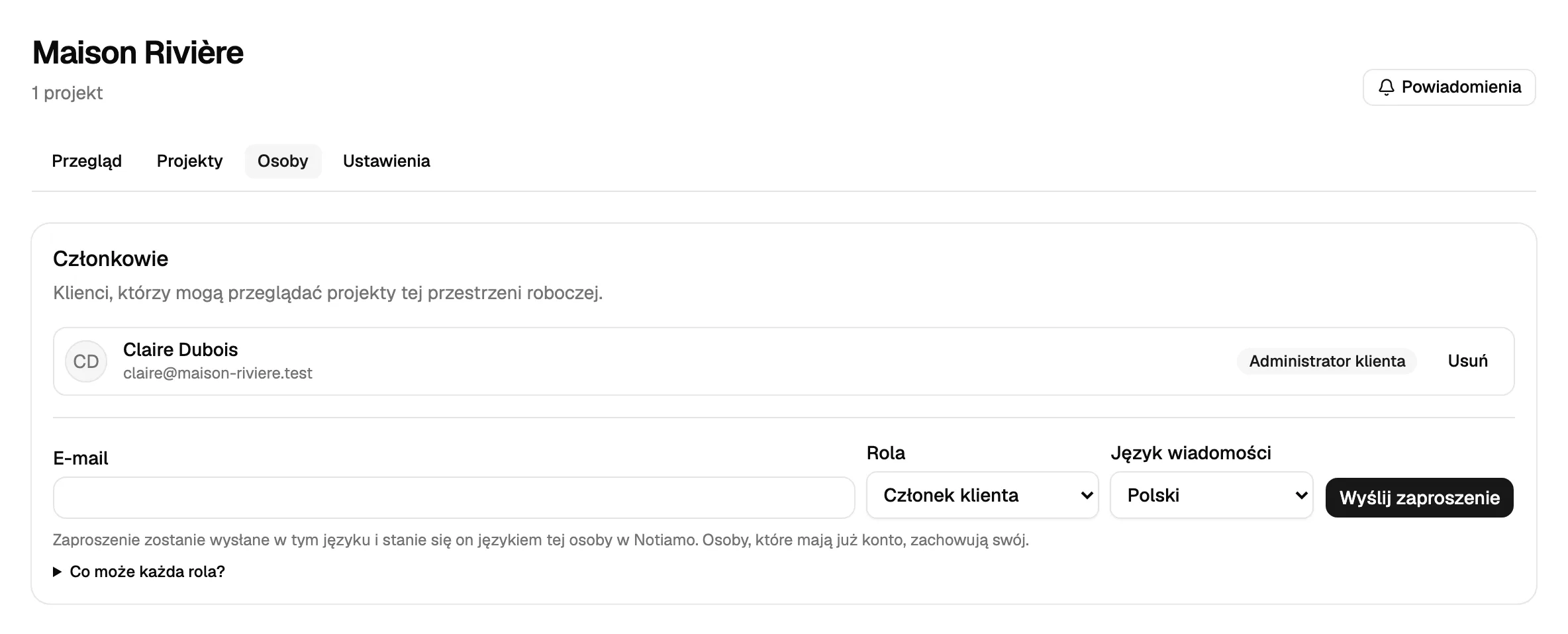
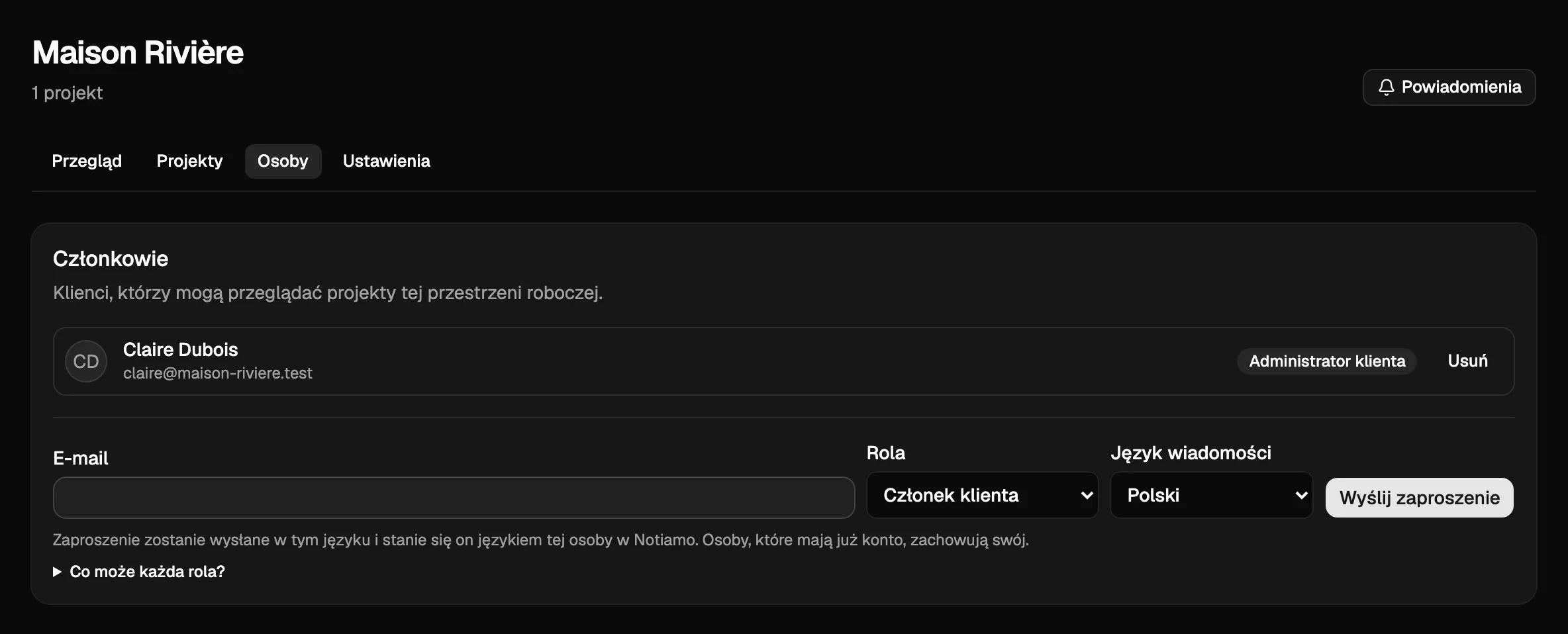
Osoba dostaje wiadomość z przyciskiem dołączenia i linkiem do każdego projektu przestrzeni roboczej. Loguje się swoim e-mailem; nie ma hasła.
Aby wszystkie zaproszenia z przestrzeni roboczej zaczynały się w tym samym języku, administratorzy mogą ustawić Język przestrzeni roboczej na karcie Ustawienia przestrzeni roboczej i kliknąć Zapisz język.
Administratorzy klienta zapraszają współpracowników
Administrator klienta ma na pasku bocznym stronę Osoby. Ma ona tę samą kartę Członkowie, więc może zapraszać i usuwać osoby ze swojej firmy bez pytania Ciebie.
Wyślij ponownie, unieważnij lub usuń
Niewykorzystane zaproszenia są wymienione w Oczekujące zaproszenia, z datą wygaśnięcia.
- Wyślij ponownie wysyła wiadomość jeszcze raz.
- Unieważnij anuluje zaproszenie.
- Usuń obok członka odbiera mu dostęp do tej przestrzeni roboczej. Jego komentarze zostają, a później możesz zaprosić go ponownie.
Kto należy do dwóch lub więcej organizacji, wybiera organizację w menu u góry paska bocznego. Menu pokazuje się tylko jemu.