Przeniesienie zmienia miejsce, w którym coś się znajduje, a nie to, co zawiera. Komentarze, odpowiedzi, pliki, historia, klucze projektów i kod do osadzenia zostają. Przenosić mogą tylko administratorzy i nic nie jest kopiowane: projekt lub przestrzeń robocza opuszcza stare miejsce.
Przenieś projekt do innej przestrzeni roboczej
- Otwórz stronę projektu.
- W karcie Przenieś do innej przestrzeni roboczej wybierz Nowa przestrzeń robocza i kliknij Dalej.
- Sprawdź stronę: wymienia osoby klienta ze starej przestrzeni roboczej, które tracą dostęp, i osoby klienta z nowej przestrzeni, które go zyskują. Twój zespół zachowuje dostęp.
- Kliknij Przenieś projekt.
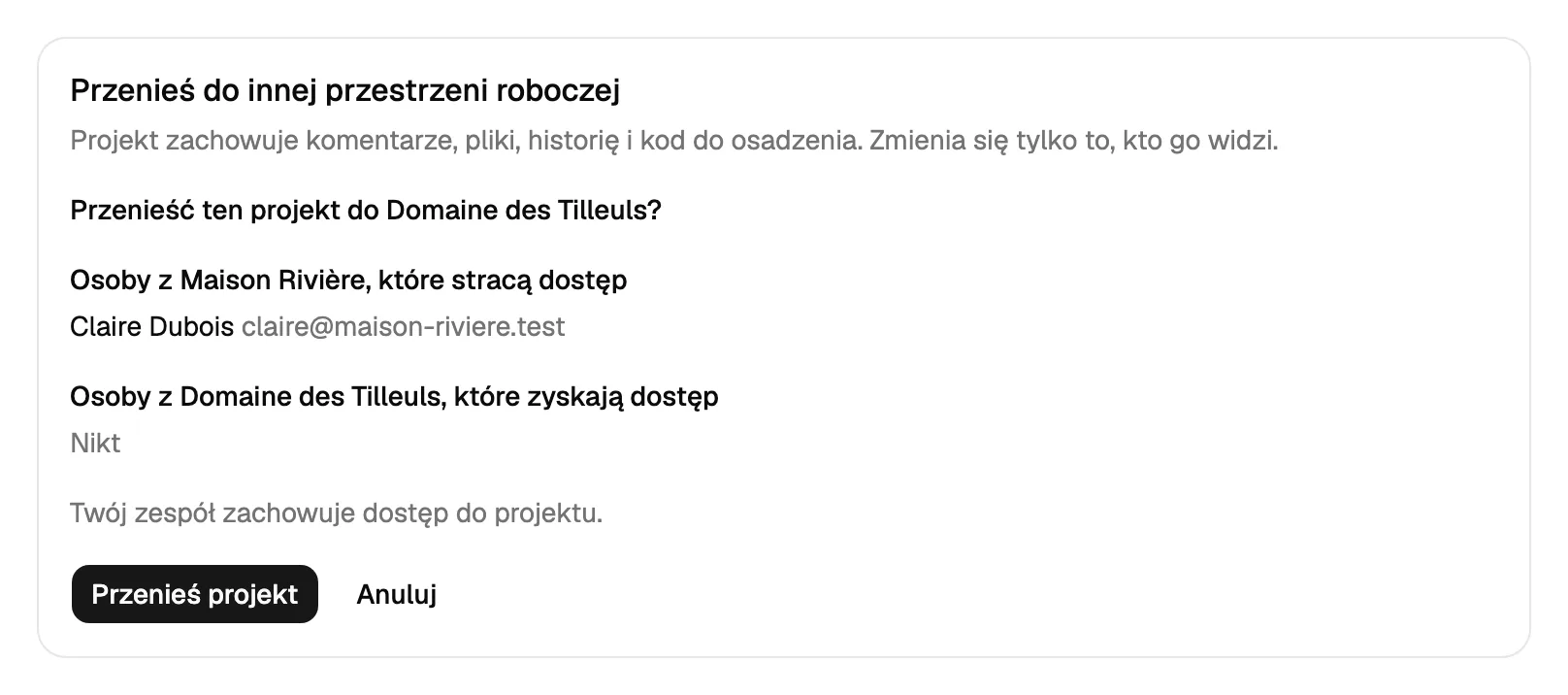
Projekt zachowuje swój identyfikator, klucz, komentarze, pliki i kod polecający, więc widget zainstalowany już na stronie nadal działa i nie musisz ruszać strony. Karta pokazuje się tylko wtedy, gdy Twoja organizacja ma co najmniej dwie przestrzenie robocze.
Przenieś przestrzeń roboczą do innej organizacji
Musisz być administratorem obu organizacji. Otwórz kartę Ustawienia przestrzeni roboczej, znajdź Przenieś do innej organizacji, wybierz Organizacja docelowa i kliknij Dalej. Podgląd pokazuje:
- projekty, które się przenoszą, i ile komentarzy idzie razem z nimi, wraz z odpowiedziami i plikami;
- osoby klienta z przestrzeni roboczej, które idą za nią: zachowują dostęp i dostają jedną wiadomość;
- członków zespołu, których możesz zaznaczyć do zaproszenia do organizacji docelowej. Pracowali przy komentarzach tej przestrzeni roboczej. Zaznaczone osoby dostają zwykłe zaproszenie jako członkowie (możesz je później awansować); pozostałe zostają tylko w starej organizacji;
- tokeny agentów ograniczone do przenoszonego projektu, które przestają działać;
- otwarte przypisania do osób, których nie ma w organizacji docelowej: są czyszczone w komentarzach, które nie są zamknięte.
Potem kliknij Przenieś przestrzeń roboczą. Webhooki i integracje zostają w starej organizacji. Zainstalowany widget działa bez zmian.
Obowiązują limity planu organizacji docelowej. Darmowy plan ma miejsce tylko na jedną przestrzeń roboczą i jeden adres publiczny na projekt, więc przeniesienie do darmowej organizacji jest odrzucane, gdy ma już swoją przestrzeń roboczą albo gdy przenoszony projekt ma więcej niż jeden adres publiczny. Organizacja docelowa bez planu albo z brakującą płatnością jest tylko do odczytu, dopóki nie dostanie planu: podgląd o tym informuje i ma przycisk przejścia na wyższy plan tej organizacji, tak samo jak wtedy, gdy w organizacji docelowej brakuje miejsca. Zawieszona organizacja, źródłowa lub docelowa, odrzuca przeniesienie.
Agenci mogą tylko poprosić
Agent AI nie może niczego przenieść sam. Wywołuje request_move; Ty dostajesz e-mail, otwierasz stronę, do której prowadzi, będąc zalogowany(-a), i klikasz Potwierdź przeniesienie albo Anuluj. Na tej stronie wybierasz też, których członków zespołu zaprosić. Prośba wygasa po 24 godzinach, a agent śledzi ją przez get_move_request. Prośby wliczają się do dziennego limitu konfiguracji agenta. Zobacz Połącz agenta AI.