移動で変わるのは置き場所だけで、中身は変わりません。コメント、返信、ファイル、履歴、プロジェクトキー、埋め込みコードはすべて残ります。移動できるのは管理者だけです。コピーはされず、プロジェクトやワークスペースは元の場所からなくなります。
プロジェクトを別のワークスペースに移動する
- プロジェクトのページを開きます。
- 別のワークスペースに移動 カードで、新しいワークスペース を選んで 続ける を押します。
- ページを確認します。元のワークスペースのクライアントでアクセスを失う人と、新しいワークスペースのクライアントでアクセスを得る人が一覧されます。チームのアクセスは変わりません。
- プロジェクトを移動 を押します。
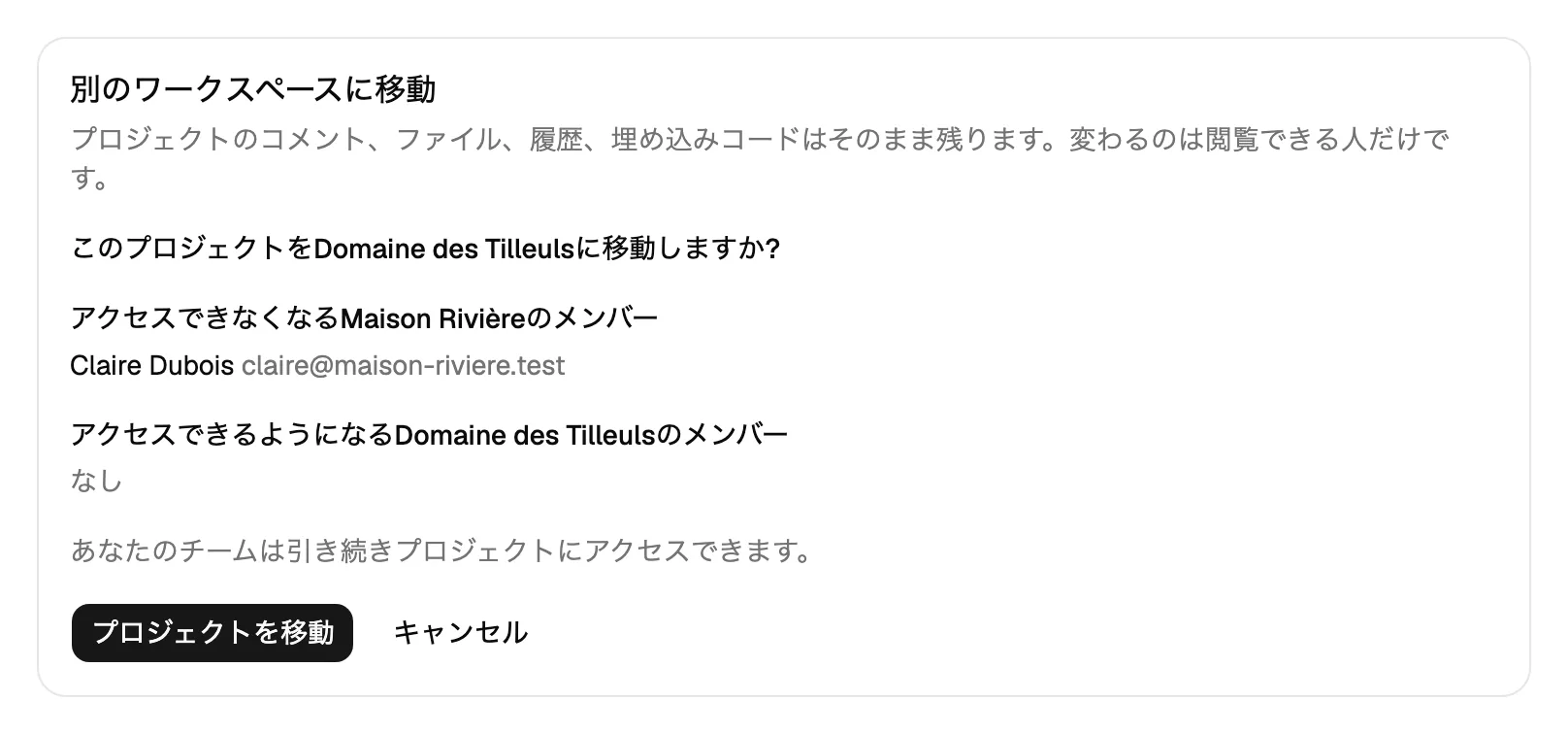
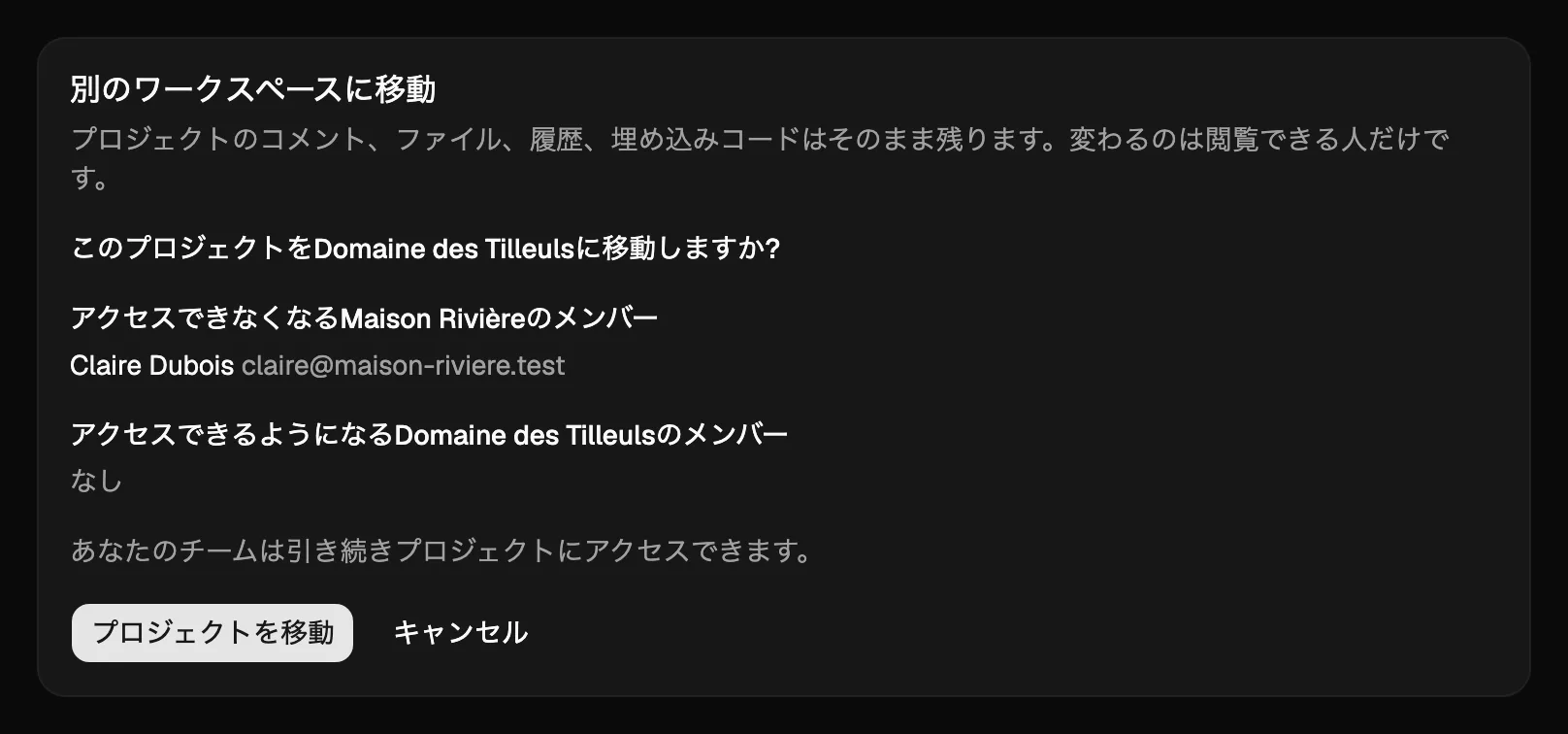
プロジェクトのID、キー、コメント、ファイル、紹介コードはそのままなので、ウェブサイトに設置済みのウィジェットは動作を続け、ウェブサイトには手を加える必要がありません。このカードは、組織に2つ以上のワークスペースがあるときだけ表示されます。
ワークスペースを別の組織に移管する
両方の組織の管理者である必要があります。ワークスペースの 設定 タブを開き、別の組織に移管 を見つけ、移管先の組織 を選んで 続ける を押します。プレビューには次の内容が表示されます。
- 移動するプロジェクトと、返信やファイルを含めて一緒に移るコメントの数。
- 一緒に移るワークスペースのクライアント:アクセスは維持され、1通のメールが届きます。
- 移管先の組織に招待するチームメンバー(チェックを入れて選べます)。このワークスペースのコメントに携わった人です。チェックを入れた人には、メンバーとして通常の招待が届きます(あとで昇格できます)。それ以外の人は、元の組織にだけ残ります。
- 移動したプロジェクトに限定されたエージェントトークン:動作しなくなります。
- 移管先の組織にいない人への未対応の割り当て:クローズされていないコメントでは解除されます。
そのあと ワークスペースを移管 を押します。Webhookと連携は元の組織に残ります。設置済みのウィジェットは、そのまま動作を続けます。
移管先のプランの上限が適用されます。無料プランにはワークスペース1つと、プロジェクトごとに公開アドレス1つの余地しかないため、すでにワークスペースがある無料の組織や、移動するプロジェクトに公開アドレスが2つ以上ある場合は、移管が拒否されます。まだプランのない移管先や、支払いが未完了の移管先は、プランが付くまで読み取り専用です。プレビューにその旨が表示され、移管先に余地がない場合と同様に、その組織をアップグレードするボタンが付きます。停止中の組織は、移管元でも移管先でも、移管を拒否します。
エージェントは依頼だけできる
AIエージェントは、自分では何も移動できません。request_move を呼び出すと、あなたにメールが届きます。ログインした状態でリンク先のページを開き、移管を確定 または キャンセル を押します。このページでは、招待するチームメンバーも選べます。依頼は24時間で期限が切れ、エージェントは get_move_request で状況を追います。依頼は、エージェントの1日のセットアップ上限に数えられます。AIエージェントを接続する をご覧ください。