Un traslado cambia dónde está algo, no lo que contiene. Los comentarios, respuestas, archivos, el historial, las claves del proyecto y el código de inserción se conservan. Solo los administradores pueden mover, y no se copia nada: el proyecto o el espacio de trabajo deja su lugar anterior.
Mover un proyecto a otro espacio de trabajo
- Abra la página del proyecto.
- En la tarjeta Mover a otro espacio de trabajo, elija el Nuevo espacio de trabajo y pulse Continuar.
- Revise la página: enumera las personas del cliente del espacio de trabajo anterior que pierden el acceso y las del nuevo espacio de trabajo que lo obtienen. Su equipo conserva el acceso.
- Pulse Mover proyecto.
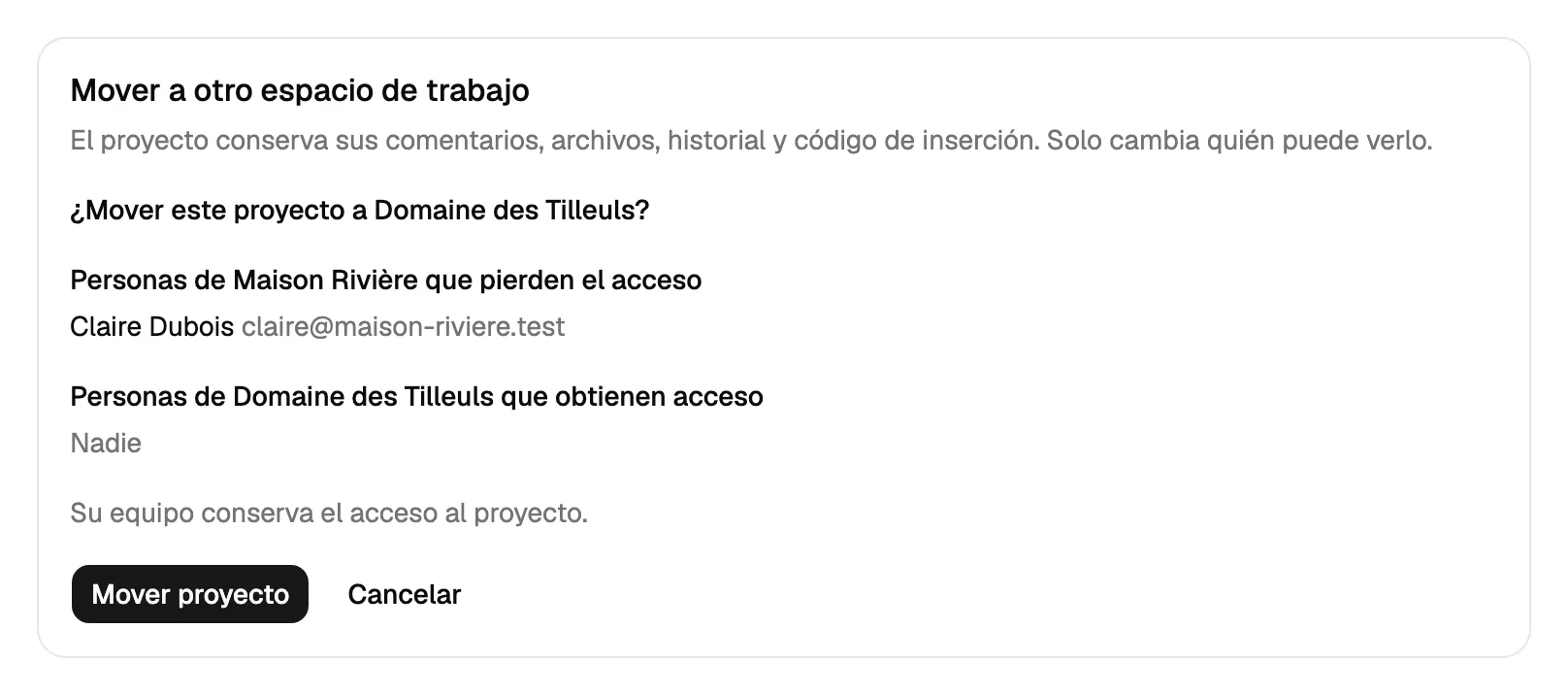
El proyecto conserva su id, su clave, sus comentarios, archivos y código de referido, así que el widget ya instalado sigue funcionando y no tiene que tocar la web. La tarjeta solo aparece si su organización tiene al menos dos espacios de trabajo.
Mover un espacio de trabajo a otra organización
Debe ser administrador de ambas organizaciones. Abra la pestaña Ajustes del espacio de trabajo, busque Mover a otra organización, elija la Organización de destino y pulse Continuar. La vista previa muestra:
- los proyectos que se mueven y cuántos comentarios van con ellos, con respuestas y archivos;
- las personas del cliente que acompañan al espacio de trabajo: conservan su acceso y reciben un correo;
- los miembros del equipo que puede marcar para invitarlos a la organización de destino. Trabajaron en los comentarios de este espacio de trabajo. Las personas marcadas reciben una invitación normal como miembros (podrá ascenderlas después); las demás permanecen solo en la organización anterior;
- los tokens de agente limitados a un proyecto movido, que dejan de funcionar;
- las asignaciones abiertas a personas que no están en la organización de destino: se quitan en los comentarios no cerrados.
Después pulse Mover espacio de trabajo. Los webhooks y las integraciones se quedan en la organización anterior. El widget instalado sigue funcionando sin cambios.
Se aplican los límites del plan de destino. El plan gratuito solo tiene sitio para un espacio de trabajo y una dirección pública por proyecto: un traslado a una organización gratuita se rechaza si ya tiene su espacio de trabajo o si un proyecto trasladado tiene más de una dirección pública. Un destino sin plan, o con un pago pendiente, es de solo lectura hasta que tenga un plan: la vista previa lo indica, con un botón para mejorar el plan de esa organización, igual que cuando el destino no tiene sitio. Una organización suspendida, de origen o de destino, rechaza el traslado.
Los agentes solo pueden pedirlo
Un agente de IA no puede mover nada por sí solo. Llama a request_move; usted recibe un correo, abre la página enlazada con la sesión iniciada y pulsa Confirmar el traslado o Cancelar. En esa página también elige qué miembros del equipo invitar. La solicitud caduca a las 24 horas y el agente la sigue con get_move_request. Las solicitudes cuentan para el límite diario de configuración del agente. Consulte Conectar un agente de IA.