पेड प्लान में वर्कस्पेस और लोग असीमित हैं। मुफ़्त प्लान में 1 वर्कस्पेस और अधिकतम 3 लोग हैं, जिनमें आपकी टीम, आपके क्लाइंट और लंबित आमंत्रण गिने जाते हैं। आमंत्रण ईमेल से जाते हैं, एक बार चलते हैं और 7 दिन में खत्म हो जाते हैं।
चार भूमिकाएं
- एडमिन: एजेंसी टीम। वर्कस्पेस, प्रोजेक्ट, टीम, Webhook और बिलिंग संभालता है।
- सदस्य: एजेंसी टीम। वे प्रोजेक्ट देखता है जिनकी पहुंच एडमिन ने उसे दी है। वहां जवाब देता है, असाइन करता है और स्टेटस बदलता है।
- क्लाइंट एडमिन: एक वर्कस्पेस में क्लाइंट की ओर का व्यक्ति। उस वर्कस्पेस के प्रोजेक्ट पर टिप्पणी करता है और सहकर्मियों को आमंत्रित करता है।
- क्लाइंट सदस्य: एक वर्कस्पेस में क्लाइंट की ओर का व्यक्ति। उस वर्कस्पेस के प्रोजेक्ट पर टिप्पणी करता है।
क्लाइंट केवल अपने प्रोजेक्ट देखते हैं। वे आंतरिक नोट कभी नहीं देखते।
क्लाइंट क्या कर सकते हैं
| क्लाइंट एडमिन | क्लाइंट सदस्य | |
|---|---|---|
| वर्कस्पेस के प्रोजेक्ट और टिप्पणियां देखना | हां | हां |
| टिप्पणी करना, जवाब देना और अपनी टिप्पणियां संपादित करना | हां | हां |
| टिप्पणी बंद करना, या फिर खोलना | हां | हां |
| वर्कस्पेस के लोगों को आमंत्रित करना और हटाना | हां | नहीं |
| आंतरिक नोट देखना | नहीं | नहीं |
| टिप्पणियां असाइन करना, प्रगति में या पूरा सेट करना | नहीं | नहीं |
| दूसरे वर्कस्पेस, प्लान या बिलिंग देखना | नहीं | नहीं |
वर्कस्पेस में हमेशा कम से कम एक क्लाइंट एडमिन रहता है। Notiamo आखिरी को नहीं हटाता।
अपनी टीम को आमंत्रित करें
यह केवल एडमिन कर सकते हैं।
- साइडबार में टीम खोलें।
- एजेंसी के सदस्य कार्ड के नीचे ईमेल लिखें।
- भूमिका चुनें: एडमिन या सदस्य।
- सदस्य के लिए प्रोजेक्ट की पहुंच चुनें (देखें हर टीम सदस्य क्या देखे, यह चुनें)।
- आमंत्रण की ईमेल की भाषा चुनें।
- आमंत्रण भेजें दबाएं।
भूमिका बदलने के लिए व्यक्ति के बगल में दूसरी चुनें और सहेजें दबाएं। किसी को टीम से हटाने के लिए टीम से हटाएं दबाएं। उनकी टिप्पणियां रहती हैं।
हर टीम सदस्य क्या देखे, यह चुनें
एडमिन हर प्रोजेक्ट देखते हैं। हर टीम सदस्य के लिए एडमिन हर प्रोजेक्ट पर एक स्तर चुनता है:
- कोई पहुंच नहीं: प्रोजेक्ट उनके लिए दिखता ही नहीं।
- केवल देखना: वे टिप्पणियां, जवाब, आंतरिक नोट, फ़ाइलें और इतिहास देखते हैं। वे जवाब नहीं दे सकते, स्टेटस नहीं बदल सकते, असाइन नहीं कर सकते, टास्क नहीं जोड़ सकते, फ़ाइल अपलोड नहीं कर सकते और विजेट में टिप्पणी नहीं कर सकते।
- पूरा काम: वे वह सब करते हैं जो टीम का सदस्य करता है।
आप सभी प्रोजेक्ट के लिए एक स्तर भी चुन सकते हैं, बाद में जोड़े प्रोजेक्ट के लिए भी: सभी प्रोजेक्ट, केवल देखना या सभी प्रोजेक्ट, पूरा काम।
जो टीम सदस्य इस सेटिंग के आने से पहले टीम में थे, उनके पास सभी प्रोजेक्ट, पूरा काम है। नए टीम सदस्य के पास तब तक कोई पहुंच नहीं होती जब तक आप न दें।
टीम सदस्य की पहुंच बदलने के लिए:
- साइडबार में टीम खोलें। हर पंक्ति पहुंच दिखाती है, जैसे सभी प्रोजेक्ट, पूरा काम, 3 प्रोजेक्ट या अभी कोई पहुंच नहीं।
- व्यक्ति के बगल में पहुंच संपादित करें दबाएं।
- केवल मेरे चुने हुए प्रोजेक्ट, सभी प्रोजेक्ट, केवल देखना या सभी प्रोजेक्ट, पूरा काम चुनें।
- केवल मेरे चुने हुए प्रोजेक्ट के साथ हर प्रोजेक्ट के लिए एक स्तर चुनें। किसी वर्कस्पेस के सभी प्रोजेक्ट को एक स्तर देने के लिए सब सेट करें… इस्तेमाल करें।
- पहुंच सहेजें दबाएं।
आमंत्रण फ़ॉर्म में भी यही विकल्प है। अगर आप कुछ नहीं चुनते, तो व्यक्ति के पास कोई पहुंच नहीं होती।
एक वर्कस्पेस के प्रोजेक्ट की पहुंच तय करने के लिए:
- वर्कस्पेस खोलें, फिर वर्कस्पेस, फिर सेटिंग टैब।
- टीम की पहुंच कार्ड में हर व्यक्ति के लिए हर प्रोजेक्ट पर एक स्तर चुनें। बदलाव तुरंत सहेजा जाता है।
जिन सदस्यों का सभी प्रोजेक्ट पर एक स्तर है, उन्हें टीम पेज पर बदला जाता है।
जानने लायक बातें:
- पहुंच के बिना टीम सदस्य इनबॉक्स में यह देखता है: “An admin has not given you access to any project yet. Ask them to open Team and press Edit access.”
- विजेट में केवल देखना वाला सदस्य देखता है: “You can only look at this site. Ask an admin for write access.”
- आप टिप्पणी को ऐसे टीम सदस्य को असाइन कर सकते हैं जिसके पास उसके प्रोजेक्ट पर पूरा काम हो, या उसके वर्कस्पेस के किसी क्लाइंट व्यक्ति को। @उल्लेख केवल उन लोगों को दिखाते हैं जो प्रोजेक्ट देख सकते हैं।
- किसी वर्कस्पेस के क्लाइंट लोगों को आमंत्रित करने या हटाने के लिए टीम सदस्य के पास उस वर्कस्पेस के कम से कम एक प्रोजेक्ट पर पूरा काम होना चाहिए।
- AI एजेंट की कुंजियां और ऐप अपने व्यक्ति की तरह काम करते हैं। वे केवल वही देखते और बदलते हैं जो वह व्यक्ति कर सकता है।
क्लाइंट को आमंत्रित करें
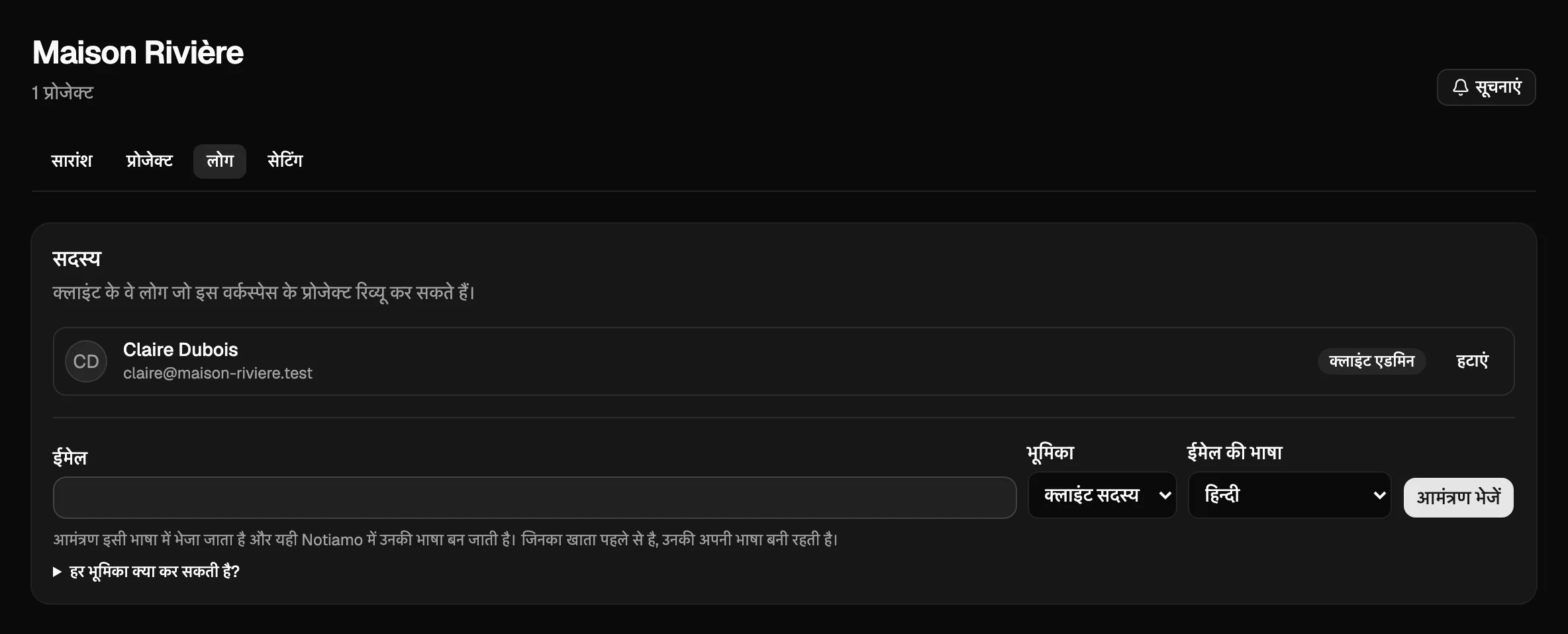
- साइडबार में वर्कस्पेस खोलें, फिर वर्कस्पेस।
- लोग टैब में, सदस्य कार्ड में, ईमेल लिखें।
- भूमिका चुनें: क्लाइंट एडमिन या क्लाइंट सदस्य।
- ईमेल की भाषा जांचें और आमंत्रण भेजें दबाएं।
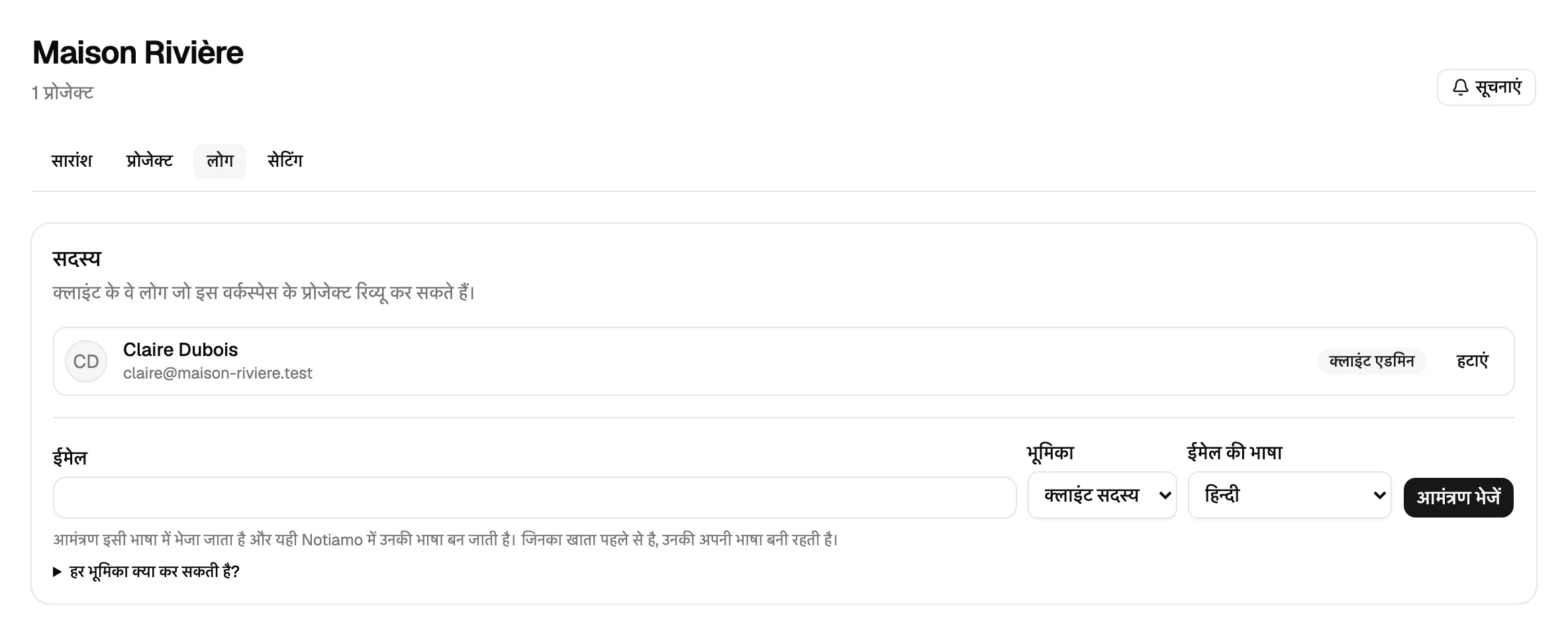
व्यक्ति को जुड़ने के बटन वाला एक ईमेल मिलता है, और वर्कस्पेस के हर प्रोजेक्ट का लिंक। वे अपने ईमेल से लॉग इन करते हैं; पासवर्ड नहीं होता।
किसी वर्कस्पेस के हर आमंत्रण को एक ही भाषा में शुरू करने के लिए एडमिन वर्कस्पेस के सेटिंग टैब में वर्कस्पेस की भाषा तय कर सकते हैं और भाषा सहेजें दबा सकते हैं।
क्लाइंट एडमिन अपने सहकर्मियों को आमंत्रित करते हैं
क्लाइंट एडमिन के साइडबार में लोग पेज होता है। उसमें वही सदस्य कार्ड है, इसलिए वे आपसे पूछे बिना अपनी कंपनी के लोगों को आमंत्रित और हटा सकते हैं।
फिर भेजें, रद्द करें या हटाएं
जो आमंत्रण अभी इस्तेमाल नहीं हुए, वे लंबित आमंत्रण में उनकी समाप्ति तारीख के साथ दिखते हैं।
- फिर भेजें ईमेल दोबारा भेजता है।
- रद्द करें आमंत्रण रद्द करता है।
- सदस्य के बगल में हटाएं उसकी इस वर्कस्पेस की पहुंच हटा देता है। उनकी टिप्पणियां रहती हैं, और आप उन्हें बाद में फिर आमंत्रित कर सकते हैं।
जो व्यक्ति दो या ज़्यादा संगठनों का है, वह साइडबार के ऊपर के मेन्यू में संगठन चुनता है। मेन्यू केवल उन्हीं को दिखता है।