Платні тарифи мають необмежену кількість робочих просторів і людей. Безкоштовний тариф має 1 робочий простір і до 3 людей, враховуючи вашу команду, ваших клієнтів і очікувані запрошення. Запрошення надсилаються листом, працюють один раз і спливають через 7 днів.
Чотири ролі
- Адміністратор: команда агенції. Керує робочими просторами, проєктами, командою, вебхуками й оплатою.
- Учасник: команда агенції. Бачить проєкти, до яких адміністратор дав йому доступ. Там відповідає, призначає й змінює статуси.
- Адміністратор-клієнт: клієнт в одному робочому просторі. Коментує проєкти цього робочого простору й запрошує колег.
- Учасник-клієнт: клієнт в одному робочому просторі. Коментує проєкти цього робочого простору.
Клієнти бачать лише свої проєкти. Внутрішніх нотаток вони ніколи не бачать.
Що можуть клієнти
| Адміністратор-клієнт | Учасник-клієнт | |
|---|---|---|
| Бачити проєкти робочого простору та коментарі | Так | Так |
| Коментувати, відповідати й редагувати власні коментарі | Так | Так |
| Закрити коментар або відкрити його знову | Так | Так |
| Запрошувати й видаляти людей робочого простору | Так | Ні |
| Бачити внутрішні нотатки | Ні | Ні |
| Призначати коментарі, ставити У роботі чи Виконано | Ні | Ні |
| Бачити інші робочі простори, тариф або оплату | Ні | Ні |
У робочому просторі завжди лишається принаймні один адміністратор-клієнт. Notiamo не видаляє останнього.
Запросіть свою команду
Це можуть робити лише адміністратори.
- На бічній панелі відкрийте Команда.
- Унизу картки Учасники агенції введіть Електронна пошта.
- Оберіть Роль: Адміністратор або Учасник.
- Для Учасник оберіть Доступ до проєктів (див. Оберіть, що бачить кожен учасник команди).
- Оберіть Мова листів для запрошення.
- Натисніть Надіслати запрошення.
Щоб змінити роль, оберіть іншу біля людини й натисніть Зберегти. Щоб прибрати когось із команди, натисніть Видалити з команди. Їхні коментарі залишаються.
Оберіть, що бачить кожен учасник команди
Адміністратори бачать кожен проєкт. Для кожного учасника команди адміністратор обирає рівень на кожному проєкті:
- Без доступу: проєкт для нього не показується.
- Лише перегляд: він бачить коментарі, відповіді, внутрішні нотатки, файли й історію. Він не може відповідати, змінювати статус, призначати, додавати завдання, завантажувати файл чи коментувати у віджеті.
- Повна робота: він робить усе, що робить учасник команди.
Можна також обрати один рівень для всіх проєктів, зокрема тих, що ви додасте пізніше: Усі проєкти, лише перегляд або Усі проєкти, повна робота.
Учасники команди, які були в команді до появи цього налаштування, мають Усі проєкти, повна робота. Новий учасник команди не має доступу, доки ви його не дасте.
Щоб змінити доступ учасника команди:
- На бічній панелі відкрийте Команда. Кожен рядок показує доступ, наприклад Усі проєкти, повна робота, 3 проєкти або Доступу ще немає.
- Натисніть Змінити доступ біля людини.
- Оберіть Лише проєкти, які я оберу, Усі проєкти, лише перегляд або Усі проєкти, повна робота.
- Із Лише проєкти, які я оберу оберіть рівень для кожного проєкту. Щоб дати один рівень усім проєктам робочого простору, скористайтеся Задати для всіх….
- Натисніть Зберегти доступ.
Форма запрошення має той самий вибір. Якщо нічого не обрати, людина не матиме доступу.
Щоб задати доступ до проєктів одного робочого простору:
- Відкрийте Робочі простори, потім робочий простір, потім вкладку Налаштування.
- У картці Доступ команди оберіть рівень для кожної людини на кожному проєкті. Зміна зберігається одразу.
Учасників із рівнем на всіх проєктах змінюють на сторінці Команда.
Корисно знати:
- Учасник команди без доступу бачить у розділі Вхідні таке: «Адміністратор ще не дав вам доступу до жодного проєкту. Попросіть його відкрити «Команда» і натиснути «Змінити доступ»».
- У віджеті учасник із Лише перегляд бачить: «Ви можете лише переглядати цей сайт. Попросіть адміністратора про доступ на запис».
- Коментар можна призначити учасникові команди з Повна робота на його проєкті або клієнту його робочого простору. @згадки показують лише людей, які бачать проєкт.
- Щоб запрошувати чи видаляти клієнтів робочого простору, учасник команди потребує Повна робота принаймні на одному проєкті цього робочого простору.
- Ключі ШІ-агентів і застосунки діють від імені своєї людини. Вони бачать і змінюють лише те, що може ця людина.
Запросіть клієнта
- На бічній панелі відкрийте Робочі простори, потім робочий простір.
- У вкладці Люди, у картці Учасники, введіть Електронна пошта.
- Оберіть Роль: Адміністратор-клієнт або Учасник-клієнт.
- Перевірте Мова листів і натисніть Надіслати запрошення.
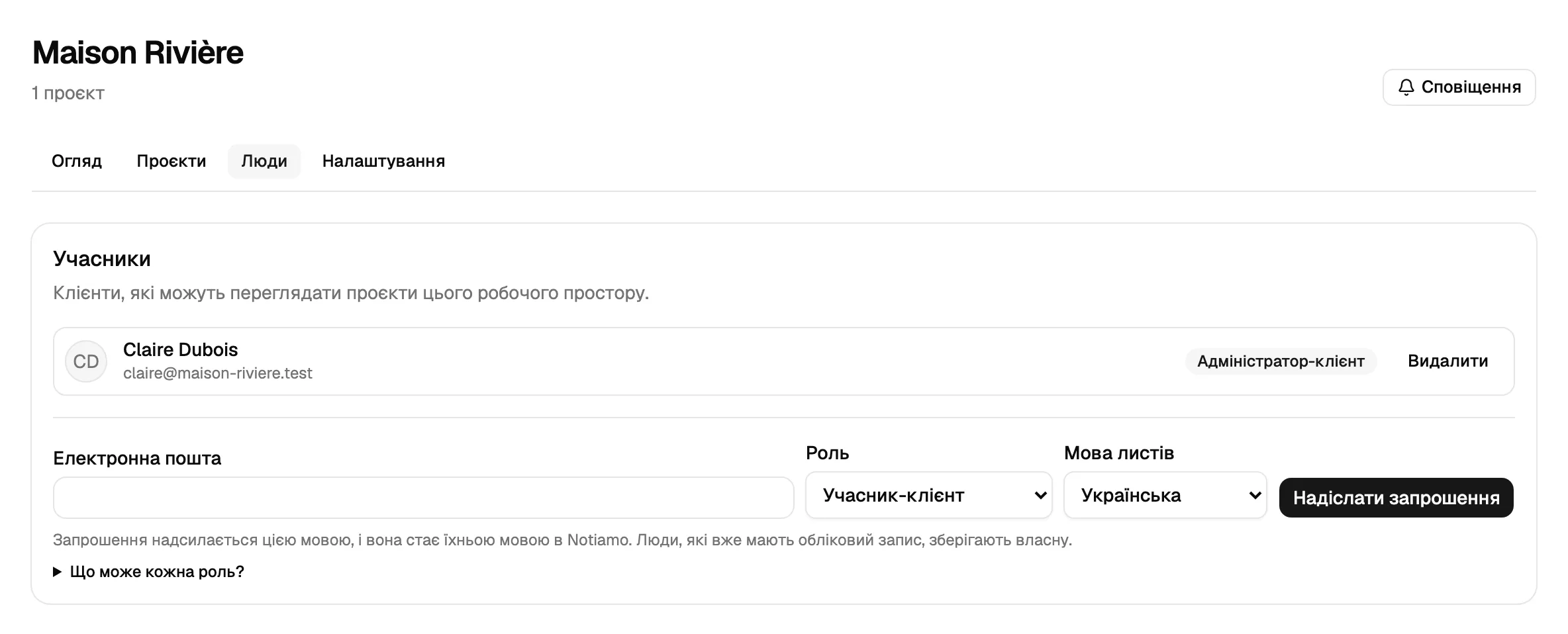
Людина отримує лист із кнопкою для приєднання та посиланням на кожен проєкт робочого простору. Вона входить за своєю поштою; пароля немає.
Щоб усі запрошення робочого простору починалися однією мовою, адміністратори можуть задати Мова робочого простору у вкладці Налаштування робочого простору й натиснути Зберегти мову.
Адміністратори-клієнти запрошують своїх колег
Адміністратор-клієнт має на бічній панелі сторінку Люди. Там та сама картка Учасники, тож він може запрошувати й видаляти людей своєї компанії, не звертаючись до вас.
Надішліть знову, відкличте або видаліть
Невикористані запрошення перелічено в розділі Очікувані запрошення з датою завершення.
- Надіслати знову надсилає лист ще раз.
- Відкликати скасовує запрошення.
- Видалити біля учасника забирає його доступ до цього робочого простору. Його коментарі залишаються, і пізніше його можна запросити знову.
Той, хто належить до двох або більше організацій, обирає організацію в меню вгорі бічної панелі. Лише для нього це меню показується.