Abonamentele plătite includ spații de lucru și persoane nelimitate. Abonamentul gratuit are 1 spațiu de lucru și cel mult 3 persoane, socotind echipa, clienții și invitațiile în așteptare. Invitațiile pleacă prin e-mail, funcționează o singură dată și expiră după 7 zile.
Cele patru roluri
- Administrator: echipa agenției. Gestionează spațiile de lucru, proiectele, echipa, webhookurile și facturarea.
- Membru: echipa agenției. Vede proiectele la care un administrator îi dă acces. Acolo răspunde, atribuie și schimbă stările.
- Administrator client: o persoană a clientului, într-un spațiu de lucru. Comentează în proiectele acelui spațiu de lucru și își invită colegii.
- Membru client: o persoană a clientului, într-un spațiu de lucru. Comentează în proiectele acelui spațiu de lucru.
Clienții văd doar propriile proiecte. Nu văd niciodată notele interne.
Ce pot face clienții
| Administrator client | Membru client | |
|---|---|---|
| Văd proiectele și comentariile spațiului de lucru | Da | Da |
| Comentează, răspund și își editează propriile comentarii | Da | Da |
| Închid un comentariu sau îl redeschid | Da | Da |
| Invită și elimină persoane din spațiul de lucru | Da | Nu |
| Văd notele interne | Nu | Nu |
| Atribuie comentarii, pun În lucru sau Rezolvat | Nu | Nu |
| Văd alte spații de lucru, planul sau facturarea | Nu | Nu |
Un spațiu de lucru păstrează mereu cel puțin un administrator client. Notiamo nu îl elimină pe ultimul.
Invitați-vă echipa
Doar administratorii pot face asta.
- În bara laterală, deschideți Echipă.
- În partea de jos a cardului Membrii agenției, scrieți adresa la Email.
- Alegeți Rol: Administrator sau Membru.
- Pentru un Membru, alegeți Acces la proiecte (vedeți Alegeți ce vede fiecare membru al echipei).
- Alegeți Limba e-mailului pentru invitație.
- Apăsați Trimiteți invitația.
Pentru a schimba un rol, alegeți altul lângă persoană și apăsați Salvați. Pentru a scoate pe cineva din echipă, apăsați Eliminați din echipă. Comentariile persoanei rămân.
Alegeți ce vede fiecare membru al echipei
Administratorii văd toate proiectele. Pentru fiecare membru al echipei, un administrator alege un nivel pe fiecare proiect:
- Fără acces: proiectul nu apare pentru persoana respectivă.
- Doar vizualizare: vede comentariile, răspunsurile, notele interne, fișierele și istoricul. Nu poate răspunde, schimba o stare, atribui, crea o sarcină, încărca un fișier sau comenta în widget.
- Lucru complet: face tot ce face un membru al echipei.
Puteți alege și un nivel pentru toate proiectele, inclusiv cele adăugate mai târziu: Toate proiectele, doar vizualizare sau Toate proiectele, lucru complet.
Membrii care erau deja în echipă înainte de această setare au Toate proiectele, lucru complet. Un membru nou nu are acces până nu i-l dați.
Pentru a schimba accesul unui membru al echipei:
- În bara laterală, deschideți Echipă. Fiecare rând arată accesul, de exemplu Toate proiectele, lucru complet, 3 proiecte sau Încă fără acces.
- Apăsați Editați accesul lângă persoană.
- Alegeți Doar proiectele pe care le aleg, Toate proiectele, doar vizualizare sau Toate proiectele, lucru complet.
- Cu Doar proiectele pe care le aleg, alegeți un nivel pentru fiecare proiect. Pentru a da același nivel tuturor proiectelor unui spațiu de lucru, folosiți Setați toate….
- Apăsați Salvați accesul.
Formularul de invitație oferă aceeași alegere. Dacă nu alegeți nimic, persoana nu are acces.
Pentru a seta accesul la proiectele unui spațiu de lucru:
- Deschideți Spații de lucru, apoi spațiul de lucru, apoi fila Setări.
- În cardul Accesul echipei, alegeți un nivel pentru fiecare persoană pe fiecare proiect. Schimbarea se salvează imediat.
Membrii cu un nivel pe toate proiectele se modifică din pagina Echipă.
Bine de știut:
- Un membru fără acces vede asta în Mesaje primite: „Un administrator nu v-a dat încă acces la niciun proiect. Cereți-i să deschidă Echipă și să apese Editați accesul.”
- În widget, un membru cu Doar vizualizare vede: „Puteți doar să vizualizați acest site. Cereți unui administrator acces de scriere.”
- Puteți atribui un comentariu unui membru al echipei cu Lucru complet pe proiectul comentariului sau unei persoane client din spațiul lui de lucru. Mențiunile cu @ arată doar persoanele care văd proiectul.
- Pentru a invita sau a elimina persoanele clientului dintr-un spațiu de lucru, un membru al echipei are nevoie de Lucru complet pe cel puțin un proiect al spațiului de lucru.
- Cheile agenților AI și aplicațiile acționează ca persoana lor. Văd și schimbă doar ce are voie acea persoană.
Invitați un client
- În bara laterală, deschideți Spații de lucru, apoi spațiul de lucru.
- În fila Persoane, în cardul Membri, scrieți adresa la Email.
- Alegeți Rol: Administrator client sau Membru client.
- Verificați Limba e-mailului și apăsați Trimiteți invitația.
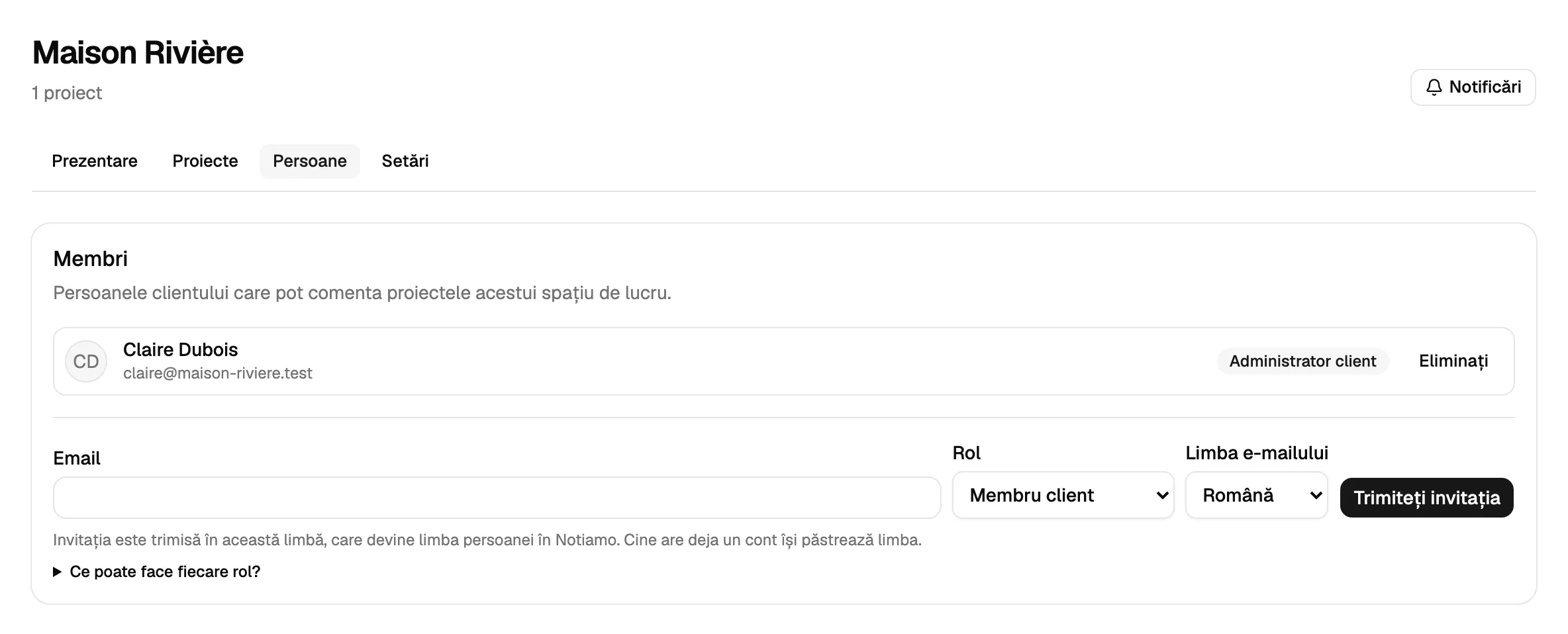
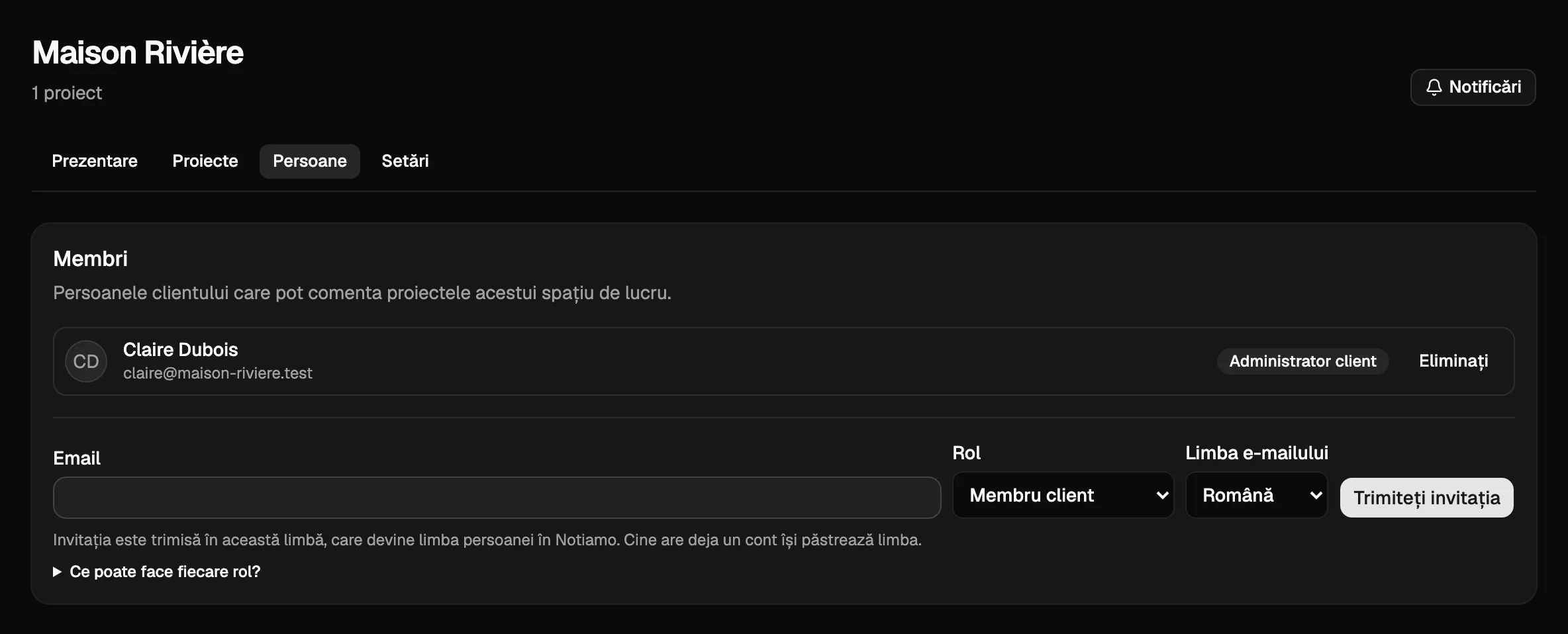
Persoana primește un e-mail cu un buton pentru a se alătura și un link către fiecare proiect al spațiului de lucru. Se conectează cu adresa de e-mail; nu există parolă.
Pentru ca toate invitațiile unui spațiu de lucru să plece în aceeași limbă, un administrator poate alege Limba spațiului de lucru în fila Setări a spațiului de lucru și apăsa Salvați limba.
Administratorii client își invită colegii
Un administrator client are pagina Persoane în bara laterală. Are același card Membri, deci poate invita și elimina persoane din propria companie fără să vă ceară acest lucru.
Retrimiteți, anulați sau eliminați
Invitațiile încă nefolosite apar la Invitații în așteptare, cu data de expirare.
- Retrimiteți trimite din nou e-mailul.
- Anulați anulează invitația.
- Eliminați, lângă un membru, îi ia accesul la acest spațiu de lucru. Comentariile lui rămân și îl puteți invita din nou mai târziu.
Cine face parte din două sau mai multe organizații alege organizația din meniul din partea de sus a barei laterale. Meniul apare doar în acest caz.