Un’organizzazione contiene i Suoi spazi di lavoro, i loro progetti e il Suo team. Uno spazio di lavoro raggruppa i progetti di un cliente, o i Suoi. Un progetto è ciò per cui si lavora: quasi sempre un sito web, ma anche uno stampato o altro senza indirizzo web. Serve un’organizzazione per agenzia o azienda.
Crei il Suo account gratuito
- Apra my.notiamo.com/signup, oppure prema Inizi gratis su notiamo.com.
- Compili Email e Il suo nome. Nome dell’agenzia o dell’azienda e Indirizzo del Suo sito web sono facoltativi. Prema Crea il mio account gratuito.
- Apra l’email che Le inviamo e prema Conferma la mia email. Il link vale 24 ore.
- Nella pagina che si apre, prema Conferma e apri il mio account.
Il Suo account si apre subito, con il piano gratuito: 1 progetto, 1 spazio di lavoro, fino a 3 persone e 100 MB di file, senza carta. La Sua organizzazione ha già uno spazio di lavoro, I miei progetti, con il Suo primo progetto. Ogni persona può avere un’organizzazione gratuita. Per provare di più, avvii una volta la prova di Studio di 14 giorni da Fatturazione. Per aggiungere altre organizzazioni, usi Crea organizzazione nel selettore delle organizzazioni. Veda Piani, prova e fatturazione.
Preferisce lasciar fare tutto al Suo agente IA? Veda Faccia configurare Notiamo a un agente IA.
Acceda
Notiamo non usa password.
- Apra my.notiamo.com, scriva la Sua email e prema Invia link di accesso.
- Apra il link nell’email. Funziona una sola volta e scade dopo 15 minuti.
Arriva nella Posta in arrivo. Resta vuota finché non arriva il primo commento.
Se non ha indicato l’indirizzo del Suo sito web alla registrazione, Notiamo glielo chiede: lo scriva in Indirizzo del sito web e prema Salva l’indirizzo. Il widget funziona solo su questo indirizzo. Un progetto senza sito web può saltare questo passo: ha attività, lavori e notizie, senza widget.
Cambi la Sua email di accesso
I link di accesso e le email di Notiamo arrivano alla Sua email di accesso. Per usare un altro indirizzo:
- Nella barra laterale, apra Impostazioni. Si apre la pagina Profilo.
- Nella scheda Profilo, scriva l’indirizzo in Nuova email.
- Prema Cambia email. Notiamo invia un link al nuovo indirizzo.
- Apra il link e prema Conferma la modifica. Il link funziona per 1 ora.
La Sua email cambia solo quando conferma. Poi gli altri Suoi dispositivi escono, e il Suo vecchio indirizzo riceve un’email con il pulsante Annulla questa modifica. Vale 7 giorni, nel caso in cui un’altra persona abbia fatto la modifica.
Veda dove ha effettuato l’accesso
- Nella barra laterale, apra Impostazioni › Sicurezza.
- La scheda Dove ha effettuato l’accesso elenca ogni browser o dispositivo collegato al Suo account: il browser, il luogo approssimativo, l’indirizzo IP e da quando. Quello che usa ora ha l’etichetta Questo dispositivo.
- Prema Disconnetti accanto a un dispositivo che non conosce. Per disconnettere tutti gli altri in una volta, prema Disconnetti tutti gli altri dispositivi.
- La scheda Cronologia degli accessi elenca i Suoi accessi degli ultimi 90 giorni: ora, browser, luogo approssimativo (paese e città quando sono noti) e indirizzo IP. Gli accessi più vecchi vengono eliminati.
Aggiunga uno spazio di lavoro
Con il piano gratuito, la Sua organizzazione ha uno spazio di lavoro e un progetto, creati alla registrazione. Per aggiungerne altri, scelga un piano o avvii la prova di Studio. I passaggi qui sotto valgono per i piani a pagamento e la prova.
Ogni progetto appartiene a uno spazio di lavoro. Crei uno spazio di lavoro per ogni cliente, oppure uno per i Suoi progetti.
- Nella barra laterale, apra Spazi di lavoro.
- Scriva il Nome dello spazio di lavoro e prema Aggiungi spazio di lavoro.
- Apra lo spazio di lavoro appena creato.
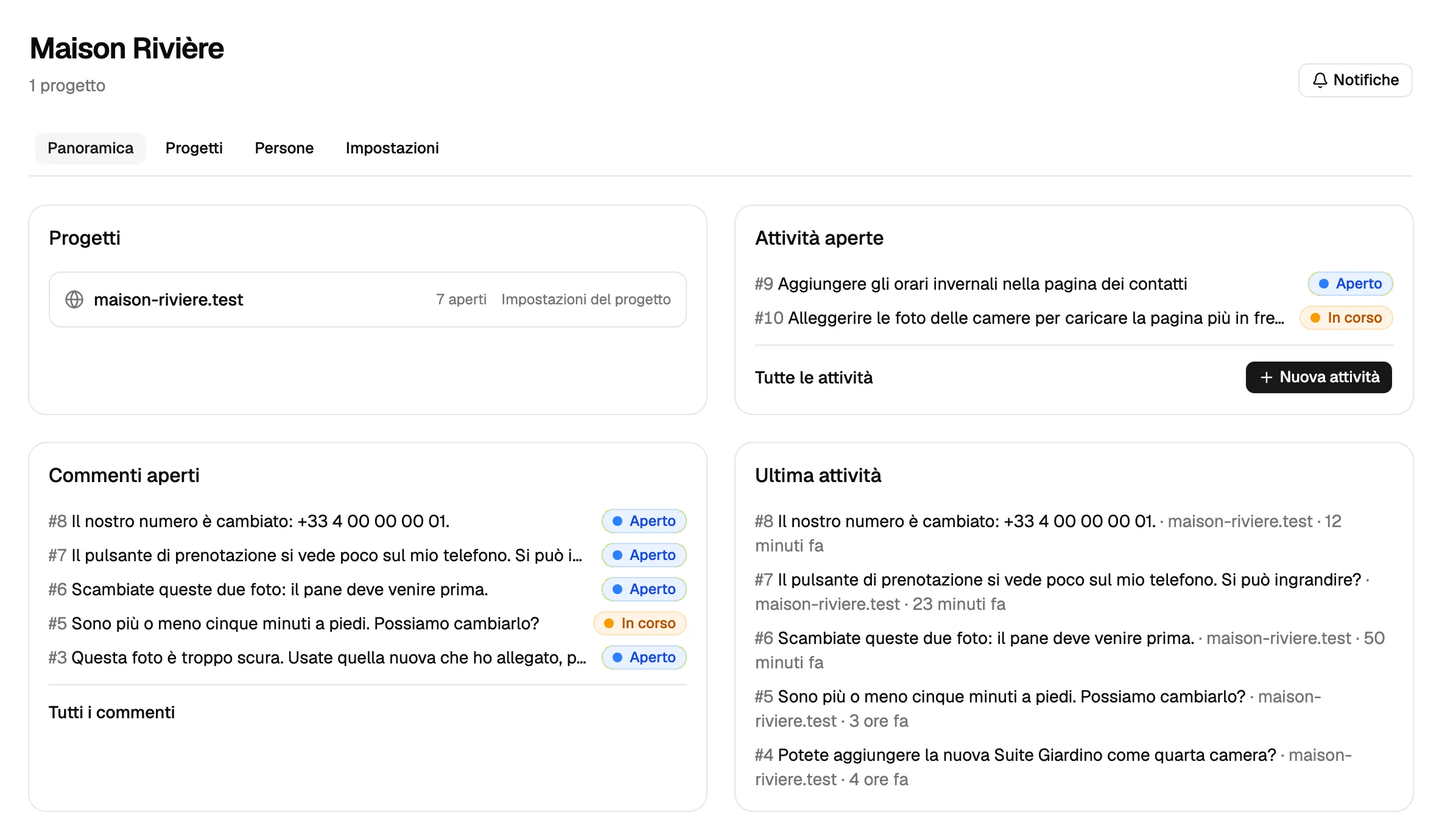
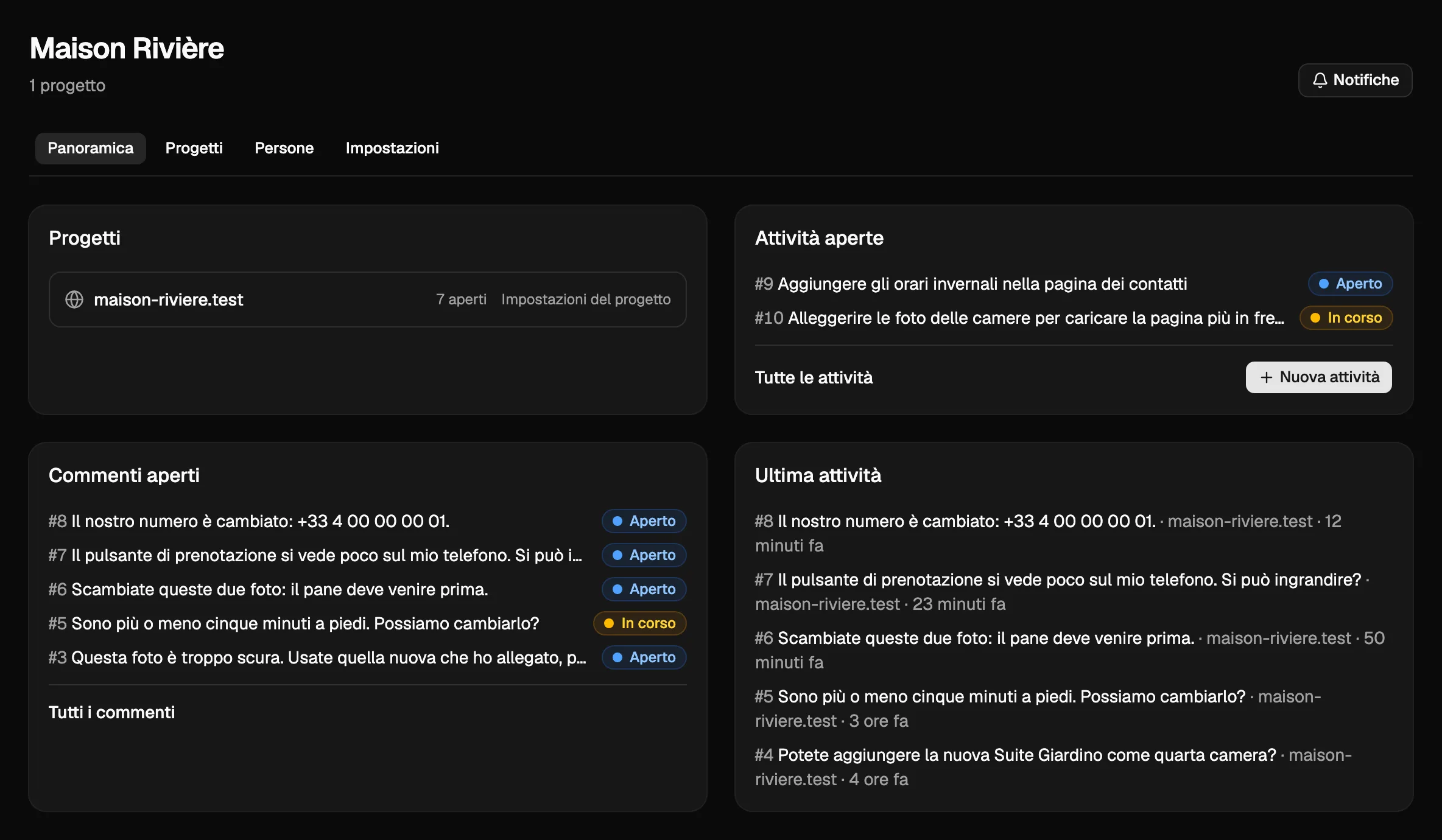
Aggiunga un progetto
Nella pagina dello spazio di lavoro, apra la scheda Progetti. Il suo modulo Aggiungi progetto è breve.
- Scriva il Nome del progetto, per esempio «Sito principale», «Staging» o «Brochure di primavera».
- Se il progetto ha un sito web, inserisca in Origini consentite ogni indirizzo dove gira, uno per riga, per esempio
https://example.comehttps://staging.example.com. Solo il dominio: niente percorso, niente#. Usihttps://;http://funziona solo perlocalhost. - Prema Aggiungi progetto.
Il widget funziona solo sulle origini indicate qui. Se il sito ha un indirizzo con www e uno senza, li aggiunga entrambi.
Un progetto senza indirizzo web ha attività, lavori e notizie, ma niente widget né commenti sulle pagine. Può aggiungere un indirizzo più tardi, nelle impostazioni del progetto.
Con il piano gratuito, un progetto ha un solo indirizzo pubblico: www. e il dominio senza www contano come uno, e gli indirizzi locali come localhost sono sempre consentiti. Dopo il primo commento, può cambiare l’indirizzo una volta.
Elimini un progetto o uno spazio di lavoro
Gli amministratori dell’organizzazione possono eliminare un progetto o uno spazio di lavoro con qualsiasi piano; con quello gratuito, solo quelli in più (veda sotto). In fondo alla pagina del progetto o nella scheda Impostazioni dello spazio di lavoro prema Elimina questo progetto o Elimina questo spazio di lavoro, digiti il nome esatto e confermi con Elimina progetto o Elimina spazio di lavoro.
- Eliminando un progetto lo si rimuove con tutti i suoi commenti, risposte, file e la cronologia. Il widget sul suo sito web smette di funzionare, così come le chiavi API limitate a quel progetto.
- Eliminando uno spazio di lavoro si rimuovono allo stesso modo tutti i suoi progetti. Le persone del cliente in quello spazio di lavoro perdono l’accesso e gli inviti aperti vengono annullati.
- L’operazione non si può annullare.
- Un’organizzazione in sola lettura (non pagata, in pausa o sospesa) non può eliminare nulla. Nemmeno gli agenti IA possono eliminare.
Con il piano gratuito conserva uno spazio di lavoro e un progetto. Può rinominarli e modificare l’indirizzo del progetto (una sola volta, dopo il primo commento su una pagina pubblica). Per eliminarli e crearne altri, passi a un piano superiore con Passa a un piano. Se un’organizzazione gratuita ha più di uno spazio di lavoro o progetto (per esempio dopo la fine di un piano a pagamento), può eliminare quelli in più; l’ultimo spazio di lavoro e l’ultimo progetto restano sempre.
I passi successivi
- Installi il widget sul Suo sito web, così si può commentare sulle pagine.
- Inviti clienti e membri del team.
- Per rinominare l’organizzazione in seguito, apra Impostazioni › Organizzazione, cambi il Nome dell’organizzazione e prema Salva impostazioni. Solo gli amministratori possono cambiarlo; i membri del team lo vedono soltanto.