संगठन में आपके वर्कस्पेस, उनके प्रोजेक्ट और आपकी टीम रहती है। वर्कस्पेस में किसी एक क्लाइंट के प्रोजेक्ट होते हैं, या आपके अपने। प्रोजेक्ट वह है जिसके लिए काम किया जा रहा है: ज़्यादातर एक वेबसाइट, पर वह कोई प्रिंट का काम या बिना वेब पते वाली कोई और चीज़ भी हो सकती है। हर एजेंसी या कंपनी के लिए एक संगठन चाहिए।
अपना मुफ़्त खाता बनाएं
- my.notiamo.com/signup खोलें, या notiamo.com पर मुफ़्त शुरू करें दबाएं।
- ईमेल और आपका नाम भरें। एजेंसी या कंपनी का नाम और आपकी वेबसाइट का पता वैकल्पिक हैं। मेरा मुफ़्त खाता बनाएं दबाएं।
- हमारा भेजा ईमेल खोलें और मेरा ईमेल पुष्ट करें दबाएं। लिंक 24 घंटे चलता है।
- जो पेज खुले, उस पर पुष्टि करें और मेरा खाता खोलें दबाएं।
आपका खाता तुरंत खुल जाता है, मुफ़्त प्लान पर: 1 प्रोजेक्ट, 1 वर्कस्पेस, अधिकतम 3 लोग और 100 MB फ़ाइलें, बिना कार्ड के। आपके संगठन में पहले से एक वर्कस्पेस, मेरे प्रोजेक्ट, है और उसमें आपका पहला प्रोजेक्ट। हर व्यक्ति का एक मुफ़्त संगठन हो सकता है। ज़्यादा आज़माने के लिए बिलिंग से 14 दिन का Studio ट्रायल एक बार शुरू करें। और संगठन जोड़ने के लिए संगठन बदलने वाले मेन्यू में संगठन बनाएं इस्तेमाल करें। देखें प्लान, ट्रायल और बिलिंग।
क्या आप चाहेंगे कि यह सब आपका AI एजेंट करे? देखें AI एजेंट से Notiamo सेट करवाएं।
लॉग इन करें
Notiamo में पासवर्ड नहीं होते।
- my.notiamo.com खोलें, अपना ईमेल लिखें और लॉगिन लिंक भेजें दबाएं।
- ईमेल में आया लिंक खोलें। वह एक बार चलता है और 15 मिनट में खत्म हो जाता है।
आप इनबॉक्स में पहुंचते हैं। पहली टिप्पणी आने तक वह खाली रहता है।
अगर आपने साइन-अप पर अपनी वेबसाइट का पता नहीं दिया था, तो Notiamo उसे पूछता है: उसे वेबसाइट का पता में लिखें और पता सहेजें दबाएं। विजेट केवल इसी पते पर चलता है। जिस प्रोजेक्ट की वेबसाइट नहीं है, वह इसे छोड़ सकता है: उसमें टास्क, काम और खबरें होती हैं, विजेट नहीं।
अपना लॉगिन ईमेल बदलें
लॉगिन लिंक और Notiamo के ईमेल आपके लॉगिन ईमेल पर जाते हैं। दूसरा पता इस्तेमाल करने के लिए:
- साइडबार में सेटिंग खोलें। प्रोफ़ाइल पेज खुलता है।
- प्रोफ़ाइल कार्ड में नया ईमेल में पता लिखें।
- ईमेल बदलें दबाएं। Notiamo नए पते पर एक लिंक भेजता है।
- लिंक खोलें और बदलाव की पुष्टि करें दबाएं। लिंक 1 घंटे चलता है।
आपका ईमेल तभी बदलता है जब आप पुष्टि करते हैं। उसके बाद आपके बाकी सभी डिवाइस लॉग आउट हो जाते हैं, और आपके पुराने पते पर यह बदलाव पहले जैसा करें बटन वाला ईमेल जाता है। वह 7 दिन चलता है, ताकि अगर बदलाव किसी और ने किया हो तो आप उसे पलट सकें।
देखें कि आप कहां लॉग इन हैं
- साइडबार में सेटिंग › सुरक्षा खोलें।
- आप कहां लॉग इन हैं कार्ड आपके खाते में लॉग इन हर ब्राउज़र या डिवाइस को सूचीबद्ध करता है: ब्राउज़र, अनुमानित जगह, IP पता और कब से। जिसे आप अभी इस्तेमाल कर रहे हैं उस पर यह डिवाइस बैज होता है।
- जो डिवाइस आप नहीं पहचानते, उसके बगल में लॉग आउट दबाएं। बाकी सबको एक साथ लॉग आउट करने के लिए बाकी सभी डिवाइस लॉग आउट करें दबाएं।
- लॉगिन इतिहास कार्ड पिछले 90 दिनों के आपके लॉगिन दिखाता है: समय, ब्राउज़र, अनुमानित जगह (पता हो तो देश और शहर) और IP पता। इससे पुराने लॉगिन मिटा दिए जाते हैं।
वर्कस्पेस जोड़ें
मुफ़्त प्लान पर आपके संगठन में एक वर्कस्पेस और एक प्रोजेक्ट होता है, दोनों साइन-अप पर बनते हैं। और जोड़ने के लिए कोई प्लान चुनें या Studio ट्रायल शुरू करें। नीचे के चरण पेड प्लान और ट्रायल के लिए हैं।
हर प्रोजेक्ट किसी वर्कस्पेस का होता है। हर क्लाइंट के लिए एक वर्कस्पेस बनाएं, या अपने प्रोजेक्ट के लिए एक।
- साइडबार में वर्कस्पेस खोलें।
- वर्कस्पेस का नाम लिखें और वर्कस्पेस जोड़ें दबाएं।
- अभी बनाया वर्कस्पेस खोलें।
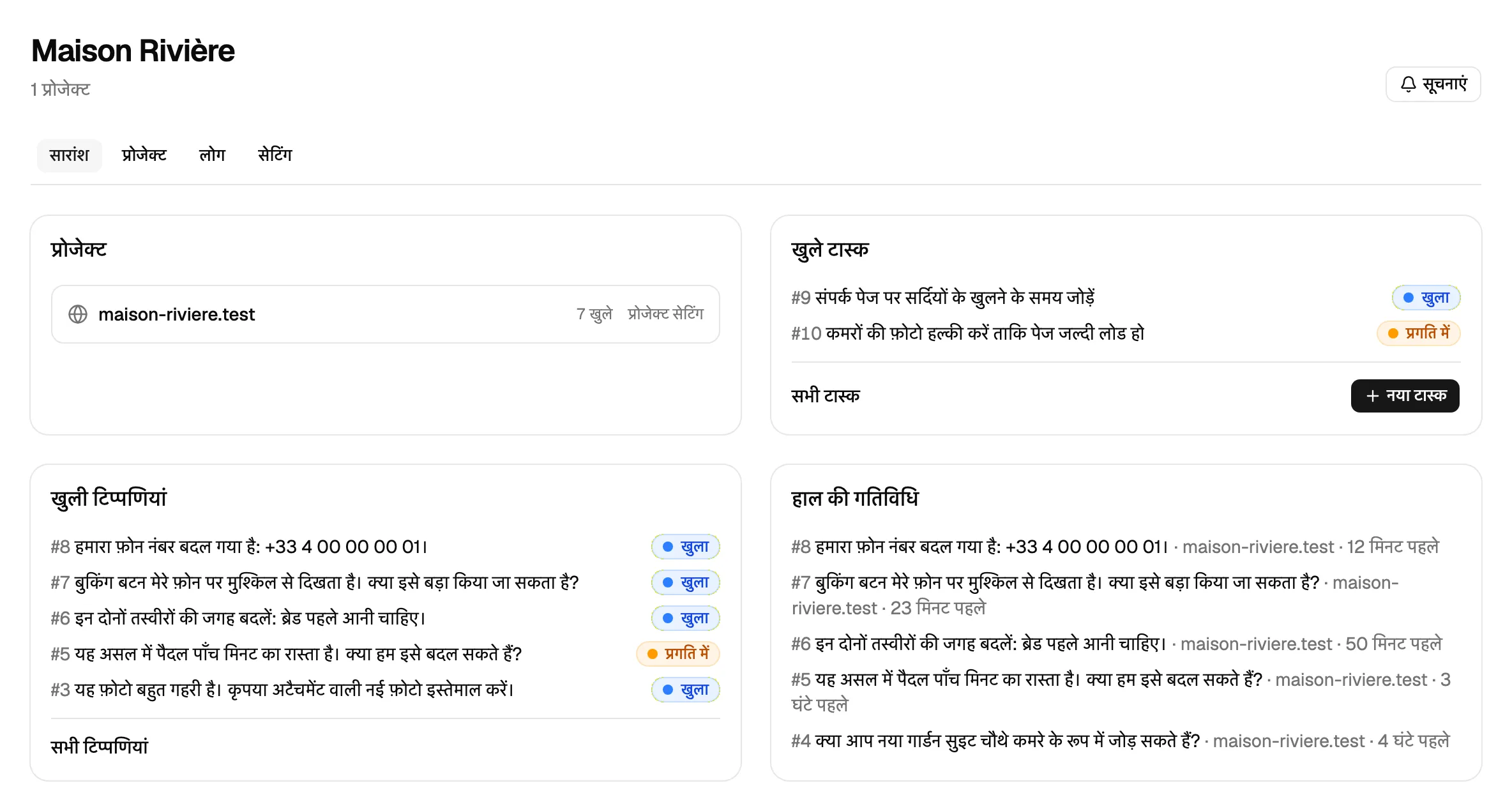
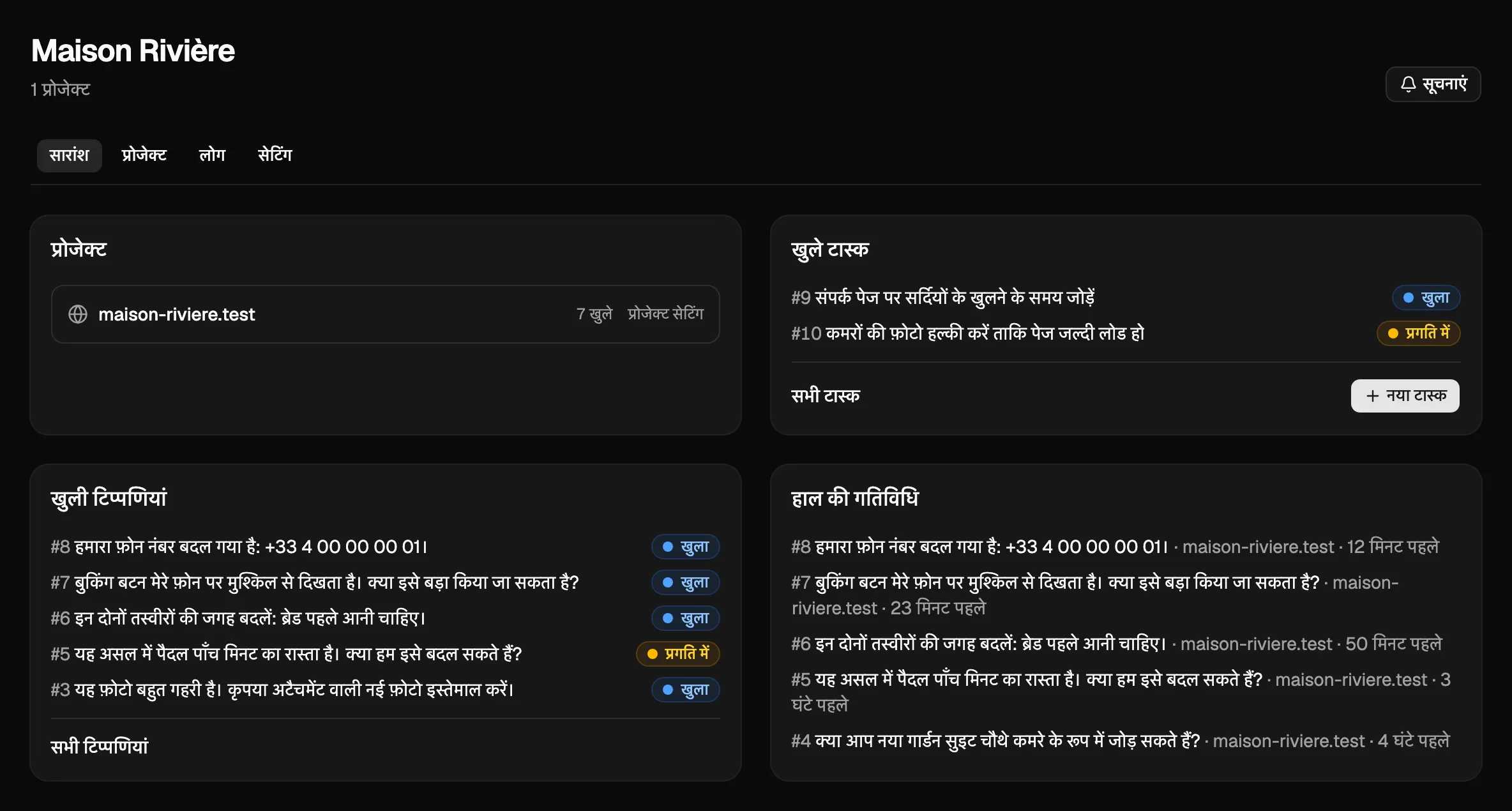
प्रोजेक्ट जोड़ें
वर्कस्पेस के पेज पर प्रोजेक्ट टैब खोलें। उसका प्रोजेक्ट जोड़ें फ़ॉर्म छोटा है।
- प्रोजेक्ट का नाम लिखें, जैसे “Main website”, “Staging” या “Spring brochure”।
- अगर प्रोजेक्ट की वेबसाइट है, तो अनुमत ऑरिजिन में वे सभी पते डालें जहां वह चलती है, हर पंक्ति में एक, जैसे
https://example.comऔरhttps://staging.example.com। केवल डोमेन: कोई पाथ नहीं, कोई#नहीं।https://इस्तेमाल करें;http://केवलlocalhostपर चलता है। - प्रोजेक्ट जोड़ें दबाएं।
विजेट केवल यहां लिखे ऑरिजिन पर चलता है। अगर वेबसाइट का www वाला और बिना www वाला दोनों पते हैं, तो दोनों जोड़ें।
बिना वेब पते वाले प्रोजेक्ट में टास्क, काम और खबरें होती हैं, पर विजेट और पेज की टिप्पणियां नहीं। पता आप बाद में प्रोजेक्ट की सेटिंग में जोड़ सकते हैं।
मुफ़्त प्लान पर प्रोजेक्ट का एक सार्वजनिक पता होता है: www. और बिना www. वाला डोमेन एक गिना जाता है, और localhost जैसे लोकल पते हमेशा मान्य हैं। पहली टिप्पणी के बाद आप पता एक बार बदल सकते हैं।
प्रोजेक्ट या वर्कस्पेस हटाएं
संगठन के एडमिन हर प्लान पर प्रोजेक्ट या वर्कस्पेस हटा सकते हैं; मुफ़्त प्लान पर केवल अतिरिक्त वाले, नीचे देखें। प्रोजेक्ट के पेज के नीचे या वर्कस्पेस के सेटिंग टैब में यह प्रोजेक्ट हटाएं या यह वर्कस्पेस हटाएं दबाएं, ठीक वही नाम लिखें और प्रोजेक्ट हटाएं या वर्कस्पेस हटाएं से पुष्टि करें।
- प्रोजेक्ट हटाने पर उसकी सभी टिप्पणियां, जवाब, फ़ाइलें और इतिहास भी हट जाते हैं। उसकी वेबसाइट का विजेट काम करना बंद कर देता है, और उसी प्रोजेक्ट तक सीमित API कुंजियां भी।
- वर्कस्पेस हटाने पर उसके सारे प्रोजेक्ट इसी तरह हट जाते हैं। वर्कस्पेस के क्लाइंट लोगों की पहुंच चली जाती है और खुले आमंत्रण रद्द हो जाते हैं।
- इसे वापस नहीं किया जा सकता।
- रीड-ओनली संगठन (बकाया, रुका हुआ या निलंबित) कुछ नहीं हटा सकता। एजेंट भी नहीं हटा सकते।
मुफ़्त प्लान पर आपके पास एक वर्कस्पेस और एक प्रोजेक्ट रहता है। आप दोनों का नाम बदल सकते हैं और प्रोजेक्ट का पता बदल सकते हैं (सार्वजनिक पेज पर पहली टिप्पणी के बाद एक बार)। उन्हें हटाने और और बनाने के लिए अपग्रेड करें से अपग्रेड करें। अगर किसी मुफ़्त संगठन में एक से ज़्यादा वर्कस्पेस या प्रोजेक्ट हैं (जैसे किसी पेड प्लान के खत्म होने के बाद), तो आप अतिरिक्त वाले हटा सकते हैं; आखिरी वर्कस्पेस और आखिरी प्रोजेक्ट हमेशा रहते हैं।
आगे क्या करें
- अपनी वेबसाइट पर विजेट लगाएं, ताकि लोग पेजों पर टिप्पणी कर सकें।
- क्लाइंट और टीम के सदस्यों को बुलाएं।
- बाद में अपने संगठन का नाम बदलने के लिए सेटिंग › संगठन खोलें, संगठन का नाम बदलें और सेटिंग सहेजें दबाएं। केवल एडमिन इसे बदल सकते हैं; टीम के सदस्य इसे केवल देखते हैं।