O Notiamo tem um servidor MCP. Um agente de IA conectado a ele pode listar os comentários de um projeto, ler um comentário com a captura de tela e as fotos, responder, mudar o status e atribuí-lo a alguém. Você continua no comando: você escolhe o que ele pode alterar e pode pará-lo a qualquer momento.
Conectar um agente é tarefa da equipe da agência. Os clientes não veem esta parte.
Há duas formas de conectar:
- Entrar com o Notiamo (a melhor): o agente abre uma página do Notiamo, você clica em Permitir e ele fica conectado. Não há chave para copiar nem para guardar.
- Uma chave, para agentes que não conseguem entrar. Você a cria com um clique e a cola no agente.
Conectar com Entrar com o Notiamo
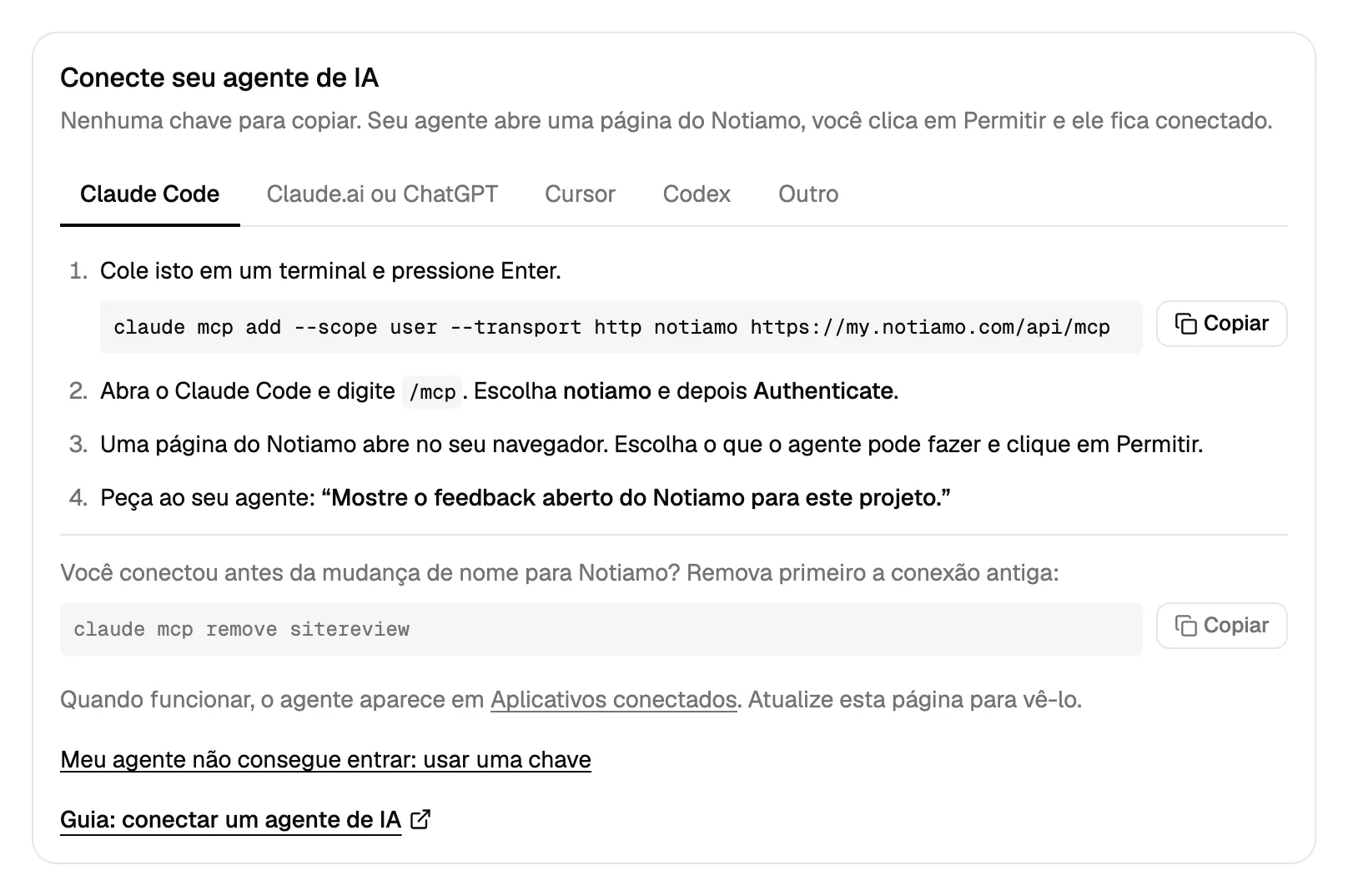
- Na barra lateral, abra Configurações › Agentes de IA. O primeiro cartão é Conecte seu agente de IA.
- Escolha o seu agente nas abas: Claude Code, Claude.ai ou ChatGPT, Cursor, Codex ou Outro. Cada aba mostra o que copiar.
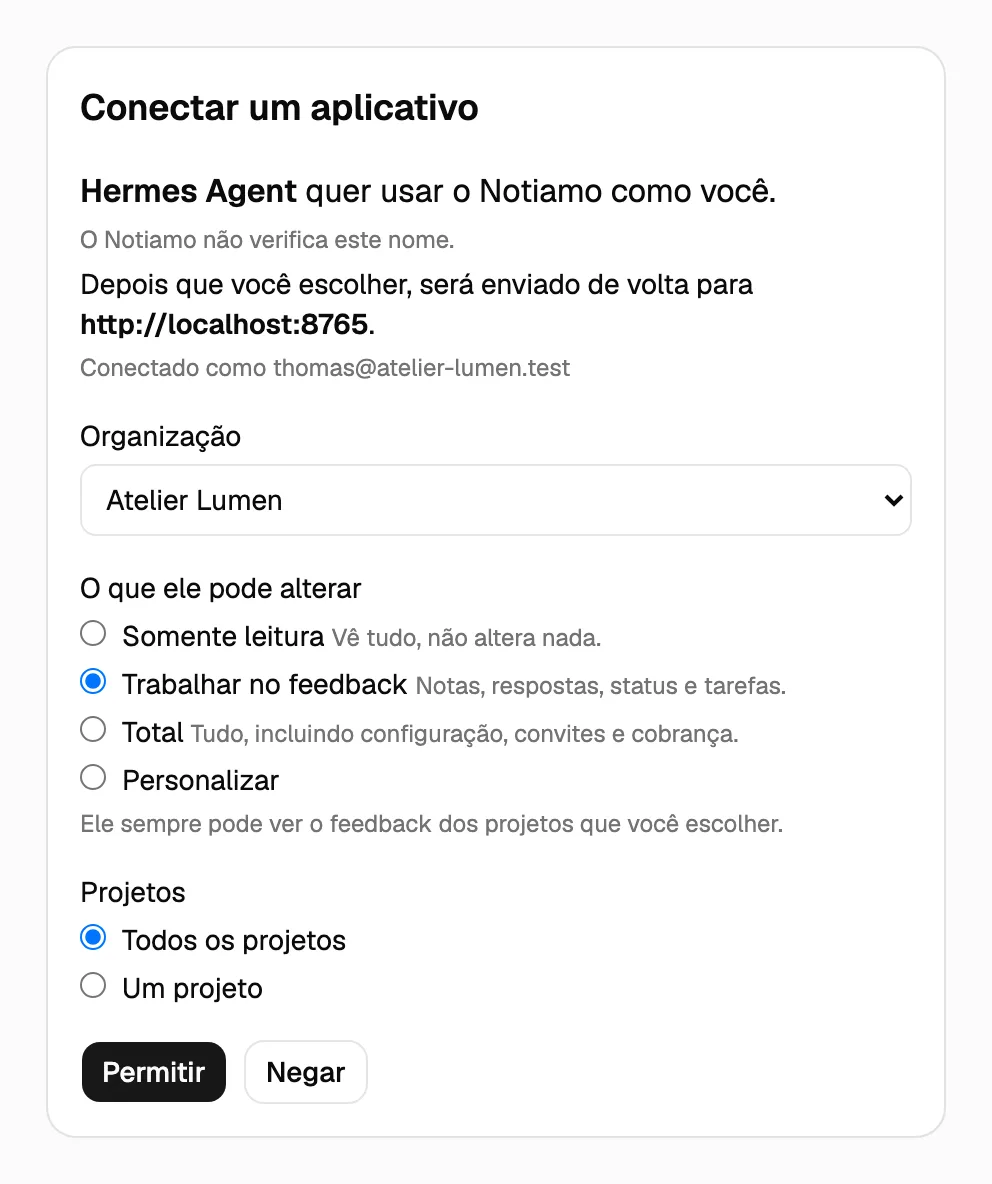
- Siga os passos da aba. O agente então abre a página do Notiamo Conectar um aplicativo.
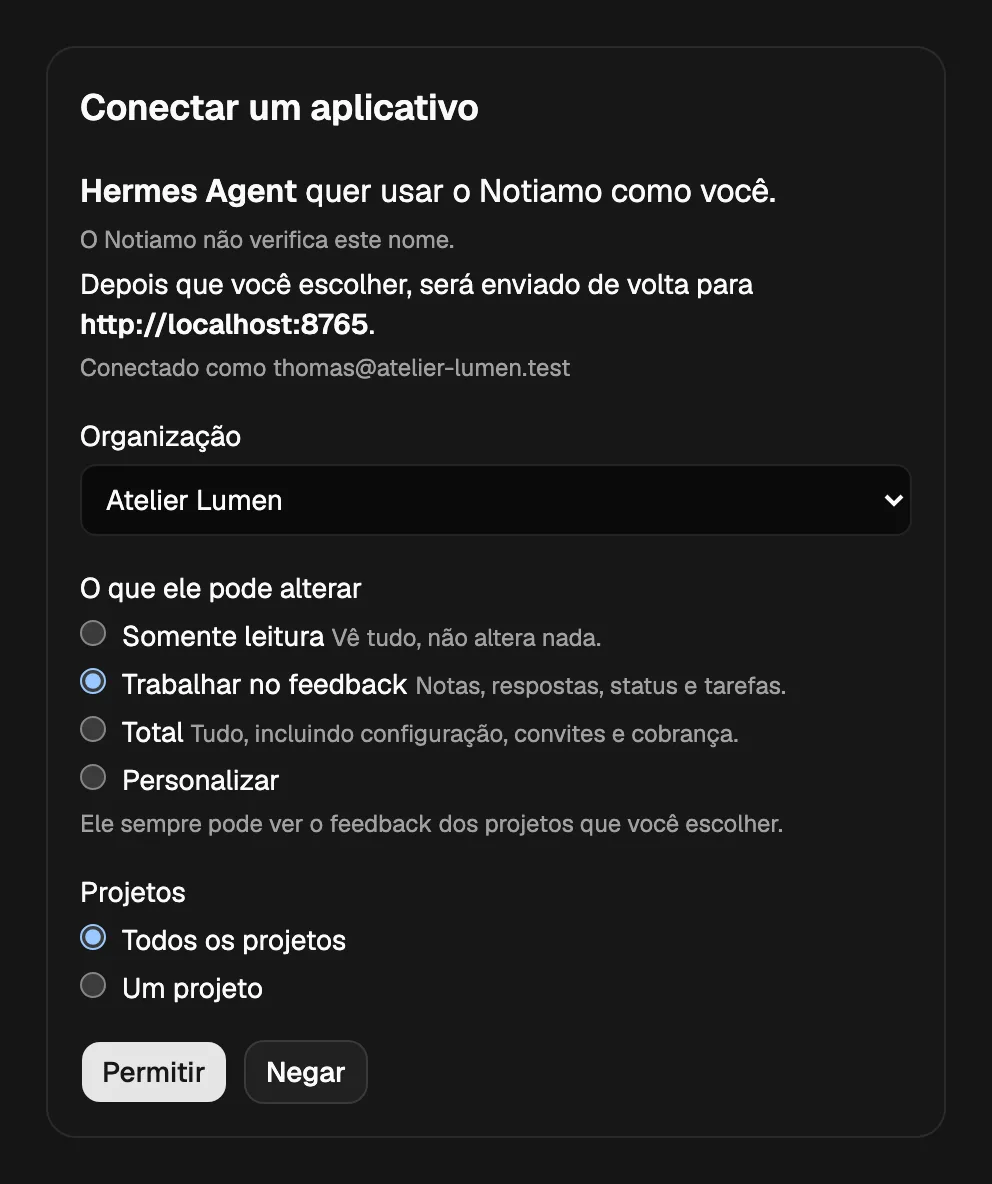
- Nessa página, escolha a Organização, O que ele pode alterar (Trabalhar no feedback vem marcado; escolha Total ou Personalizar para mais) e os Projetos. Clique em Permitir.
O agente agora aparece no cartão Aplicativos conectados. Atualize a página para vê-lo.
Claude Code
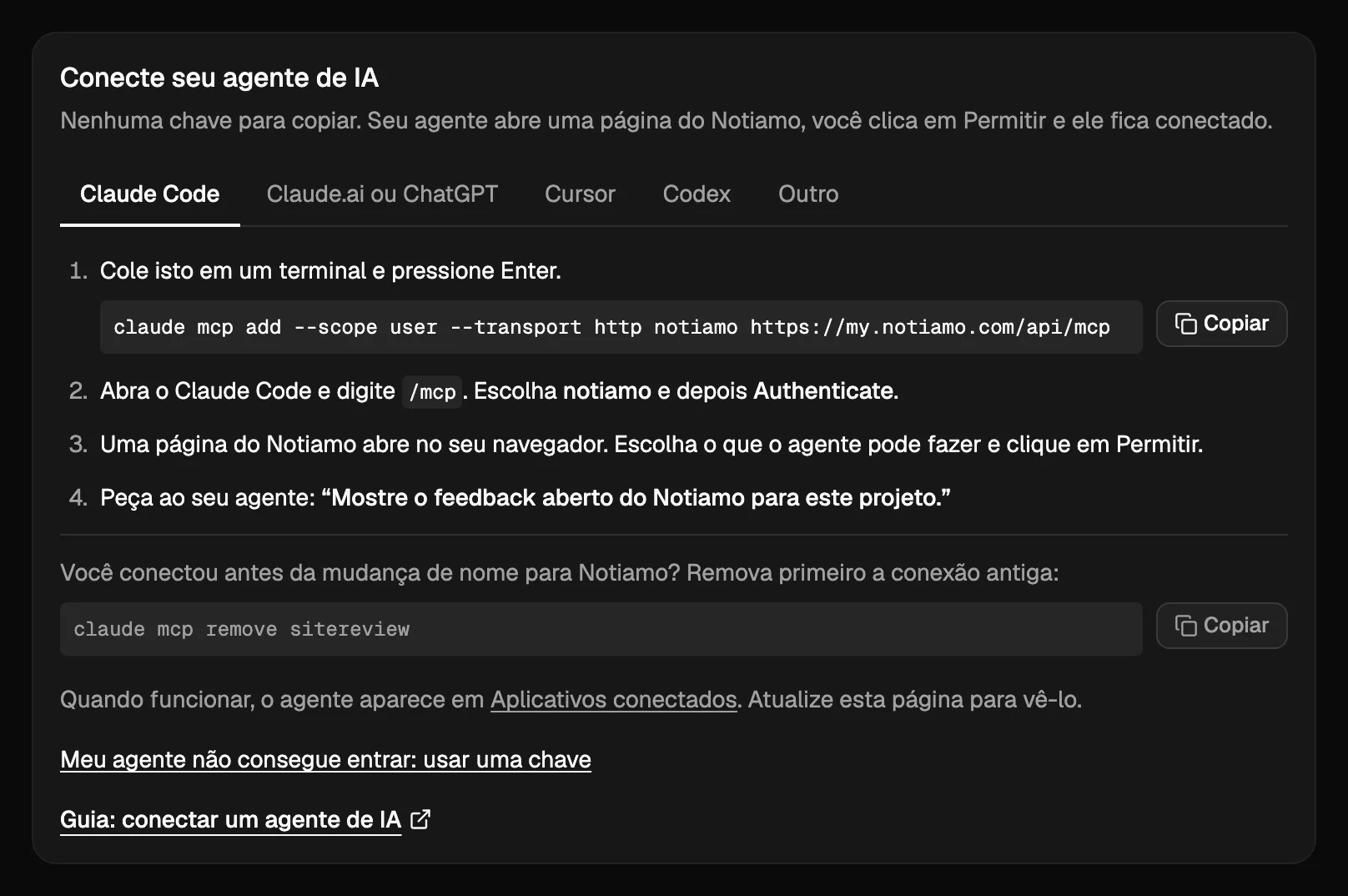
Execute isto uma vez em um terminal:
claude mcp add --scope user --transport http notiamo https://my.notiamo.com/api/mcpCom --scope user, a conexão funciona em todas as suas pastas de código. Sem isso, ela só funciona na pasta onde você executou o comando.
Depois abra o Claude Code e digite /mcp. Escolha notiamo e depois Authenticate. O navegador abre a página do Notiamo: clique em Permitir.
Na pasta de código de um site, peça: “Mostre o feedback aberto do Notiamo para este projeto.” Ou execute o prompt /mcp__notiamo__work_on_feedback. Ele guia o agente pelos comentários, um por um: começar, corrigir, responder, concluir. O agente nunca fecha um comentário; o cliente confere e fecha.
Se você conectou antes de o Notiamo ter o nome atual, remova primeiro a conexão antiga com claude mcp remove sitereview.
Claude.ai, Claude desktop e ChatGPT
Abra Settings › Connectors no aplicativo e adicione um conector personalizado chamado Notiamo, com o endereço https://my.notiamo.com/api/mcp. Clique em Connect e depois em Permitir na página do Notiamo. Os passos para cada aplicativo estão em Agentes de IA pessoais.
Cursor e Codex
Os passos estão em Conectar o Cursor e Conectar o Codex.
Outros agentes
Um agente que consegue entrar em um servidor MCP (OAuth) precisa só do endereço https://my.notiamo.com/api/mcp. Ele encontra sozinho o login do Notiamo (em https://my.notiamo.com/.well-known/oauth-authorization-server).
Conectar com uma chave
Use uma chave quando o seu agente não consegue entrar.
- Abra Configurações › Agentes de IA e encontre o cartão Chaves de agente.
- Clique em Criar uma chave. A chave recebe escolhas seguras: Trabalhar no feedback, Todos os meus projetos, sem data de expiração, e um nome como “Chave de agente – 28 de outubro de 2026”.
- Para escolher você mesmo, abra antes Mais opções: o Nome da chave, o Acesso (Somente leitura, Trabalhar no feedback, Total ou Personalizar, veja O que um agente pode alterar), o Projeto (todos, ou só um: uma chave limitada a um projeto não vê nada dos outros) e quando ela Expira (nunca, em 30 dias ou em 90 dias).
- O cartão mostra Sua chave está pronta, com a configuração para Claude Code, Cursor e Outro, já com a chave. Copie-a agora: ela aparece uma única vez.
Para o Claude Code, o comando é assim:
claude mcp add --scope user --transport http notiamo https://my.notiamo.com/api/mcp --header "Authorization: Bearer YOUR_KEY"Outros agentes: adicione um servidor MCP HTTP com o endereço https://my.notiamo.com/api/mcp e o cabeçalho Authorization: Bearer YOUR_KEY.
Uma chave age como você. Guarde-a como uma senha.
O que um agente pode alterar
Um agente sempre pode ler o feedback dos projetos a que tem acesso. O que ele pode alterar vem em oito grupos:
- Notas: notas internas para a sua equipe.
- Respostas: respostas que o seu cliente vê.
- Status: mudar o status e atribuir.
- Tarefas: adicionar e editar tarefas.
- Configuração: espaços de trabalho, projetos e endereços.
- Convites: convidar clientes. Convidar membros da equipe exige Total.
- Cobrança: o teste, links de pagamento e novas organizações.
- Mudanças: pedir para mover projetos e espaços de trabalho.
Três opções já vêm prontas: Somente leitura (nenhum grupo), Trabalhar no feedback (Notas, Respostas, Status e Tarefas) e Total (os oito). Com Personalizar, você marca os grupos por conta própria. Quando o agente tenta algo fora dos seus grupos, o Notiamo recusa com permission_missing e informa o grupo em permission; uma chave somente leitura recebe read_only.
Como o agente encontra o projeto certo
O agente procura o arquivo .notiamo.json na pasta de código. Baixe-o na página do projeto no Notiamo com Baixar .notiamo.json, ou deixe o Prompt de IA criá-lo (veja Instalar o widget). Sem esse arquivo, o agente pode comparar o endereço git da pasta com a configuração Repositório de código do projeto.
O que as pessoas veem
As respostas e alterações feitas por um agente são marcadas com o nome dele para a sua equipe, por exemplo (via Claude Code). O nome é o da chave ou do aplicativo. O cliente vê uma resposta normal. O agente também pode escrever notas internas, para detalhes técnicos.
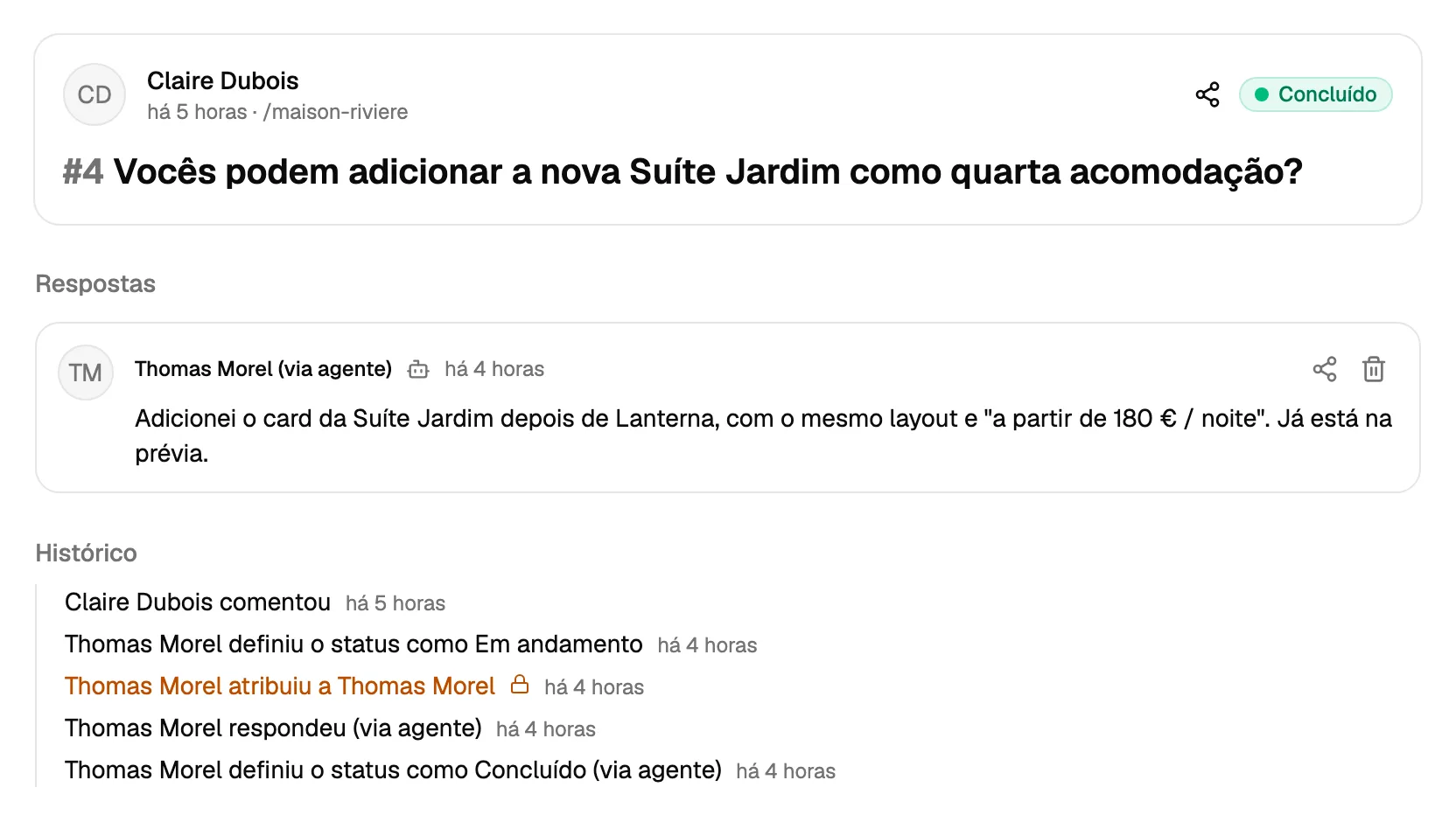
Parar um agente
Para um agente conectado com Entrar com o Notiamo, abra o cartão Aplicativos conectados em Configurações › Agentes de IA e clique em Desconectar. O aplicativo para de funcionar na hora; ele pode pedir que você o conecte de novo mais tarde.
Para uma chave, clique em Revogar ao lado dela no cartão Chaves de agente. Qualquer agente que a use para de funcionar na hora.
Para dar ao agente uma chave nova, clique em Substituir chave. A chave antiga deixa de funcionar, e o cartão mostra a nova uma única vez. Uma chave criada pelo cadastro de um agente aparece com a marca Cadastro por agente.
Deixe seu agente configurar tudo
Com Total, ou com os grupos Configuração, Convites e Cobrança, o agente também pode fazer a configuração sozinho. Veja Deixe um agente de IA configurar o Notiamo para você para saber o que você faz e Para agentes de IA para o guia técnico. As ferramentas:
get_account: mostra seu plano, os limites e o teste.list_plans: lista os planos e o que cada um inclui.get_billing: mostra os dados de cobrança (só para admins).start_trial: inicia o teste gratuito de 14 dias do Studio, uma vez por pessoa (só para admins).list_workspaces: lista seus espaços de trabalho.create_workspace: adiciona um espaço de trabalho.list_projectsefind_project: listam seus projetos ou encontram o de um endereço web ou pasta de código.create_project: adiciona um projeto a um espaço de trabalho, com ou sem endereço web.update_project_address: muda o endereço web de um projeto.get_install: dá o código de incorporação e os passos para o framework do projeto (só projetos com endereço web).check_install: verifica se o widget já foi aberto no site do projeto.invite: convida um cliente ou um membro da equipe por e-mail.get_payment_link: cria um link de pagamento do Stripe e o envia para você por e-mail; você mesmo paga (só para admins).
No plano gratuito, seu primeiro projeto já existe após o cadastro, então create_project costuma responder plan_limit. O agente então usa update_project_address nesse projeto. Uma chave limitada a um projeto pode ler os dados de instalação e mudar o endereço desse projeto; ela não pode criar, convidar, iniciar um teste nem pedir pagamento.
Um agente também pode adicionar uma tarefa com create_task (projectId, title e, se quiser, text e pageUrl) e mudar o título ou o texto dela com update_task. Ambos contam para um limite diário de novos espaços de trabalho, projetos e tarefas; a recusa avisa quando você o atinge. Veja Tarefas.
Relatórios de trabalho
No Studio e no Agency, e durante o teste, seu agente pode redigir os relatórios de trabalho que seus clientes enviam: um artigo sobre o trabalho e depois as publicações para redes sociais. As ferramentas:
list_job_reports: lista os relatórios de trabalho dos seus projetos.state: "ready"dá os que aguardam um artigo;not_donedá todos, menos os finalizados.get_comment: lê um relatório, com os fatos do trabalho, os arquivos por fase (antes, durante, depois, outros) com suas legendas e ids e, enquanto o artigo aguarda, o link de aprovação.replycomrole: "article": publica o artigo, no idioma do relatório de trabalho. O estado passa a Artigo aguardando aprovação.request_approval: envia o link de aprovação por e-mail. Por padrão, para a pessoa atribuída, quando for uma pessoa cliente do espaço de trabalho; senão, para o autor da tarefa.to: "author",to: "assignee"outo: "client"(todas as pessoas cliente do espaço de trabalho) permitem escolher. Uma vez por tarefa por hora; um envio em que nenhum e-mail saiu não conta.replycomrole: "posts"efiles(os ids das fotos a usar): publica as publicações para redes sociais, depois que o artigo é aprovado.update_file: define a fase ou a legenda de um arquivo. Uma legenda escrita assim mostra IA — confira; o Notiamo não escreve legendas por conta própria.create_taskeupdate_taskaceitamjobReport, para transformar uma tarefa em relatório de trabalho ou mudar os fatos dele.
Só uma pessoa aprova um artigo: o cliente ou um membro da equipe que pode escrever no projeto. Um agente nunca aprova; ele entrega à pessoa o link de aprovação ou chama request_approval. As pessoas publicam as postagens nas redes sociais à mão. update_file exige o grupo Tarefas; reply e request_approval exigem Respostas. Os webhooks enviam cada mudança como job.state_changed (veja Webhooks e chaves de API).
Notas de voz, legendas e notas de tempo
No Studio e no Agency, e durante o teste, get_comment também traz o que a IA acrescentou aos arquivos:
- Uma gravação aparece com um link para o áudio e a transcrição (
Transcript (fr), by AI: "…"). Uma transcrição posterior aparece como não publicada. - Uma legenda de IA é marcada com
(AI, not checked)até que uma pessoa a confira ou edite. - Um vídeo com mais de uns 20 segundos tem notas de tempo, uma por linha:
0:00–0:12 wide view of the room. Seu agente pode apontar à equipe um momento específico. Os clientes nunca veem as notas de tempo. - Quando a IA não conseguiu processar um arquivo, a resposta diz isso com as palavras simples que as pessoas veem, com um código de referência como
AI-1A2B3C4Dpara passar ao suporte. Ela nunca mostra um erro técnico.
list_plans e get_billing dão os minutos de voz e de IA por mês. Veja Tarefas.
Só o que mudou
list_comments aceita since: um horário UTC ou o cursor da última resposta. O agente então recebe só os comentários e as tarefas que mudaram desde então, em um projeto ou em todos os seus projetos. Um agente que verifica toda manhã guarda o cursor e não relê tudo de novo.
list_activity conta o que aconteceu desde um horário: cada novo comentário ou tarefa, cada resposta com o texto, cada mudança de status e atribuição, com quem fez e quando. Para a equipe, mostra também as pessoas que entraram. Ele aceita o mesmo since e devolve um cursor. Peça ao seu agente: “Conte o que aconteceu nos meus projetos desde segunda-feira.”