Os agentes de IA pessoais trabalham para você o dia todo, mesmo com o notebook fechado. OpenClaw, Hermes Agent, ChatGPT dots, Grok Bot e Meta Muse são agentes desse tipo. Cada um pode usar o Notiamo por você: abrir a conta, configurar o projeto e depois trabalhar com você no feedback dos seus clientes.
Esta página conta o que o agente faz, o que você faz e como conectar cada agente. O guia técnico para o agente está em Para agentes de IA. Você pode dar esse link ao seu agente.
Como funciona, do começo ao fim
- Você dá um objetivo ao agente. Por exemplo: “Configure o Notiamo para o site da Maison Rivière e depois confira o feedback do cliente toda manhã.”
- O agente pede a sua conta. Ele envia seu e-mail e seu nome ao Notiamo. Você recebe o e-mail “Confirme sua conta gratuita do Notiamo”. O e-mail diz o nome do agente que fez o pedido.
- Você confirma. Clique em Confirmar no e-mail e depois em Confirmar e aceitar os termos. Só você pode fazer esta etapa. O agente recebe a chave alguns segundos depois.
- O agente configura o projeto. Ele encontra o projeto que o Notiamo criou para você, adiciona o widget ao seu código e confere se funciona.
- O agente convida as pessoas. Ele convida sua equipe e seu cliente por e-mail.
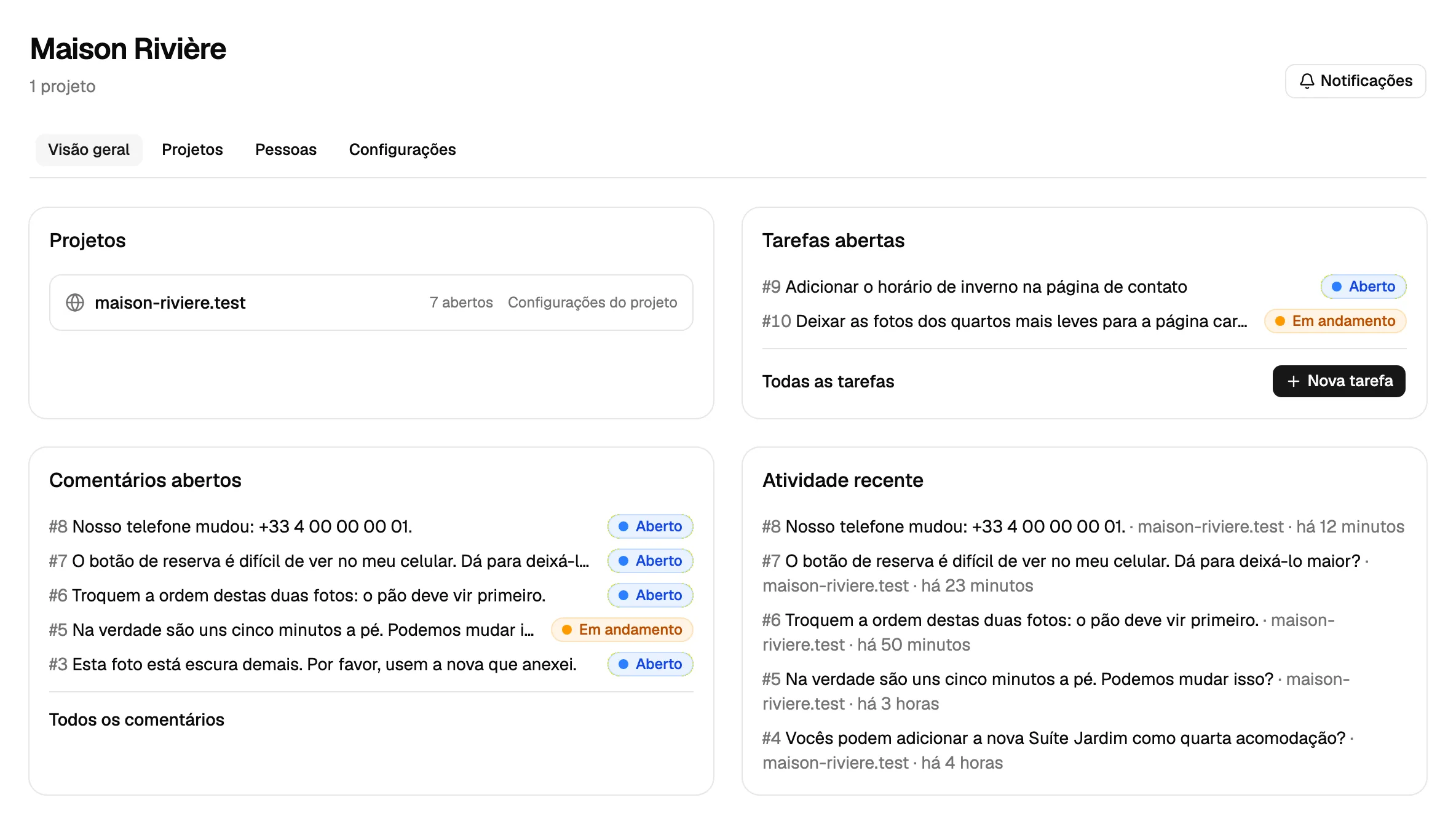
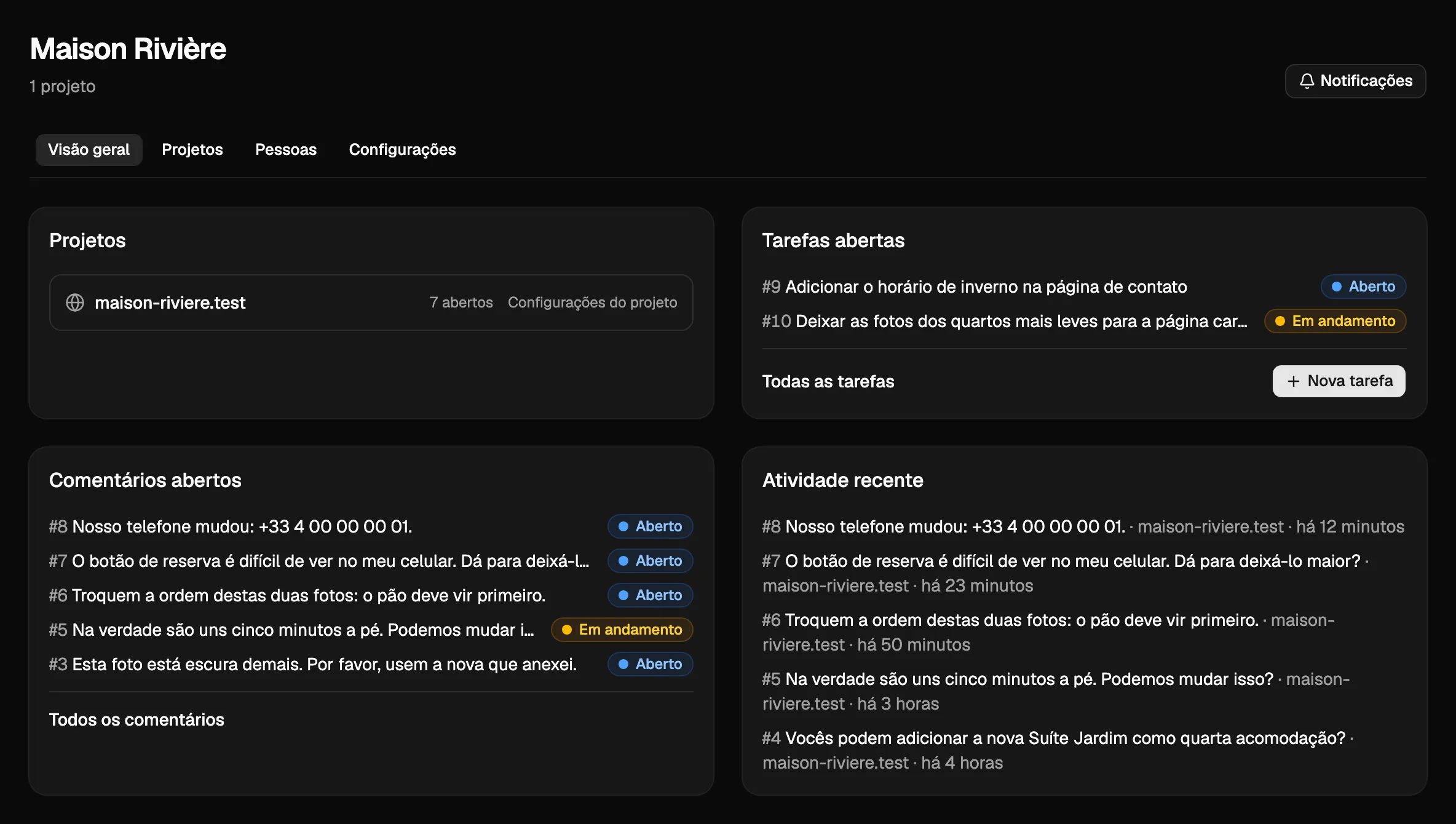
- Você e o agente trabalham no feedback. Seu cliente comenta no site. O agente lê cada comentário, faz a alteração, responde e o marca como concluído. Seu cliente confere e fecha.
Você já tem uma conta? O agente não consegue cadastrar seu e-mail de novo. Conecte-o com Entrar com o Notiamo ou dê a ele uma chave (veja Conecte seu agente).
O que só você faz
O agente nunca faz estas etapas. Elas ficam com você.
- Confirmar seu e-mail. Nenhuma conta abre até você clicar em Confirmar.
- Permitir o aplicativo. Quando um aplicativo se conecta com Entrar com o Notiamo, só você pode clicar em Permitir.
- Pagar. Quando o plano gratuito fica pequeno, o agente pede um link de pagamento. Você recebe o e-mail “Seu agente pede um upgrade”. Você paga na página do Stripe. O agente nunca vê seu cartão.
- Confirmar uma mudança. Quando o agente pede para mover um projeto ou um espaço de trabalho, você recebe um e-mail. Nada se move até você confirmar, em até 24 horas.
- Fechar um comentário. Seu cliente o fecha, depois de conferir a alteração. O agente só o marca como concluído.
Trabalho de agência de verdade que seu agente pode fazer
Quando a configuração termina, o agente vira um membro da sua equipe que nunca dorme. Estes são trabalhos que as agências dão hoje aos seus agentes.
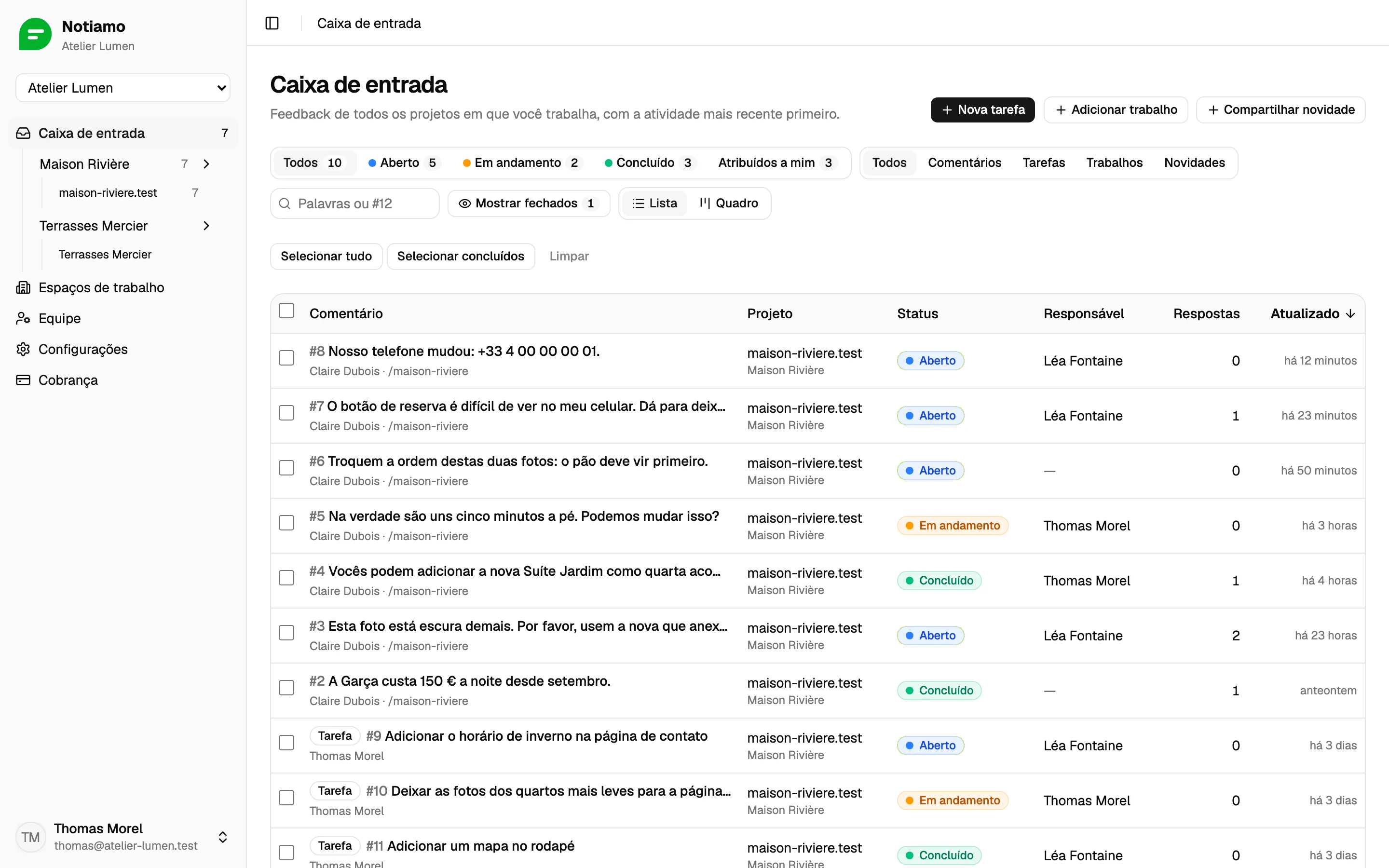
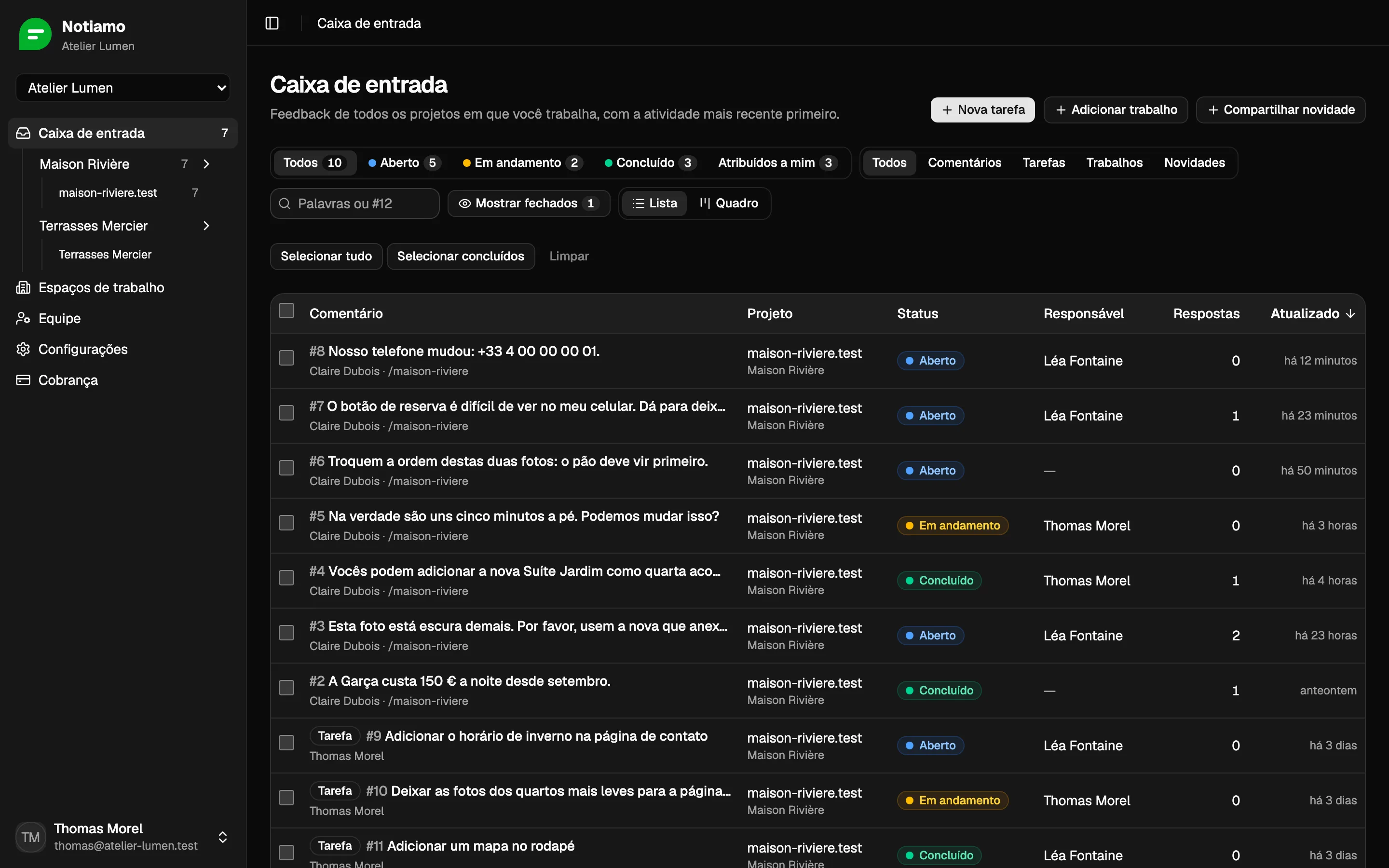
Toda manhã: separar o feedback novo
Peça: “Toda manhã às 8h, leia os novos comentários do Notiamo. Atribua cada um à pessoa certa e me envie um resumo curto.”
O agente pede ao Notiamo só o que mudou desde a última verificação. Ele guarda um marcador, então não relê tudo a cada manhã e não perde nada.
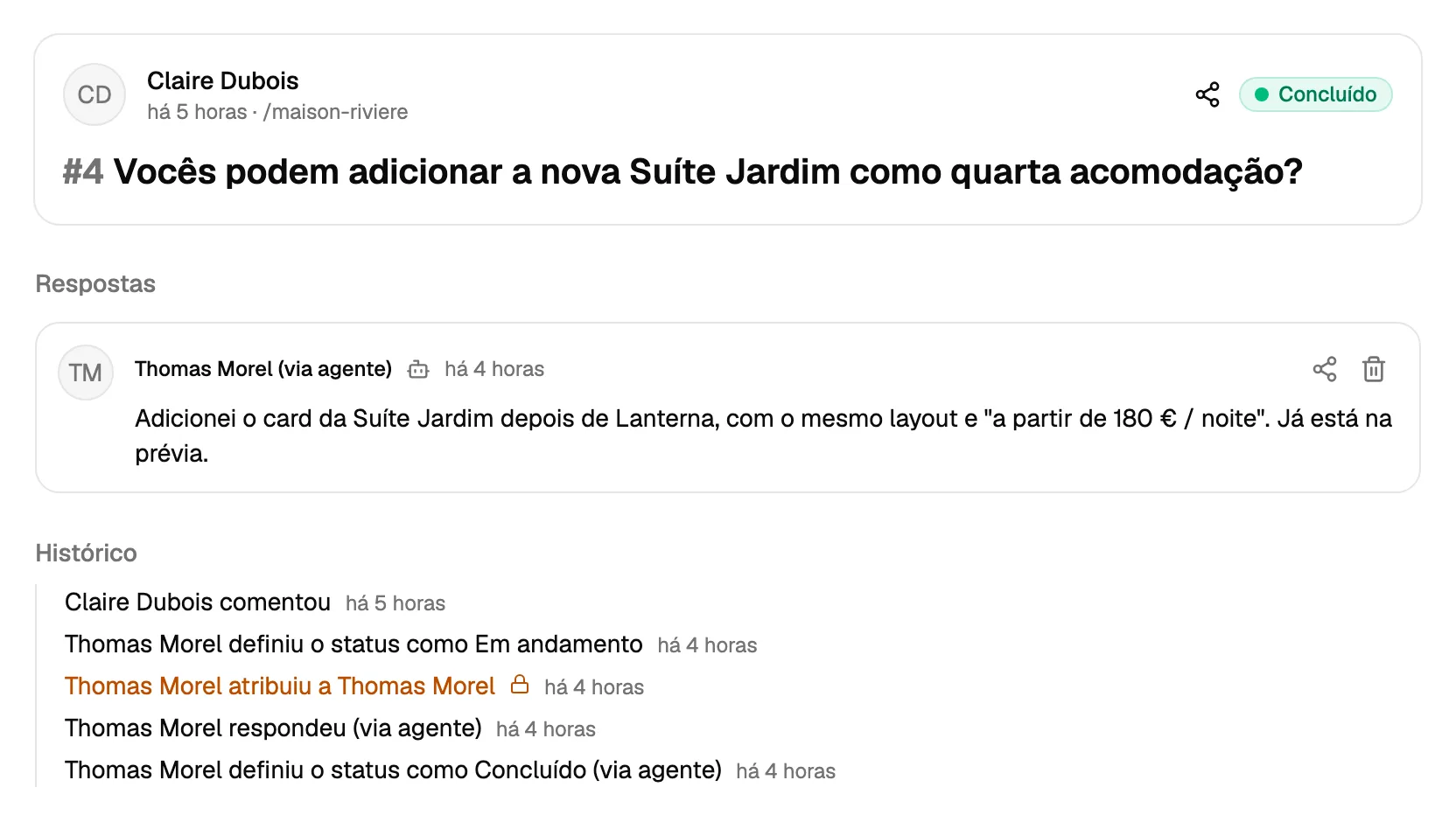
O agente lê cada comentário com a página, a captura de tela e as fotos. Ele atribui o comentário, define o status e escreve uma nota interna quando precisa explicar algo à equipe. As notas internas nunca aparecem para o cliente.
Resolver pequenas alterações sozinho
Peça: “Quando um comentário pedir a troca de um texto ou de uma imagem, faça a alteração no código, coloque no site de prévia, responda ao cliente e marque como concluído.”
Para isso, o agente precisa de acesso ao código do site. OpenClaw e Hermes trabalham na pasta de código do seu computador ou servidor. ChatGPT dots, Grok Bot e Muse trabalham no próprio computador na nuvem, então dê a eles acesso ao repositório de código (por exemplo, no GitHub).
O cliente vê uma resposta normal. Sua equipe vê qual agente a fez, por exemplo (via Hermes). O nome é o da chave ou do aplicativo do agente.
Transformar e-mails e anotações de reunião em tarefas
Peça: “Depois de cada ligação com um cliente, leia minhas anotações e adicione uma tarefa no Notiamo para cada coisa que combinamos fazer.”
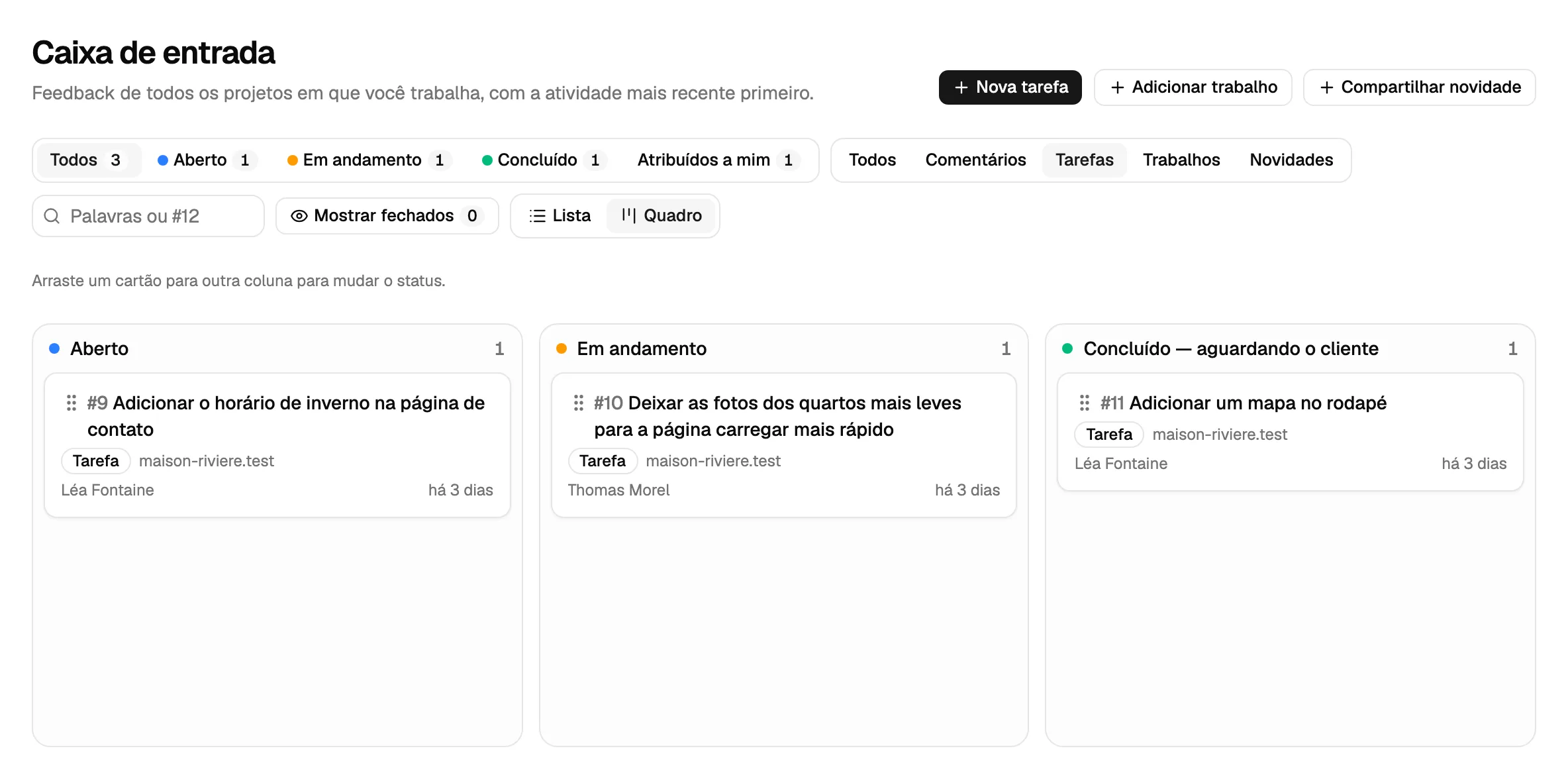
O agente adiciona uma tarefa com um título, um texto e, se houver, a página. Quando um plano muda, ele também pode corrigir o título e o texto de uma tarefa. As tarefas aparecem na caixa de entrada e no quadro, ao lado dos comentários. Seu cliente as vê no widget. Mais em Tarefas.
Configurar um novo cliente em uma mensagem
Peça: “Temos um novo cliente, o Domaine des Tilleuls. Crie um espaço de trabalho e um projeto para domaine-tilleuls.fr e convide claire@domaine-tilleuls.fr como admin cliente.”
Em um plano pago ou no teste do Studio, o agente cria o espaço de trabalho e o projeto, entrega a você o código de incorporação e envia o convite. No plano gratuito, ele diz qual plano você precisa e pede que você pague.
Acompanhar e dar retorno
Peça: “Toda sexta-feira, me diga quais comentários continuam abertos há mais de 3 dias e lembre a pessoa a quem estão atribuídos.”
O agente lista os comentários por status e idade. Ele pode responder ao cliente para dizer quando uma alteração ficará pronta.
Perguntar antes de agir
Você escolhe o que seu agente pode alterar no Notiamo. Você escolhe ao permitir um aplicativo e ao criar uma chave. Há três opções prontas:
- Somente leitura: o agente pode ver tudo e não altera nada. Um bom começo.
- Trabalhar no feedback: Notas, Respostas, Status e Tarefas. O suficiente para o trabalho diário.
- Total: tudo, inclusive Configuração (espaços de trabalho, projetos e endereços), Convites, Cobrança e Mudanças.
Com Personalizar, você marca os grupos um por um. Por exemplo, acrescente Configuração e Convites no primeiro dia, enquanto o agente configura o projeto. Convidar membros da equipe sempre exige Total.
Quando o agente tenta algo que não pode fazer, o Notiamo diz não e cita a permissão que falta. Um bom agente avisa você e não tenta outro caminho.
A maioria desses agentes também permite escolher o que eles devem perguntar a você antes. Um bom começo: deixe-os ler, atribuir e escrever notas internas sozinhos, e perguntar antes de responder a um cliente, marcar algo como concluído ou convidar alguém.
Conecte seu agente
Todo agente se conecta ao mesmo servidor MCP do Notiamo (MCP é a forma padrão de um agente de IA usar as ferramentas de outro aplicativo). O endereço é https://my.notiamo.com/api/mcp.
Há duas formas de conectar:
- Entrar com o Notiamo. Você adiciona o endereço ao aplicativo, depois entra no Notiamo e permite o aplicativo. Sem chave para copiar. ChatGPT dots, os conectores do Grok, claude.ai e Meta Muse funcionam assim.
- Uma chave. O agente envia a chave no cabeçalho
Authorization: Bearer YOUR_KEY(a chave começa comntm_). OpenClaw e Hermes Agent funcionam assim. Um Grok Bot pode usar qualquer uma das duas formas.
Esses agentes mudam rápido. Os passos abaixo estavam certos em outubro de 2026. Se um menu mudou de lugar, dê ao seu agente o link notiamo.com/agents e peça que ele se conecte sozinho.
Entrar com o Notiamo
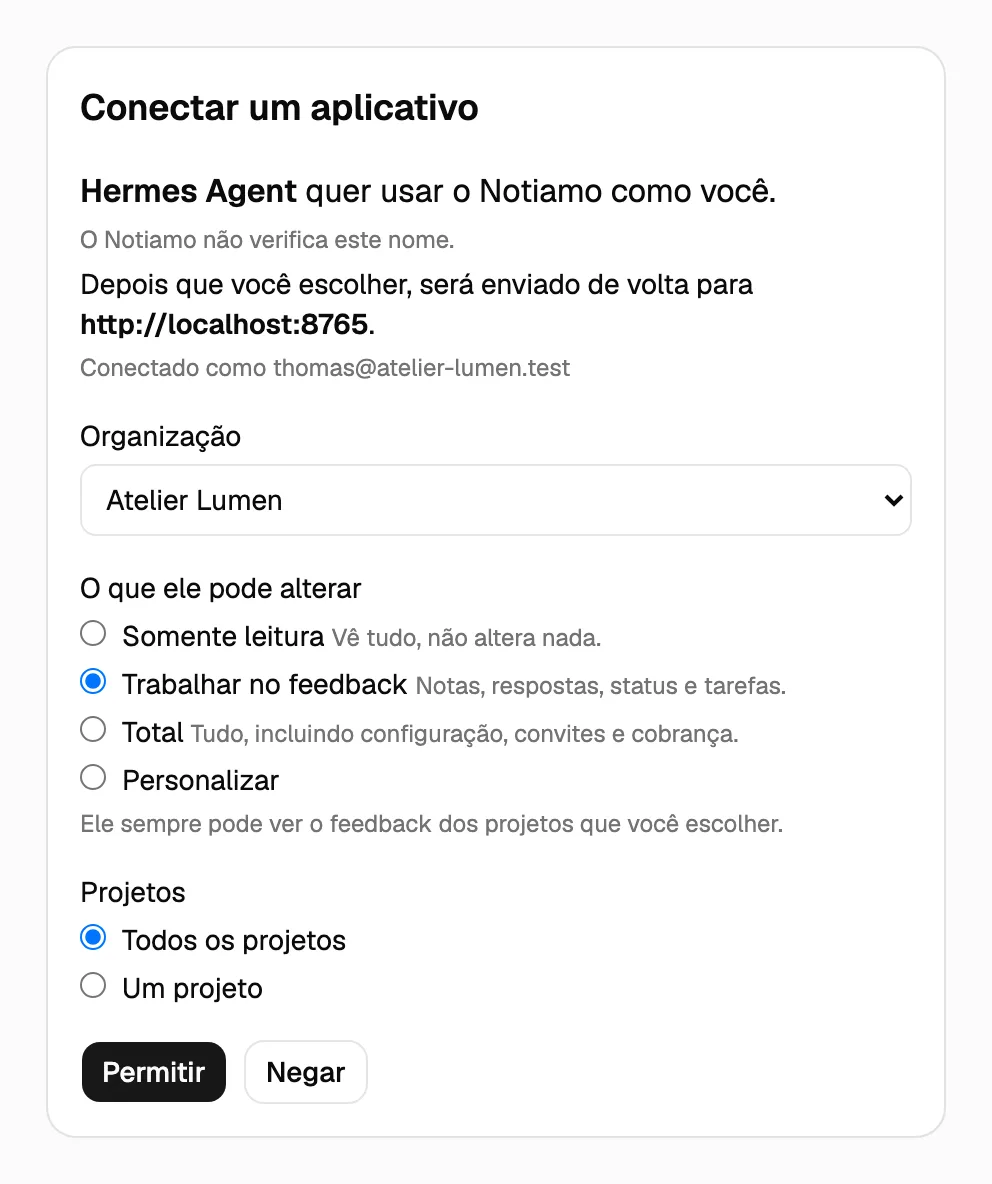
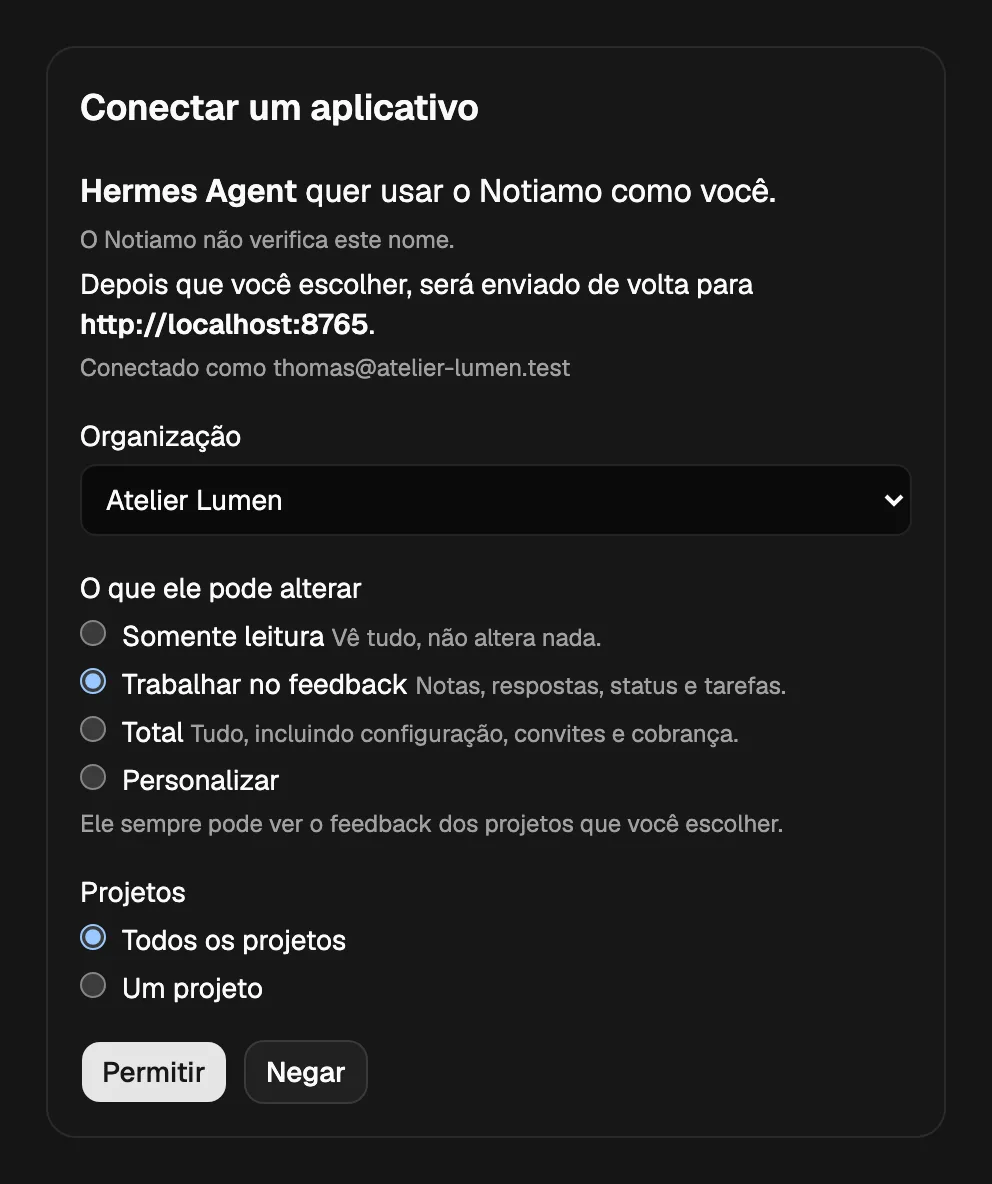
Quando você adiciona o endereço, o aplicativo abre a página Conectar um aplicativo do Notiamo. Nessa página:
- Entre no Notiamo, se ainda não estiver logado.
- Escolha a Organização.
- Escolha O que ele pode alterar. Trabalhar no feedback vem marcado. Para acrescentar mais, escolha Total ou Personalizar (veja Pergunte antes de agir).
- Escolha os Projetos: Todos os projetos ou um projeto.
- Clique em Permitir.
A página mostra o nome que o aplicativo dá a si mesmo. O Notiamo não confere esse nome, então permita só um aplicativo que você acabou de adicionar. Só os membros da equipe da agência podem conectar um aplicativo.
ChatGPT dots
Um dot pode usar um aplicativo que você adiciona ao ChatGPT. Adicione o Notiamo como um aplicativo MCP personalizado com o endereço acima. Depois entre com o Notiamo e clique em Permitir. Seu plano do ChatGPT e as configurações do seu espaço de trabalho decidem se você pode adicionar aplicativos personalizados.
Conectores do Grok e Grok Bot
Na página de conectores do Grok (grok.com/connectors → New Connector → Custom), informe o endereço acima. O Grok então pede que você entre com o Notiamo. Clique em Permitir.
Um Grok Bot pode usar esse conector. Ele também pode chamar o servidor MCP com um cabeçalho Authorization fixo e uma chave. Dê a ele o endereço e o cabeçalho, ou peça que leia notiamo.com/agents e se conecte sozinho.
claude.ai
Adicione o Notiamo como conector personalizado com o endereço acima. Depois entre com o Notiamo e clique em Permitir.
Meta Muse
Peça ao Muse para criar um conector personalizado: “Crie um conector personalizado para o servidor MCP do Notiamo em https://my.notiamo.com/api/mcp.”
O Muse abre o login do Notiamo. Clique em Permitir. Depois, nas configurações do Muse, escolha quais ações do Notiamo precisam da sua aprovação (veja Pergunte antes de agir).
OpenClaw
Adicione o Notiamo como servidor MCP na Control UI, em Settings → MCP. Escolha o transporte Streamable HTTP, informe o endereço e adicione o cabeçalho Authorization com a sua chave. Ou adicione-o à configuração em mcp.servers:
{
  mcp: {
    servers: {
      notiamo: {
        url: "https://my.notiamo.com/api/mcp",
        transport: "streamable-http",
      },
    },
  },
}
Mantenha a chave fora do arquivo de configuração: adicione o cabeçalho em Settings → MCP, onde o OpenClaw guarda os segredos. Depois confira a conexão com openclaw mcp doctor notiamo --probe. Se o OpenClaw roda em outra máquina, reinicie o gateway dele lá.
Hermes Agent
Adicione o Notiamo a ~/.hermes/config.yaml:
mcp_servers:
  notiamo:
    url: "https://my.notiamo.com/api/mcp"
    headers:
      Authorization: "Bearer YOUR_KEY"
Depois digite /reload-mcp no Hermes. Um gateway do Hermes que roda o tempo todo lê a mudança sozinho em cerca de um minuto.
Outros agentes
Qualquer agente que consiga usar um servidor MCP remoto por HTTP pode usar o Notiamo, com Entrar com o Notiamo ou com uma chave. Para o Claude Code e o Cursor, veja Conectar um agente de IA.
Dê uma chave ao seu agente
Quando o agente cadastrou você, ele já tem uma chave. Basta salvá-la nas próprias configurações. Crie uma chave você mesmo quando já tem uma conta ou quando a chave do agente se perdeu.
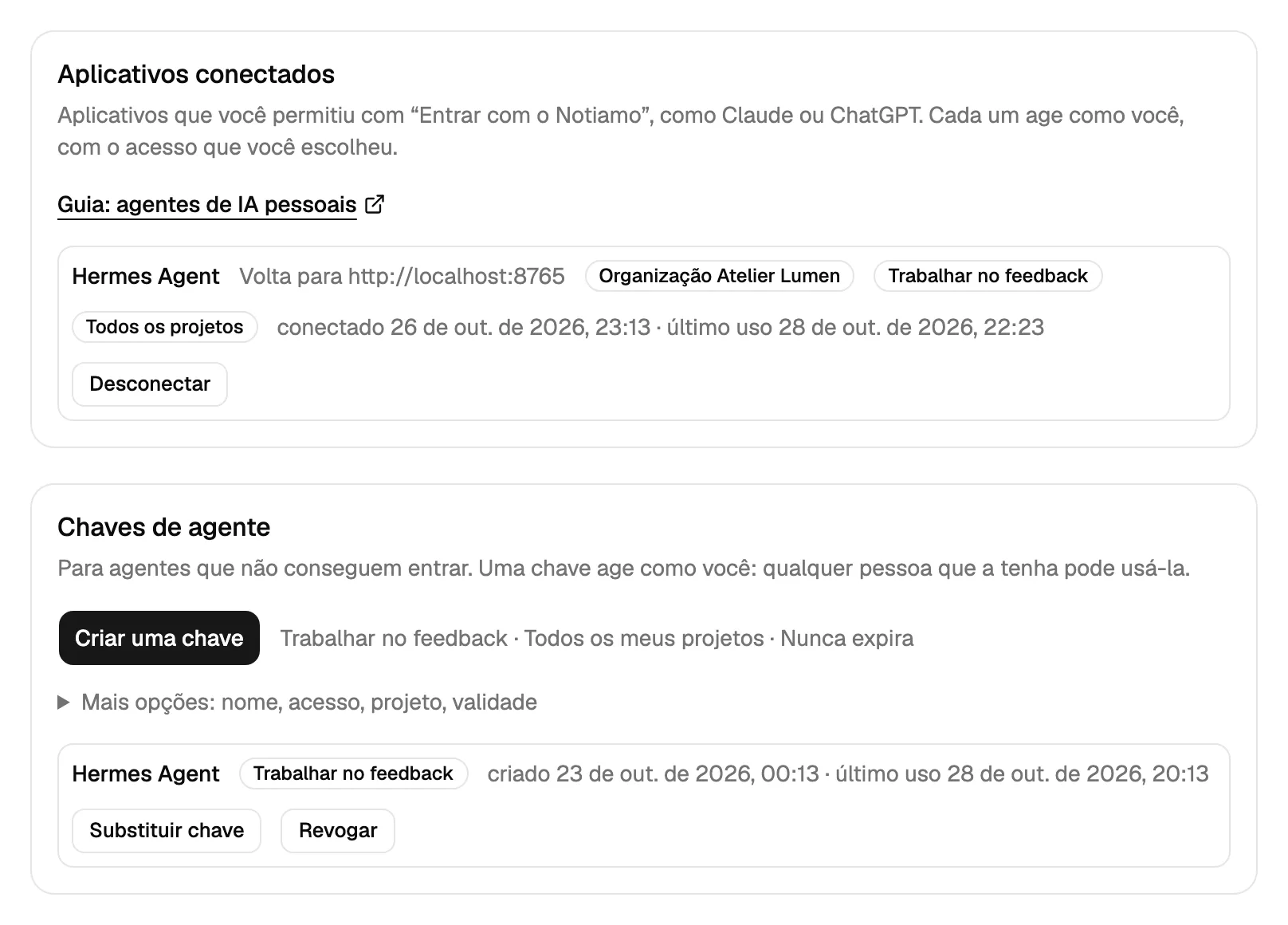
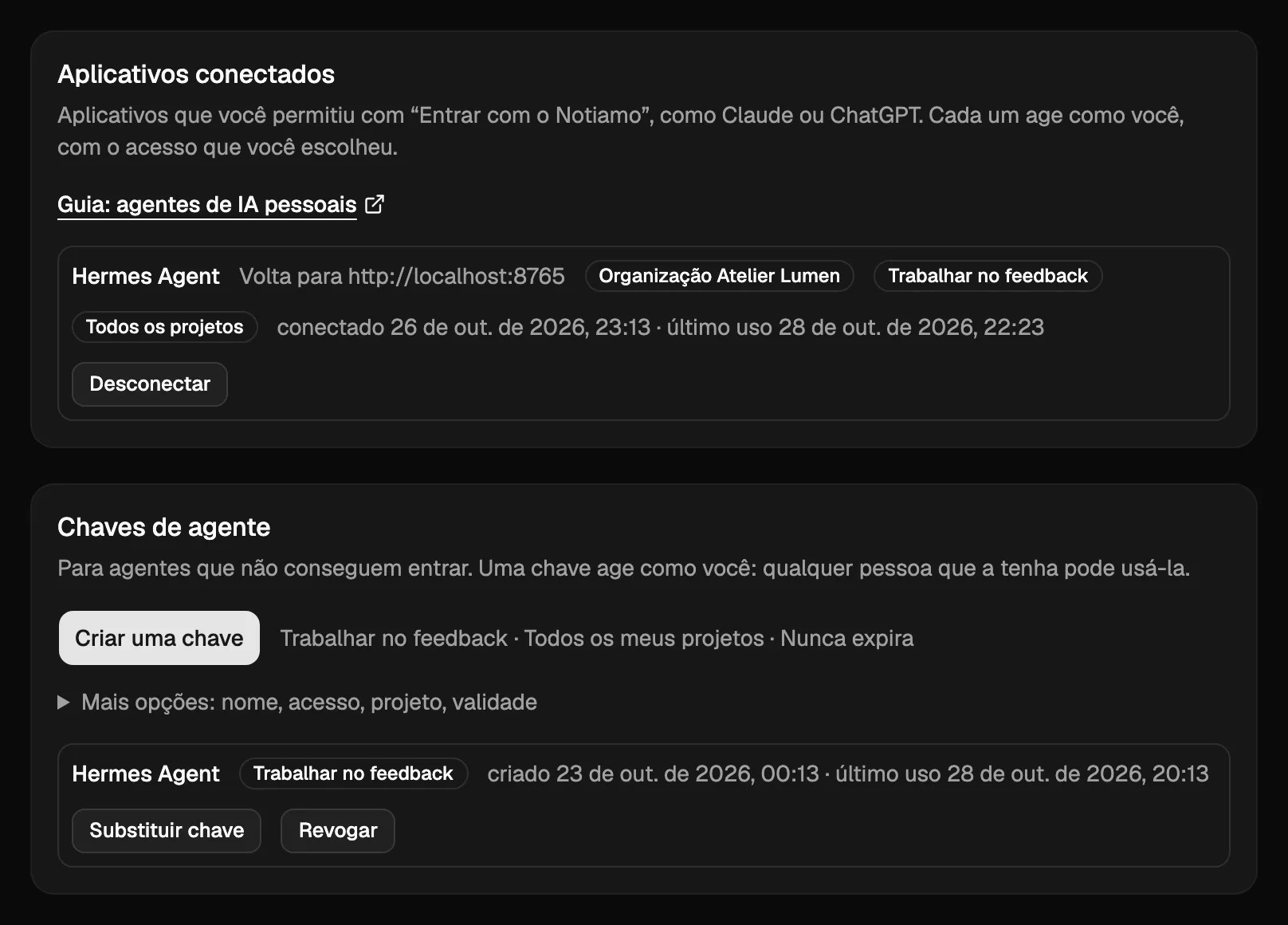
- Entre em my.notiamo.com e abra Configurações › Agentes de IA. Encontre o cartão Chaves de agente.
- Abra Mais opções. Dê um nome à chave, por exemplo “Hermes”. Sua equipe vê esse nome ao lado do que o agente faz. Se você deixar vazio, a chave recebe um nome automaticamente.
- Escolha o Acesso: Somente leitura, Trabalhar no feedback (a escolha quando você não abre Mais opções), Total ou Personalizar (veja Pergunte antes de agir). Para a primeira configuração, escolha Total e Todos os meus projetos.
- Clique em Criar uma chave e copie-a. Ela aparece uma única vez.
- Entregue-o ao seu agente pelas configurações seguras dele, não em uma mensagem de chat que outras pessoas possam ler.
Uma chave age como você. Guarde-a como uma senha.
Parar ou mudar um agente
Tudo fica em Configurações › Agentes de IA:
- Em Chaves de agente, clique em Revogar ao lado de uma chave para parar o agente na hora. Clique em Substituir chave para dar a ele uma chave nova: a antiga deixa de funcionar.
- Em Aplicativos conectados, você vê cada aplicativo que permitiu, com a organização, o acesso e os projetos. Clique em Desconectar para pará-lo na hora. O aplicativo pode pedir que você o conecte de novo mais tarde.
Para mudar o que um agente pode fazer, conecte-o de novo ou crie uma chave nova com outras escolhas e depois pare a antiga.
Quando o agente diz não
O Notiamo responde ao agente com um motivo claro. Um bom agente conta o motivo a você no seu idioma e não tenta contornar. Os motivos mais comuns estão em Deixe um agente de IA configurar o Notiamo para você.
Novos espaços de trabalho, projetos e tarefas têm um limite diário, assim como os e-mails com link de pagamento. Isso impede que um agente confuso encha sua conta ou sua caixa de entrada.