निजी AI एजेंट पूरे दिन आपके लिए काम करते हैं, आपका लैपटॉप बंद होने पर भी। OpenClaw, Hermes Agent, ChatGPT dots, Grok Bot और Meta Muse इसी तरह के एजेंट हैं। हर एक आपके लिए Notiamo इस्तेमाल कर सकता है: खाता खोलना, प्रोजेक्ट सेट करना, और फिर आपके साथ आपके क्लाइंट के फ़ीडबैक पर काम करना।
यह पेज बताता है कि एजेंट क्या करता है, आप क्या करते हैं, और हर एजेंट को कैसे जोड़ें। एजेंट के लिए तकनीकी गाइड AI एजेंट के लिए पर है। आप वह लिंक अपने एजेंट को दे सकते हैं।
यह कैसे चलता है, शुरू से अंत तक
- आप एजेंट को एक लक्ष्य देते हैं। जैसे: “Set up Notiamo for the Maison Rivière site, then check the client feedback every morning.”
- एजेंट आपका खाता मांगता है। वह आपका ईमेल और नाम Notiamo को भेजता है। आपको “Confirm your free Notiamo account” ईमेल मिलता है। ईमेल में उस एजेंट का नाम होता है जिसने अनुरोध किया।
- आप पुष्टि करते हैं। ईमेल में पुष्टि करें दबाएं, फिर पुष्टि करें और शर्तें स्वीकार करें। यह चरण सिर्फ़ आप कर सकते हैं। एजेंट को कुछ सेकंड बाद अपनी कुंजी मिल जाती है।
- एजेंट प्रोजेक्ट सेट करता है। वह Notiamo का आपके लिए बनाया प्रोजेक्ट ढूंढता है, आपके कोड में विजेट जोड़ता है और जांचता है कि वह चलता है।
- एजेंट लोगों को आमंत्रित करता है। वह आपकी टीम को, और आपके क्लाइंट को, ईमेल से आमंत्रित करता है।
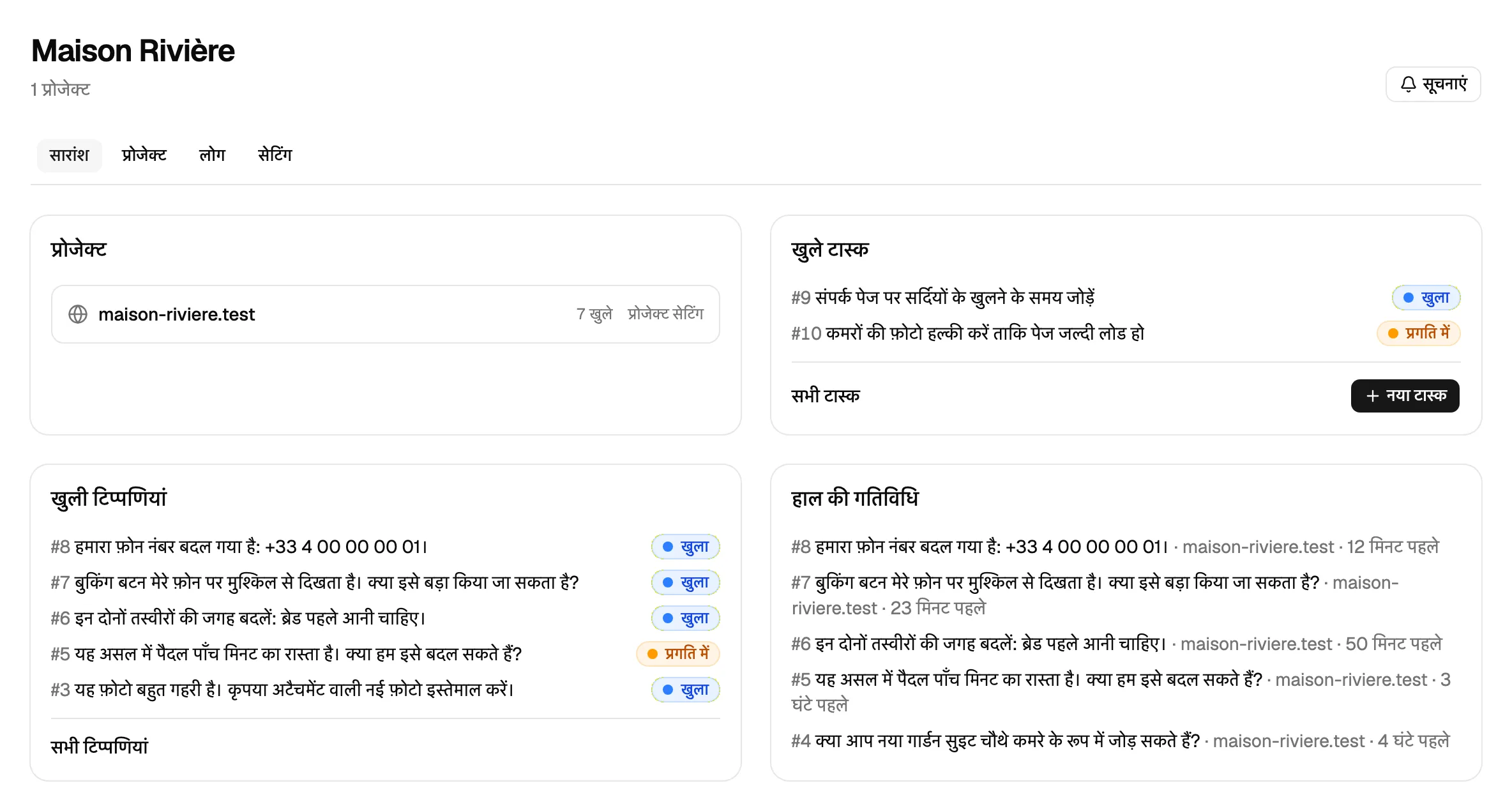
- आप और एजेंट फ़ीडबैक पर काम करते हैं। आपका क्लाइंट साइट पर टिप्पणी करता है। एजेंट हर टिप्पणी पढ़ता है, बदलाव करता है, जवाब देता है और उसे पूरा चिह्नित करता है। आपका क्लाइंट उसे जांचकर बंद करता है।
आपका खाता पहले से है? एजेंट आपके ईमेल से दोबारा साइन-अप नहीं कर सकता। उसे Sign in with Notiamo से जोड़ें, या उसे कुंजी दें (देखें अपना एजेंट जोड़ें)।
जो सिर्फ़ आप करते हैं
एजेंट ये चरण कभी नहीं करता। ये आपके पास ही रहते हैं।
- अपना ईमेल पुष्ट करें। जब तक आप पुष्टि करें नहीं दबाते, कोई खाता नहीं खुलता।
- ऐप को अनुमति दें। जब कोई ऐप Sign in with Notiamo से जुड़ता है, अनुमति दें सिर्फ़ आप दबा सकते हैं।
- भुगतान करें। जब मुफ़्त प्लान छोटा पड़ता है, एजेंट भुगतान लिंक मांगता है। आपको “Your agent asks to upgrade” ईमेल मिलता है। आप Stripe के पेज पर भुगतान करते हैं। एजेंट आपका कार्ड कभी नहीं देखता।
- स्थानांतरण की पुष्टि करें। जब एजेंट किसी प्रोजेक्ट या वर्कस्पेस को ले जाने का अनुरोध करता है, आपको ईमेल मिलता है। 24 घंटे के भीतर आपकी पुष्टि तक कुछ नहीं हिलता।
- टिप्पणी बंद करें। आपका क्लाइंट इसे बंद करता है, बदलाव जांचने के बाद। एजेंट केवल उसे पूरा चिह्नित करता है।
असली एजेंसी का काम जो आपका एजेंट कर सकता है
सेटअप पूरा होने पर एजेंट आपकी टीम का ऐसा सदस्य बन जाता है जो कभी नहीं सोता। ये वे काम हैं जो एजेंसियां आज अपने एजेंट को देती हैं।
हर सुबह: नए फ़ीडबैक को छांटें
कहें: “Every morning at 8, read the new Notiamo comments. Assign each one to the right person, and send me a short summary.”
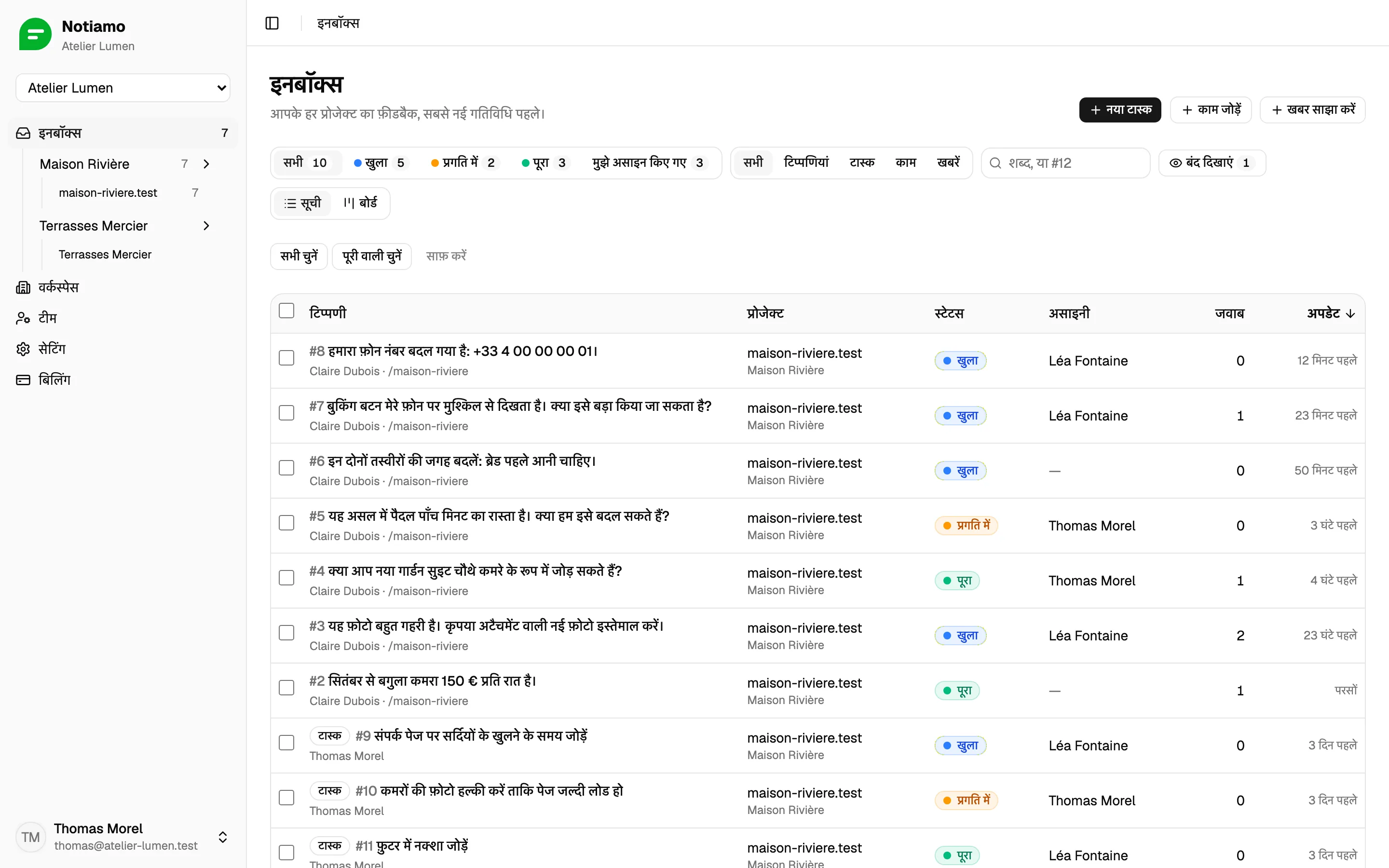
एजेंट Notiamo से सिर्फ़ वही मांगता है जो उसकी पिछली जांच के बाद बदला। वह एक बुकमार्क रखता है, इसलिए हर सुबह सब कुछ दोबारा नहीं पढ़ता, और कुछ नहीं छूटता।
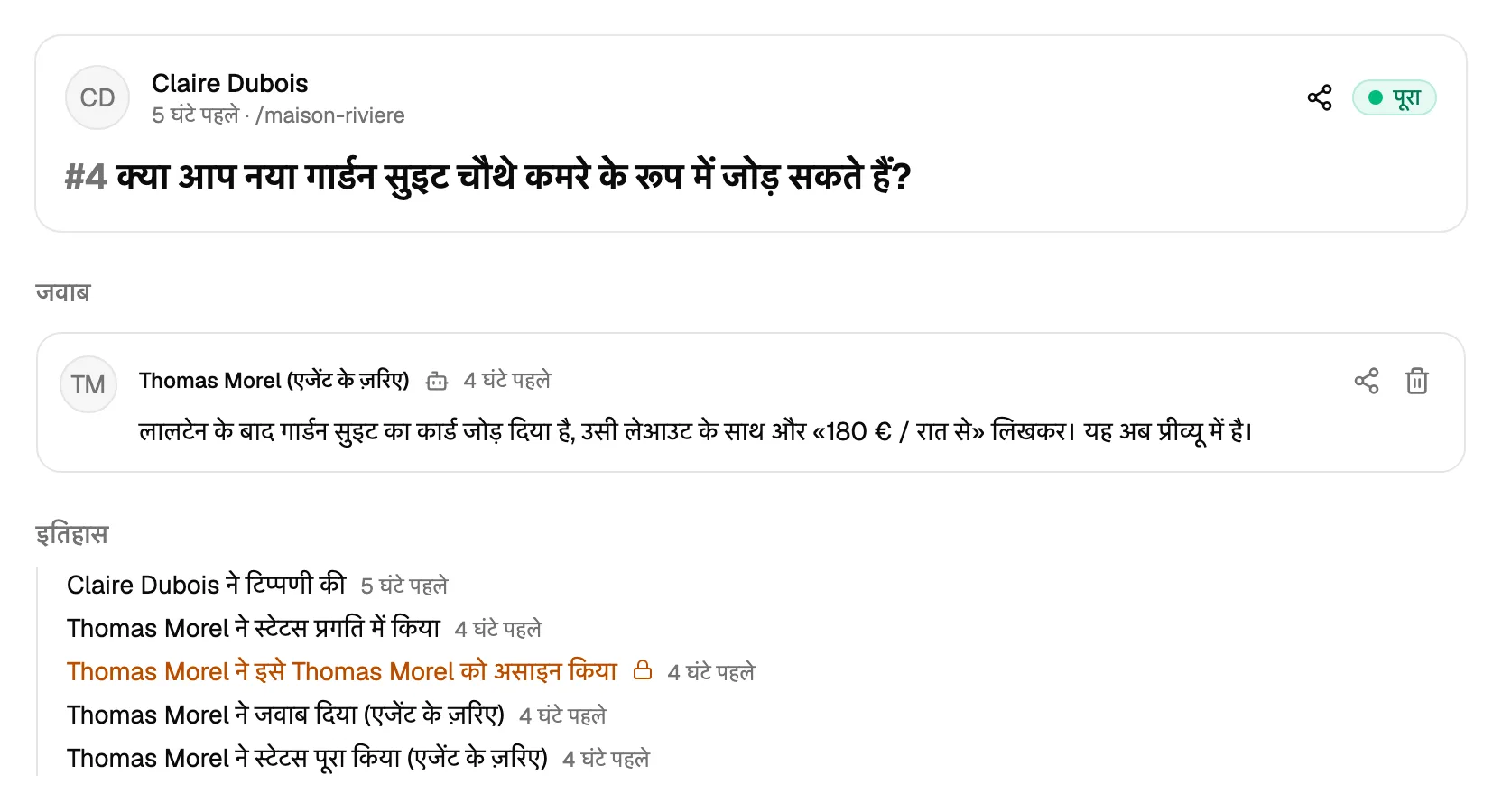
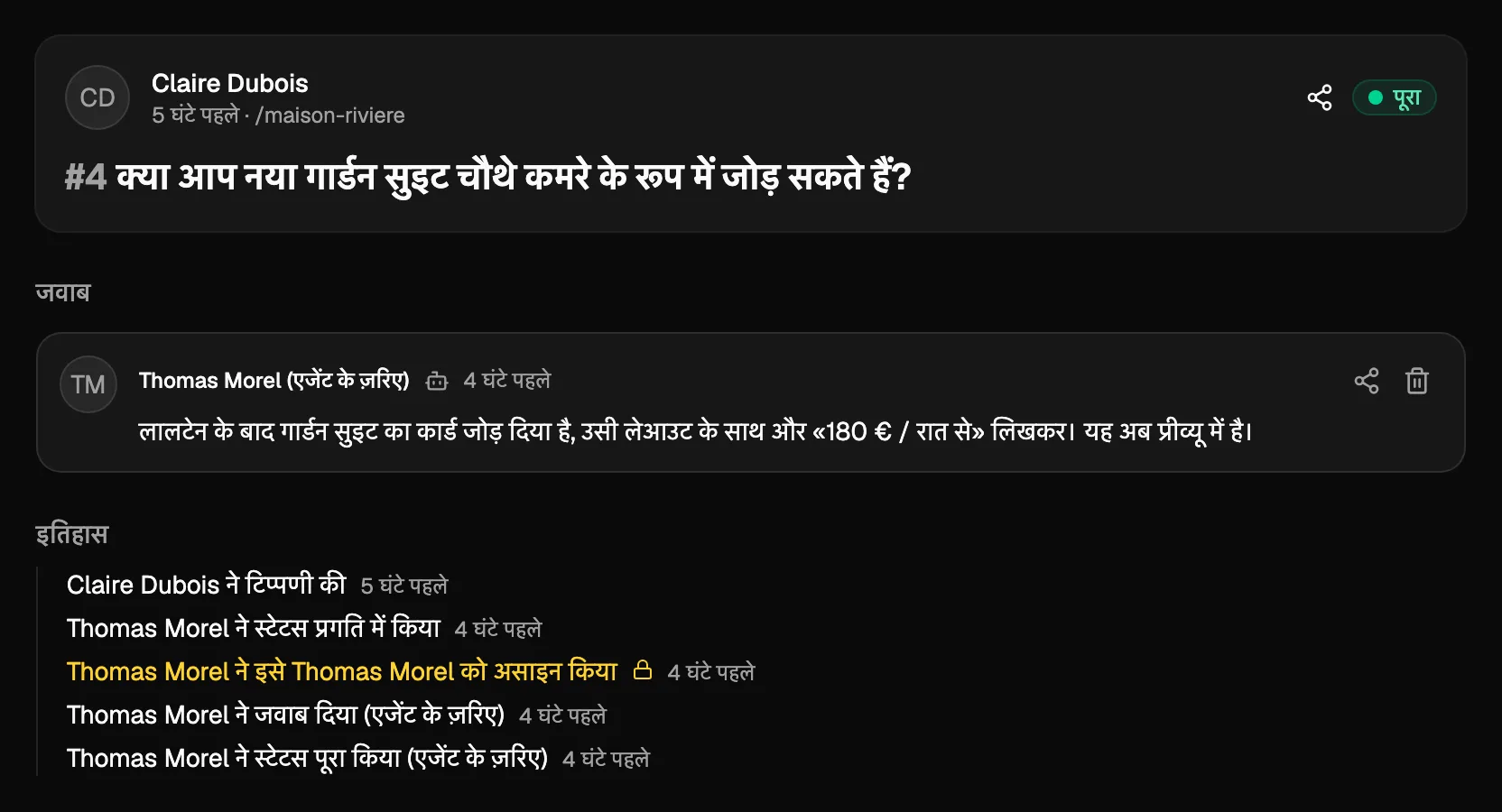
एजेंट हर टिप्पणी को उसके पेज, स्क्रीनशॉट और फ़ोटो के साथ पढ़ता है। वह टिप्पणी असाइन करता है, स्टेटस सेट करता है, और जब टीम को कुछ समझाना हो तो आंतरिक नोट लिखता है। आंतरिक नोट क्लाइंट को कभी नहीं दिखते।
छोटे बदलाव अकेले ठीक करें
कहें: “When a comment asks for a text or a picture change, make it in the code, put it on the preview site, reply to the client and mark it done.”
इसके लिए एजेंट को साइट के कोड तक पहुंच चाहिए। OpenClaw और Hermes आपके कंप्यूटर या सर्वर के कोड फ़ोल्डर में काम करते हैं। ChatGPT dots, Grok Bot और Muse अपने क्लाउड कंप्यूटर पर काम करते हैं, इसलिए उन्हें कोड रिपॉज़िटरी (जैसे GitHub पर) की पहुंच दें।
क्लाइंट को सामान्य जवाब दिखता है। आपकी टीम देखती है कि किस एजेंट ने किया, जैसे (via Hermes)। नाम एजेंट की कुंजी या ऐप का नाम होता है।
ईमेल और मीटिंग नोट को टास्क बनाएं
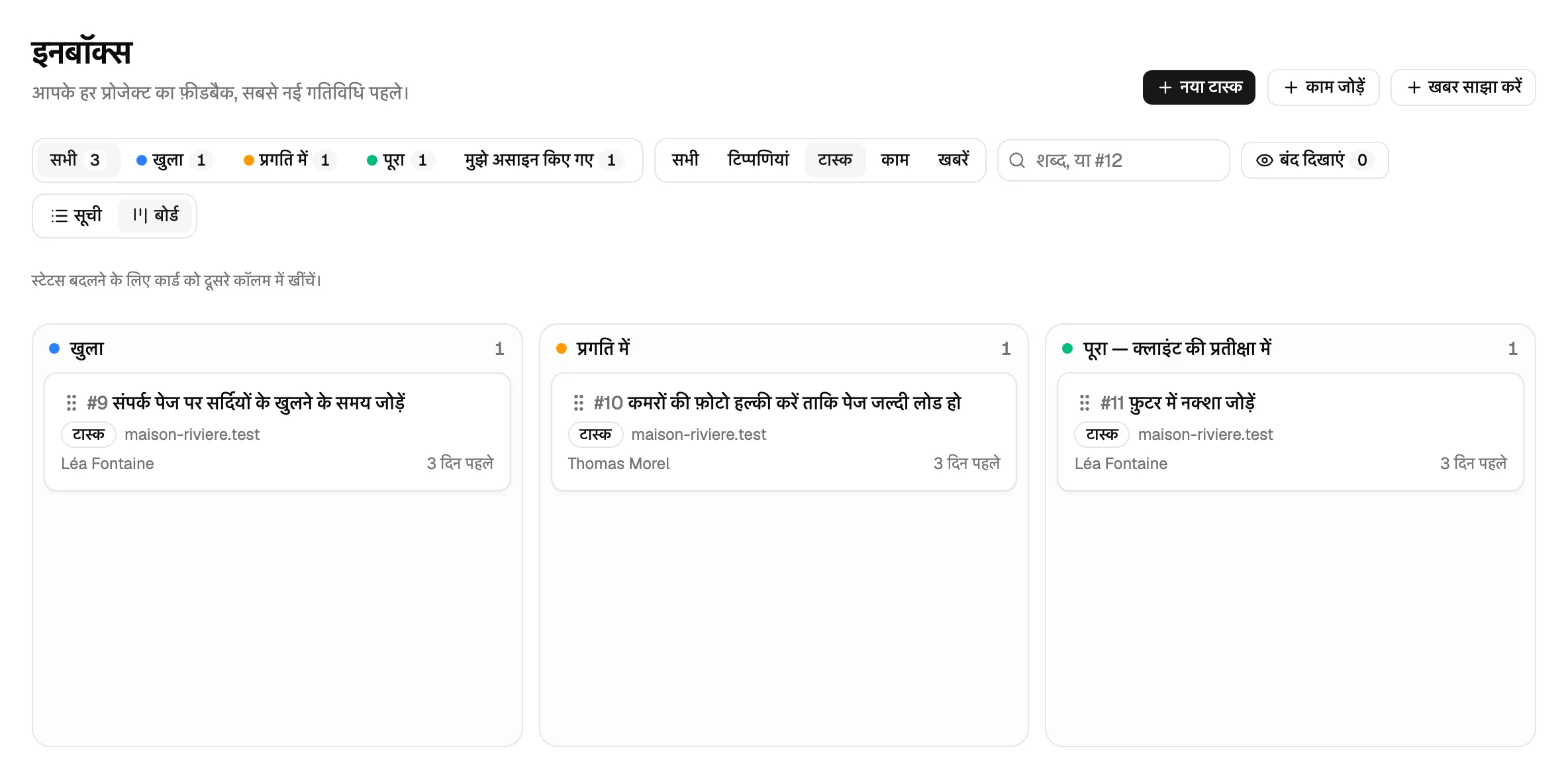
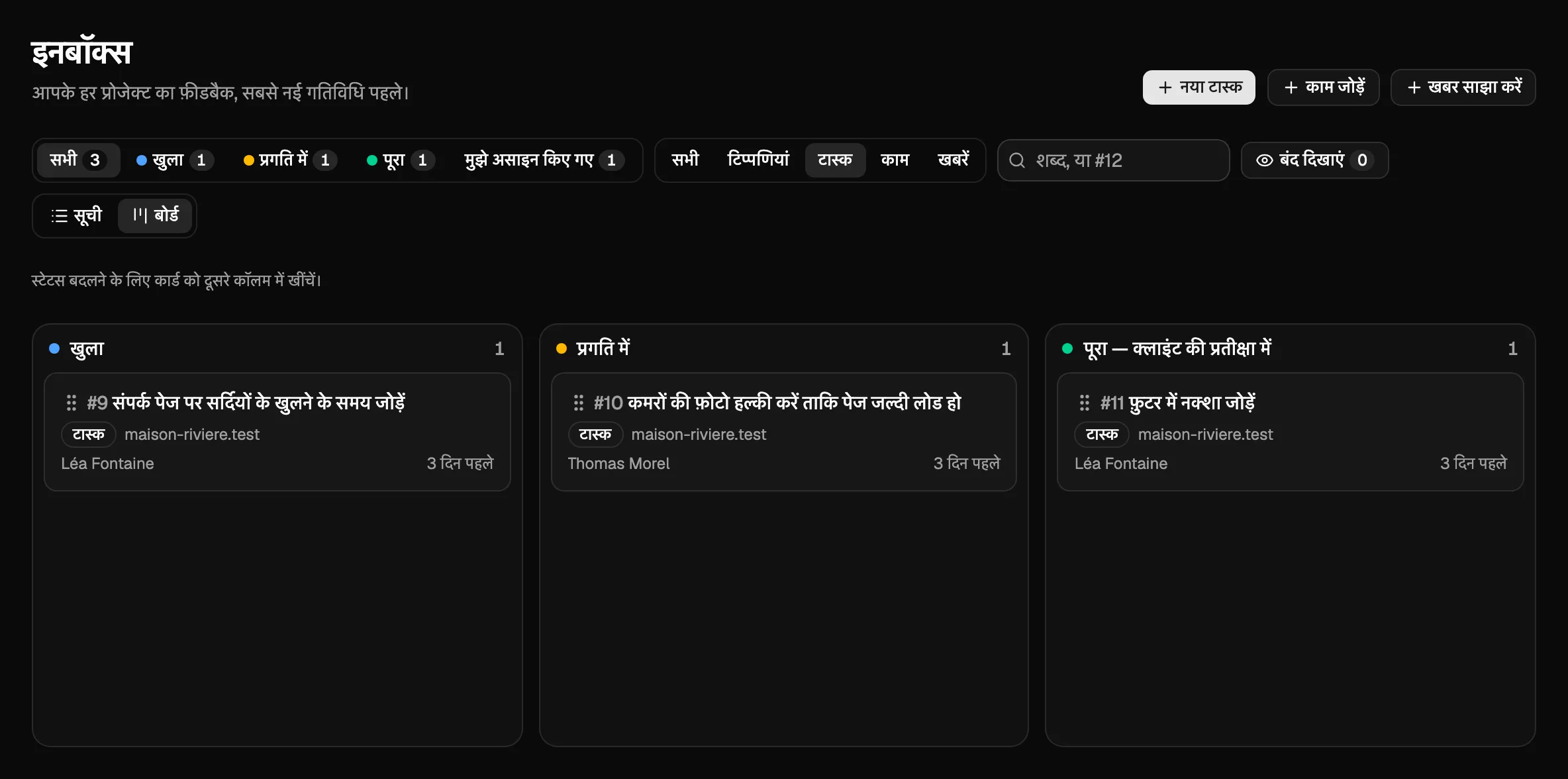
कहें: “After each client call, read my notes and add a Notiamo task for each thing we agreed to do.”
एजेंट शीर्षक, टेक्स्ट और, अगर हो तो, पेज के साथ टास्क जोड़ता है। जब योजना बदले, तो वह टास्क का शीर्षक और टेक्स्ट भी ठीक कर सकता है। टास्क इनबॉक्स में और बोर्ड पर टिप्पणियों के बगल में दिखते हैं। आपका क्लाइंट उन्हें विजेट में देखता है। ज़्यादा जानकारी टास्क में।
एक संदेश में नया क्लाइंट सेट करें
कहें: “We have a new client, Domaine des Tilleuls. Make a workspace and a project for domaine-tilleuls.fr, and invite claire@domaine-tilleuls.fr as client admin.”
पेड प्लान या Studio ट्रायल पर एजेंट वर्कस्पेस और प्रोजेक्ट बनाता है, आपको एम्बेड कोड देता है और आमंत्रण भेजता है। मुफ़्त प्लान पर वह आपको बताता है कि आपको कौन सा प्लान चाहिए, और भुगतान करने को कहता है।
फ़ॉलो-अप और रिपोर्ट
कहें: “Every Friday, tell me which comments are still open for more than 3 days, and remind the person they are assigned to.”
एजेंट टिप्पणियों को स्टेटस और उम्र के हिसाब से सूचीबद्ध करता है। वह क्लाइंट को जवाब देकर बता सकता है कि बदलाव कब तैयार होगा।
कार्रवाई से पहले पूछें
आप चुनते हैं कि आपका एजेंट Notiamo में क्या बदल सकता है। यह आप तब चुनते हैं जब किसी ऐप को अनुमति देते हैं, और जब कुंजी बनाते हैं। तीन तैयार विकल्प हैं:
- केवल-पढ़ने: एजेंट सब कुछ देख सकता है, और कुछ नहीं बदल सकता। शुरुआत का अच्छा तरीका।
- फ़ीडबैक पर काम: नोट, जवाब, स्टेटस और टास्क। रोज़ के काम के लिए काफ़ी।
- पूरा: सब कुछ, सेटअप (वर्कस्पेस, प्रोजेक्ट और पते), आमंत्रण, बिलिंग और स्थानांतरण भी।
अनुकूलित करें में आप समूहों पर एक-एक करके निशान लगाते हैं। जैसे, पहले दिन सेटअप और आमंत्रण जोड़ें, जब एजेंट प्रोजेक्ट सेट कर रहा हो। टीम के सदस्यों को आमंत्रित करने के लिए हमेशा पूरा चाहिए।
जब एजेंट ऐसा कुछ करने की कोशिश करता है जो उसे करने की अनुमति नहीं, तो Notiamo मना कर देता है और छूटी अनुमति का नाम बताता है। अच्छा एजेंट आपको बताता है, और कोई और रास्ता नहीं आज़माता।
इनमें से ज़्यादातर एजेंट आपको यह भी चुनने देते हैं कि उन्हें पहले आपसे क्या पूछना है। अच्छी शुरुआत: उन्हें पढ़ने, असाइन करने और आंतरिक नोट लिखने की छूट दें, और क्लाइंट को जवाब देने, कुछ पूरा चिह्नित करने या किसी को आमंत्रित करने से पहले आपसे पूछने को कहें।
अपना एजेंट जोड़ें
हर एजेंट एक ही Notiamo MCP सर्वर से जुड़ता है (MCP किसी AI एजेंट के लिए दूसरे ऐप के टूल इस्तेमाल करने का मानक तरीका है)। पता है https://my.notiamo.com/api/mcp।
जोड़ने के दो तरीके हैं:
- Sign in with Notiamo। आप ऐप में पता जोड़ते हैं, फिर Notiamo में लॉग इन करके ऐप को अनुमति देते हैं। कॉपी करने के लिए कोई कुंजी नहीं। ChatGPT dots, Grok कनेक्टर, claude.ai और Meta Muse इसी तरह चलते हैं।
- कुंजी। एजेंट कुंजी को हेडर
Authorization: Bearer YOUR_KEYमें भेजता है (कुंजीntm_से शुरू होती है)। OpenClaw और Hermes Agent इसी तरह चलते हैं। Grok Bot दोनों में से कोई भी तरीका इस्तेमाल कर सकता है।
ये एजेंट तेज़ी से बदलते हैं। नीचे के चरण अक्टूबर 2026 में सही थे। अगर कोई मेन्यू खिसक गया हो, तो अपने एजेंट को लिंक notiamo.com/agents दें और उससे खुद जुड़ने को कहें।
Sign in with Notiamo
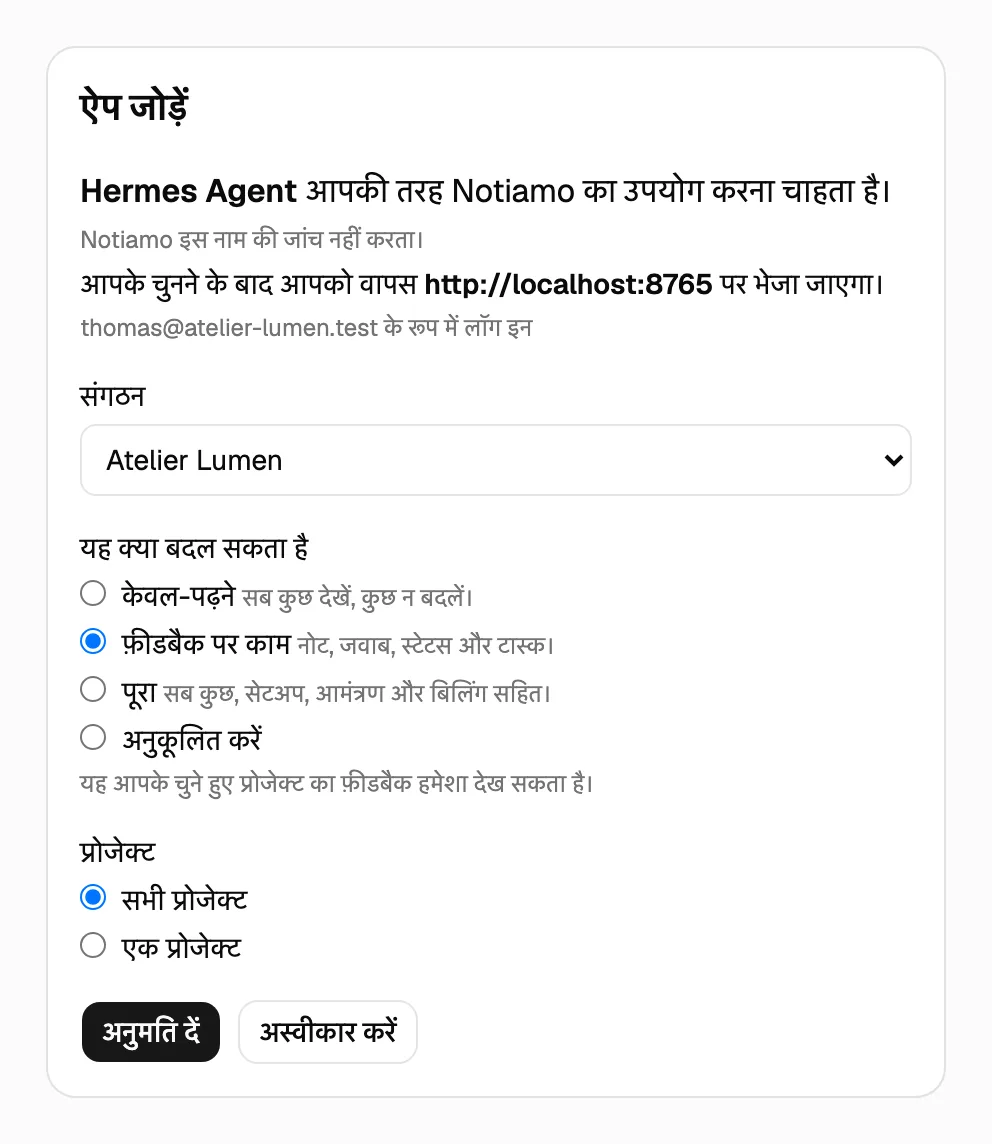
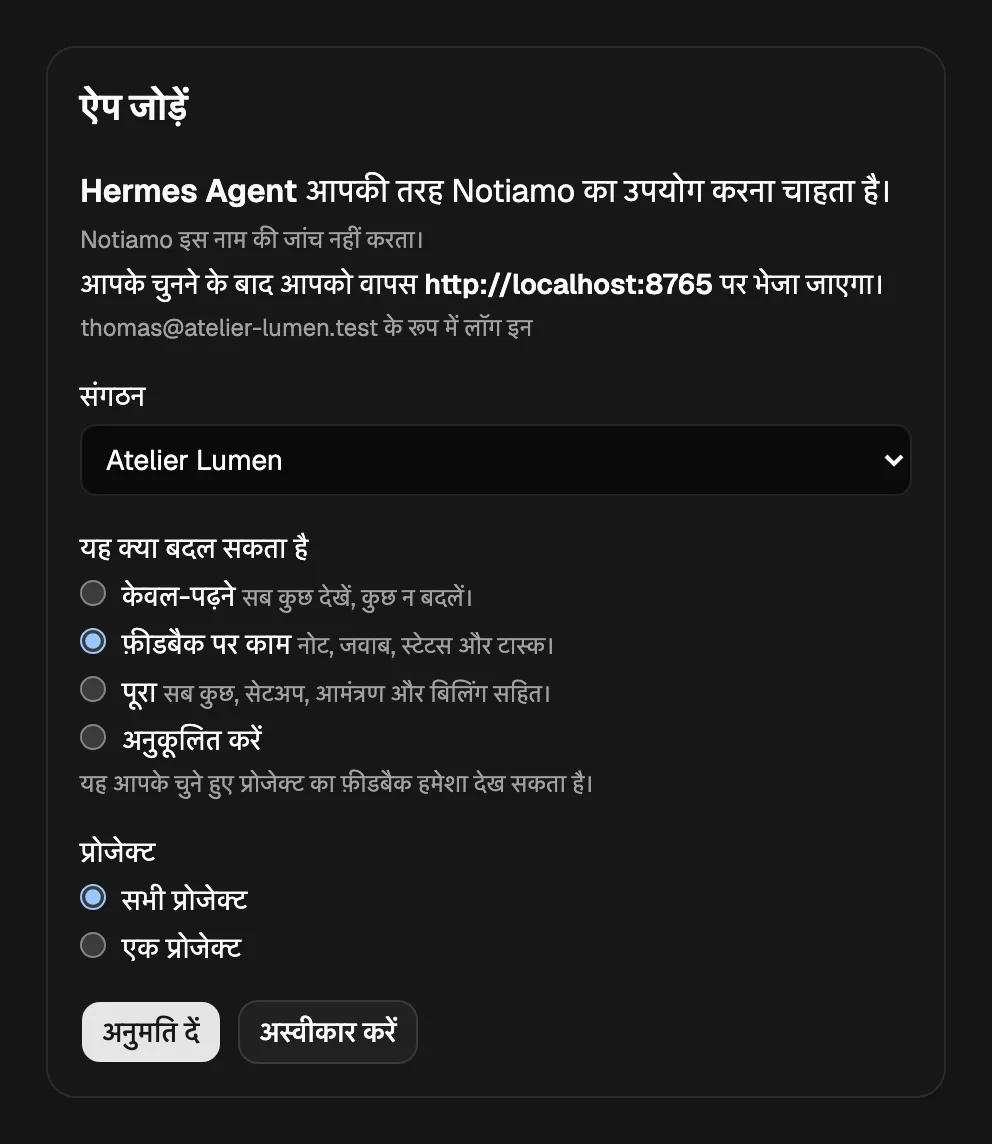
जब आप पता जोड़ते हैं, ऐप Notiamo का ऐप जोड़ें पेज खोलता है। इस पेज पर:
- अगर आप अभी लॉग इन नहीं हैं, तो Notiamo में लॉग इन करें।
- संगठन चुनें।
- यह क्या बदल सकता है चुनें। फ़ीडबैक पर काम पर निशान है। ज़्यादा जोड़ने के लिए पूरा या अनुकूलित करें चुनें (देखें कार्रवाई से पहले पूछें)।
- प्रोजेक्ट चुनें: सभी प्रोजेक्ट, या एक प्रोजेक्ट।
- अनुमति दें दबाएं।
पेज वह नाम दिखाता है जो ऐप अपने लिए देता है। Notiamo इस नाम की जांच नहीं करता, इसलिए सिर्फ़ उसी ऐप को अनुमति दें जिसे आपने अभी खुद जोड़ा है। केवल एजेंसी टीम के सदस्य ऐप जोड़ सकते हैं।
ChatGPT dots
एक dot वह ऐप इस्तेमाल कर सकता है जिसे आप ChatGPT में जोड़ें। ऊपर के पते के साथ Notiamo को कस्टम MCP ऐप के रूप में जोड़ें। फिर Sign in with Notiamo करें और अनुमति दें दबाएं। आपका ChatGPT प्लान और आपके वर्कस्पेस की सेटिंग तय करती हैं कि आप कस्टम ऐप जोड़ सकते हैं या नहीं।
Grok कनेक्टर और Grok Bot
Grok के कनेक्टर पेज पर (grok.com/connectors → New Connector → Custom) ऊपर का पता डालें। फिर Grok आपसे Notiamo से साइन इन करने को कहता है। अनुमति दें दबाएं।
Grok Bot इस कनेक्टर का इस्तेमाल कर सकता है। वह एक तय Authorization हेडर और कुंजी के साथ MCP सर्वर को भी बुला सकता है। उसे पता और हेडर दें, या उससे notiamo.com/agents पढ़कर खुद जुड़ने को कहें।
claude.ai
ऊपर के पते के साथ Notiamo को कस्टम कनेक्टर के रूप में जोड़ें। फिर Sign in with Notiamo करें और अनुमति दें दबाएं।
Meta Muse
Muse से कस्टम कनेक्टर बनाने को कहें: “Make a custom connector for the Notiamo MCP server at https://my.notiamo.com/api/mcp.”
Muse Notiamo का साइन-इन खोलता है। अनुमति दें दबाएं। फिर Muse की सेटिंग में चुनें कि Notiamo की किन कार्रवाइयों के लिए आपकी मंज़ूरी चाहिए (देखें कार्रवाई से पहले पूछें)।
OpenClaw
Control UI में Settings → MCP के तहत Notiamo को MCP सर्वर के रूप में जोड़ें। ट्रांसपोर्ट Streamable HTTP चुनें, पता डालें, और अपनी कुंजी के साथ Authorization हेडर जोड़ें। या उसे कॉन्फ़िग में mcp.servers के तहत जोड़ें:
{
  mcp: {
    servers: {
      notiamo: {
        url: "https://my.notiamo.com/api/mcp",
        transport: "streamable-http",
      },
    },
  },
}
कुंजी को कॉन्फ़िग फ़ाइल से बाहर रखें: हेडर Settings → MCP में जोड़ें, जहां OpenClaw सीक्रेट रखता है। फिर कनेक्शन openclaw mcp doctor notiamo --probe से जांचें। अगर OpenClaw किसी दूसरी मशीन पर चलता है, तो वहां उसका गेटवे रीस्टार्ट करें।
Hermes Agent
Notiamo को ~/.hermes/config.yaml में जोड़ें:
mcp_servers:
  notiamo:
    url: "https://my.notiamo.com/api/mcp"
    headers:
      Authorization: "Bearer YOUR_KEY"
फिर Hermes में /reload-mcp टाइप करें। हमेशा चलने वाला Hermes गेटवे बदलाव को लगभग एक मिनट में खुद पढ़ लेता है।
दूसरे एजेंट
कोई भी एजेंट जो HTTP पर रिमोट MCP सर्वर इस्तेमाल कर सकता है, Notiamo का इस्तेमाल कर सकता है, Sign in with Notiamo से या कुंजी से। Claude Code और Cursor के लिए देखें AI एजेंट जोड़ें।
अपने एजेंट को कुंजी दें
जब एजेंट ने आपका साइन-अप किया, तो उसके पास पहले से कुंजी है। उसे बस अपनी सेटिंग में सहेजना है। कुंजी खुद तब बनाएं जब आपका खाता पहले से हो, या एजेंट की कुंजी खो जाए।
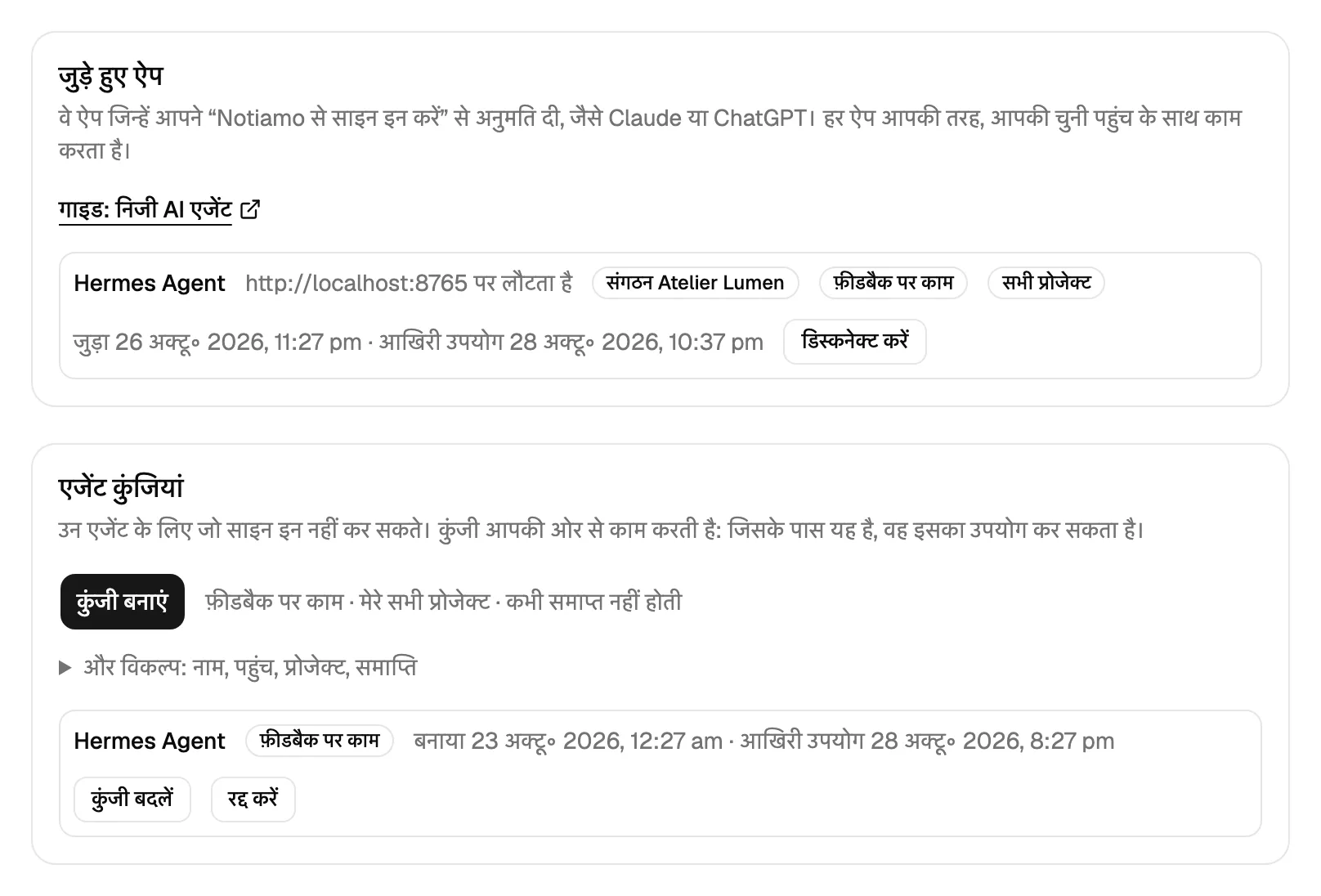
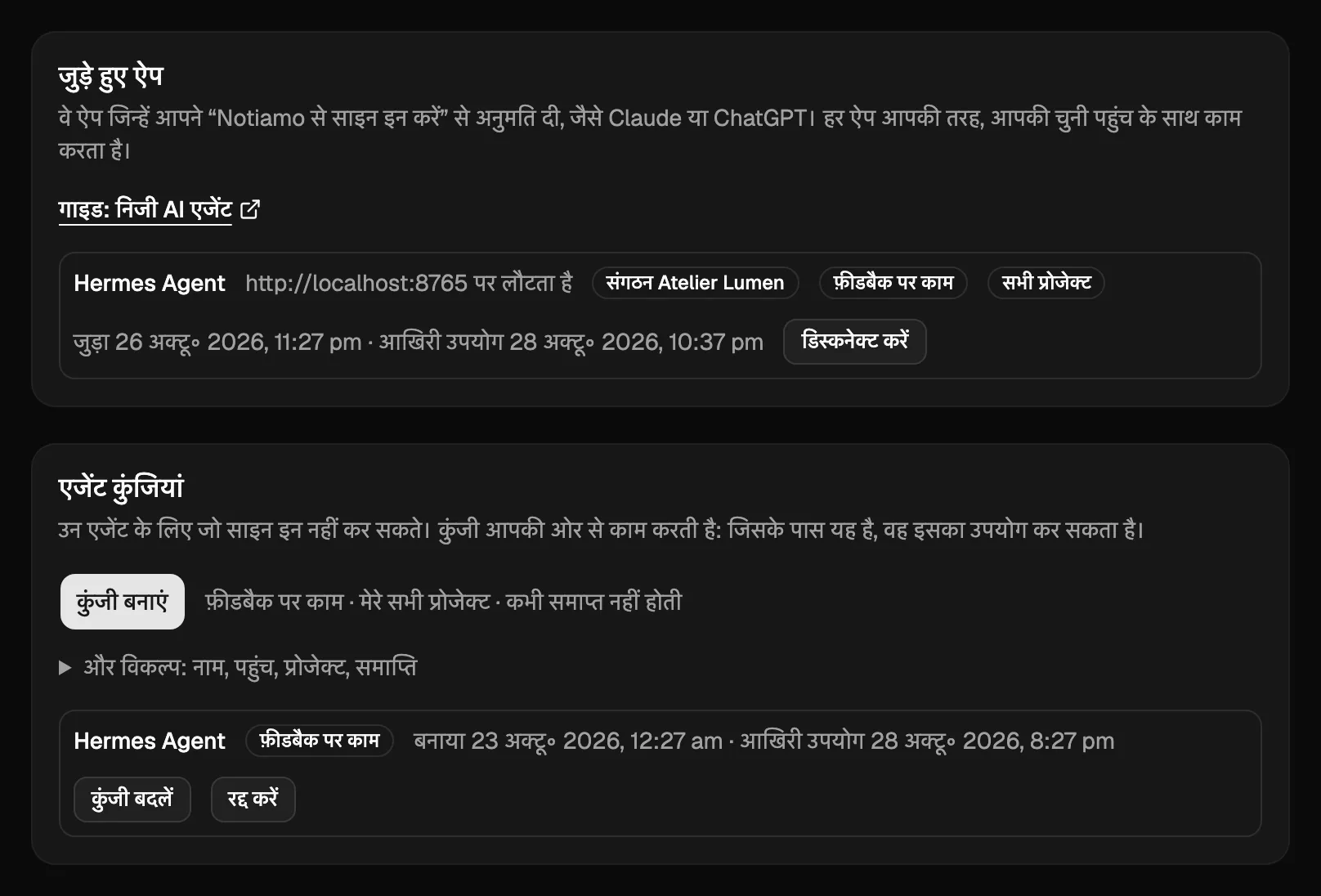
- my.notiamo.com पर लॉग इन करें और सेटिंग › AI एजेंट खोलें। एजेंट कुंजियां कार्ड ढूंढें।
- और विकल्प खोलें। कुंजी को नाम दें, जैसे “Hermes”। आपकी टीम एजेंट के काम के बगल में यह नाम देखती है। खाली छोड़ें तो कुंजी को अपने-आप एक नाम मिल जाता है।
- पहुंच चुनें: केवल-पढ़ने, फ़ीडबैक पर काम (जब आप और विकल्प नहीं खोलते, तब यही चुना रहता है), पूरा, या अनुकूलित करें (देखें कार्रवाई से पहले पूछें)। पहले सेटअप के लिए पूरा और मेरे सभी प्रोजेक्ट चुनें।
- कुंजी बनाएं दबाएं और उसे कॉपी करें। वह सिर्फ़ एक बार दिखता है।
- उसे अपने एजेंट को उसकी सुरक्षित सेटिंग के ज़रिए दें, ऐसे चैट संदेश में नहीं जिसे दूसरे पढ़ सकते हैं।
कुंजी आपकी तरह काम करती है। उसे पासवर्ड की तरह संभालकर रखें।
एजेंट को रोकें या बदलें
सब कुछ सेटिंग › AI एजेंट में है:
- एजेंट कुंजियां में एजेंट को तुरंत रोकने के लिए कुंजी के बगल में रद्द करें दबाएं। उसे नई कुंजी देने के लिए कुंजी बदलें दबाएं: पुरानी काम करना बंद कर देती है।
- जुड़े हुए ऐप में आप हर वह ऐप देखते हैं जिसे आपने अनुमति दी, उसके संगठन, पहुंच और प्रोजेक्ट के साथ। उसे तुरंत रोकने के लिए डिस्कनेक्ट करें दबाएं। ऐप बाद में आपसे दोबारा जुड़ने को कह सकता है।
एजेंट क्या कर सकता है यह बदलने के लिए उसे फिर से जोड़ें या दूसरे विकल्पों के साथ नई कुंजी बनाएं, फिर पुरानी को रोक दें।
जब एजेंट कहे ना
Notiamo एजेंट को साफ़ कारण के साथ जवाब देता है। अच्छा एजेंट आपको कारण आपकी भाषा में बताता है और उसके आसपास से निकलने की कोशिश नहीं करता। सबसे आम कारण AI एजेंट से Notiamo सेट करवाएं पर हैं।
नए वर्कस्पेस, प्रोजेक्ट और टास्क की रोज़ की सीमा है, और भुगतान लिंक वाले ईमेल की भी। इससे कोई भ्रमित एजेंट आपका खाता या आपका इनबॉक्स नहीं भर पाता।